

Fehlersuche
1. 3,5-mm-Audioanschluss hat keinen Tonausgang
1. Verdrahtung und Anschlüsse prüfen
Schritt 1: Starten Sie Ihren Mac neu und vergewissern Sie sich, dass sowohl das Netzkabel des Docks als auch das Audiokabel ordnungsgemäß und fest angeschlossen sind.
Schritt 2: Schließen Sie das Dock über das Thunderbolt-Kabel wieder an Ihren Mac an . Drehen Sie gegebenenfalls den doppelten USB-C-Anschluss auf der Mac-Seite um und versuchen Sie es erneut.
Schritt 3: Nachdem Sie das Kabel in die 3,5-mm-Audiobuchse gesteckt haben, warten Sie etwa 20 Sekunden, bevor Sie das Gerät verwenden.
Schritt 4: Ziehen Sie das Gleichstromkabel ab , warten Sie 30 Sekunden und schließen Sie es dann wieder an.
Schritt 5: Vergewissern Sie sich , dass die 3,5-mm-Audiobuchse des Docks sauber und frei von Verschmutzungen ist. Verwenden Sie bei Bedarf Druckluft, um sie zu reinigen.
Schritt 6: Überprüfen Sie nach Möglichkeit, ob das an die Dockingstation angeschlossene Audiokabel ordnungsgemäß funktioniert.
2. Toneinstellungen prüfen
Schritt 1: Trennen Sie vorübergehend alle anderen Geräte vom Dock und lassen Sie nur das Audiokabel (das an den Audioanschluss des Docks angeschlossen ist) sowie Ihre Tastatur und Maus angeschlossen.
Schritt 2: Gehen Sie zum Apple-Menü > Systemeinstellungen (oder Systemeinstellungen) > Ton.
Schritt 3: Gehen Sie zu „Ton“ > „Ausgabe“ > wählen Sie die Lautsprecher oder Kopfhörer aus, die über das Audiokabel angeschlossen sind.
*Wenn "Interne Lautsprecher" nicht in der Geräteliste "Ausgabe" erscheint, wenden Sie sich bitte an das iVANKY-Supportteam.
Schritt 4: Überprüfen Sie die Ausgangslautstärke: Wenn der Pegel zu niedrig ist, ziehen Sie den Schieberegler nach rechts und führen Sie den Test erneut durch.
Schritt 5: Aktivieren Sie das Kontrollkästchen „Stumm“: Falls es aktiviert ist, deaktivieren Sie es und führen Sie den Test erneut durch.
3. Hafenwechsel
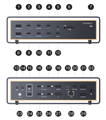
Schritt 1: Versuchen Sie , zwischen dem vorderen und dem hinteren Audioanschluss am Dock zu wechseln (siehe Anschlussübersicht, Anschluss 5).
Bitte beachten Sie:
-Anschluss 13 ist ein 3,5-mm-Audioeingang
-Anschluss 14 ist ein 3,5-mm-Audioausgang
Wenn Sie nur eine Audioausgabe benötigen, können Sie zu Testzwecken zwischen Anschluss 5 und Anschluss 14 wechseln.
Schritt 2: Die Erkennung kann etwas dauern; bitte warten Sie etwa eine Minute.
Schritt 3: Wenn der Anschluss immer noch nicht funktioniert, wenden Sie sich bitte an das iVANKY-Supportteam und geben Sie die folgenden Informationen an, damit wir mögliche Probleme mit der Gerätekompatibilität prüfen können:
-Die Portnummer, die nicht funktioniert
-macOS-Version
-Gerät, das nicht verwendet werden kann, und sein Modell
-Link zum Kauf (falls verfügbar)
2. Kein Audioeingang über die 3,5-mm-Audiobuchse
Schritt 1: Vergewissern Sie sich , dass das Audiokabel fest angeschlossen ist, und überprüfen Sie, ob die LED-Anzeige am Dock leuchtet.
Schritt 2: Schließen Sie das Mikrofon an Anschluss 5 oder Anschluss 13 des Docks an .
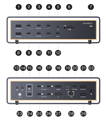
Schritt 3: Testen Sie nach Möglichkeit ein anderes Mikrofon oder ein anderes Audio-Eingabegerät, um festzustellen, ob das Problem am Anschluss oder am externen Gerät liegt.
Schritt 4: Sollte der Anschluss weiterhin nicht funktionieren, wenden Sie sich bitte an den iVANKY-Kundendienst und geben Sie die folgenden Informationen an, damit wir mögliche Kompatibilitätsprobleme mit dem Gerät überprüfen können:
-Die Portnummer, die nicht funktioniert
-macOS-Version
-Gerät, das nicht verwendet werden kann, und sein Modell
-Link zum Kauf (falls verfügbar)
Sollten bei der Verwendung der Dockingstation Probleme auftreten, wenden Sie sich bitte an den technischen Support von iVANKY.
E-Mail: support@ivanky.com
Wenn Sie sich bei technischen Fragen an den technischen Support von iVANKY wenden, geben Sie bitte die folgenden Informationen an:
a. Die Seriennummer Ihrer Dockingstation.
b. Ihre aktuelle macOS-Version.
c. Das Modell Ihres MacBook.
d. Beschreibung des Problems und der an die Dockingstation angeschlossenen Geräte.