

Fehlersuche
1. KVM funktioniert nicht
1. Wählen Sie einen kompatiblen KVM-Switch aus
Um einen einwandfreien Betrieb mit FusionDock Ultra zu gewährleisten, verwenden Sie bitte einen kompatiblen KVM-Switch.
Schritt 1:
-Empfohlener Link zum Kauf eines KVM-Switches (USA):
https://www.amazon.com/Displayport-Monitors-Computers-Monitor-Keyboard/dp/B0DD7XSQ7H/
- Link zur empfohlenen KVM-Bestellung (DE):
https://www.amazon.de/-/en/CMSTEDCD-Displayport-Computers-Compatibility-Controller/dp/B0G58C1NVD/
- Link zum Kauf eines empfohlenen KVM-Geräts (JP): https://www.amazon.co.jp/-/zh/dp/B0F21ZHDCJ/
- Link zur empfohlenen KVM-Bestellung (Großbritannien):
https://www.amazon.co.uk/Switches-computers-Keyboard-Printer-Controller/dp/B0GKNBML5K/
- Link zur empfohlenen KVM-Anschaffung (IT):
https://www.amazon.it/-/en/CMSTEDCD-Computer-Computers-Monitors-Controller/dp/B0GKNBML5K/
- Link zur empfohlenen KVM-Bestellung (ES):
https://www.amazon.es/-/en/Computers-Keyboard-External-Extension-Controller/dp/B0F8T5TMT2/
- Link zur empfohlenen KVM-Bestellung (ES):
https://www.amazon.fr/-/en/Switches-Computers-Extension-Controllers-Adapters/dp/B0F8T5TMT2/
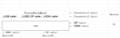
Schritt 2: Schließen Sie den KVM-Switch gemäß dem in den Referenzabbildungen dargestellten Schaltplan an.
2. KVM-Störung
1. Überprüfen Sie den eigenständigen Betrieb von FusionDock Ultra
Bevor Sie mit der Fehlerbehebung am KVM beginnen, vergewissern Sie sich, dass das FusionDock Ultra ordnungsgemäß funktioniert, wenn es direkt an das MacBook angeschlossen ist.
Schritt 1: Verwenden Sie bitte das im Lieferumfang Ihres FusionDock Max 2 enthaltene Dual-USB-C-Kabel, um das Dock an die entsprechenden USB-C-Anschlüsse Ihres MacBook anzuschließen.
Schritt 2: Wenn Sie derzeit ein HDMI-zu-DP-Kabel verwenden, um das Dock mit Ihrem Monitor zu verbinden, empfehlen wir, dieses durch eines der folgenden Kabel zu ersetzen: ein HDMI-Kabel, ein USB-C-Kabel, ein USB-C-zu-HDMI-Kabel oder ein USB-C-zu-DP-Kabel.
Schritt 3: Sollte das Problem weiterhin bestehen, wenden Sie sich bitte an den iVANKY-Kundendienst, um weitere Unterstützung zu erhalten.
Anmerkung:
Bei Verwendung eines KVM-Switches müssen sowohl das USB-C-Datenkabel als auch das HDMI-Videokabel gleichzeitig angeschlossen sein.
2. Überprüfen Sie, ob das FusionDock Ultra korrekt an Ihren KVM angeschlossen ist
Schritt 1: Die korrekte Anschlussmethode zwischen dem Dock und dem KVM entnehmen Sie bitte Abbildung 1. Falls Sie derzeit ein HDMI-zu-DP-Kabel verwenden, ersetzen Sie dieses bitte durch ein USB-C-zu-HDMI-Kabel oder ein USB-C-zu-DP-Kabel und verbinden Sie den USB-C-Videoanschluss des Docks mit dem Videoanschluss des KVM.
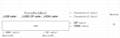
Schritt 2: Sollte Ihre Konfiguration von Abbildung 1 abweichen, wenden Sie sich bitte an den iVANKY-Support und geben Sie Folgendes an:
Ihr MacBook-Modell und Ihre macOS-Version
-Überwachungsmodell
-VM-Kaufverbindung und vorgeschlagene Anschlussmethode (wie in Abbildung 1 dargestellt)
Schritt 3: Wenn die Tastatur oder die Maus nicht reagiert, überprüfen Sie, ob die USB-C-Verbindung zum MacBook korrekt hergestellt ist.
Schließen Sie dann Tastatur und Maus an die dafür vorgesehenen USB-A-Anschlüsse des KVM-Switches an, ziehen Sie das USB-C-Datenkabel ab und schließen Sie es wieder an, damit die Geräte neu erkannt werden, oder versuchen Sie es zu Testzwecken mit einer kabelgebundenen Tastatur und Maus.
Sollten bei der Verwendung der Dockingstation Probleme auftreten, wenden Sie sich bitte an den technischen Support von iVANKY.
E-Mail: support@ivanky.com
Wenn Sie sich bei technischen Fragen an den technischen Support von iVANKY wenden, geben Sie bitte die folgenden Informationen an:
a. Die Seriennummer Ihrer Dockingstation.
b. Ihre aktuelle macOS-Version.
c. Das Modell Ihres MacBook.
d. Beschreibung des Problems und der an die Dockingstation angeschlossenen Geräte.