

Fehlersuche
Keine Videoausgabe
1. Zubehör und Anschlüsse prüfen
Schritt 1: Vergewissern Sie sich, dass das Videokabel (HDMI oder USB-C) ordnungsgemäß am Monitor angeschlossen und fest eingesteckt ist.
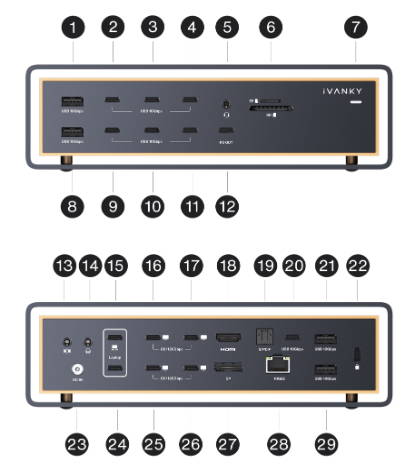
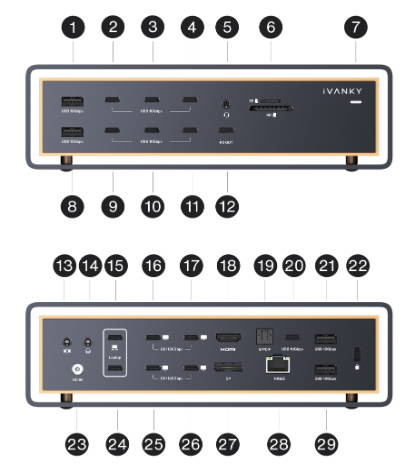
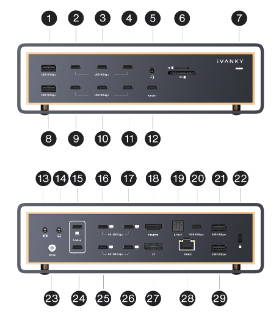
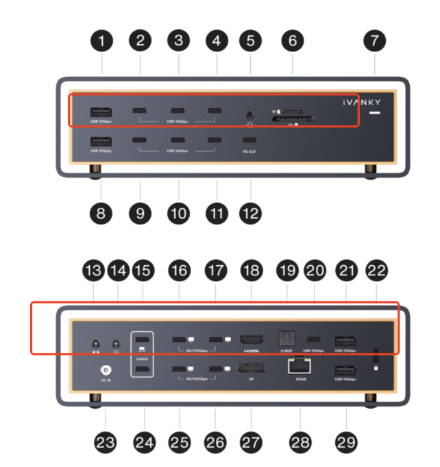
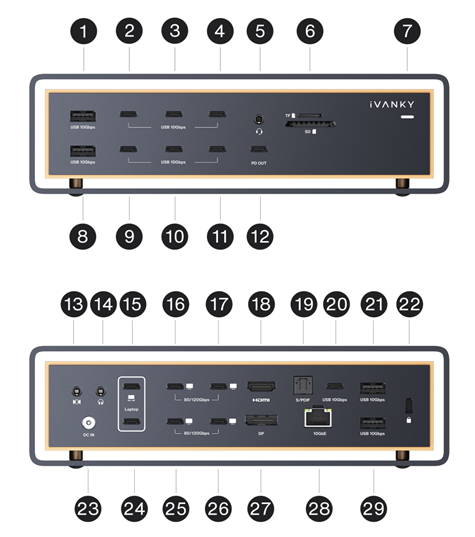
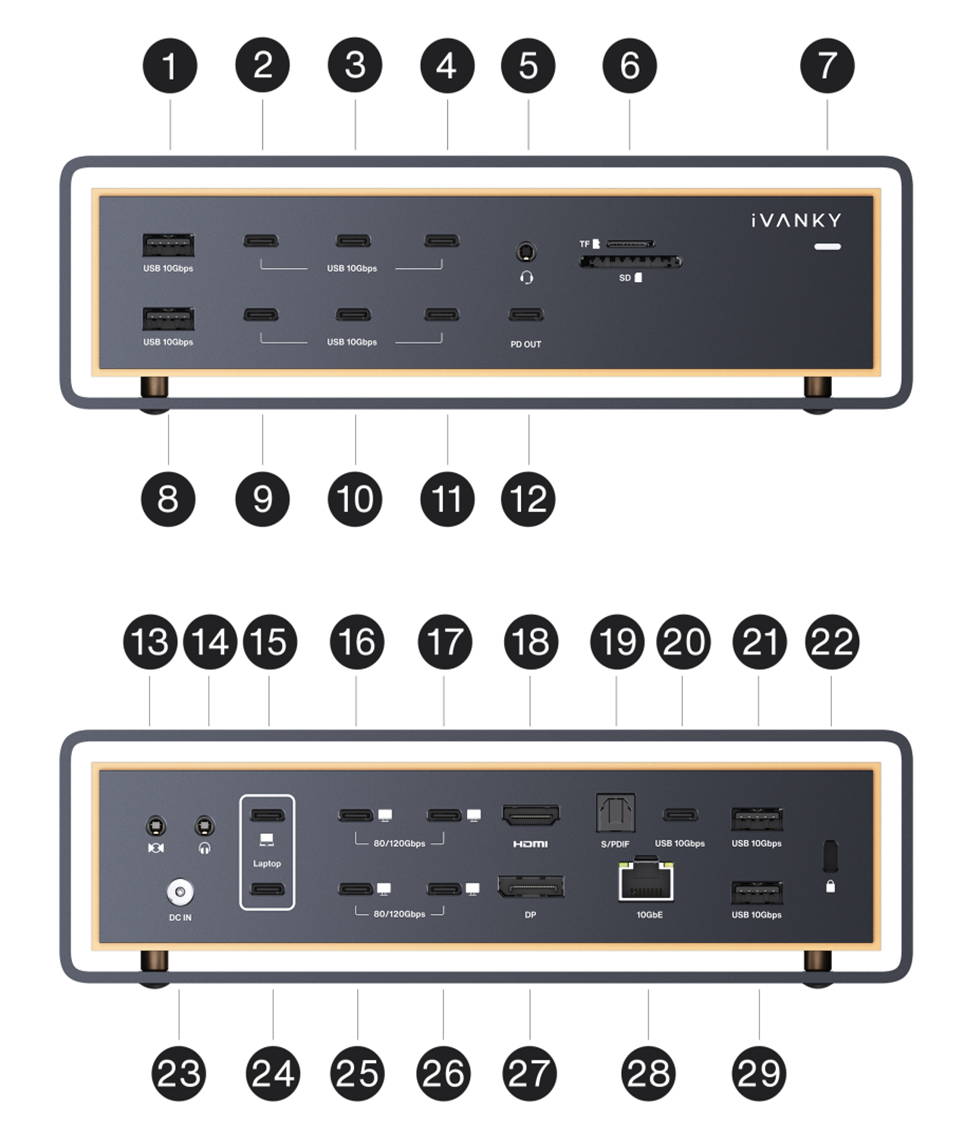
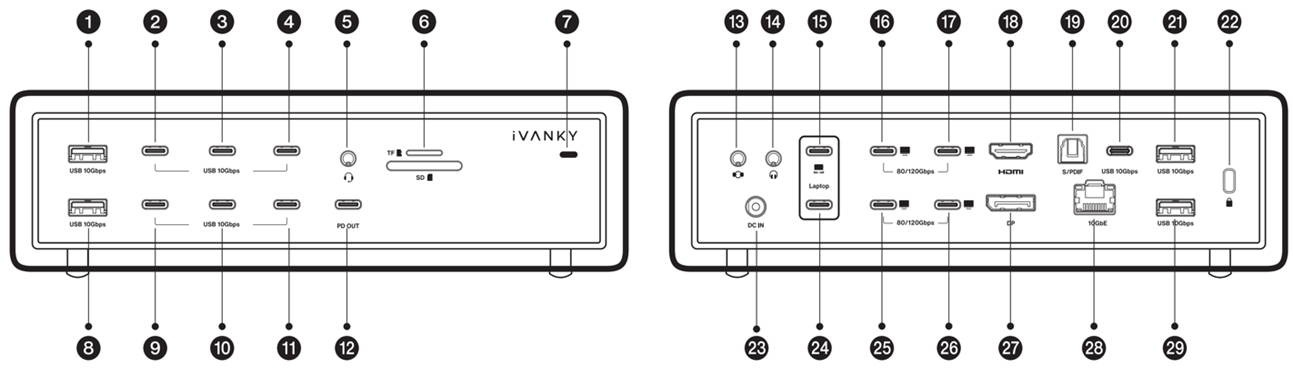
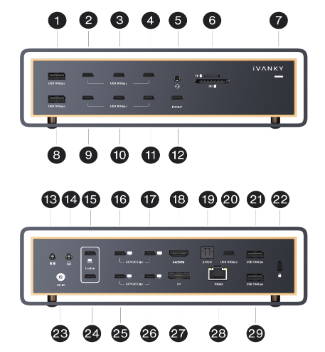
Schritt 2: Wenn Sie ein Videokabel mit einer iVANKY-Dockingstation verwenden, nutzen Sie bitte Original-Kabel von iVANKY, um mögliche Qualitätsprobleme zu vermeiden. Schließen Sie den Monitor an Anschluss 18, 16, 17, 25 oder 26 an, um einen einwandfreien Betrieb zu gewährleisten.
Hinweis: Anschluss 18 (HDMI-Anschluss) unterstützt keine HDMI-zu-DP-Kabel.
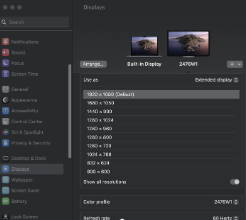
Schritt 3: Gehen Sie zum Apple-Menü (oben links) > Systemeinstellungen > Bildschirme und wählen Sie die von Ihrem Computer empfohlene Auflösung aus.
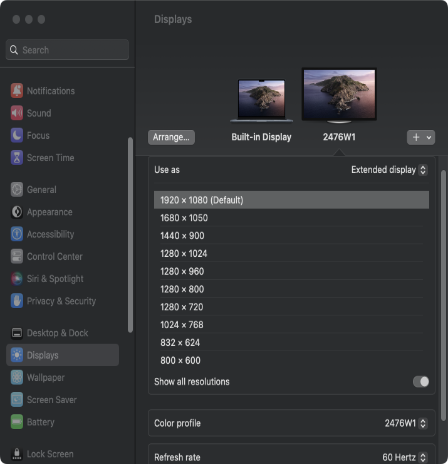
Schritt 4: Ziehen Sie das USB-C-Kabel der Dockingstation vom Computer ab , drehen Sie den USB-C-Stecker um und schließen Sie ihn wieder an den Computer an.
Schritt 5: Versuchen Sie , das Dock an einen anderen Thunderbolt-Anschluss des Mac anzuschließen. Es werden nur Mac-Geräte mit Chips der Apple M-Serie (Apple Silicon) unterstützt.
Schritt 6: Trennen Sie alle anderen Monitore vom Computer und lassen Sie nur den Monitor ohne Bildausgabe angeschlossen. Schließen Sie die Monitore dann in einer anderen Reihenfolge wieder an und führen Sie den Test erneut durch. Wenn der Monitor beispielsweise zuvor als erster angeschlossen war, schließen Sie ihn nun erst nach den anderen Monitoren an.
Schritt 7: Wenn bei Verwendung einer HDMI-Verbindung kein Bild angezeigt wird, tauschen Sie das Kabel gegen ein DP-Kabel oder ein USB-C-zu-DP-Kabel aus und führen Sie den Test erneut durch.
Trennen Sie alle anderen Monitore vom System und führen Sie den Test durch, während nur der betroffene Monitor angeschlossen ist.
Sollte weiterhin keine Bildausgabe erfolgen, wenden Sie sich bitte an den iVANKY-Kundendienst, um weitere Unterstützung zu erhalten.
2. Erkennung überwachen
Schritt 1: Trennen Sie den Monitor von der Dockingstation und schließen Sie ihn anschließend wieder an. Es kann hilfreich sein, den Monitor vorher auszuschalten.
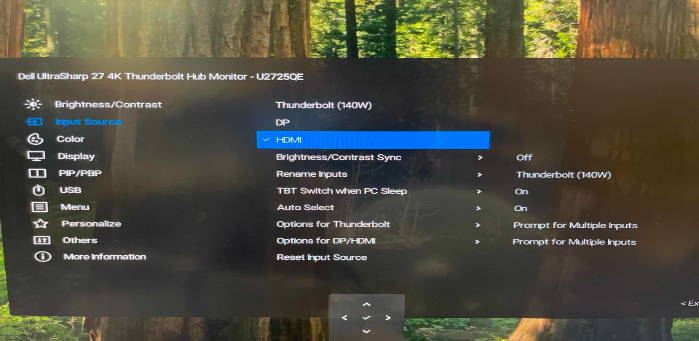
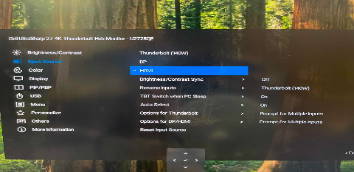
Schritt 2: Wählen Sie am Monitor manuell den richtigen Eingang aus, z. B. HDMI.
Schritt 3: Starten Sie Ihren Mac neu . Bei einem MacBook schließen Sie den Deckel für einige Sekunden und öffnen Sie ihn anschließend wieder.
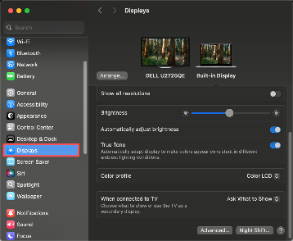
Schritt 4: Gehen Sie zum Apple-Menü (oben links) > Systemeinstellungen (oder Systemvoreinstellungen) > Bildschirme. Halten Sie die „Option“-Taste gedrückt, um die Schaltfläche „Bildschirme erkennen“ anzuzeigen, und klicken Sie dann mehrmals darauf (mehr als 10 Mal).
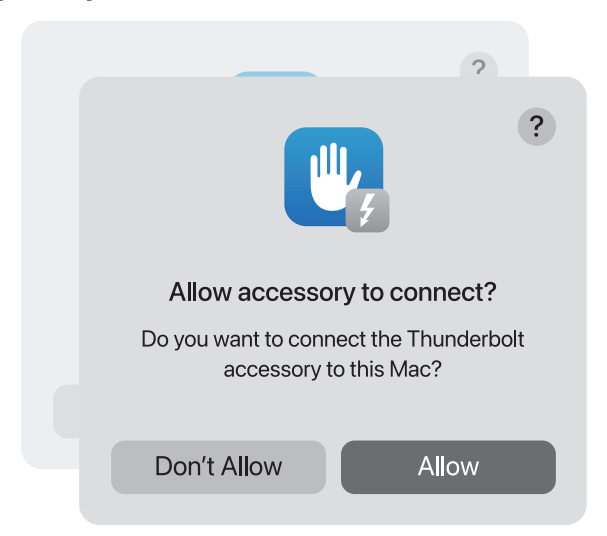
3. Anschluss der Dockingstation zulassen
Schritt 1: Gehen Sie zum Apple-Menü (oben links) > Systemeinstellungen > Datenschutz & Sicherheit.
Schritt 2: Scrollen Sie nach unten und klicken Sie auf das Popup-Menü neben „Zubehör verbinden zulassen“; wählen Sie dann die gewünschte Option aus.
4. Helligkeit des Monitors prüfen
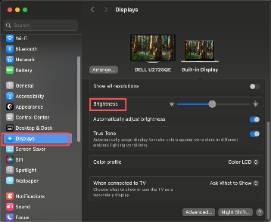
Schritt 1: Wenn der externe Monitor einen schwarzen Bildschirm anzeigt, stellen Sie bitte sicher, dass die Helligkeit des Monitors nicht heruntergeregelt wurde.
Schritt 2: Wenn Sie eine Apple-Tastatur und einen Apple-Monitor verwenden, können Sie die Helligkeit über die Helligkeitstasten auf Ihrer Tastatur einstellen oder unter „Systemeinstellungen“ > „Bildschirme“ anpassen.
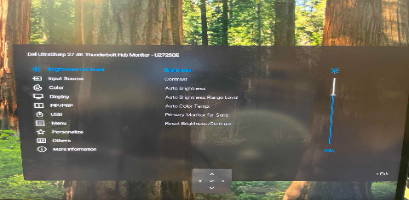
Schritt 3: Wenn Sie einen Monitor eines anderen Herstellers verwenden, stellen Sie die Helligkeit über das integrierte Menü des Monitors ein. Wenn der Bildschirm immer noch schwarz ist, ist der Monitor möglicherweise nicht eingeschaltet oder es liegt eine Fehlfunktion vor.
5. Das Dock zurücksetzen
Ziehen Sie den Netzstecker des Docks aus der Steckdose.
Warten Sie etwa 60 Sekunden, schließen Sie dann das Netzteil wieder an und nehmen Sie den Betrieb wieder auf.
6. Software-Update
Die Software kann die Anzeigeerkennung, die Bildqualität und die verfügbaren Auflösungen oder Bildwiederholraten beeinflussen.
Installieren Sie die neuesten macOS Updates. Diese Updates können Firmware-Verbesserungen für Apple Displays enthalten.
Wenn Ihr Monitor nicht von Apple stammt, vergewissern Sie sich, dass er über die neueste vom Hersteller bereitgestellte Firmware verfügt. Einzelheiten finden Sie im Handbuch des Monitors oder auf der Website des Herstellers.
Wenn das Problem weiterhin besteht, wenden Sie sich bitte an das iVANKY-Supportteam und geben Sie die folgenden Informationen an, damit wir mögliche Probleme mit der Gerätekompatibilität prüfen können:
1. Ihre macOS-Version
2. welches Gerät nicht funktioniert und welches Modell es ist
3. Ein Kauflink, falls vorhanden
Die Ausgabe auf zwei Bildschirmen ist nicht möglich
1. Unterstützung für zwei Bildschirme auf dem Mac überprüfen
Mac-Kompatibilität prüfen
FusionDock Ultra unterstützt die Ausgabe auf zwei Bildschirmen nur bei den folgenden Mac-Modellen:
MacBook Pro mit M1/M2/M3/M4 Pro oder M4 (Basismodell) und M5 (Basismodell)
MacBook Pro M1 / M2 / M3 / M4 Max
Mac mini M2 Pro / M4 / M4 Pro
Mac Studio (alle Modelle)
iMac M4 (2024) mit 4 Thunderbolt-Anschlüssen
2. Zubehör und Anschlüsse prüfen
Schritt 1: Vergewissern Sie sich, dass das Videokabel (HDMI, USB-C oder DP) ordnungsgemäß am Monitor angeschlossen und fest eingesteckt ist.
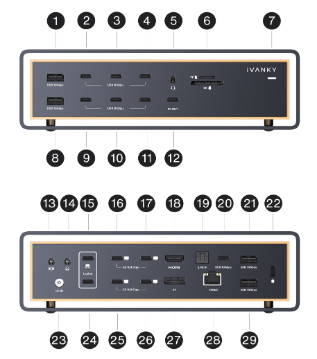
Schritt 2: Wenn Sie ein Adapterkabel mit dem iVANKY Dock verwenden, nutzen Sie bitte ein Original-Kabel von iVANKY, um mögliche Probleme mit der Kabelqualität zu vermeiden. Schließen Sie den Monitor an Anschluss 16, 17, 18, 25, 26 oder 27 an, um einen einwandfreien Betrieb zu gewährleisten.
Hinweis: Anschluss 18 (HDMI) unterstützt keine HDMI-zu-DP-Kabel.
Schritt 3: Gehen Sie zum Apple-Menü (oben links) > Systemeinstellungen > Bildschirme und wählen Sie die von Ihrem Mac empfohlene Auflösung aus.
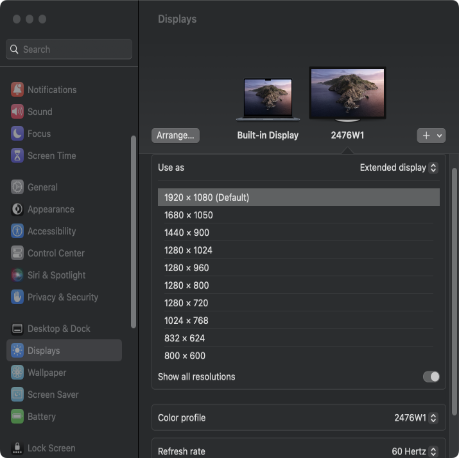
Schritt 4: Zieh das USB-C-Kabel des Docks aus deinem Mac, dreh den Stecker um und steck ihn wieder ein.
Schritt 5: Probieren Sie einen anderen Thunderbolt-Anschluss an Ihrem Mac aus .
Schritt 6: Gehen Sie zum Apple-Menü (oben links) → Systemeinstellungen → Bildschirme.
Wenn der Mac den externen Monitor erkennt, aber kein Bild angezeigt wird, tauschen Sie das HDMI-Kabel aus und versuchen Sie es erneut. Sollte das Problem weiterhin bestehen, wenden Sie sich bitte an den iVANKY-Kundendienst, um weitere Unterstützung zu erhalten.
3. Erkennung überwachen
Schritt 1: Trennen Sie den Monitor von der Dockingstation und schließen Sie ihn anschließend wieder an. Es kann hilfreich sein, den Monitor vorher auszuschalten.
Schritt 2: Wählen Sie am Monitor manuell die richtige Eingangsquelle aus (z. B. HDMI).
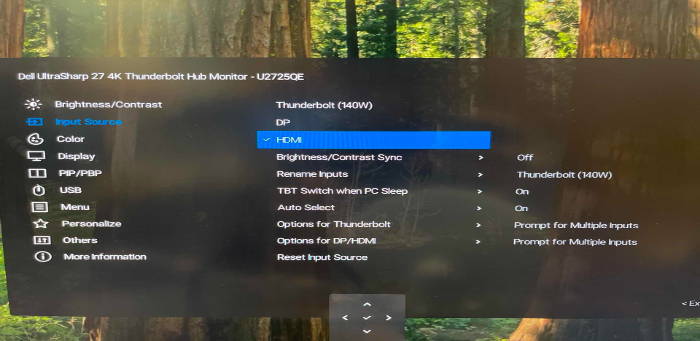
Schritt 3: Starten Sie Ihren Mac neu . Bei einem MacBook schließen Sie den Deckel für einige Sekunden und öffnen Sie ihn anschließend wieder.
Schritt 4: Gehen Sie zum Apple-Menü (oben links) > Systemeinstellungen > Bildschirme. Halten Sie die Optionstaste gedrückt, um die Schaltfläche „Bildschirme erkennen“ anzuzeigen, und klicken Sie dann mehrmals darauf (mindestens 10 Mal).
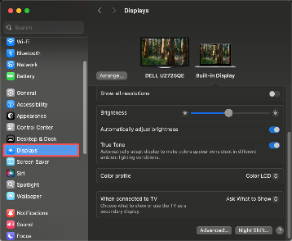
4. Dockingstation-Verbindungen zulassen
Schritt 1: Gehen Sie zum Apple-Menü (oben links) > Systemeinstellungen (oder Systemeinstellungen) > Datenschutz & Sicherheit.
Schritt 2: Scrollen Sie nach unten und klicken Sie auf das Popup-Menü neben „Zubehör verbinden zulassen“; wählen Sie dann die gewünschte Option aus.
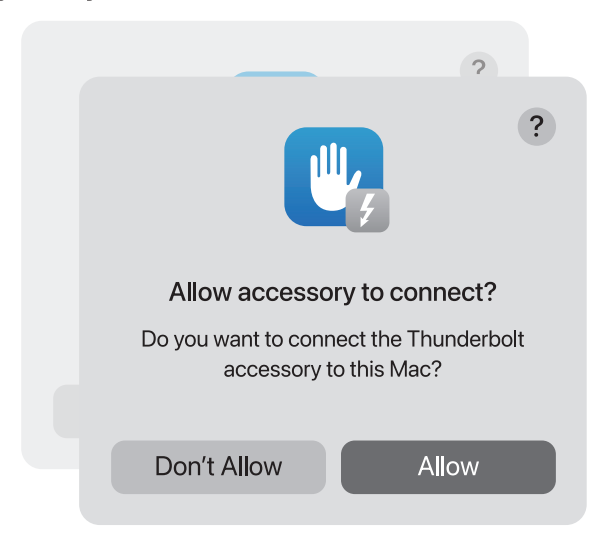
5. Helligkeit des Monitors prüfen
Schritt 1: Wenn der externe Monitor einen schwarzen Bildschirm anzeigt, stellen Sie bitte sicher, dass die Helligkeit des Monitors nicht heruntergeregelt wurde.
Schritt 2: Wenn Sie eine Apple-Tastatur und einen Apple-Monitor verwenden, können Sie die Helligkeit über die Helligkeitstasten auf Ihrer Tastatur einstellen oder unter „Systemeinstellungen“ > „Bildschirme“ anpassen.
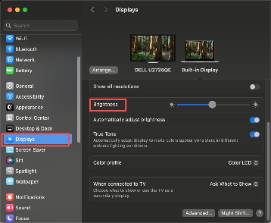
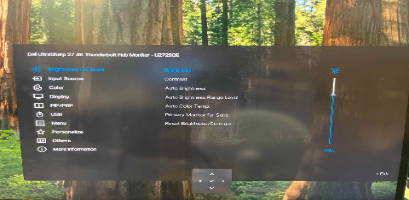
Schritt 3: Wenn Sie einen Monitor eines Drittanbieters verwenden, stellen Sie die Helligkeit bitte über das integrierte Menü des Monitors ein. Sollte der Bildschirm weiterhin schwarz bleiben, ist der Monitor möglicherweise nicht eingeschaltet oder weist eine Fehlfunktion auf.
6. Software aktualisieren
Die Software kann die Anzeigeerkennung, die Bildqualität und die verfügbaren Auflösungen oder Bildwiederholraten beeinflussen.
Installieren Sie die neuesten macOS Updates. Diese Updates können Firmware-Verbesserungen für Apple Displays enthalten.
Wenn Ihr Monitor nicht von Apple stammt, vergewissern Sie sich, dass er über die neueste vom Hersteller bereitgestellte Firmware verfügt. Einzelheiten finden Sie im Handbuch des Monitors oder auf der Website des Herstellers.
Wenn das Problem weiterhin besteht, wenden Sie sich bitte an das iVANKY-Supportteam und geben Sie die folgenden Informationen an, damit wir mögliche Probleme mit der Gerätekompatibilität prüfen können:
1. Ihre macOS-Version
2. welches Gerät nicht funktioniert und welches Modell es ist
3. Ein Kauflink, falls vorhanden
Probleme mit dem LG UltraFine 5K Monitor
Hinweis: Das FusionDock Ultra unterstützt den Anschluss von zwei LG UltraFine 5K-Bildschirmen (27MD5KL-B).
Wenn Sie zwei Bildschirme anschließen, schließen Sie bitte jeweils einen Bildschirm pro Anschlussgruppe an:
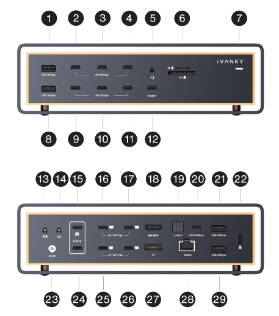
Schließen Sie einen LG UltraFine 5K-Bildschirm an Anschluss 16 oder 17 an
Schließen Sie das andere LG UltraFine 5K-Display an Anschluss 25 oder 26 an
Jede Portgruppe unterstützt nur einen Bildschirm.
Wenn Sie einen dritten Bildschirm anschließen möchten, schließen Sie diesen bitte direkt an den Videoausgang des Mac an.
1. Prüfen Sie, ob Ihr Mac zwei Bildschirme unterstützt
(1) Schließen Sie den LG UltraFine 5K (27MD5KL-B) Monitor über ein Thunderbolt-Kabel an einen der FusionDock Ultra Thunderbolt-Anschlüsse (21/22/23) an.
(2) Schließen Sie den HDMI-Monitor an den HDMI-Anschluss (Anschluss 18) des FusionDock Ultra an.
Da es so viele verschiedene Monitore auf dem Markt gibt, können wir nicht garantieren, dass jedes Modell perfekt funktioniert. Wenn Ihr Monitor nicht angezeigt wird, die Auflösung niedriger als erwartet ist oder die Bildschirmausgabe nicht funktioniert, teilen Sie unserem Support-Team einfach Ihr Monitormodell oder den Kauflink mit - wir helfen Ihnen gerne sofort weiter.
Multi-Display-Auflösung entspricht nicht den Spezifikationen
Schritt 1: Schließen Sie das Thunderbolt-Kabel wieder zwischen dem Dock und Ihrem Mac an . Sollte es immer noch nicht funktionieren, versuchen Sie, den doppelten USB-C-Anschluss vor dem erneuten Anschließen umzudrehen.
Schritt 2: Tauschen Sie nach Möglichkeit das Thunderbolt-Kabel, das DP-Kabel oder das USB-C-zu-DP-Kabel aus und schließen Sie den Monitor über den Thunderbolt-Ausgang oder den DP-Anschluss des Docks an.
Schritt 3: Schließen Sie den Monitor als Einzelbildschirm an das Dock an und prüfen Sie, ob die Auflösung den erforderlichen Spezifikationen entspricht. Wenn das Problem auch bei Einzelanschluss weiterhin besteht, versuchen Sie es mit einem anderen Kabel.
Schritt 4: Schließen Sie den Monitor direkt an Ihren Mac an, um sicherzustellen, dass der Monitor selbst die richtige Auflösung ausgibt.
Wenn das Problem weiterhin besteht, wenden Sie sich bitte an das iVANKY-Supportteam und geben Sie die folgenden Informationen an, damit wir mögliche Probleme mit der Gerätekompatibilität prüfen können:
1. Ihre macOS-Version
2. welches Gerät nicht funktioniert und welches Modell es ist
3. der Kauflink, falls vorhanden
Es ist nicht möglich, zwei, drei oder vier 6K-Bildschirme anzusteuern
Hinweis: Nur die Anschlüsse 16, 17, 25 und 26 am FusionDock Ultra unterstützen eine Ausgabe mit 6K-Auflösung.
FusionDock Ultra ist mit einer Vielzahl gängiger 6K-Monitore und flexibler Mehrfachbildschirm-Konfigurationen kompatibel.
6K-Bildschirmausgabe nach Mac-Modell (über Thunderbolt)
MacBook mit M3 / M2 / M1: unterstützt bis zu einen 6K-Bildschirm
MacBook mit M5 (Basis) / M4 (Basis) / M3 / M2 / M1 Pro: unterstützt bis zu zwei 6K-Displays
MacBook mit M1/M2/M3/M4 Max, alle Mac Studio-Modelle und Mac mini mit M4 Pro: Unterstützung für bis zu drei 6K-Displays
MacBook mit M1 / M2 / M3 / M4 Max und alle Mac Studio-Modelle: Unterstützung für bis zu vier 6K-Displays
Schritt 1: Trennen Sie alle anderen Monitore vom System und lassen Sie nur den Monitor angeschlossen, auf dem kein Bild angezeigt wird.
Prüfen Sie, ob das Display normal funktioniert, wenn es separat angeschlossen ist.
Hinweis: Anschluss 18 (HDMI-Anschluss) unterstützt keine DP-zu-HDMI-Kabel.
Schritt 2: Nachdem Sie Schritt 1 abgeschlossen haben, teilen Sie dem iVANKY-Kundensupport bitte folgende Informationen mit:
-Mac-Modell
-macOS-Version
-Überwachungsmodell
-Dock-Portnummer, die für jeden Monitoranschluss verwendet wird
- Ergebnis von Schritt 1 (ob der zuvor nicht funktionierende Monitor funktioniert, wenn er separat angeschlossen wird)
Unser Support-Team wird die Informationen prüfen und Ihnen so schnell wie möglich dabei helfen, mögliche Kompatibilitätsprobleme zu klären.
3 Monitore können nicht angeschlossen werden
1. Überprüfen Sie, ob Ihr Mac drei Bildschirme unterstützt
* Nur die folgenden Mac-Modelle unterstützen die Ausgabe auf drei Bildschirme mit FusionDock Ultra:
-MacBook Pro mit M1 / M2 / M3 / M4 Max
– Alle Mac Studio-Modelle
- Mac mini mit M4 oder M4 Pro
* Bevor Sie drei Bildschirme verwenden, schließen Sie die Monitore bitte auf eine der folgenden Arten an:
1. Wählen Sie zwei Anschlüsse aus den Anschlüssen 16, 17 und 18 sowie einen Anschluss aus den Anschlüssen 25, 26 und 27 aus.
2. Wählen Sie einen Port aus den Ports 16, 17 und 18 sowie zwei Ports aus den Ports 25, 26 und 27 aus.
2. Zubehör und Anschlüsse prüfen
Schritt 1: Vergewissern Sie sich, dass das Videokabel (HDMI oder USB-C) ordnungsgemäß am Monitor angeschlossen und fest eingesteckt ist.
Schritt 2: Wenn Sie ein Adapterkabel eines Drittanbieters mit dem iVANKY Dock verwenden, wechseln Sie bitte zu unserem iVANKY-Originalkabel, um Kompatibilitätsprobleme zu vermeiden. Schließen Sie das Kabel an die Anschlüsse 21–23 an, um eine stabile Leistung zu gewährleisten.
Schritt 3: Gehen Sie zum Apple-Menü (oben links) > Systemeinstellungen > Bildschirme und wählen Sie dann die von Ihrem Mac empfohlene Auflösung aus.
Schritt 4: Zieh das USB-C-Kabel des Docks aus deinem Mac, dreh den Stecker um und steck ihn wieder ein.
Schritt 5: Probieren Sie einen anderen Thunderbolt-Anschluss an Ihrem Mac aus .
Schritt 6: Wenn das externe Display erkannt wird, aber kein Bild anzeigt, tauschen Sie das HDMI-Kabel aus. Sollte das Problem weiterhin bestehen, wenden Sie sich bitte an den iVANKY-Kundendienst.
3. Erkennung überwachen
Schritt 1: Trennen Sie den Monitor von der Dockingstation und schließen Sie ihn anschließend wieder an. Es kann hilfreich sein, den Monitor vorher auszuschalten.
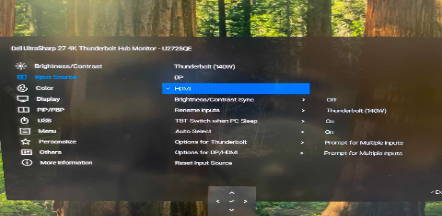
Schritt 2: Wählen Sie am Monitor manuell die richtige Eingangsquelle aus (z. B. HDMI).
Schritt 3: Starten Sie Ihren Mac neu . Bei einem MacBook schließen Sie den Deckel für einige Sekunden und öffnen Sie ihn anschließend wieder.
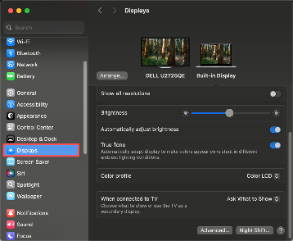
Schritt 4: Gehen Sie zum Apple-Menü (oben links) > Systemeinstellungen > Bildschirme. Halten Sie die Optionstaste gedrückt, um die Schaltfläche „Bildschirme erkennen“ anzuzeigen, und klicken Sie dann mehrmals darauf (mindestens 10 Mal).
4. Dockingstation-Verbindungen zulassen
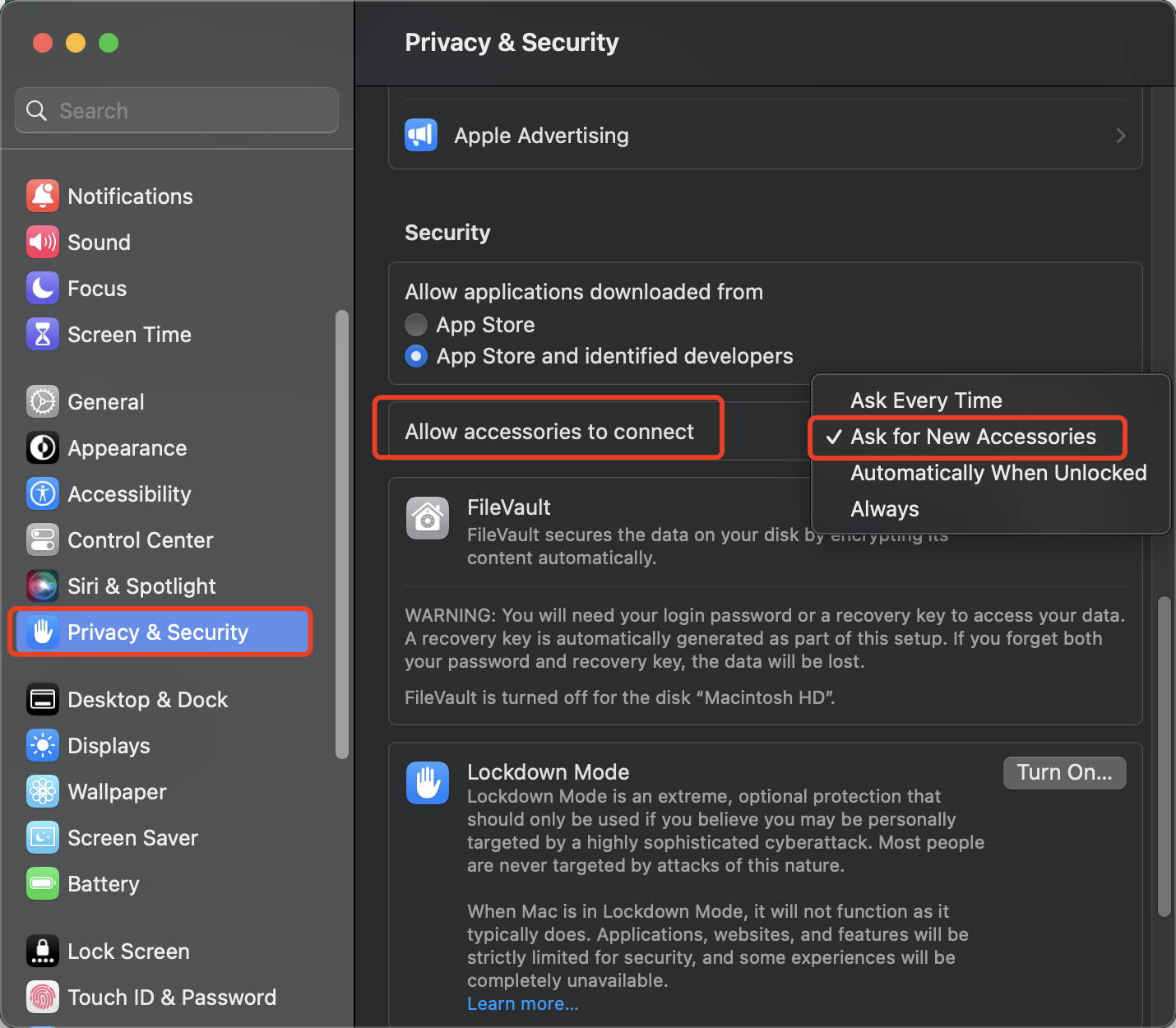
Schritt 1: Gehen Sie zum Apple-Menü (oben links) > Systemeinstellungen (oder Systemeinstellungen) > Datenschutz & Sicherheit.
Schritt 2: Scrollen Sie nach unten und klicken Sie auf das Popup-Menü neben „Zubehör verbinden zulassen“; wählen Sie dann die gewünschte Option aus.
5. Helligkeit des Monitors prüfen
Schritt 1: Wenn der externe Monitor schwarz bleibt, stellen Sie bitte sicher, dass die Helligkeit nicht auf die niedrigste Stufe eingestellt ist.
Schritt 2: Wenn Sie eine Apple-Tastatur und einen Apple-Monitor verwenden, können Sie die Helligkeit über die Helligkeitstasten auf Ihrer Tastatur einstellen oder unter „Systemeinstellungen“ > „Bildschirme“ anpassen.
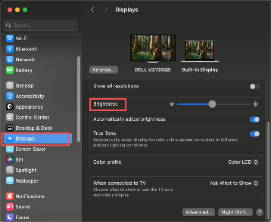
Schritt 3: Wenn Sie einen Monitor eines anderen Herstellers verwenden, stellen Sie die Helligkeit über das integrierte Menü des Monitors ein. Wenn der Bildschirm immer noch schwarz ist, ist der Monitor möglicherweise nicht eingeschaltet oder es liegt eine Fehlfunktion vor.
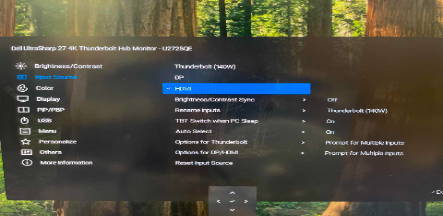
6. Software aktualisieren
Die Software kann die Anzeigeerkennung, die Bildqualität und die verfügbaren Auflösungen oder Bildwiederholraten beeinflussen.
Installieren Sie die neuesten macOS Updates. Diese Updates können Firmware-Verbesserungen für Apple Displays enthalten.
Wenn Ihr Monitor nicht von Apple stammt, vergewissern Sie sich, dass er über die neueste vom Hersteller bereitgestellte Firmware verfügt. Einzelheiten finden Sie im Handbuch des Monitors oder auf der Website des Herstellers.
Wenn das Problem weiterhin besteht, wenden Sie sich bitte an das iVANKY-Supportteam und geben Sie die folgenden Informationen an, damit wir mögliche Probleme mit der Gerätekompatibilität prüfen können:
1. Ihre macOS-Version
2. welches Gerät nicht funktioniert und welches Modell es ist
3. Ein Kauflink, falls vorhanden
Quad-Displays können nicht verbunden werden
1. Überprüfen Sie, ob Ihr Mac vier Bildschirme unterstützt
Nur die folgenden Mac-Modelle unterstützen die Ausgabe auf vier Bildschirme mit FusionDock Ultra:
-MacBook Pro mit M1 / M2 / M3 / M4 Max
– Alle Mac Studio-Modelle
– Unterstützte Bildschirmkonfigurationen:
- 4 × 4K bei 60 Hz
- 4 × 6K bei 60 Hz (Pro Display XDR)
Wenn Sie vier Bildschirme anschließen, schließen Sie die Monitore bitte gemäß der folgenden Anschlussbelegung an:
- Wählen Sie zwei Anschlüsse aus den Anschlüssen 16, 17 und 18 aus
- Wählen Sie zwei Anschlüsse aus den Anschlüssen 25, 26 und 27 aus
Jeder Bildschirm muss auf beide Portgruppen verteilt werden.
Es wird nicht unterstützt, alle vier Bildschirme an dieselbe Portgruppe anzuschließen.
2. Zubehör und Anschlüsse prüfen
Schritt 1: Vergewissern Sie sich, dass die Videokabel (HDMI oder USB-C) ordnungsgemäß an die Monitore angeschlossen und fest eingesteckt sind.
Schritt 2: Wenn Sie Adapter- oder Verlängerungskabel mit dem iVANKY Dock verwenden, wechseln Sie zu Original-Kabeln von iVANKY, um mögliche Probleme mit der Kabelqualität zu vermeiden. Schließen Sie die Monitore an Anschluss 15 oder Anschluss 24 an, um einen einwandfreien Betrieb zu gewährleisten.
Schritt 3: Gehen Sie zum Apple-Menü (oben links) > Systemeinstellungen > Bildschirme und wählen Sie die vom Computer empfohlene Auflösung aus.
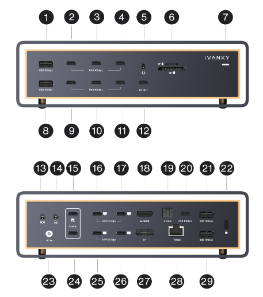
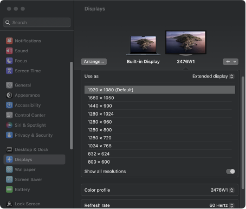
Schritt 4: Trennen Sie das USB-C-Kabel, das das Dock mit dem Computer verbindet, drehen Sie den USB-C-Stecker um und schließen Sie ihn wieder an.
Schritt 5: Versuchen Sie , das Dock an einen anderen Thunderbolt-Anschluss des Mac anzuschließen.
Schritt 6: Gehen Sie zum Apple-Menü (oben links) > Systemeinstellungen > Bildschirme. Wenn der Mac den externen Monitor erkennt, aber kein Bild angezeigt wird, tauschen Sie das HDMI-Kabel aus und versuchen Sie es erneut.
Sollte das Problem weiterhin bestehen, wenden Sie sich bitte an den iVANKY-Kundendienst, um weitere Unterstützung zu erhalten.
3. Erkennung überwachen
Schritt 1: Trennen Sie den Monitor von der Dockingstation und schließen Sie ihn anschließend wieder an. Es kann hilfreich sein, den Monitor vorher auszuschalten.
Schritt 2: Wählen Sie am Monitor manuell die richtige Eingangsquelle aus (z. B. HDMI).
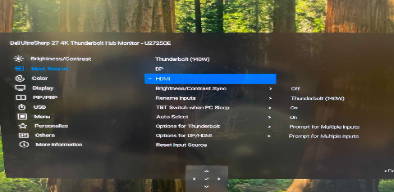
Schritt 3: Starten Sie Ihren Mac neu . Bei einem MacBook schließen Sie den Deckel für einige Sekunden und öffnen Sie ihn anschließend wieder.
Schritt 4: Gehen Sie zum Apple-Menü (oben links) > Systemeinstellungen > Bildschirme. Halten Sie die Optionstaste gedrückt, um die Schaltfläche „Bildschirme erkennen“ anzuzeigen, und klicken Sie dann mehrmals darauf (mindestens 10 Mal).
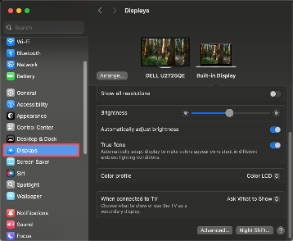
4. Dockingstation-Verbindungen zulassen
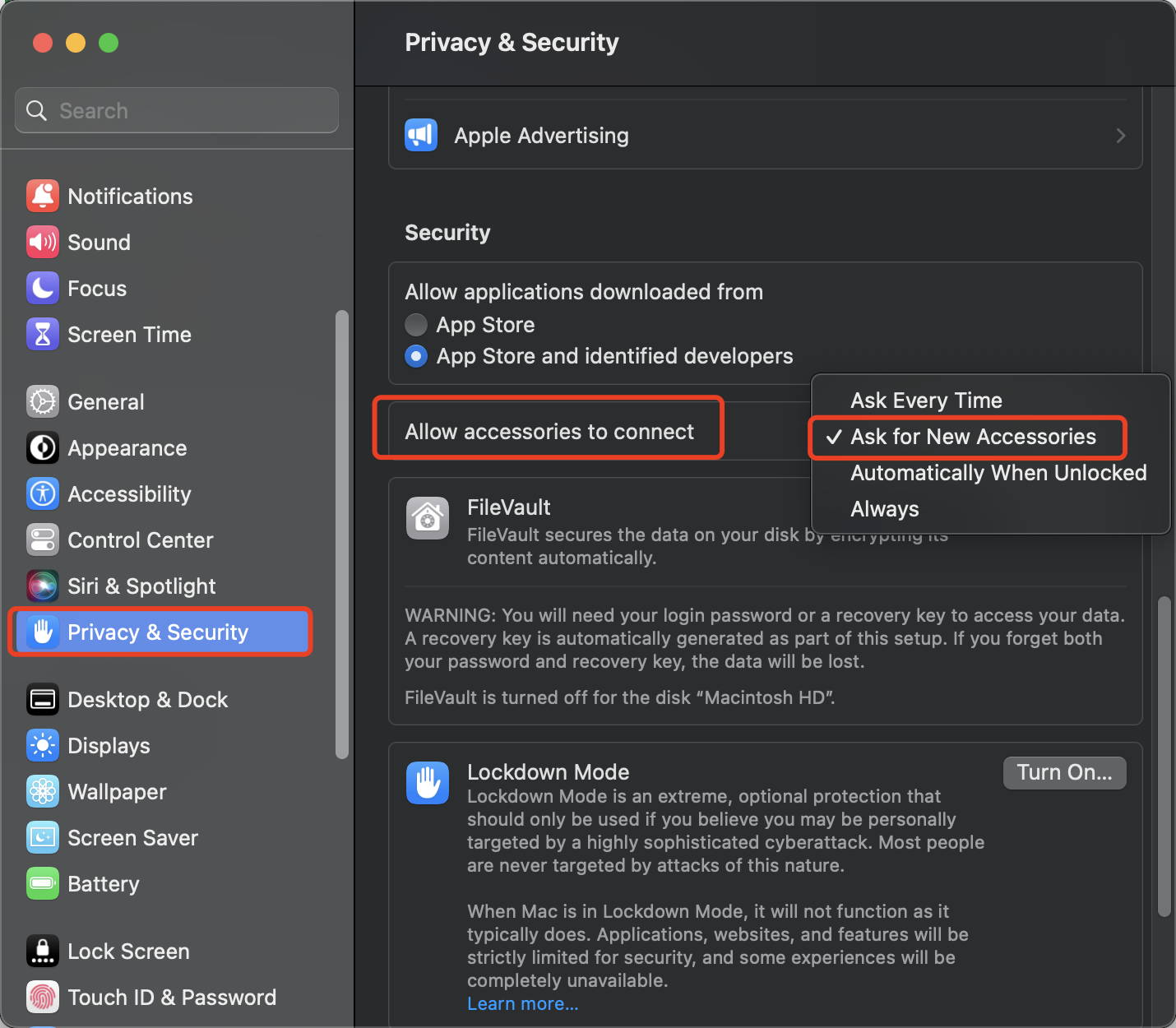
Schritt 1: Gehen Sie zum Apple-Menü (oben links) > Systemeinstellungen (oder Systemeinstellungen) > Datenschutz & Sicherheit.
Schritt 2: Scrollen Sie nach unten und klicken Sie auf das Popup-Menü neben „Zubehör verbinden zulassen“; wählen Sie dann die gewünschte Option aus.
5. Helligkeit des Monitors prüfen
Schritt 1: Wenn der externe Monitor schwarz bleibt, stellen Sie bitte sicher, dass die Helligkeit nicht auf die niedrigste Stufe eingestellt ist.
Schritt 2: Wenn Sie eine Apple-Tastatur und einen Apple-Monitor verwenden, können Sie die Helligkeit über die Helligkeitstasten auf Ihrer Tastatur einstellen oder unter „Systemeinstellungen“ > „Bildschirme“ anpassen.
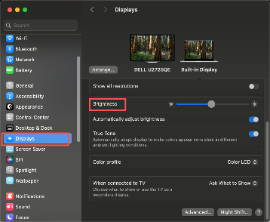
Schritt 3: Wenn Sie einen Monitor eines Drittanbieters verwenden, stellen Sie die Helligkeit bitte über das integrierte Menü des Monitors ein. Sollte der Bildschirm weiterhin schwarz bleiben, ist der Monitor möglicherweise nicht eingeschaltet oder weist eine Fehlfunktion auf.
6. Software aktualisieren
Die Software kann die Anzeigeerkennung, die Bildqualität und die verfügbaren Auflösungen oder Bildwiederholraten beeinflussen.
Installieren Sie die neuesten macOS Updates. Diese Updates können Firmware-Verbesserungen für Apple Displays enthalten.
Wenn Ihr Monitor nicht von Apple stammt, vergewissern Sie sich, dass er über die neueste vom Hersteller bereitgestellte Firmware verfügt. Einzelheiten finden Sie im Handbuch des Monitors oder auf der Website des Herstellers.
Wenn das Problem weiterhin besteht, wenden Sie sich bitte an das iVANKY-Supportteam und geben Sie die folgenden Informationen an, damit wir mögliche Probleme mit der Gerätekompatibilität prüfen können:
1. Ihre macOS-Version
2. welches Gerät nicht funktioniert und welches Modell es ist
3. Ein Kauflink, falls vorhanden
Daisy-Chain-Unterstützung (nur FusionDock Ultra)
Das FusionDock Ultra unterstützt die Thunderbolt-Kettenverbindung. Die meisten derzeit auf dem Markt erhältlichen Monitore unterstützen jedoch keine Thunderbolt-Kettenverbindungen. Ob eine Kettenverbindung genutzt werden kann, hängt von den Hardware-Fähigkeiten des Monitors ab.
Bitte wenden Sie sich an den Hersteller des Monitors, um zu klären, ob Ihr Bildschirm die Thunderbolt-Kettenverbindung unterstützt.
Bildschirm flackert
Sollte das Display bei längerem Gebrauch gelegentlich flackern, kann dies durch elektromagnetische Störungen in der Umgebung verursacht werden.
1. Zubehör und Anschlüsse überprüfen
Schritt 1: Stellen Sie sicher, dass das Dock in einer gut belüfteten Umgebung verwendet wird. Stellen Sie das Dock nicht in einem PC-Gehäuse oder in einem engen, geschlossenen Raum auf und betreiben Sie es dort nicht.
Schritt 2: Trennen Sie das doppelte USB-C-Kabel, das das Dock mit dem Mac verbindet, und starten Sie den Mac neu.
Schritt 3: Schließen Sie das USB-C-Kabel zunächst an den Upstream-Anschluss 16 des Docks an und anschließend an den Upstream-Anschluss 24.
Schritt 4: Ersetzen Sie nach Möglichkeit das originale magnetische USB-C-Kabel durch ein Thunderbolt-5-Kabel, das kürzer als 1 Meter ist.
Schritt 5: Trennen Sie alle nicht benötigten Peripheriegeräte. Schließen Sie die erforderlichen Geräte zunächst an die empfohlenen Anschlüsse des Docks an und vermeiden Sie die Nutzung unnötiger Anschlüsse.
Schritt 6: Gehen Sie zum Apple-Menü (oben links) > Systemeinstellungen > Bildschirme und wählen Sie die von Ihrem Mac empfohlene Auflösung aus.
Schritt 7: Versuchen Sie es mit einem anderen Videoeingang an Ihrem Monitor.
Schritt 8: Stelle sicher, dass auf deinem Mac die neueste macOS-Version installiert ist.
2. Überprüfen Sie den Zustand des Monitors
Schritt 1: Überprüfen Sie den Bildschirm auf äußere Beschädigungen:
-Prüfen Sie, ob die Artefakte durch Risse verursacht werden.
-Achten Sie auf sichtbare Risse, Schmutz oder austretende Flüssigkeiten.
-Sollten Sie Schäden feststellen, wenden Sie sich bitte an den Kundendienst von Monitor.
Schritt 2: Schließen Sie Probleme im Zusammenhang mit der App aus:
-Starten Sie Ihr MacBook neu, ohne eine Software zu öffnen. Testen Sie, ob das Problem weiterhin besteht.
-Wenn das Problem nur bei einer bestimmten Anwendung auftritt: Deinstallieren Sie die Anwendung und installieren Sie sie neu, oder aktualisieren Sie die Anwendung auf die neueste Version.
-Wenn das Problem weiterhin besteht, wenden Sie sich bitte an den Kundensupport der App.
Schritt 3: Halten Sie Ihr System und Ihren Monitor auf dem neuesten Stand
Installieren Sie die neuesten macOS-Updates, die auch Firmware-Updates für von Apple hergestellte Monitore enthalten können.
Wenn Sie einen Nicht-Apple-Monitor verwenden, vergewissern Sie sich, dass er mit der neuesten vom Hersteller bereitgestellten Firmware ausgestattet ist.
Einzelheiten finden Sie in der Dokumentation des Monitors oder auf der Website des Herstellers.
Wenn das Problem nicht gelöst werden kann, geben Sie bitte unserem Kundendienstteam die folgenden Informationen:
Die aktuell auf Ihrem MacBook installierte macOS-Version.
-Die genaue(n) Schnittstelle(n), die nicht funktionieren.
-Das Modell Ihres externen Monitors.
– Das genaue Modell, das Baujahr und die technischen Daten Ihres MacBook
DL6950 Zubehör (Konfiguration mit mehreren Bildschirmen)
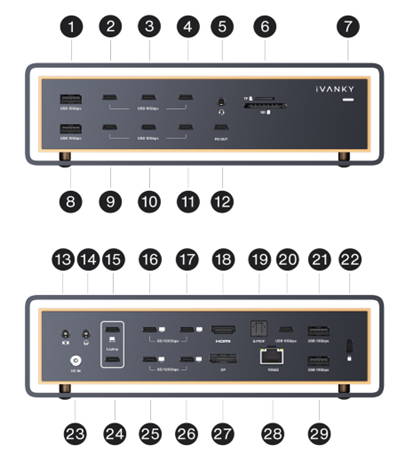
Schritt 1: Wenn Sie das DL6950-Zubehör mit dem FusionDock Ultra für die Ausgabe auf mehrere Bildschirme verwenden, werden die Anschlüsse 20, 21 und 29 empfohlen.
Sollte einer dieser Anschlüsse nicht wie erwartet funktionieren, verwenden Sie bitte die folgenden alternativen Anschlüsse: Anschluss 3 / 4 / 10 / 11.
KVM-Fehlfunktion
1. Überprüfen Sie, ob das FusionDock Max 2 ordnungsgemäß funktioniert, wenn es direkt an Ihr MacBook angeschlossen ist
Schritt 1: Verwenden Sie bitte das im Lieferumfang Ihres FusionDock Max 2 enthaltene Dual-USB-C-Kabel, um das Dock an die entsprechenden USB-C-Anschlüsse Ihres MacBook anzuschließen.
Schritt 2: Wenn Sie derzeit ein HDMI-zu-DP-Kabel verwenden, um das Dock mit Ihrem Monitor zu verbinden, empfehlen wir, dieses durch eines der folgenden Kabel zu ersetzen: ein HDMI-Kabel, ein USB-C-Kabel, ein USB-C-zu-HDMI-Kabel oder ein USB-C-zu-DP-Kabel.
Schritt 3: Sollte das Problem weiterhin bestehen, wenden Sie sich bitte an den iVANKY-Kundendienst, um weitere Unterstützung zu erhalten.
2. Überprüfen Sie, ob das FusionDock Max 2 korrekt mit Ihrem KVM verbunden ist
Schritt 1: Die korrekte Anschlussmethode zwischen dem Dock und dem KVM entnehmen Sie bitte Abbildung 1. Falls Sie derzeit ein HDMI-zu-DP-Kabel verwenden, ersetzen Sie dieses bitte durch ein USB-C-zu-HDMI-Kabel oder ein USB-C-zu-DP-Kabel und verbinden Sie den USB-C-Videoanschluss des Docks mit dem Videoanschluss des KVM.
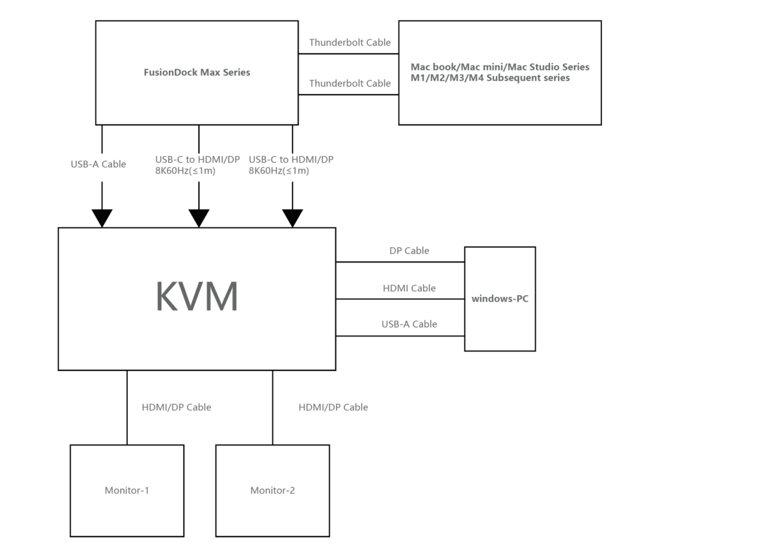
Schritt 2: Wenn Ihr Verbindungsaufbau von Abbildung 1 abweicht, wenden Sie sich bitte an das iVANKY-Supportteam und geben Sie an:
Ihr MacBook-Modell und Ihre macOS-Version
-Überwachungsmodell
-VM-Kaufverbindung und vorgeschlagene Anschlussmethode (wie in Abbildung 1 dargestellt)
Keine Verbindung zum Netzwerk möglich
Schritt 1: Überprüfen Sie , ob die LED-Anzeige an der Dockingstation leuchtet.
Schritt 2: Bitte ziehen Sie die Stecker der folgenden Kabel ab und schließen Sie sie wieder an:
- Das Kabel, das das Gerät mit der Dockingstation verbindet
- Das USB-C-Kabel zwischen der Dockingstation und dem Mac
-Das Gleichstromkabel
Schritt 3: Stecken Sie das Ethernet-Kabel wieder in den Netzwerkanschluss der Dockingstation. Normalerweise sollten Sie ein dauerhaft leuchtendes grünes Licht und ein blinkendes orangefarbenes Licht sehen.
*Wenn die Lichter anormal leuchten oder nicht angezeigt werden, versuchen Sie, ein anderes Gerät zu verwenden, um zu überprüfen, ob der Netzwerkanschluss ordnungsgemäß funktioniert.
Schritt 4: Überprüfen Sie mit der Taschenlampe Ihres Handys den RJ45-Anschluss an der Dockingstation auf beschädigte oder verbogene Stifte.
*Wenn die Stifte verbogen oder heruntergedrückt sind, korrigieren Sie sie vorsichtig mit einem Zahnstocher oder einem feinen Werkzeug.
*Wenn der Anschluss beschädigt ist und lose Ethernet-Verbindungen verursacht, können Sie ihn vorübergehend mit Klebeband sichern oder den iVANKY-Support für einen Austausch kontaktieren.
Schritt 5: Stellen Sie sicher, dass macOS und alle Programme auf die neueste Version aktualisiert sind.
Schritt 6: Aktualisieren Sie den Ethernet-Treiber des Mac. Weitere Informationen finden Sie in der offiziellen Anleitung von iVANKY:
https://ivanky.com/blogs/news/ivanky-ethernet-driver-download-guide"
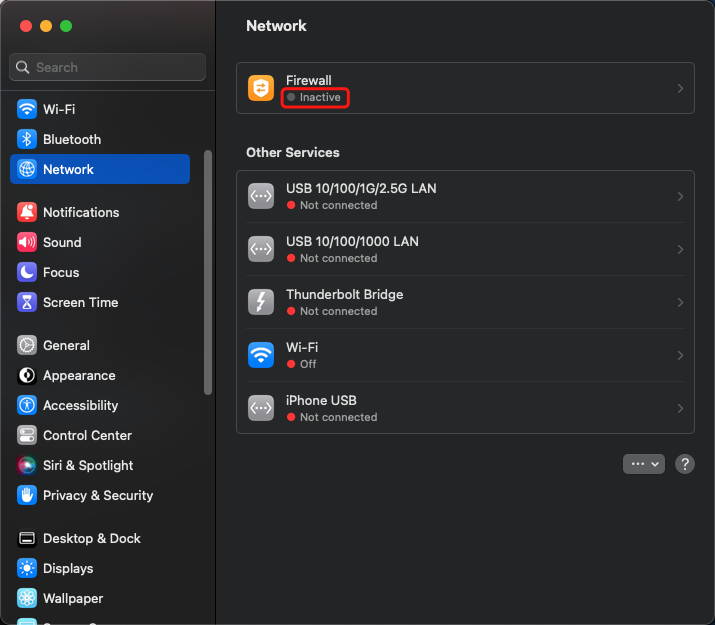
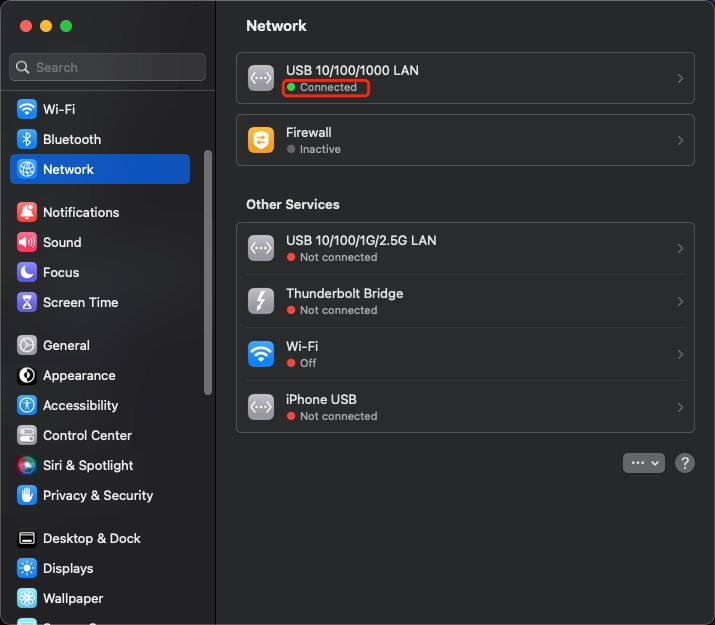
Schritt 7: Gehen Sie zum Apple-Menü (oben links) > Systemeinstellungen > klicken Sie auf „Netzwerk“. Dort sollten „USB 10/100/1000 LAN“ und „USB 10/100/1G/10G LAN“ angezeigt werden.
*Überprüfen Sie die Farbe der Anzeige unter jeder Option und befolgen Sie die entsprechenden Schritte zur Fehlerbehebung.
*Wenn das Netzwerk nicht erkannt wird, folgen Sie bitte den Schritten für eine graue Anzeige (kein Netzwerk erkannt).
2. Gelbe Statusanzeige unterhalb des Dienstnamens (selbst zugewiesene IP)
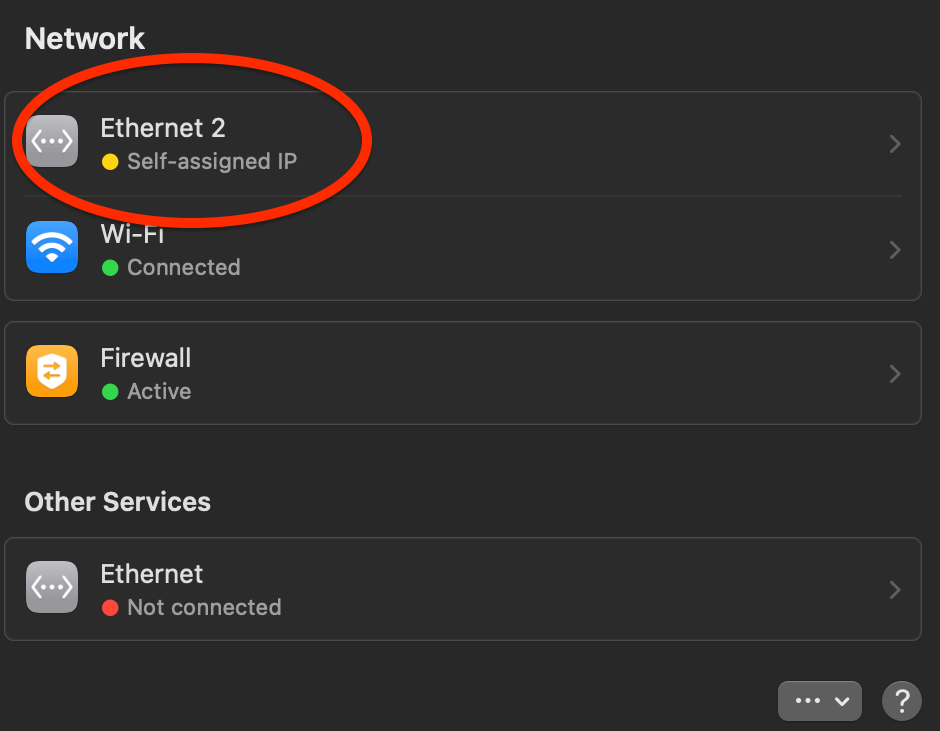
Schritt 1: Starten Sie den Computer neu, um die IP-Adresse neu zuzuweisen.
Schritt 2: Schließen Sie das Netzwerkkabel direkt an ein anderes Gerät an (z. B. einen Desktop-Computer oder einen Laptop mit Ethernet-Anschluss), um zu überprüfen, ob das Kabel ordnungsgemäß funktioniert.
Schritt 3: Schalten Sie das Modem oder den Router aus und warten Sie 5 Minuten. Schalten Sie das Gerät anschließend wieder ein, um die IP-Adresse neu zuzuweisen.
Schritt 4: Stecken Sie das Netzwerkkabel wieder ein , um die IP-Adresse neu zuzuweisen.
Schritt 5: Setzen Sie den Router zurück , um die IP-Adresse neu zuzuweisen.
3. Graue Statusanzeige unterhalb des Dienstnamens (keine Erkennung des Netzzugangs)
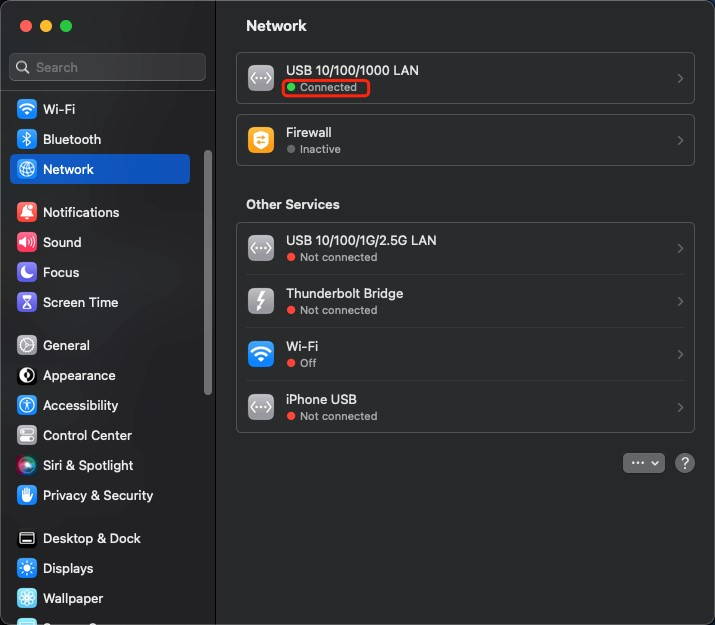
Schritt 1: Schließen Sie das Netzwerkkabel direkt an ein anderes Gerät (z. B. einen Desktop-Computer oder einen Laptop mit Ethernet-Anschluss) an , um zu prüfen, ob das Kabel ordnungsgemäß funktioniert.
Schritt 2: Erstellen Sie ein neues Apple-Unterkonto. -> Starten Sie den Computer neu und melden Sie sich mit dem Unterkonto an. -> Prüfen Sie, ob das Problem durch einen Softwarekonflikt auf dem Hauptkonto verursacht wird.
4. Grüne Statusanzeige (verbunden, aber nicht in Betrieb)
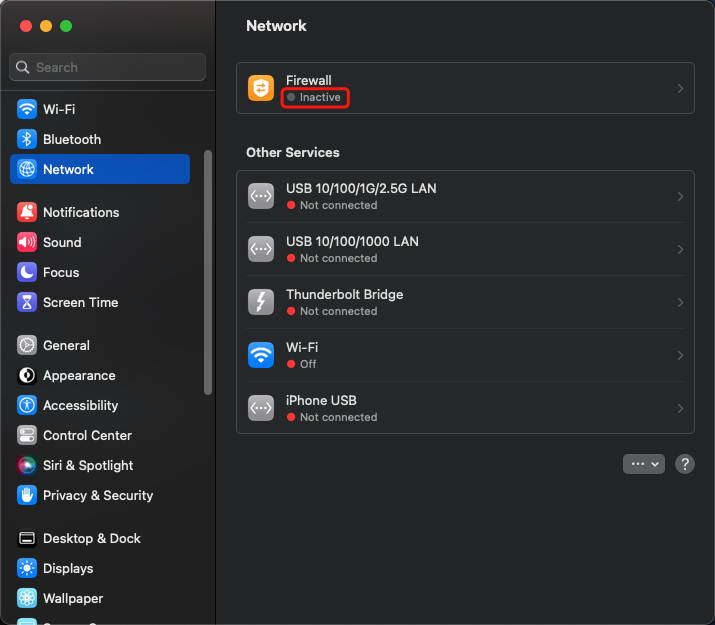
Schritt 1: Schließen Sie das Ethernet-Kabel wieder an .
Schritt 2: Schließen Sie das Ethernet-Kabel direkt an ein anderes Gerät an (z. B. einen Desktop-PC oder einen Laptop mit Ethernet-Anschluss), um zu prüfen, ob das Kabel ordnungsgemäß funktioniert.
Schritt 3: Versuchen Sie nach Möglichkeit, ein anderes Ethernet-Kabel zu verwenden.
Wenn das Problem nach diesen Schritten weiterhin besteht, wenden Sie sich bitte an das iVANKY-Supportteam und geben Sie die folgenden Informationen an, damit wir mögliche Probleme mit der Gerätekompatibilität prüfen können:
1. Ihre macOS-Version
2. welches Gerät nicht funktioniert und welches Modell es ist
3. Ein Kauflink, falls vorhanden
Langsame Internetgeschwindigkeit
1. Zubehör und Anschlüsse prüfen
Schritt 1: Starten Sie Ihren Mac neu und vergewissern Sie sich, dass beide Enden des USB-C-Kabels des Docks und des Ethernet-Kabels fest angeschlossen sind.
Schritt 2: Schließen Sie die Peripheriegeräte wieder an Ihren Mac und den Monitor an . Sie können versuchen, den USB-C-Anschluss des Docks am Mac umzudrehen und das Ethernet-Kabel erneut in das Dock zu stecken.
Schritt 3: Verbinden Sie Ihren Mac über Ethernet oder WLAN direkt mit dem Netzwerk, um zu prüfen, ob sich die Internetgeschwindigkeit wieder normalisiert hat.
Schritt 4: Trennen Sie alle anderen Geräte vom Dock, mit Ausnahme des Ethernet-Kabels. Trennen Sie außerdem alle anderen Geräte vom Router und lassen Sie nur das Kabel zum Dock angeschlossen. Sollte das Problem weiterhin bestehen, versuchen Sie es mit einem anderen WAN-/LAN-Anschluss am Router.
Schritt 5: Vergewissern Sie sich bei Ihrem Kabelanbieter, dass das Ethernet-Kabel Gigabit-Geschwindigkeiten (≥800 MB/s) unterstützt. Sie können das Kabel auch testen, indem Sie es direkt an ein anderes Gerät anschließen, um zu überprüfen, ob es die Gigabit-Leistung erbringt. Ersetzen Sie das Kabel, falls dies nicht der Fall ist.
2. Starten Sie den Router neu
Schritt 1: Ziehen Sie den Router und das Ethernet-Kabel ab und warten Sie dann mindestens 30 Sekunden.
Schritt 2: Schließen Sie das Ethernet-Kabel wieder an den Router an.
Schritt 3: Sobald die Internet-Anzeige leuchtet (normalerweise leuchtet sie grün und blinkt orange), überprüfen Sie, ob Ihr Mac auf das Internet zugreifen kann.
3. Software aktualisieren
Schritt 1: Stellen Sie sicher, dass macOS und die gesamte Software auf die neueste Version aktualisiert sind.
Schritt 2: Aktualisieren Sie den Mac-Ethernet-Treiber. Einzelheiten entnehmen Sie bitte der iVANKY-Anleitung:
https://ivanky.com/blogs/news/ivanky-ethernet-driver-download-guide"
Wenn das Problem nach diesen Schritten weiterhin besteht, wenden Sie sich bitte an das iVANKY-Supportteam und geben Sie die folgenden Informationen an, damit wir mögliche Probleme mit der Gerätekompatibilität prüfen können:
-Mac-Modell
-macOS-Version
-Gerät, das nicht ordnungsgemäß verwendet werden kann, und sein Modell
-Link zum Kauf (falls verfügbar)
Häufige Unterbrechung der Verbindung
1. Zubehör und Anschlüsse prüfen
Schritt 1: Starten Sie Ihren PC neu und vergewissern Sie sich, dass beide Enden des USB-C-Kabels der Dockingstation sowie das Ethernet-Kabel fest angeschlossen sind.
Schritt 2: Stellen Sie sicher, dass macOS und alle Programme auf die neueste Version aktualisiert sind. Schließen Sie alle Anwendungen außer Google Chrome und prüfen Sie, ob die Verbindung unterbrochen wird.
Wenn das Netzwerk normal funktioniert und nur Chrome geöffnet ist, kann das Problem auf Softwarekonflikte zurückzuführen sein. Bitte wenden Sie sich an das iVANKY-Supportteam.
Schritt 3: Gehen Sie zum Apple-Menü (oben links) > Systemeinstellungen > klicken Sie auf „Netzwerk“. Überprüfen Sie die Verbindungen „USB 10/100/1000 LAN“ und „USB 10/100/1G/2,5G LAN“ auf wiederholte Verbindungsabbrüche.
Schritt 4: Überprüfen Sie den RJ45-Anschluss des Docks mit einer Taschenlampe auf beschädigte oder verbogene Stifte.
*Wenn die Stifte verbogen oder vertieft sind, richten Sie sie vorsichtig mit einem Zahnstocher oder einem ähnlichen Werkzeug auf.
*Wenn der Anschluss des Docks beschädigt ist und das Kabel lose ist, können Sie es vorübergehend mit Klebeband sichern oder den iVANKY-Support für einen Austausch kontaktieren.
Schritt 5: Schließen Sie das Ethernet-Kabel direkt an ein anderes Gerät an (z. B. einen Desktop-PC oder einen Laptop mit Ethernet-Anschluss), um zu prüfen, ob weiterhin Verbindungsabbrüche auftreten.
Schritt 6: Versuchen Sie es mit einem anderen Ethernet-Kabel.
2. Überprüfung der Netzwerkumgebung
Schritt 1: Starten Sie den Computer neu, um die IP-Adresse neu zuzuweisen.
Schritt 2: Schalten Sie das Modem oder den Router aus und warten Sie 5 Minuten. Schalten Sie das Gerät anschließend wieder ein, um die IP-Adresse neu zuzuweisen.
Schritt 3: Stecken Sie das Netzwerkkabel erneut ein , um die IP-Adresse neu zuzuweisen.
3. Software aktualisieren
Schritt 1: Stellen Sie sicher, dass macOS und die gesamte Software auf die neueste Version aktualisiert sind.
Schritt 2: Aktualisieren Sie den Mac-Ethernet-Treiber. Einzelheiten entnehmen Sie bitte der iVANKY-Anleitung:
https://ivanky.com/blogs/news/ivanky-ethernet-driver-download-guide
Wenn das Problem nach diesen Schritten weiterhin besteht, wenden Sie sich bitte an das iVANKY-Supportteam und geben Sie die folgenden Informationen an, damit wir mögliche Probleme mit der Gerätekompatibilität prüfen können:
-Mac-Modell
-macOS-Version
-Gerät, das nicht ordnungsgemäß verwendet werden kann, und sein Modell
-Link zum Kauf (falls verfügbar)
Die Netzwerkverbindung funktioniert nicht
Wenn der Ethernet-Anschluss Ihres iVANKY Thunderbolt-Geräts keine IP-Adresse vom DHCP-Server beziehen kann oder wenn kein Netzwerkverkehr stattfindet, obwohl das Gerät ordnungsgemäß mit Ihrem Router oder Switch verbunden ist, kann das Problem mit früheren macOS-Netzwerkkonfigurationen oder der Kompatibilität mit Energy Efficient Ethernet (EEE) zusammenhängen.
Bitte befolgen Sie die folgenden Schritte, um den Thunderbolt-Ethernet-Netzwerkdienst neu zu erstellen und gegebenenfalls Energy Efficient Ethernet (EEE) unter macOS zu deaktivieren.
Schritt 1:
1. Gehen Sie zum Apple-Menü (oben links) > Systemeinstellungen > Netzwerk.
2. Suchen Sie alle vorhandenen und nicht genutzten Netzwerkdienste mit dem Namen „USB 10/100/1G/2,5G LAN“.
3. Wählen Sie jeden Eintrag für „USB 10/100/1G/2,5G LAN“ aus, klicken Sie auf „Dienst entfernen…“ und anschließend auf „Löschen“.
4. Wiederholen Sie diesen Vorgang, bis alle mit dem Dock verbundenen USB-10/100/1G/2,5G-LAN-Dienste entfernt sind.
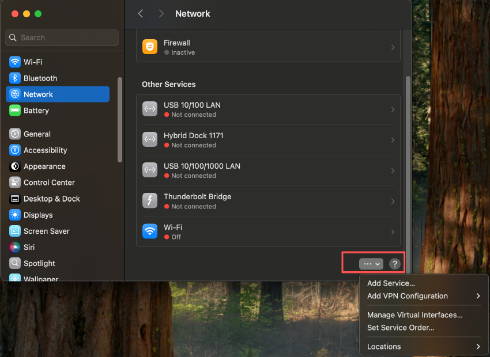
Schritt 2: Einen neuen Thunderbolt-Ethernet-Dienst erstellen
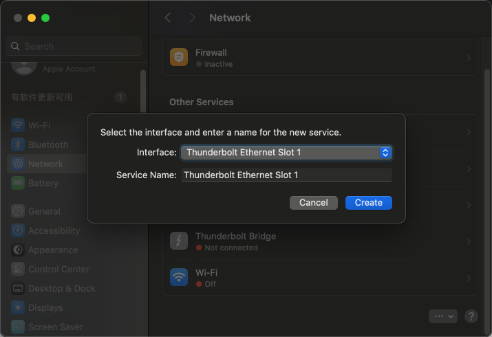
Erstellen Sie einen neuen Netzwerkdienst, der mit dem Thunderbolt-Dock verknüpft ist, indem Sie auf die Schaltfläche „… ⌵“ klicken.
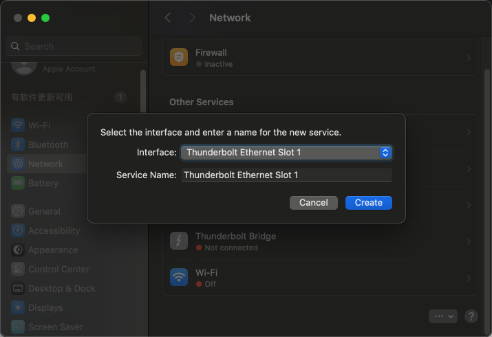
1. Klicken Sie auf der Seite „Netzwerkeinstellungen“ auf die Schaltfläche „… ⌵“.
2. Wählen Sie „Dienst hinzufügen“.
3. Wählen Sie „USB 10/100/1G/2,5G LAN“ als Schnittstelle aus.
4. Geben Sie als Dienstnamen „USB 10/100/1G/2,5G LAN“ ein und klicken Sie dann auf „Erstellen“.
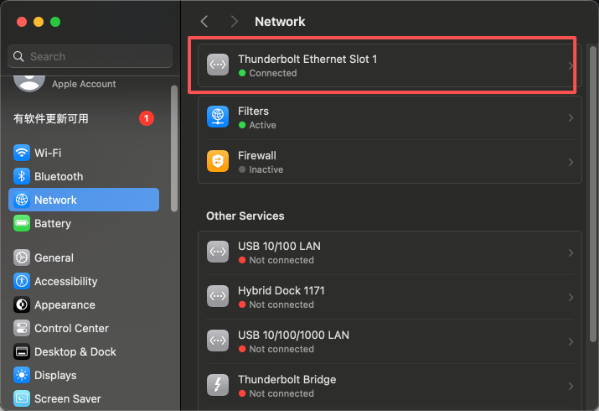
5. Warten Sie 5–10 Sekunden und überprüfen Sie die Statusanzeige: Eine grüne Anzeige bedeutet, dass die Verbindung erkannt wurde. Testen Sie das Netzwerk. Sollte das Problem weiterhin bestehen, fahren Sie mit Schritt 3 fort.
Schritt 3: Wenn die Statusanzeige weiterhin rot leuchtet
Falls der neu erstellte Thunderbolt-Ethernet-Dienst nach kurzer Zeit weiterhin eine rote Anzeige aufweist:
1. Trennen Sie das Thunderbolt-Kabel und das Ethernet-Kabel und schließen Sie sie wieder an.
2. Trennen Sie das Dock vollständig vom Computer und warten Sie 30–45 Sekunden.
3. Schließen Sie das Dock wieder an und testen Sie die Netzwerkverbindung erneut.
Sollte das Problem weiterhin bestehen, fahren Sie mit Schritt 4 fort, um „Energy Efficient Ethernet“ zu deaktivieren.
Schritt 4: Deaktivieren Sie Energy Efficient Ethernet (EEE)
1. Wählen Sie den USB-10/100/1G/2,5G-LAN-Dienst aus, bei dem die rote Anzeige leuchtet.
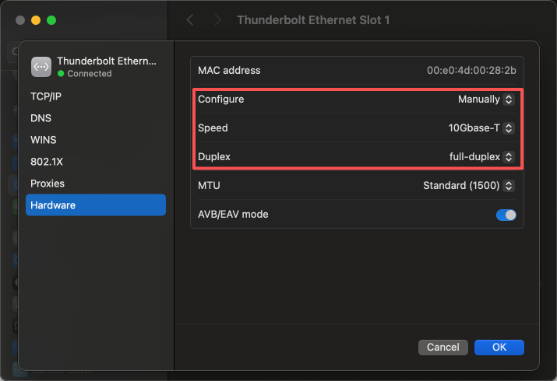
2. Klicken Sie auf „Details“ und wählen Sie dann „Hardware“ aus.
3. Ändern Sie die Einstellung von „Automatisch“ auf „Manuell“.
4. Wählen Sie die für Ihren Router oder Switch geeignete Geschwindigkeit aus:
-100BaseTX -1000BaseT (1 Gb)
-2500Base-T (2,5 Gb)
-5000Base-T
-10Gbase-T (10 Gb)
Hinweis: Das iVANKY FusionDock Ultra unterstützt Übertragungsraten von bis zu 10Gbase-T.
5. Wählen Sie unter „Duplex“ die Option „Vollduplex“ oder „Vollduplex, Flusskontrolle“ aus. Wählen Sie keine Option aus, die „Energy Efficient Ethernet“ enthält.
6. Behalten Sie die Standardwerte der übrigen Einstellungen bei (z. B. MTU 1500).
7. Klicken Sie auf „OK“ und anschließend auf „Übernehmen“.
USB-C-Anschluss funktioniert nicht
Schritt 1: Prüfen Sie, ob die LED-Anzeigen der Dockingstation eingeschaltet sind.
Schritt 2: Bitte ziehen Sie die Stecker der folgenden Kabel ab und schließen Sie sie wieder an:
- Das Kabel, das das Gerät mit der Dockingstation verbindet
- Das USB-C-Kabel zwischen der Dockingstation und dem Mac
-Das Gleichstromkabel
Schritt 3: Schließen Sie ein bekanntermaßen funktionierendes USB-C-Gerät an den Anschluss an, um zu prüfen, ob es funktioniert. Wenn dies der Fall ist, ist das Dock nicht das Problem.
Schritt 4: Probieren Sie ein anderes USB-C-Kabel aus, um zu sehen, ob das Originalkabel defekt ist.
Schritt 5: Testen Sie die anderen USB-C-Anschlüsse am Dock, um sicherzustellen, dass sie funktionieren.
Schritt 6: Schritt 6: Sollte der Anschluss weiterhin nicht funktionieren, wenden Sie sich bitte an den iVANKY-Support und geben Sie die folgenden Informationen an, damit wir mögliche Probleme mit der Gerätekompatibilität überprüfen können:
-macOS-Version
-Gerät, das nicht verwendet werden kann, und sein Modell
-Link zum Kauf (falls verfügbar)
Beispiel für ein Rückmeldeformat für einzelne Ports:
-Ports 7 / 10 funktionieren nicht
-MacBook Modell: MacBook Pro 14 M2 MAX 2023
-macOS: Ventura 13.3.1
USB-A-Anschluss funktioniert nicht
Schritt 1: Prüfen Sie, ob die LED-Anzeigen der Dockingstation eingeschaltet sind.
Schritt 2: Bitte ziehen Sie die Stecker der folgenden Kabel ab und schließen Sie sie wieder an:
- Das Kabel, das das Gerät mit der Dockingstation verbindet
- Das USB-C-Kabel zwischen der Dockingstation und dem Mac
-Das Gleichstromkabel
Schritt 3: Schließen Sie ein USB-A-Gerät an , von dem Sie wissen, dass es funktioniert, an den Anschluss an , um zu prüfen, ob dieser funktioniert. Ist dies der Fall, liegt das Problem nicht bei der Dockingstation.
Schritt 4: Probieren Sie ein anderes USB-A-Kabel aus , um festzustellen, ob das Originalkabel defekt ist.
Schritt 5: Testen Sie die anderen USB-A-Anschlüsse am Dock, um sicherzustellen, dass sie funktionieren.
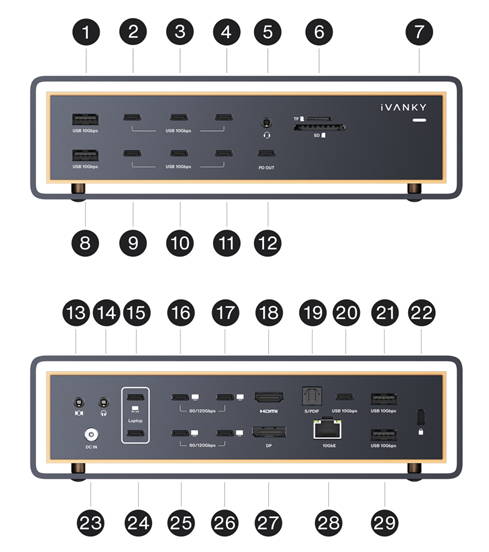
Schritt 6: Wenn der Anschluss immer noch nicht funktioniert, wenden Sie sich bitte an das iVANKY-Supportteam und geben Sie die folgenden Informationen an, damit wir mögliche Probleme mit der Gerätekompatibilität prüfen können:
-Die Portnummer, die nicht funktioniert
-macOS-Version
-Gerät, das nicht verwendet werden kann, und sein Modell
-Link zum Kauf (falls verfügbar)
3,5-mm-Audioanschluss hat keinen Tonausgang
1. Verdrahtung und Anschlüsse prüfen
Schritt 1: Starten Sie Ihren Mac neu und vergewissern Sie sich, dass sowohl das Netzkabel des Docks als auch das Audiokabel ordnungsgemäß und fest angeschlossen sind.
Schritt 2: Schließen Sie das Dock über das Thunderbolt-Kabel wieder an Ihren Mac an . Drehen Sie gegebenenfalls den doppelten USB-C-Anschluss auf der Mac-Seite um und versuchen Sie es erneut.
Schritt 3: Nachdem Sie das Kabel in die 3,5-mm-Audiobuchse gesteckt haben, warten Sie etwa 20 Sekunden, bevor Sie das Gerät verwenden.
Schritt 4: Ziehen Sie das Gleichstromkabel ab , warten Sie 30 Sekunden und schließen Sie es dann wieder an.
Schritt 5: Vergewissern Sie sich , dass die 3,5-mm-Audiobuchse des Docks sauber und frei von Verschmutzungen ist. Verwenden Sie bei Bedarf Druckluft, um sie zu reinigen.
Schritt 6: Überprüfen Sie nach Möglichkeit, ob das an die Dockingstation angeschlossene Audiokabel ordnungsgemäß funktioniert.
2. Toneinstellungen prüfen
Schritt 1: Trennen Sie vorübergehend alle anderen Geräte vom Dock und lassen Sie nur das Audiokabel (das an den Audioanschluss des Docks angeschlossen ist) sowie Ihre Tastatur und Maus angeschlossen.
Schritt 2: Gehen Sie zum Apple-Menü > Systemeinstellungen (oder Systemeinstellungen) > Ton.
Schritt 3: Gehen Sie zu „Ton“ > „Ausgabe“ > wählen Sie die Lautsprecher oder Kopfhörer aus, die über das Audiokabel angeschlossen sind.
*Wenn "Interne Lautsprecher" nicht in der Geräteliste "Ausgabe" erscheint, wenden Sie sich bitte an das iVANKY-Supportteam.
Schritt 4: Überprüfen Sie die Ausgangslautstärke: Wenn der Pegel zu niedrig ist, ziehen Sie den Schieberegler nach rechts und führen Sie den Test erneut durch.
Schritt 5: Aktivieren Sie das Kontrollkästchen „Stumm“: Falls es aktiviert ist, deaktivieren Sie es und führen Sie den Test erneut durch.
3. Hafenwechsel
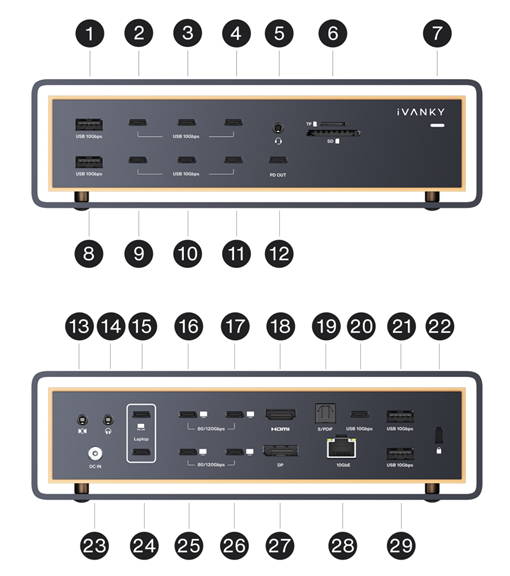
Schritt 1: Versuchen Sie , zwischen dem vorderen und dem hinteren Audioanschluss am Dock zu wechseln (siehe Anschlussübersicht, Anschluss 5).
Bitte beachten Sie:
-Anschluss 13 ist ein 3,5-mm-Audioeingang
-Anschluss 14 ist ein 3,5-mm-Audioausgang
Wenn Sie nur eine Audioausgabe benötigen, können Sie zu Testzwecken zwischen Anschluss 5 und Anschluss 14 wechseln.
Schritt 2: Die Erkennung kann etwas dauern; bitte warten Sie etwa eine Minute.
Schritt 3: Wenn der Anschluss immer noch nicht funktioniert, wenden Sie sich bitte an das iVANKY-Supportteam und geben Sie die folgenden Informationen an, damit wir mögliche Probleme mit der Gerätekompatibilität prüfen können:
-Die Portnummer, die nicht funktioniert
-macOS-Version
-Gerät, das nicht verwendet werden kann, und sein Modell
-Link zum Kauf (falls verfügbar)
Kein Audioeingang über die 3,5-mm-Audiobuchse
Schritt 1: Vergewissern Sie sich , dass das Audiokabel fest angeschlossen ist, und überprüfen Sie, ob die LED-Anzeige am Dock leuchtet.
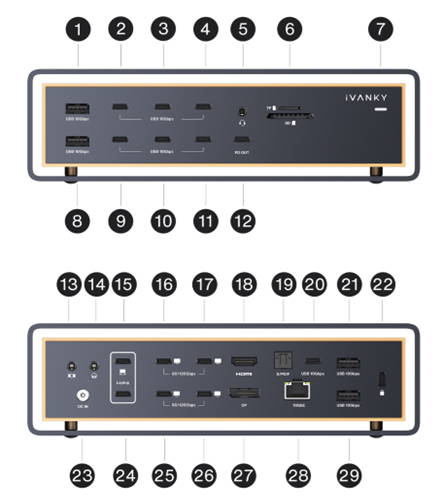
Schritt 2: Schließen Sie das Mikrofon an Anschluss 5 oder Anschluss 13 des Docks an .
Schritt 3: Testen Sie nach Möglichkeit ein anderes Mikrofon oder ein anderes Audio-Eingabegerät, um festzustellen, ob das Problem am Anschluss oder am externen Gerät liegt.
Schritt 4: Sollte der Anschluss weiterhin nicht funktionieren, wenden Sie sich bitte an den iVANKY-Kundendienst und geben Sie die folgenden Informationen an, damit wir mögliche Kompatibilitätsprobleme mit dem Gerät überprüfen können:
-Die Portnummer, die nicht funktioniert
-macOS-Version
-Gerät, das nicht verwendet werden kann, und sein Modell
-Link zum Kauf (falls verfügbar)
Mac lässt sich nicht aufladen
1. Prüfen Sie die Stromversorgungseinstellungen
Schritt 1: Prüfen Sie, ob die LED-Leuchten an der Dockingstation eingeschaltet sind.
Schritt 2: Stellen Sie sicher, dass das USB-C-Kabel des Docks mit dem richtigen Anschluss verbunden ist.
Schritt 3: Starten Sie Ihren Mac neu und schließen Sie das USB-C-Kabel zwischen dem Dock und dem Mac wieder an.
Schritt 4: Ziehen Sie das Gleichstromkabel ab, warten Sie 30 Sekunden und schließen Sie es dann wieder an.
Schritt 5: Wenn Sie ein nicht originales duales USB-C-Kabel verwenden, versuchen Sie, den Mac direkt an sein PD-Netzteil anzuschließen. Bewegen Sie das Kabel während des Ladevorgangs vorsichtig. Wenn der Ladevorgang fehlschlägt oder stoppt, wenn das Kabel bewegt wird, ersetzen Sie das USB-C-Kabel.
2. Testen Sie die Steckdose
Schritt 1: Ziehen Sie den Netzstecker des Docking-Adapters aus der Steckdose und schließen Sie dann ein Gerät an, von dem Sie wissen, dass es einwandfrei funktioniert (z. B. eine Schreibtischlampe), um sicherzustellen, dass die Steckdose Strom liefert. Wenn die Steckdose normal mit Strom versorgt, achten Sie genau darauf, ob die LED-Anzeige am Docking-Adapter leuchtet
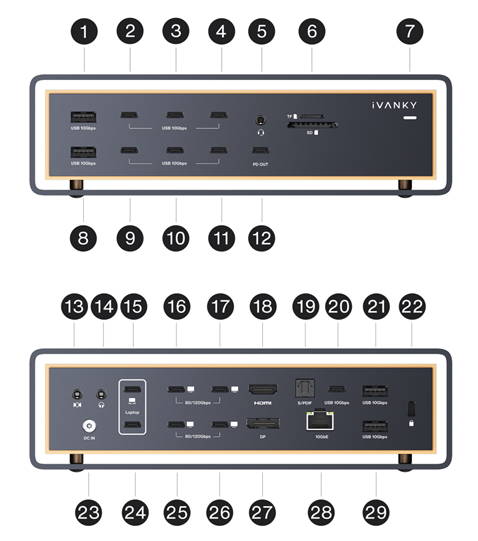
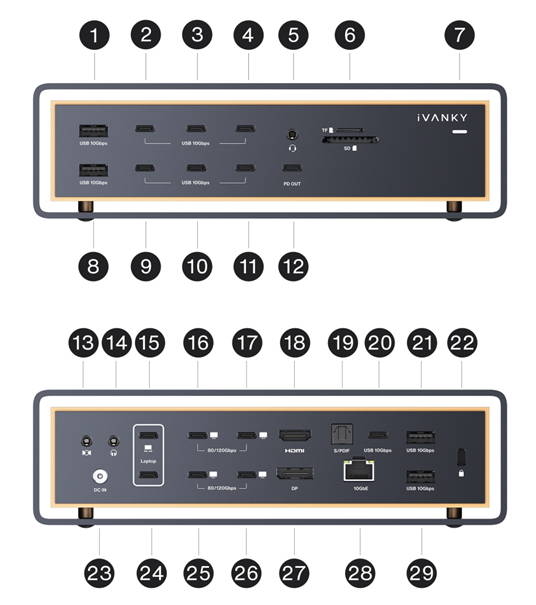
Schritt 2: Versuchen Sie, ein Smartphone oder Tablet über die USB-C-Anschlüsse (10 Gbit/s) des Docks aufzuladen (siehe Anschlussübersicht: Anschlüsse 2–4 und 9–11).
Überprüfen Sie, ob das Gerät normal lädt.
Schritt 3: Wenn der Anschluss immer noch nicht funktioniert, wenden Sie sich bitte an das iVANKY-Supportteam und geben Sie die folgenden Informationen an, damit wir mögliche Probleme mit der Gerätekompatibilität prüfen können:
-macOS-Version
-Gerät, das nicht verwendet werden kann, und sein Modell
-Link zum Kauf (falls verfügbar)
USB-C PD-Anschluss funktioniert nicht
1. Verdrahtung, Anschlüsse und Gerätekompatibilität prüfen
Schritt 1: Prüfen Sie, ob die LED-Anzeigen der Dockingstation eingeschaltet sind.
Schritt 2: Trennen Sie die folgenden Komponenten und schließen Sie sie wieder an:
- Das Kabel, das das Gerät mit der Dockingstation verbindet
- Das USB-C-Kabel zwischen dem Dock und dem Mac
-Das Netzteil für das Dock
Hinweis: Der PD-Anschluss ist Anschluss 12.
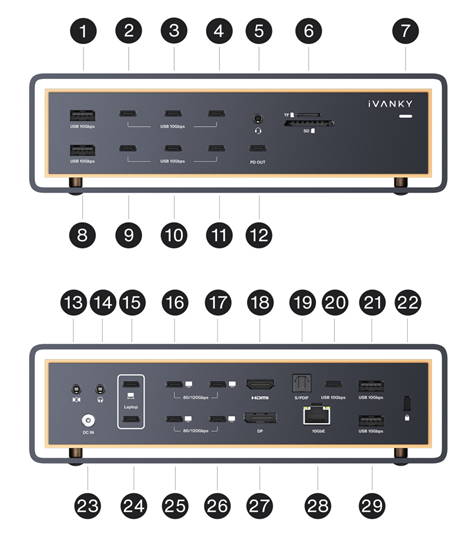
Schritt 3: Schließen Sie ein bekanntermaßen funktionierendes USB-C-Gerät an den PD-Anschluss an , um zu prüfen, ob der Anschluss ordnungsgemäß funktioniert. Wenn das Gerät wie erwartet funktioniert, lässt sich dadurch ein Hardwareproblem des Docks ausschließen.
Schritt 4: Probieren Sie ein anderes USB-C-Kabel aus, um zu sehen, ob das Originalkabel defekt ist.
Schritt 5: Wenn der Anschluss immer noch nicht funktioniert, wenden Sie sich bitte an das iVANKY-Supportteam und geben Sie die folgenden Informationen an, damit wir mögliche Probleme mit der Gerätekompatibilität prüfen können:
-macOS-Version
-Gerät, das nicht verwendet werden kann, und sein Modell
-Link zum Kauf (falls verfügbar)
USB-Datenanschluss kann nicht geladen werden
1. Stromversorgungsstatus des Docks prüfen
Schritt 1: Überprüfen Sie , ob die LED-Anzeigen der Dockingstation leuchten.
Schritt 2: Drücken Sie den Netzschalter oder schließen Sie das Gleichstromkabel wieder an, um die Dockingstation einzuschalten und die LED zum Leuchten zu bringen.
2. Geräteanschlüsse prüfen
Schritt 1: Trennen und wieder anschließen:
-Die Kabel zwischen dem Gerät und der Dockingstation
- Das USB-C-Kabel zwischen dem Dock und dem Mac.
Bitte beachten Sie, dass USB-Datenanschlüsse keinen Strom liefern, wenn kein Host-Gerät angeschlossen ist.
Schritt 2: Schließen Sie ein bekanntermaßen funktionierendes USB-C-Gerät an den USB-Datenanschluss an , um zu überprüfen, ob der Anschluss ordnungsgemäß funktioniert.
Wenn das Gerät wie erwartet funktioniert, lässt sich dadurch ein Hardwareproblem des Docks ausschließen.
Schritt 3: Tauschen Sie das USB-C-Kabel aus und führen Sie einen erneuten Test durch, um festzustellen, ob das Problem durch das Kabel verursacht wird.
Schritt 4: Sollte der Anschluss weiterhin nicht funktionieren, wenden Sie sich bitte an den iVANKY-Kundendienst und geben Sie die folgenden Informationen an, damit wir mögliche Kompatibilitätsprobleme mit dem Gerät überprüfen können:
-macOS-Version
-Gerät, das nicht verwendet werden kann, und sein Modell
-Link zum Kauf (falls verfügbar)
3. Alternative Ladeanschlüsse
Wenn Sie ein Gerät aufladen möchten, ohne es an einen Host anzuschließen, verwenden Sie bitte einen der folgenden Anschlüsse:
– Der spezielle PD-Anschluss an der Vorderseite (Anschluss 12), der bis zu 45 W Leistung liefert
– Die Thunderbolt-5-Anschlüsse (Anschlüsse 16–17 und 25–26), die jeweils eine Ausgangsleistung von bis zu 15 W liefern
SD/TF-Karte funktioniert nicht
1. Verdrahtung und Anschlüsse prüfen
Schritt 1: Prüfen Sie, ob die LED-Leuchten der Dockingstation eingeschaltet sind. Wenn nicht, drücken Sie den Netzschalter oder schließen Sie den Adapter wieder an.
Schritt 2: Trennen Sie die folgenden Verbindungen und schließen Sie sie wieder an; warten Sie anschließend 30 Sekunden:
- Das Kabel zwischen dem Gerät und der Dockingstation
- Das USB-C-Kabel zwischen dem Dock und dem Mac
-Das Netzteil für das Dock
Schritt 3: Stellen Sie sicher, dass die SD-/TF-Kartensteckplätze sauber und frei von Verschmutzungen sind. Verwenden Sie bei Bedarf Druckluft.
Schritt 4: Schließen Sie die SD-/TF-Karte nach Möglichkeit direkt an den Mac an, um zu überprüfen, ob sie ordnungsgemäß funktioniert.
2. Setzen Sie die Karte wieder ein
Schritt 1: Wenn die Karte nicht erkannt wird, nehmen Sie sie heraus und legen Sie sie erneut ein.
*SD-Karten werden möglicherweise nicht geladen, wenn sie zu langsam oder zu schnell eingelegt werden.
Schritt 2: Sollte der Anschluss weiterhin nicht funktionieren, wenden Sie sich bitte an den iVANKY-Support und geben Sie die folgenden Informationen an, damit wir mögliche Probleme mit der Gerätekompatibilität überprüfen können:
-macOS-Version
-Gerät, das nicht verwendet werden kann, und sein Modell
-Link zum Kauf (falls verfügbar)
3. Formatieren Sie die SD-/TF-Karte
Wenn die SD-/TF-Karte auch bei direktem Anschluss an den Mac nicht gelesen werden kann, ist das Kartenformat möglicherweise nicht mit macOS kompatibel.
In diesem Fall formatieren Sie bitte die Karte und stellen Sie das Dateisystem auf exFAT ein; führen Sie den Test anschließend erneut durch.
Bitte geben Sie Ihre Daten im folgenden Format ein:
-MacBook-Modell: MacBook Pro 14 Zoll, M2 Max (2023)
-macOS-Version: Ventura 13.3.1
- SD-/TF-Karte: SanDisk Extreme PRO SD UHS-I-Karte, 128 GB
Wie man den Ventilator ausschaltet
Trennen Sie das Netzteil des Docks vom Stromnetz. Sobald das Dock ausgeschaltet ist, stellt der Lüfter seinen Betrieb ein.
Bitte beachten Sie, dass sich der Lüfter automatisch einschalten kann, um den normalen Betrieb zu gewährleisten, wenn das Dock eingeschaltet ist und über einen längeren Zeitraum unter Last läuft.
Warum macht der Ventilator ein Geräusch?
Das möglicherweise zu hörende Lüftergeräusch ist normal und hängt mit dem Kühlkonzept des Geräts zusammen:
1. Das Gerät verfügt über einen eigenen Lüfter, um auch bei hoher Leistungsaufnahme und Volllast einen stabilen Betrieb zu gewährleisten.
2. Wenn das Gerät einer höheren Leistungsbelastung ausgesetzt ist, läuft der Lüfter, um die Innentemperatur zu senken und einen zuverlässigen Betrieb zu gewährleisten.
VCD30 (NTC-Version)
Das FusionDock Ultra ist mit einem leistungsstarken Kühlsystem ausgestattet, in das ein NTC-Temperatursensormodul integriert ist.
Die Lüfterdrehzahl wird dynamisch an die Betriebslast des Geräts angepasst, um eine intelligente Temperaturregelung zu gewährleisten:
-Niedrige Temperatur / niedrige Drehzahl:
< 20 dB, vergleichbar mit leiser Atmung
-Hohe Temperaturen / hohe Drehzahlen:
< 50 dB, vergleichbar mit der Ruhe in einer Bibliothek
Sollte Ihnen das Lüftergeräusch auffallen, versuchen Sie, die Anzahl der angeschlossenen Peripheriegeräte zu reduzieren oder das Dock in eine Umgebung mit geringerer Auslastung zu stellen, damit sich die Lüfterdrehzahl verringert.
Gemeinsame Nutzung des kabelgebundenen Netzwerks durch iPhone, iPad und Mac-Geräte
1. die Kompatibilität der Geräte sicherstellen
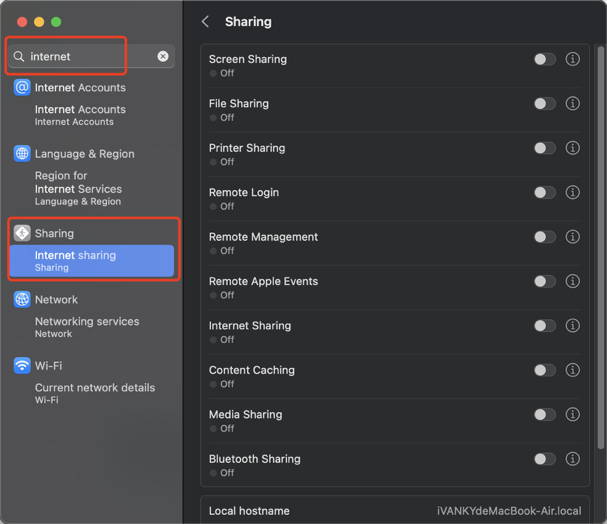
Schritt 1: Gehen Sie zu Systemeinstellungen → geben Sie "Internet" in die Suchleiste ein → klicken Sie auf "Internetfreigabe".
Schritt 2: Klicken Sie auf das Ausrufezeichen (!) neben der Option.
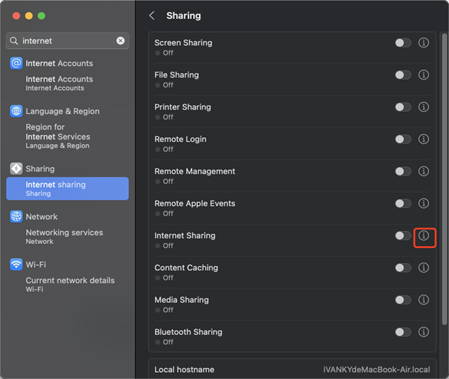
Schritt 3: Wählen Sie die Geräte aus , für die Sie den Netzwerkzugang freigeben möchten, und klicken Sie dann auf „Fertig“.
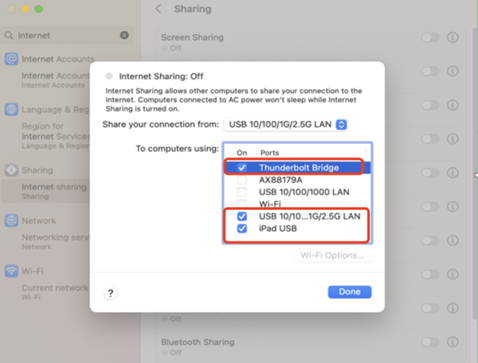
Schritt 4: Aktivieren Sie „Internetfreigabe“.
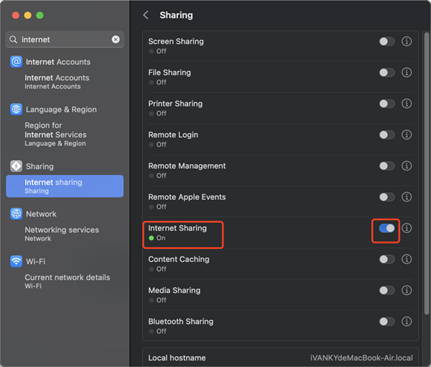
Schritt 5: Warten Sie ein paar Sekunden und bestätigen Sie dann, dass die über VCD10 verbundenen Geräte auf das Internet zugreifen können.
Kompatibilität des VCD30 mit dem iMac
Das FusionDock Ultra unterstützt die folgenden iMac-Modelle:
Modelle 2021: 2 Varianten
Modelle 2023: 2 Varianten
Modelle 2024: 2 Varianten
Gesamtzahl der unterstützten Modelle: 6
Bitte beachten Sie die folgenden Einschränkungen bei der Anzeige:
Nur die iMac-Modelle des Jahres 2024 mit vier Thunderbolt-Anschlüssen unterstützen die Ausgabe auf mehrere Bildschirme über VCD30.
Die übrigen fünf iMac-Modelle unterstützen bei Verwendung mit VCD30 nur einen externen Bildschirmausgang.
Kompatibilität mit nicht verifizierten Geräten
1. Anfrage vor dem Kauf: Kunden wird empfohlen, sich beim Markenshop ihres Geräts zu erkundigen, um die Kompatibilität mit den wichtigsten technischen Daten des VCD30 zu überprüfen.
Die wichtigsten Schnittstellenspezifikationen des FusionDock Ultra lauten wie folgt (zu Ihrer Information):
-Thunderbolt-5-Anschluss
-Bandbreite von bis zu 80 Gbit/s
- Unterstützt USB 3.2 Gen 2 (10 Gbit/s)
- Unterstützt PD 5 V/3 A (15 W) Power Delivery
- Unterstützt das Laden nach BC1.2 mit 5 V/1,5 A
Wir empfehlen Ihnen, die oben genannten Schnittstellenspezifikationen dem offiziellen Kundendienst oder dem technischen Support des Geräts, das Sie verwenden möchten, vorzulegen, um zu klären, ob dieses den Anschluss über ein Thunderbolt-5-Dock oder ein Dock mit gleichwertigen Schnittstellenspezifikationen unterstützt.
2. Kompatibilitätsprüfung nach dem Kauf
Um die Ursache des Problems zu ermitteln, führen Sie bitte die folgenden Schritte aus:
Schritt 1: Schließen Sie das Gerät direkt an den Thunderbolt-Anschluss Ihres MacBook an und prüfen Sie, ob es ordnungsgemäß funktioniert.
Schritt 2: Schließen Sie das gleiche Gerät anschließend an den Thunderbolt-Anschluss des VCD30 an und testen Sie es erneut.
Auswertung der Ergebnisse:
-Wenn das Gerät nicht funktioniert, wenn es direkt an das MacBook angeschlossen ist, liegt das Problem wahrscheinlich am Gerät selbst.
-Wenn das Gerät funktioniert, wenn es direkt an das MacBook angeschlossen ist, aber nicht über das VCD30, kann dies auf eine Kompatibilitätsbeschränkung zwischen dem Gerät und der Dockingstation hindeuten.
Bitte teilen Sie uns die Ergebnisse Ihrer Tests mit; wir helfen Ihnen gerne weiter.
KVM funktioniert nicht
1. Wählen Sie einen kompatiblen KVM-Switch aus
Um einen einwandfreien Betrieb mit FusionDock Ultra zu gewährleisten, verwenden Sie bitte einen kompatiblen KVM-Switch.
Schritt 1:
-Empfohlener Link zum Kauf eines KVM-Switches (USA):
https://www.amazon.com/Displayport-Monitors-Computers-Monitor-Keyboard/dp/B0DD7XSQ7H/
- Link zur empfohlenen KVM-Bestellung (DE):
https://www.amazon.de/-/en/CMSTEDCD-Displayport-Computers-Compatibility-Controller/dp/B0G58C1NVD/
- Link zum Kauf eines empfohlenen KVM-Geräts (JP): https://www.amazon.co.jp/-/zh/dp/B0F21ZHDCJ/
- Link zur empfohlenen KVM-Bestellung (Großbritannien):
https://www.amazon.co.uk/Switches-computers-Keyboard-Printer-Controller/dp/B0GKNBML5K/
- Link zur empfohlenen KVM-Anschaffung (IT):
https://www.amazon.it/-/en/CMSTEDCD-Computer-Computers-Monitors-Controller/dp/B0GKNBML5K/
- Link zur empfohlenen KVM-Bestellung (ES):
https://www.amazon.es/-/en/Computers-Keyboard-External-Extension-Controller/dp/B0F8T5TMT2/
- Link zur empfohlenen KVM-Bestellung (ES):
https://www.amazon.fr/-/en/Switches-Computers-Extension-Controllers-Adapters/dp/B0F8T5TMT2/
Schritt 2: Schließen Sie den KVM-Switch gemäß dem in den Referenzabbildungen dargestellten Schaltplan an.
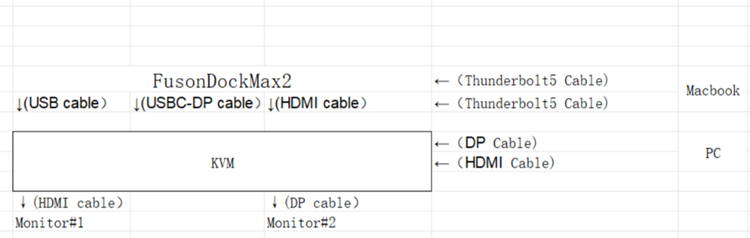
KVM-Fehlfunktion
1. Überprüfen Sie den eigenständigen Betrieb von FusionDock Ultra
Bevor Sie mit der Fehlerbehebung am KVM beginnen, vergewissern Sie sich, dass das FusionDock Ultra ordnungsgemäß funktioniert, wenn es direkt an das MacBook angeschlossen ist.
Schritt 1: Verwenden Sie bitte das im Lieferumfang Ihres FusionDock Max 2 enthaltene Dual-USB-C-Kabel, um das Dock an die entsprechenden USB-C-Anschlüsse Ihres MacBook anzuschließen.
Schritt 2: Wenn Sie derzeit ein HDMI-zu-DP-Kabel verwenden, um das Dock mit Ihrem Monitor zu verbinden, empfehlen wir, dieses durch eines der folgenden Kabel zu ersetzen: ein HDMI-Kabel, ein USB-C-Kabel, ein USB-C-zu-HDMI-Kabel oder ein USB-C-zu-DP-Kabel.
Schritt 3: Sollte das Problem weiterhin bestehen, wenden Sie sich bitte an den iVANKY-Kundendienst, um weitere Unterstützung zu erhalten.
Anmerkung:
Bei Verwendung eines KVM-Switches müssen sowohl das USB-C-Datenkabel als auch das HDMI-Videokabel gleichzeitig angeschlossen sein.
2. Überprüfen Sie, ob das FusionDock Ultra korrekt an Ihren KVM angeschlossen ist
Schritt 1: Die korrekte Anschlussmethode zwischen dem Dock und dem KVM entnehmen Sie bitte Abbildung 1. Falls Sie derzeit ein HDMI-zu-DP-Kabel verwenden, ersetzen Sie dieses bitte durch ein USB-C-zu-HDMI-Kabel oder ein USB-C-zu-DP-Kabel und verbinden Sie den USB-C-Videoanschluss des Docks mit dem Videoanschluss des KVM.
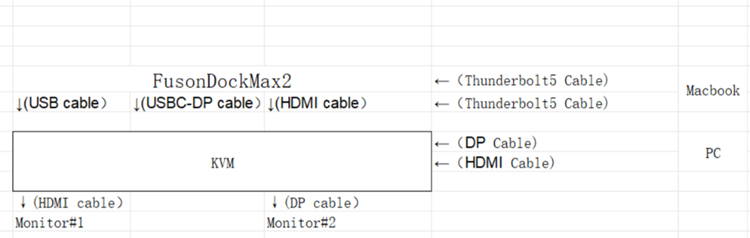
Schritt 2: Sollte Ihre Konfiguration von Abbildung 1 abweichen, wenden Sie sich bitte an den iVANKY-Support und geben Sie Folgendes an:
Ihr MacBook-Modell und Ihre macOS-Version
-Überwachungsmodell
-VM-Kaufverbindung und vorgeschlagene Anschlussmethode (wie in Abbildung 1 dargestellt)
Schritt 3: Wenn die Tastatur oder die Maus nicht reagiert, überprüfen Sie, ob die USB-C-Verbindung zum MacBook korrekt hergestellt ist.
Schließen Sie dann Tastatur und Maus an die dafür vorgesehenen USB-A-Anschlüsse des KVM-Switches an, ziehen Sie das USB-C-Datenkabel ab und schließen Sie es wieder an, damit die Geräte neu erkannt werden, oder versuchen Sie es zu Testzwecken mit einer kabelgebundenen Tastatur und Maus.
SOP für Monitore mit hoher Bildwiederholfrequenz
M1/M2/M3/M4 Max - Empfohlene(r) Port(s) für den Anschluss von Bildschirmen mit hoher Aktualisierungsrate
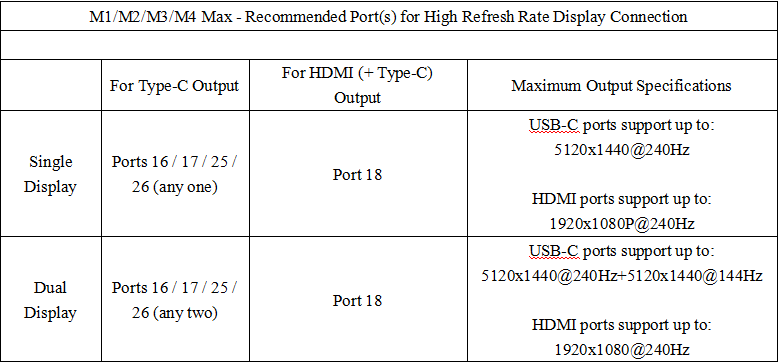
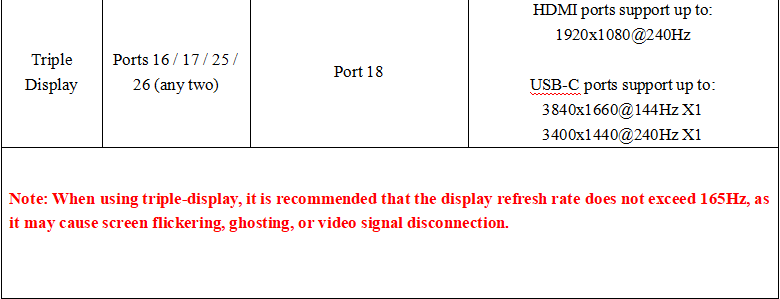
1. Bei der Verwendung von Bildschirmen mit hoher Bildwiederholfrequenz kann es vorkommen, dass einige Bildschirme keine Bilder anzeigen. Bitte überprüfen Sie, ob das MacBook-Modell mit der Max-Serie übereinstimmt.
2. Trennen Sie die anderen Bildschirme mit hoher Bildwiederholfrequenz ab und prüfen Sie, ob der Bildschirm, der keine Bilder anzeigen kann, wieder normal funktioniert.
2.1 Wenn sich die Anzeige wieder normalisiert hat, können Sie andere Bildschirme wie gewohnt anschließen, wobei sich jedoch die Auflösung oder die Bildwiederholfrequenz anderer Bildschirme verringern kann.
3. Wenn sich das Gerät immer noch nicht wiederherstellen lässt, tauschen Sie das Kabel aus, um sicherzustellen, dass das Kabel in Ordnung ist.
4. Wenn Sie überprüfen möchten, ob Ihre Bildschirmauflösung und Bildwiederholfrequenz unterstützt werden, sehen Sie sich bitte unsere Kompatibilitätstesttabelle an, in der alle Spezifikationen vom iVANKY-Team getestet werden.
5. Aufgrund der Vielfalt der auf dem Markt befindlichen Displays können wir nicht garantieren, dass alle Ihre Displays kompatibel sind. Wenn es Fälle gibt, wie z. B. keine Bildausgabe auf dem Bildschirm oder reduzierte Auflösung, senden Sie bitte das Display-Modell oder den Kauflink und die entsprechenden verwendeten Kabel an das iVANKY-Kundendienstteam, und wir werden Ihnen helfen, das Problem so schnell wie möglich zu lösen.
Die Rückmeldung ist wie folgt formatiert:
MacBook Modell: MacBook Pro 14 M2 Max 2023
macOS: Ventura 13.3.1
Display-Modell: LG-49GR85DC-B
Link zum Kauf anzeigen: https://ivanky.com/products/fusiondock-ultra
Kabel Modell: DP1.2
Kabelkauf Link: https://ivanky.com/products/thunderbolt-5-cable
M1/M2/M3/M4 Pro - Empfohlene(r) Port(s) für den Anschluss eines Bildschirms mit hoher Bildwiederholfrequenz

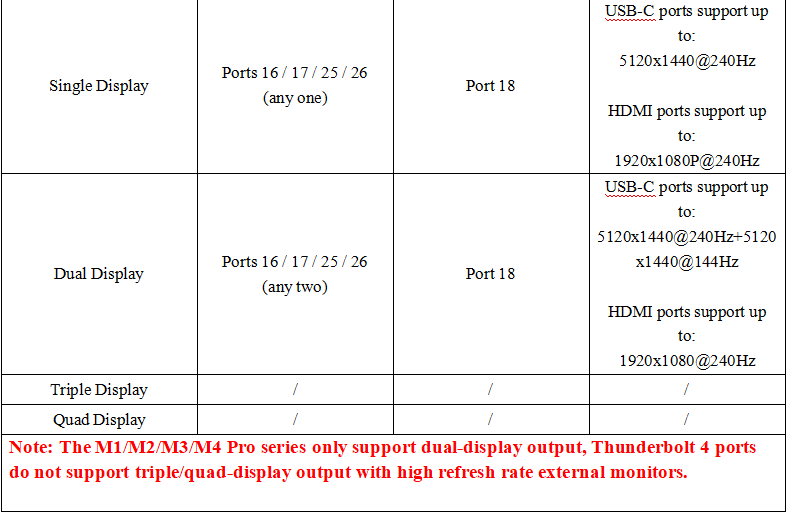
1. Bei der Verwendung von Bildschirmen mit hoher Bildwiederholfrequenz kann es vorkommen, dass einige Bildschirme keine Bilder anzeigen. Bitte überprüfen Sie, ob das MacBook-Modell mit der M1/M2/M3 Pro-Serie übereinstimmt.
2. Trennen Sie die anderen Bildschirme mit hoher Bildwiederholfrequenz ab und prüfen Sie, ob der Bildschirm, der keine Bilder anzeigen kann, wieder normal funktioniert.
2.1 Wenn sich die Anzeige wieder normalisiert hat, können Sie andere Bildschirme wie gewohnt anschließen, wobei sich jedoch die Auflösung oder die Bildwiederholfrequenz anderer Bildschirme verringern kann.
3. Wenn sich das Gerät immer noch nicht wiederherstellen lässt, tauschen Sie das Kabel aus, um sicherzustellen, dass das Kabel in Ordnung ist.
4. Wenn Sie überprüfen möchten, ob Ihre Bildschirmauflösung und Bildwiederholfrequenz unterstützt werden, sehen Sie sich bitte unsere Kompatibilitätstesttabelle an, in der alle Spezifikationen vom iVANKY-Team getestet werden.
5. Aufgrund der Vielfalt der auf dem Markt befindlichen Displays können wir nicht garantieren, dass alle Ihre Displays kompatibel sind. Wenn es Fälle gibt, wie z. B. keine Bildausgabe auf dem Bildschirm oder reduzierte Auflösung, senden Sie bitte das Display-Modell oder den Kauflink und die entsprechenden verwendeten Kabel an das iVANKY-Kundendienstteam, und wir werden Ihnen helfen, das Problem so schnell wie möglich zu lösen.
Die Rückmeldung ist wie folgt formatiert:
MacBook Modell: MacBook Pro 14 M2 Max 2023
macOS: Ventura 13.3.1
Display-Modell: LG-49GR85DC-B
Link zum Kauf anzeigen:https://ivanky.com/products/fusiondock-ultra
Kabel Modell: DP1.2
Kabelkauf Link: https://ivanky.com/products/thunderbolt-5-cable
Anzeigetipps
1. Um eine zuverlässigere Weckfunktion zu gewährleisten, verwenden Sie ein USB-C-zu-USB-C-Kabel, um die Dockingstation an den Monitor anzuschließen, sofern Ihr Monitor einen USB-C-Eingang unterstützt.
2. Wenn der Bildschirm weiterhin ausgeschaltet bleibt, schließen Sie Ihr MacBook mit demselben USB-C-Kabel direkt an den Monitor an, um zu überprüfen, ob der Bildschirm und das Kabel funktionieren.
3. Sollte sich das Dock nicht automatisch einschalten, ziehen Sie das Dual-USB-C-Kabel zwischen dem Dock und dem MacBook ab und schließen Sie es erneut an, um eventuelle Verbindungsprobleme zu beheben.
Anforderungen an hochauflösende Displays (5K und 6K)
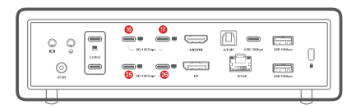
1. Zwei LG UltraFine 5K-Bildschirme oder zwei Samsung ViewFinity S9 5K-Bildschirme werden nur unterstützt, wenn jeder Bildschirm an eine separate Thunderbolt-Gruppe angeschlossen ist – beispielsweise ein Bildschirm an den Anschlüssen 16 oder 17 und der andere an den Anschlüssen 25 oder 26. Andere Videoanschlüsse können nicht für zusätzliche Bildschirme verwendet werden, und die übrigen USB-C-Downstream-Anschlüsse unterstützen nur Datenübertragung (keine Videoausgabe).
2. Für Dual-6K-Konfigurationen mit 60 Hz auf anderen Macs als dem MacBook Pro (M4 Max) und dem Mac Studio empfehlen wir die Verwendung von zwei Apple 6K-Monitoren (Pro Display XDR), um die stabilste Dual-6K-Konfiguration zu erzielen. Wenn Sie zwei 6K-Displays von anderen Herstellern als Apple verwenden, schließen Sie ein 6K-Display an einen USB-C-Downstream-Anschluss des FusionDock Ultra an und verbinden Sie das zweite 6K-Display direkt mit dem integrierten Thunderbolt-Anschluss Ihres Mac, um eine optimale Leistung zu erzielen.
Tipps zum Thema Audio
1. Der optische Audioanschluss unterstützt keine Lautstärkeregelung auf Systemebene. Bitte stellen Sie die Lautstärke an Ihrem Lautsprecher ein.
2. Wenn Sie die Lautstärke lieber über Ihren Mac regeln möchten, verwenden Sie stattdessen den 3,5-mm-Audioanschluss.
Sonstige Unterstützung
Frage 1: Warum bemerke ich Lüftergeräusche, wenn FusionDock Ultra stark ausgelastet ist?
1. Das FusionDock Ultra verfügt über ein leistungsstarkes Dual-Chip-Design, das die Ausgabe auf vier Bildschirmen sowie 26 Anschlüsse unterstützt. Um auch bei hoher Auslastung eine stabile Leistung zu gewährleisten, ist es mit aktiven Lüftern ausgestattet, die dazu beitragen, Probleme zu vermeiden
wie z. B. Bildschirmflackern, Leistungsdrosselung oder Systeminstabilität unter hoher Auslastung.
2. Der integrierte NTC-Temperatursensor passt die Lüfterdrehzahl an die Systemauslastung an. Bei geringer Auslastung läuft der Lüfter mit niedrigerer Drehzahl, um Geräusche zu minimieren. Wenn zusätzliche Kühlung erforderlich ist, dreht der Lüfter schneller, wobei der Geräuschpegel
bei Messungen aus nächster Nähe (etwa 1 cm vom Dock entfernt) in einem schallisolierten Raum unter 50 dB bleiben,
ähnlich wie in einer Bibliothek.
3. Wenn Sie ungewöhnliche Geräusche wie ein hohes Heulen oder Quietschen bemerken, ziehen Sie den Netzstecker der Dockingstation und warten Sie 60 Sekunden. Nachdem Sie den Netzstecker wieder eingesteckt haben, ziehen Sie das Dual-USB-C-Kabel ab und schließen Sie es erneut an.
Sollte das Geräusch weiterhin auftreten, wenden Sie sich bitte an den iVANKY-Support, um weitere Unterstützung zu erhalten.
F2: Was ist zu tun, wenn die Dockingstation nicht mehr oder nur noch sporadisch funktioniert?
1. Überprüfen Sie, ob das Netzteil funktioniert – die LED-Anzeige am Netzteil sollte leuchten. Überprüfen Sie anschließend die LED-Anzeige der Dockingstation; wenn diese leuchtet, fahren Sie mit den folgenden Schritten fort.
2. Trennen Sie die Dockingstation von Ihrem Laptop und allen angeschlossenen Geräten. Warten Sie mindestens 5 Minuten, starten Sie dann Ihren Laptop neu und schließen Sie die Dockingstation wieder an.
3. Verbinden Sie die Upstream-Anschlüsse (mit dem Laptop-Symbol gekennzeichnet) auf der Rückseite des Docks über das mitgelieferte Dual-USB-C-Kabel mit Ihrem Laptop. Wenn Ihr MacBook Sie um Erlaubnis zum Anschließen des Docks bittet, klicken Sie auf „Zulassen“.
4. Vergewissern Sie sich, dass Ihr Laptop Thunderbolt 5, Thunderbolt 4 oder USB4 unterstützt.
5. Schließen Sie das Dock an ein anderes MacBook an, um Probleme mit dem Anschluss auszuschließen.
6. Wenn das Problem weiterhin besteht, wenden Sie sich an den iVANKY-Kundendienst.
F3: Was ist zu tun, wenn die Anschlüsse der Dockingstation nicht funktionieren?
1. Überprüfen Sie, ob das Netzteil funktioniert – die LED-Anzeige am Netzteil sollte leuchten. Überprüfen Sie anschließend die LED-Anzeige der Dockingstation; wenn diese leuchtet, fahren Sie mit den folgenden Schritten fort.
2. Trennen Sie die Dockingstation von Ihrem Laptop und allen angeschlossenen Geräten. Warten Sie mindestens 5 Minuten, starten Sie dann Ihren Laptop neu und schließen Sie die Dockingstation wieder an.
3. Verbinden Sie die Upstream-Anschlüsse (mit dem Laptop-Symbol gekennzeichnet) auf der Rückseite des Docks über das mitgelieferte Dual-USB-C-Kabel mit Ihrem Laptop. Wenn Ihr MacBook Sie um Erlaubnis zum Anschließen des Docks bittet, klicken Sie auf „Zulassen“.
4. Versuchen Sie, die Dockingstation an ein anderes MacBook anzuschließen, um Anschlussprobleme auszuschließen.
5. Wenn das Problem weiterhin besteht, wenden Sie sich an den iVANKY-Kundendienst.
Frage 4: Was ist zu tun, wenn der Ethernet-Anschluss an der Dockingstation nicht die angegebene Geschwindigkeit von 10 Gbit/s erreicht?
1. Verwenden Sie ein Cat6a- oder Cat7/Cat8-Ethernet-Kabel (maximal 100 Meter lang), um eine Geschwindigkeit von 10 Gbit/s zu erreichen. Ältere Kabel, wie z. B. Cat5 oder Cat6, können die Leistung beeinträchtigen.
2. Gehen Sie unter macOS zu „Systemeinstellungen“ > „Netzwerk“, wählen Sie Ihre kabelgebundene Verbindung aus, klicken Sie auf „Details“ und wechseln Sie dann zur Registerkarte „Hardware“. Stellen Sie „Konfigurieren“ auf „Manuell“, „Geschwindigkeit“ auf „10000Base-T“ und „Duplex“ auf „Vollduplex“ ein. Klicken Sie auf „OK“, um die Einstellungen zu speichern.
3. Schließen Sie die Dockingstation an einen anderen Laptop an, um zu prüfen, ob das Problem weiterhin besteht.
4. Trennen Sie die Dockingstation und alle Geräte. Warten Sie mindestens 5 Minuten, starten Sie Ihren Laptop neu, schließen Sie die Dockingstation wieder an und führen Sie den Test erneut durch.
5. Wenn das Problem weiterhin besteht, wenden Sie sich an den iVANKY-Kundendienst.
F5: Warum kann das Display nicht die Auflösung von 5K oder 6K erreichen?
1. Prüfen Sie, ob der Bildschirm Auflösungen über 4K unterstützt.
2. Nur USB-C-Downstream-Anschlüsse (80/120 Gbit/s) und DP-Anschlüsse unterstützen eine Auflösung von 5K oder höher.
3. Wenn Sie einen Videokabeladapter verwenden, stellen Sie bitte sicher, dass Ihr Adapter eine 5K- oder 6K-Auflösung unterstützt.
F6: Warum sehen die Farben auf meinen externen Displays nicht richtig aus?
1. Wählen Sie das Bildschirmprofil aus, das zu Ihrem externen Monitor passt. Gehen Sie auf Ihrem Mac zum „Apple-Menü“ > „Systemeinstellungen“ und klicken Sie dann in der Seitenleiste auf „Bildschirme“ (möglicherweise müssen Sie nach unten scrollen).
2. Klicken Sie im Abschnitt „Farbprofil“ auf das Dropdown-Menü und wählen Sie das Profil aus, das am besten zu Ihrem Monitor passt.
LG-Nutzungstabelle
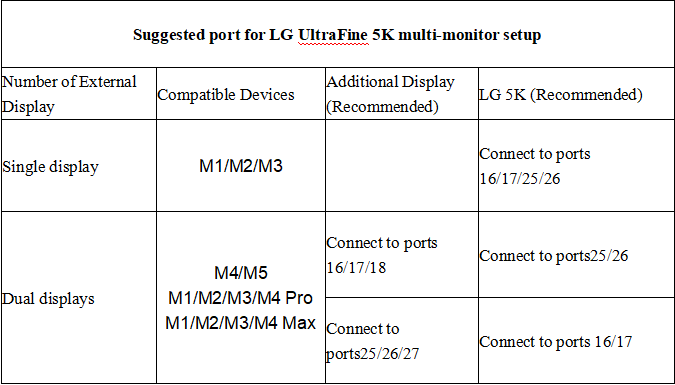
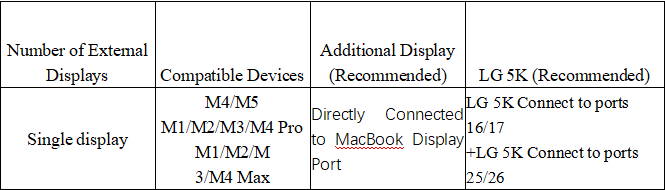
Anschluss von zwei LG UltraFine 5K-Monitoren (27MD5KL-B) + einem weiteren Bildschirm
Sollten bei der Verwendung der Dockingstation Probleme auftreten, wenden Sie sich bitte an den technischen Support von iVANKY.
E-Mail: support@ivanky.com
Wenn Sie sich bei technischen Fragen an den technischen Support von iVANKY wenden, geben Sie bitte die folgenden Informationen an:
a. Die Seriennummer Ihrer Dockingstation.
b. Ihre aktuelle macOS-Version.
c. Das Modell Ihres MacBook.
d. Beschreibung des Problems und der an die Dockingstation angeschlossenen Geräte.