

Fehlersuche
1. Tipps zur Anzeige
1. Um eine zuverlässigere Weckfunktion zu gewährleisten, verwenden Sie ein USB-C-zu-USB-C-Kabel, um die Dockingstation an den Monitor anzuschließen, sofern Ihr Monitor einen USB-C-Eingang unterstützt.
2. Wenn der Bildschirm weiterhin ausgeschaltet bleibt, schließen Sie Ihr MacBook mit demselben USB-C-Kabel direkt an den Monitor an, um zu überprüfen, ob der Bildschirm und das Kabel funktionieren.
3. Sollte sich das Dock nicht automatisch einschalten, ziehen Sie das Dual-USB-C-Kabel zwischen dem Dock und dem MacBook ab und schließen Sie es erneut an, um eventuelle Verbindungsprobleme zu beheben.
2. Anforderungen an hochauflösende Displays (5K und 6K)
1. Zwei LG UltraFine 5K-Bildschirme oder zwei Samsung ViewFinity S9 5K-Bildschirme werden nur unterstützt, wenn jeder Bildschirm an eine separate Thunderbolt-Gruppe angeschlossen ist – beispielsweise ein Bildschirm an den Anschlüssen 16 oder 17 und der andere an den Anschlüssen 25 oder 26. Andere Videoanschlüsse können nicht für zusätzliche Bildschirme verwendet werden, und die übrigen USB-C-Downstream-Anschlüsse unterstützen nur Datenübertragung (keine Videoausgabe).
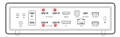
2. Für Dual-6K-Konfigurationen mit 60 Hz auf anderen Macs als dem MacBook Pro (M4 Max) und dem Mac Studio empfehlen wir die Verwendung von zwei Apple 6K-Monitoren (Pro Display XDR), um die stabilste Dual-6K-Konfiguration zu erzielen. Wenn Sie zwei 6K-Displays von anderen Herstellern als Apple verwenden, schließen Sie ein 6K-Display an einen USB-C-Downstream-Anschluss des FusionDock Ultra an und verbinden Sie das zweite 6K-Display direkt mit dem integrierten Thunderbolt-Anschluss Ihres Mac, um eine optimale Leistung zu erzielen.
3. Tipps zum Thema Audio
1. Der optische Audioanschluss unterstützt keine Lautstärkeregelung auf Systemebene. Bitte stellen Sie die Lautstärke an Ihrem Lautsprecher ein.
2. Wenn Sie die Lautstärke lieber über Ihren Mac regeln möchten, verwenden Sie stattdessen den 3,5-mm-Audioanschluss.
4. Sonstige Unterstützung
Frage 1: Warum bemerke ich Lüftergeräusche, wenn FusionDock Ultra stark ausgelastet ist?
1. Das FusionDock Ultra verfügt über ein leistungsstarkes Dual-Chip-Design, das die Ausgabe auf vier Bildschirmen sowie 26 Anschlüsse unterstützt. Um auch bei hoher Auslastung eine stabile Leistung zu gewährleisten, ist es mit aktiven Lüftern ausgestattet, die dazu beitragen, Probleme zu vermeiden
wie z. B. Bildschirmflackern, Leistungsdrosselung oder Systeminstabilität unter hoher Auslastung.
2. Der integrierte NTC-Temperatursensor passt die Lüfterdrehzahl an die Systemauslastung an. Bei geringer Auslastung läuft der Lüfter mit niedrigerer Drehzahl, um Geräusche zu minimieren. Wenn zusätzliche Kühlung erforderlich ist, dreht der Lüfter schneller, wobei der Geräuschpegel
bei Messungen aus nächster Nähe (etwa 1 cm vom Dock entfernt) in einem schallisolierten Raum unter 50 dB bleiben,
ähnlich wie in einer Bibliothek.
3. Wenn Sie ungewöhnliche Geräusche wie ein hohes Heulen oder Quietschen bemerken, ziehen Sie den Netzstecker der Dockingstation und warten Sie 60 Sekunden. Nachdem Sie den Netzstecker wieder eingesteckt haben, ziehen Sie das Dual-USB-C-Kabel ab und schließen Sie es erneut an.
Sollte das Geräusch weiterhin auftreten, wenden Sie sich bitte an den iVANKY-Support, um weitere Unterstützung zu erhalten.
F2: Was ist zu tun, wenn die Dockingstation nicht mehr oder nur noch sporadisch funktioniert?
1. Überprüfen Sie, ob das Netzteil funktioniert – die LED-Anzeige am Netzteil sollte leuchten. Überprüfen Sie anschließend die LED-Anzeige der Dockingstation; wenn diese leuchtet, fahren Sie mit den folgenden Schritten fort.
2. Trennen Sie die Dockingstation von Ihrem Laptop und allen angeschlossenen Geräten. Warten Sie mindestens 5 Minuten, starten Sie dann Ihren Laptop neu und schließen Sie die Dockingstation wieder an.
3. Verbinden Sie die Upstream-Anschlüsse (mit dem Laptop-Symbol gekennzeichnet) auf der Rückseite des Docks über das mitgelieferte Dual-USB-C-Kabel mit Ihrem Laptop. Wenn Ihr MacBook Sie um Erlaubnis zum Anschließen des Docks bittet, klicken Sie auf „Zulassen“.
4. Vergewissern Sie sich, dass Ihr Laptop Thunderbolt 5, Thunderbolt 4 oder USB4 unterstützt.
5. Schließen Sie das Dock an ein anderes MacBook an, um Probleme mit dem Anschluss auszuschließen.
6. Wenn das Problem weiterhin besteht, wenden Sie sich an den iVANKY-Kundendienst.
F3: Was ist zu tun, wenn die Anschlüsse der Dockingstation nicht funktionieren?
1. Überprüfen Sie, ob das Netzteil funktioniert – die LED-Anzeige am Netzteil sollte leuchten. Überprüfen Sie anschließend die LED-Anzeige der Dockingstation; wenn diese leuchtet, fahren Sie mit den folgenden Schritten fort.
2. Trennen Sie die Dockingstation von Ihrem Laptop und allen angeschlossenen Geräten. Warten Sie mindestens 5 Minuten, starten Sie dann Ihren Laptop neu und schließen Sie die Dockingstation wieder an.
3. Verbinden Sie die Upstream-Anschlüsse (mit dem Laptop-Symbol gekennzeichnet) auf der Rückseite des Docks über das mitgelieferte Dual-USB-C-Kabel mit Ihrem Laptop. Wenn Ihr MacBook Sie um Erlaubnis zum Anschließen des Docks bittet, klicken Sie auf „Zulassen“.
4. Versuchen Sie, die Dockingstation an ein anderes MacBook anzuschließen, um Anschlussprobleme auszuschließen.
5. Wenn das Problem weiterhin besteht, wenden Sie sich an den iVANKY-Kundendienst.
Frage 4: Was ist zu tun, wenn der Ethernet-Anschluss an der Dockingstation nicht die angegebene Geschwindigkeit von 10 Gbit/s erreicht?
1. Verwenden Sie ein Cat6a- oder Cat7/Cat8-Ethernet-Kabel (maximal 100 Meter lang), um eine Geschwindigkeit von 10 Gbit/s zu erreichen. Ältere Kabel, wie z. B. Cat5 oder Cat6, können die Leistung beeinträchtigen.
2. Gehen Sie unter macOS zu „Systemeinstellungen“ > „Netzwerk“, wählen Sie Ihre kabelgebundene Verbindung aus, klicken Sie auf „Details“ und wechseln Sie dann zur Registerkarte „Hardware“. Stellen Sie „Konfigurieren“ auf „Manuell“, „Geschwindigkeit“ auf „10000Base-T“ und „Duplex“ auf „Vollduplex“ ein. Klicken Sie auf „OK“, um die Einstellungen zu speichern.
3. Schließen Sie die Dockingstation an einen anderen Laptop an, um zu prüfen, ob das Problem weiterhin besteht.
4. Trennen Sie die Dockingstation und alle Geräte. Warten Sie mindestens 5 Minuten, starten Sie Ihren Laptop neu, schließen Sie die Dockingstation wieder an und führen Sie den Test erneut durch.
5. Wenn das Problem weiterhin besteht, wenden Sie sich an den iVANKY-Kundendienst.
F5: Warum kann das Display nicht die Auflösung von 5K oder 6K erreichen?
1. Prüfen Sie, ob der Bildschirm Auflösungen über 4K unterstützt.
2. Nur USB-C-Downstream-Anschlüsse (80/120 Gbit/s) und DP-Anschlüsse unterstützen eine Auflösung von 5K oder höher.
3. Wenn Sie einen Videokabeladapter verwenden, stellen Sie bitte sicher, dass Ihr Adapter eine 5K- oder 6K-Auflösung unterstützt.
F6: Warum sehen die Farben auf meinen externen Displays nicht richtig aus?
1. Wählen Sie das Bildschirmprofil aus, das zu Ihrem externen Monitor passt. Gehen Sie auf Ihrem Mac zum „Apple-Menü“ > „Systemeinstellungen“ und klicken Sie dann in der Seitenleiste auf „Bildschirme“ (möglicherweise müssen Sie nach unten scrollen).
2. Klicken Sie im Abschnitt „Farbprofil“ auf das Dropdown-Menü und wählen Sie das Profil aus, das am besten zu Ihrem Monitor passt.
Sollten bei der Verwendung der Dockingstation Probleme auftreten, wenden Sie sich bitte an den technischen Support von iVANKY.
E-Mail: support@ivanky.com
Wenn Sie sich bei technischen Fragen an den technischen Support von iVANKY wenden, geben Sie bitte die folgenden Informationen an:
a. Die Seriennummer Ihrer Dockingstation.
b. Ihre aktuelle macOS-Version.
c. Das Modell Ihres MacBook.
d. Beschreibung des Problems und der an die Dockingstation angeschlossenen Geräte.