

Fehlersuche
1. Keine Videoausgabe
1. Zubehör und Anschlüsse prüfen
Schritt 1: Vergewissern Sie sich, dass das Videokabel (HDMI oder USB-C) ordnungsgemäß am Monitor angeschlossen und fest eingesteckt ist.
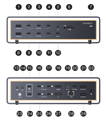
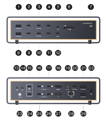
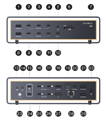
Schritt 2: Wenn Sie ein Videokabel mit einer iVANKY-Dockingstation verwenden, nutzen Sie bitte Original-Kabel von iVANKY, um mögliche Qualitätsprobleme zu vermeiden. Schließen Sie den Monitor an Anschluss 18, 16, 17, 25 oder 26 an, um einen einwandfreien Betrieb zu gewährleisten.
Hinweis: Anschluss 18 (HDMI-Anschluss) unterstützt keine HDMI-zu-DP-Kabel.
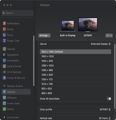
Schritt 3: Gehen Sie zum Apple-Menü (oben links) > Systemeinstellungen > Bildschirme und wählen Sie die von Ihrem Computer empfohlene Auflösung aus.
Schritt 4: Ziehen Sie das USB-C-Kabel der Dockingstation vom Computer ab , drehen Sie den USB-C-Stecker um und schließen Sie ihn wieder an den Computer an.
Schritt 5: Versuchen Sie , das Dock an einen anderen Thunderbolt-Anschluss des Mac anzuschließen. Es werden nur Mac-Geräte mit Chips der Apple M-Serie (Apple Silicon) unterstützt.
Schritt 6: Trennen Sie alle anderen Monitore vom Computer und lassen Sie nur den Monitor ohne Bildausgabe angeschlossen. Schließen Sie die Monitore dann in einer anderen Reihenfolge wieder an und führen Sie den Test erneut durch. Wenn der Monitor beispielsweise zuvor als erster angeschlossen war, schließen Sie ihn nun erst nach den anderen Monitoren an.
Schritt 7: Wenn bei Verwendung einer HDMI-Verbindung kein Bild angezeigt wird, tauschen Sie das Kabel gegen ein DP-Kabel oder ein USB-C-zu-DP-Kabel aus und führen Sie den Test erneut durch.
Trennen Sie alle anderen Monitore vom System und führen Sie den Test durch, während nur der betroffene Monitor angeschlossen ist.
Sollte weiterhin keine Bildausgabe erfolgen, wenden Sie sich bitte an den iVANKY-Kundendienst, um weitere Unterstützung zu erhalten.
2. Erkennung überwachen
Schritt 1: Trennen Sie den Monitor von der Dockingstation und schließen Sie ihn anschließend wieder an. Es kann hilfreich sein, den Monitor vorher auszuschalten.
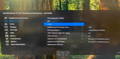
Schritt 2: Wählen Sie am Monitor manuell den richtigen Eingang aus, z. B. HDMI.
Schritt 3: Starten Sie Ihren Mac neu . Bei einem MacBook schließen Sie den Deckel für einige Sekunden und öffnen Sie ihn anschließend wieder.
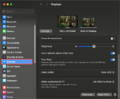
Schritt 4: Gehen Sie zum Apple-Menü (oben links) > Systemeinstellungen (oder Systemvoreinstellungen) > Bildschirme. Halten Sie die „Option“-Taste gedrückt, um die Schaltfläche „Bildschirme erkennen“ anzuzeigen, und klicken Sie dann mehrmals darauf (mehr als 10 Mal).
3. Anschluss der Dockingstation zulassen
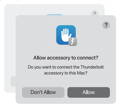
Schritt 1: Gehen Sie zum Apple-Menü (oben links) > Systemeinstellungen > Datenschutz & Sicherheit.
Schritt 2: Scrollen Sie nach unten und klicken Sie auf das Popup-Menü neben „Zubehör verbinden zulassen“; wählen Sie dann die gewünschte Option aus.
4. Helligkeit des Monitors prüfen
Schritt 1: Wenn der externe Monitor einen schwarzen Bildschirm anzeigt, stellen Sie bitte sicher, dass die Helligkeit des Monitors nicht heruntergeregelt wurde.
Schritt 2: Wenn Sie eine Apple-Tastatur und einen Apple-Monitor verwenden, können Sie die Helligkeit über die Helligkeitstasten auf Ihrer Tastatur einstellen oder unter „Systemeinstellungen“ > „Bildschirme“ anpassen.
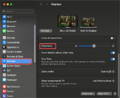
Schritt 3: Wenn Sie einen Monitor eines anderen Herstellers verwenden, stellen Sie die Helligkeit über das integrierte Menü des Monitors ein. Wenn der Bildschirm immer noch schwarz ist, ist der Monitor möglicherweise nicht eingeschaltet oder es liegt eine Fehlfunktion vor.
5. Das Dock zurücksetzen
Ziehen Sie den Netzstecker des Docks aus der Steckdose.
Warten Sie etwa 60 Sekunden, schließen Sie dann das Netzteil wieder an und nehmen Sie den Betrieb wieder auf.
6. Software-Update
Die Software kann die Anzeigeerkennung, die Bildqualität und die verfügbaren Auflösungen oder Bildwiederholraten beeinflussen.
Installieren Sie die neuesten macOS Updates. Diese Updates können Firmware-Verbesserungen für Apple Displays enthalten.
Wenn Ihr Monitor nicht von Apple stammt, vergewissern Sie sich, dass er über die neueste vom Hersteller bereitgestellte Firmware verfügt. Einzelheiten finden Sie im Handbuch des Monitors oder auf der Website des Herstellers.
Wenn das Problem weiterhin besteht, wenden Sie sich bitte an das iVANKY-Supportteam und geben Sie die folgenden Informationen an, damit wir mögliche Probleme mit der Gerätekompatibilität prüfen können:
1. Ihre macOS-Version
2. welches Gerät nicht funktioniert und welches Modell es ist
3. Ein Kauflink, falls vorhanden
2. Keine Ausgabe auf zwei Bildschirmen möglich
1. Unterstützung für zwei Bildschirme auf dem Mac überprüfen
Mac-Kompatibilität prüfen
FusionDock Ultra unterstützt die Ausgabe auf zwei Bildschirmen nur bei den folgenden Mac-Modellen:
MacBook Pro mit M1/M2/M3/M4 Pro oder M4 (Basismodell) und M5 (Basismodell)
MacBook Pro M1 / M2 / M3 / M4 Max
Mac mini M2 Pro / M4 / M4 Pro
Mac Studio (alle Modelle)
iMac M4 (2024) mit 4 Thunderbolt-Anschlüssen
2. Zubehör und Anschlüsse prüfen
Schritt 1: Vergewissern Sie sich, dass das Videokabel (HDMI, USB-C oder DP) ordnungsgemäß am Monitor angeschlossen und fest eingesteckt ist.
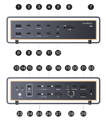
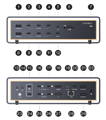
Schritt 2: Wenn Sie ein Adapterkabel mit dem iVANKY Dock verwenden, nutzen Sie bitte ein Original-Kabel von iVANKY, um mögliche Probleme mit der Kabelqualität zu vermeiden. Schließen Sie den Monitor an Anschluss 16, 17, 18, 25, 26 oder 27 an, um einen einwandfreien Betrieb zu gewährleisten.
Hinweis: Anschluss 18 (HDMI) unterstützt keine HDMI-zu-DP-Kabel.
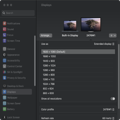
Schritt 3: Gehen Sie zum Apple-Menü (oben links) > Systemeinstellungen > Bildschirme und wählen Sie die von Ihrem Mac empfohlene Auflösung aus.
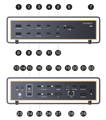
Schritt 4: Zieh das USB-C-Kabel des Docks aus deinem Mac, dreh den Stecker um und steck ihn wieder ein.
Schritt 5: Probieren Sie einen anderen Thunderbolt-Anschluss an Ihrem Mac aus .
Schritt 6: Gehen Sie zum Apple-Menü (oben links) → Systemeinstellungen → Bildschirme.
Wenn der Mac den externen Monitor erkennt, aber kein Bild angezeigt wird, tauschen Sie das HDMI-Kabel aus und versuchen Sie es erneut. Sollte das Problem weiterhin bestehen, wenden Sie sich bitte an den iVANKY-Kundendienst, um weitere Unterstützung zu erhalten.
3. Erkennung überwachen
Schritt 1: Trennen Sie den Monitor von der Dockingstation und schließen Sie ihn anschließend wieder an. Es kann hilfreich sein, den Monitor vorher auszuschalten.
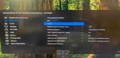
Schritt 2: Wählen Sie am Monitor manuell die richtige Eingangsquelle aus (z. B. HDMI).
Schritt 3: Starten Sie Ihren Mac neu . Bei einem MacBook schließen Sie den Deckel für einige Sekunden und öffnen Sie ihn anschließend wieder.
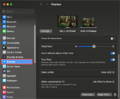
Schritt 4: Gehen Sie zum Apple-Menü (oben links) > Systemeinstellungen > Bildschirme. Halten Sie die Optionstaste gedrückt, um die Schaltfläche „Bildschirme erkennen“ anzuzeigen, und klicken Sie dann mehrmals darauf (mindestens 10 Mal).
4. Dockingstation-Verbindungen zulassen
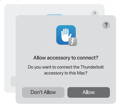
Schritt 1: Gehen Sie zum Apple-Menü (oben links) > Systemeinstellungen (oder Systemeinstellungen) > Datenschutz & Sicherheit.
Schritt 2: Scrollen Sie nach unten und klicken Sie auf das Popup-Menü neben „Zubehör verbinden zulassen“; wählen Sie dann die gewünschte Option aus.
5. Helligkeit des Monitors prüfen
Schritt 1: Wenn der externe Monitor einen schwarzen Bildschirm anzeigt, stellen Sie bitte sicher, dass die Helligkeit des Monitors nicht heruntergeregelt wurde.
Schritt 2: Wenn Sie eine Apple-Tastatur und einen Apple-Monitor verwenden, können Sie die Helligkeit über die Helligkeitstasten auf Ihrer Tastatur einstellen oder unter „Systemeinstellungen“ > „Bildschirme“ anpassen.
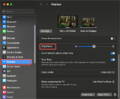
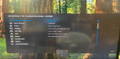
Schritt 3: Wenn Sie einen Monitor eines Drittanbieters verwenden, stellen Sie die Helligkeit bitte über das integrierte Menü des Monitors ein. Sollte der Bildschirm weiterhin schwarz bleiben, ist der Monitor möglicherweise nicht eingeschaltet oder weist eine Fehlfunktion auf.
6. Software aktualisieren
Die Software kann die Anzeigeerkennung, die Bildqualität und die verfügbaren Auflösungen oder Bildwiederholraten beeinflussen.
Installieren Sie die neuesten macOS Updates. Diese Updates können Firmware-Verbesserungen für Apple Displays enthalten.
Wenn Ihr Monitor nicht von Apple stammt, vergewissern Sie sich, dass er über die neueste vom Hersteller bereitgestellte Firmware verfügt. Einzelheiten finden Sie im Handbuch des Monitors oder auf der Website des Herstellers.
Wenn das Problem weiterhin besteht, wenden Sie sich bitte an das iVANKY-Supportteam und geben Sie die folgenden Informationen an, damit wir mögliche Probleme mit der Gerätekompatibilität prüfen können:
1. Ihre macOS-Version
2. welches Gerät nicht funktioniert und welches Modell es ist
3. Ein Kauflink, falls vorhanden
3. Probleme mit dem LG UltraFine 5K Monitor
Hinweis: Das FusionDock Ultra unterstützt den Anschluss von zwei LG UltraFine 5K-Bildschirmen (27MD5KL-B).
Wenn Sie zwei Bildschirme anschließen, schließen Sie bitte jeweils einen Bildschirm pro Anschlussgruppe an:
Schließen Sie einen LG UltraFine 5K-Bildschirm an Anschluss 16 oder 17 an
Schließen Sie das andere LG UltraFine 5K-Display an Anschluss 25 oder 26 an
Jede Portgruppe unterstützt nur einen Bildschirm.
Wenn Sie einen dritten Bildschirm anschließen möchten, schließen Sie diesen bitte direkt an den Videoausgang des Mac an.
1. Prüfen Sie, ob Ihr Mac zwei Bildschirme unterstützt
(1) Schließen Sie den LG UltraFine 5K (27MD5KL-B) Monitor über ein Thunderbolt-Kabel an einen der FusionDock Ultra Thunderbolt-Anschlüsse (21/22/23) an.
(2) Schließen Sie den HDMI-Monitor an den HDMI-Anschluss (Anschluss 18) des FusionDock Ultra an.
Da es so viele verschiedene Monitore auf dem Markt gibt, können wir nicht garantieren, dass jedes Modell perfekt funktioniert. Wenn Ihr Monitor nicht angezeigt wird, die Auflösung niedriger als erwartet ist oder die Bildschirmausgabe nicht funktioniert, teilen Sie unserem Support-Team einfach Ihr Monitormodell oder den Kauflink mit - wir helfen Ihnen gerne sofort weiter.
4. Multi-Display-Auflösung entspricht nicht den Spezifikationen
Schritt 1: Schließen Sie das Thunderbolt-Kabel wieder zwischen dem Dock und Ihrem Mac an . Sollte es immer noch nicht funktionieren, versuchen Sie, den doppelten USB-C-Anschluss vor dem erneuten Anschließen umzudrehen.
Schritt 2: Tauschen Sie nach Möglichkeit das Thunderbolt-Kabel, das DP-Kabel oder das USB-C-zu-DP-Kabel aus und schließen Sie den Monitor über den Thunderbolt-Ausgang oder den DP-Anschluss des Docks an.
Schritt 3: Schließen Sie den Monitor als Einzelbildschirm an das Dock an und prüfen Sie, ob die Auflösung den erforderlichen Spezifikationen entspricht. Wenn das Problem auch bei Einzelanschluss weiterhin besteht, versuchen Sie es mit einem anderen Kabel.
Schritt 4: Schließen Sie den Monitor direkt an Ihren Mac an, um sicherzustellen, dass der Monitor selbst die richtige Auflösung ausgibt.
Wenn das Problem weiterhin besteht, wenden Sie sich bitte an das iVANKY-Supportteam und geben Sie die folgenden Informationen an, damit wir mögliche Probleme mit der Gerätekompatibilität prüfen können:
1. Ihre macOS-Version
2. welches Gerät nicht funktioniert und welches Modell es ist
3. der Kauflink, falls vorhanden
5. Die Ausgabe auf zwei, drei oder vier 6K-Bildschirmen ist nicht möglich.
Hinweis: Nur die Anschlüsse 16, 17, 25 und 26 am FusionDock Ultra unterstützen eine Ausgabe mit 6K-Auflösung.
FusionDock Ultra ist mit einer Vielzahl gängiger 6K-Monitore und flexibler Mehrfachbildschirm-Konfigurationen kompatibel.
6K-Bildschirmausgabe nach Mac-Modell (über Thunderbolt)
MacBook mit M3 / M2 / M1: unterstützt bis zu einen 6K-Bildschirm
MacBook mit M5 (Basis) / M4 (Basis) / M3 / M2 / M1 Pro: unterstützt bis zu zwei 6K-Displays
MacBook mit M1/M2/M3/M4 Max, alle Mac Studio-Modelle und Mac mini mit M4 Pro: Unterstützung für bis zu drei 6K-Displays
MacBook mit M1 / M2 / M3 / M4 Max und alle Mac Studio-Modelle: Unterstützung für bis zu vier 6K-Displays
Schritt 1: Trennen Sie alle anderen Monitore vom System und lassen Sie nur den Monitor angeschlossen, auf dem kein Bild angezeigt wird.
Prüfen Sie, ob das Display normal funktioniert, wenn es separat angeschlossen ist.
Hinweis: Anschluss 18 (HDMI-Anschluss) unterstützt keine DP-zu-HDMI-Kabel.
Schritt 2: Nachdem Sie Schritt 1 abgeschlossen haben, teilen Sie dem iVANKY-Kundensupport bitte folgende Informationen mit:
-Mac-Modell
-macOS-Version
-Überwachungsmodell
-Dock-Portnummer, die für jeden Monitoranschluss verwendet wird
- Ergebnis von Schritt 1 (ob der zuvor nicht funktionierende Monitor funktioniert, wenn er separat angeschlossen wird)
Unser Support-Team wird die Informationen prüfen und Ihnen so schnell wie möglich dabei helfen, mögliche Kompatibilitätsprobleme zu klären.
6. 3 Monitore können nicht angeschlossen werden
1. Überprüfen Sie, ob Ihr Mac drei Bildschirme unterstützt
* Nur die folgenden Mac-Modelle unterstützen die Ausgabe auf drei Bildschirme mit FusionDock Ultra:
-MacBook Pro mit M1 / M2 / M3 / M4 Max
– Alle Mac Studio-Modelle
- Mac mini mit M4 oder M4 Pro
* Bevor Sie drei Bildschirme verwenden, schließen Sie die Monitore bitte auf eine der folgenden Arten an:
1. Wählen Sie zwei Anschlüsse aus den Anschlüssen 16, 17 und 18 sowie einen Anschluss aus den Anschlüssen 25, 26 und 27 aus.
2. Wählen Sie einen Port aus den Ports 16, 17 und 18 sowie zwei Ports aus den Ports 25, 26 und 27 aus.
2. Zubehör und Anschlüsse prüfen
Schritt 1: Vergewissern Sie sich, dass das Videokabel (HDMI oder USB-C) ordnungsgemäß am Monitor angeschlossen und fest eingesteckt ist.
Schritt 2: Wenn Sie ein Adapterkabel eines Drittanbieters mit dem iVANKY Dock verwenden, wechseln Sie bitte zu unserem iVANKY-Originalkabel, um Kompatibilitätsprobleme zu vermeiden. Schließen Sie das Kabel an die Anschlüsse 21–23 an, um eine stabile Leistung zu gewährleisten.
Schritt 3: Gehen Sie zum Apple-Menü (oben links) > Systemeinstellungen > Bildschirme und wählen Sie dann die von Ihrem Mac empfohlene Auflösung aus.
Schritt 4: Zieh das USB-C-Kabel des Docks aus deinem Mac, dreh den Stecker um und steck ihn wieder ein.
Schritt 5: Probieren Sie einen anderen Thunderbolt-Anschluss an Ihrem Mac aus .
Schritt 6: Wenn das externe Display erkannt wird, aber kein Bild anzeigt, tauschen Sie das HDMI-Kabel aus. Sollte das Problem weiterhin bestehen, wenden Sie sich bitte an den iVANKY-Kundendienst.
3. Erkennung überwachen
Schritt 1: Trennen Sie den Monitor von der Dockingstation und schließen Sie ihn anschließend wieder an. Es kann hilfreich sein, den Monitor vorher auszuschalten.
Schritt 2: Wählen Sie am Monitor manuell die richtige Eingangsquelle aus (z. B. HDMI).
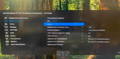
Schritt 3: Starten Sie Ihren Mac neu . Bei einem MacBook schließen Sie den Deckel für einige Sekunden und öffnen Sie ihn anschließend wieder.
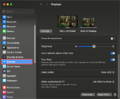
Schritt 4: Gehen Sie zum Apple-Menü (oben links) > Systemeinstellungen > Bildschirme. Halten Sie die Optionstaste gedrückt, um die Schaltfläche „Bildschirme erkennen“ anzuzeigen, und klicken Sie dann mehrmals darauf (mindestens 10 Mal).
4. Dockingstation-Verbindungen zulassen
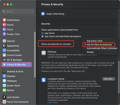
Schritt 1: Gehen Sie zum Apple-Menü (oben links) > Systemeinstellungen (oder Systemeinstellungen) > Datenschutz & Sicherheit.
Schritt 2: Scrollen Sie nach unten und klicken Sie auf das Popup-Menü neben „Zubehör verbinden zulassen“; wählen Sie dann die gewünschte Option aus.
5. Helligkeit des Monitors prüfen
Schritt 1: Wenn der externe Monitor schwarz bleibt, stellen Sie bitte sicher, dass die Helligkeit nicht auf die niedrigste Stufe eingestellt ist.
Schritt 2: Wenn Sie eine Apple-Tastatur und einen Apple-Monitor verwenden, können Sie die Helligkeit über die Helligkeitstasten auf Ihrer Tastatur einstellen oder unter „Systemeinstellungen“ > „Bildschirme“ anpassen.
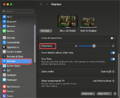
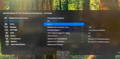
Schritt 3: Wenn Sie einen Monitor eines anderen Herstellers verwenden, stellen Sie die Helligkeit über das integrierte Menü des Monitors ein. Wenn der Bildschirm immer noch schwarz ist, ist der Monitor möglicherweise nicht eingeschaltet oder es liegt eine Fehlfunktion vor.
6. Software aktualisieren
Die Software kann die Anzeigeerkennung, die Bildqualität und die verfügbaren Auflösungen oder Bildwiederholraten beeinflussen.
Installieren Sie die neuesten macOS Updates. Diese Updates können Firmware-Verbesserungen für Apple Displays enthalten.
Wenn Ihr Monitor nicht von Apple stammt, vergewissern Sie sich, dass er über die neueste vom Hersteller bereitgestellte Firmware verfügt. Einzelheiten finden Sie im Handbuch des Monitors oder auf der Website des Herstellers.
Wenn das Problem weiterhin besteht, wenden Sie sich bitte an das iVANKY-Supportteam und geben Sie die folgenden Informationen an, damit wir mögliche Probleme mit der Gerätekompatibilität prüfen können:
1. Ihre macOS-Version
2. welches Gerät nicht funktioniert und welches Modell es ist
3. Ein Kauflink, falls vorhanden
7. Verbindung zu vier Bildschirmen nicht möglich
1. Überprüfen Sie, ob Ihr Mac vier Bildschirme unterstützt
Nur die folgenden Mac-Modelle unterstützen die Ausgabe auf vier Bildschirme mit FusionDock Ultra:
-MacBook Pro mit M1 / M2 / M3 / M4 Max
– Alle Mac Studio-Modelle
– Unterstützte Bildschirmkonfigurationen:
- 4 × 4K bei 60 Hz
- 4 × 6K bei 60 Hz (Pro Display XDR)
Wenn Sie vier Bildschirme anschließen, schließen Sie die Monitore bitte gemäß der folgenden Anschlussbelegung an:
- Wählen Sie zwei Anschlüsse aus den Anschlüssen 16, 17 und 18 aus
- Wählen Sie zwei Anschlüsse aus den Anschlüssen 25, 26 und 27 aus
Jeder Bildschirm muss auf beide Portgruppen verteilt werden.
Es wird nicht unterstützt, alle vier Bildschirme an dieselbe Portgruppe anzuschließen.
2. Zubehör und Anschlüsse prüfen
Schritt 1: Vergewissern Sie sich, dass die Videokabel (HDMI oder USB-C) ordnungsgemäß an die Monitore angeschlossen und fest eingesteckt sind.
Schritt 2: Wenn Sie Adapter- oder Verlängerungskabel mit dem iVANKY Dock verwenden, wechseln Sie zu Original-Kabeln von iVANKY, um mögliche Probleme mit der Kabelqualität zu vermeiden. Schließen Sie die Monitore an Anschluss 15 oder Anschluss 24 an, um einen einwandfreien Betrieb zu gewährleisten.
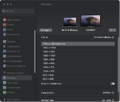
Schritt 3: Gehen Sie zum Apple-Menü (oben links) > Systemeinstellungen > Bildschirme und wählen Sie die vom Computer empfohlene Auflösung aus.
Schritt 4: Trennen Sie das USB-C-Kabel, das das Dock mit dem Computer verbindet, drehen Sie den USB-C-Stecker um und schließen Sie ihn wieder an.
Schritt 5: Versuchen Sie , das Dock an einen anderen Thunderbolt-Anschluss des Mac anzuschließen.
Schritt 6: Gehen Sie zum Apple-Menü (oben links) > Systemeinstellungen > Bildschirme. Wenn der Mac den externen Monitor erkennt, aber kein Bild angezeigt wird, tauschen Sie das HDMI-Kabel aus und versuchen Sie es erneut.
Sollte das Problem weiterhin bestehen, wenden Sie sich bitte an den iVANKY-Kundendienst, um weitere Unterstützung zu erhalten.
3. Erkennung überwachen
Schritt 1: Trennen Sie den Monitor von der Dockingstation und schließen Sie ihn anschließend wieder an. Es kann hilfreich sein, den Monitor vorher auszuschalten.
Schritt 2: Wählen Sie am Monitor manuell die richtige Eingangsquelle aus (z. B. HDMI).
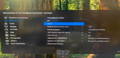
Schritt 3: Starten Sie Ihren Mac neu . Bei einem MacBook schließen Sie den Deckel für einige Sekunden und öffnen Sie ihn anschließend wieder.
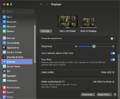
Schritt 4: Gehen Sie zum Apple-Menü (oben links) > Systemeinstellungen > Bildschirme. Halten Sie die Optionstaste gedrückt, um die Schaltfläche „Bildschirme erkennen“ anzuzeigen, und klicken Sie dann mehrmals darauf (mindestens 10 Mal).
4. Dockingstation-Verbindungen zulassen
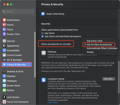
Schritt 1: Gehen Sie zum Apple-Menü (oben links) > Systemeinstellungen (oder Systemeinstellungen) > Datenschutz & Sicherheit.
Schritt 2: Scrollen Sie nach unten und klicken Sie auf das Popup-Menü neben „Zubehör verbinden zulassen“; wählen Sie dann die gewünschte Option aus.
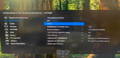
5. Helligkeit des Monitors prüfen
Schritt 1: Wenn der externe Monitor schwarz bleibt, stellen Sie bitte sicher, dass die Helligkeit nicht auf die niedrigste Stufe eingestellt ist.
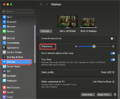
Schritt 2: Wenn Sie eine Apple-Tastatur und einen Apple-Monitor verwenden, können Sie die Helligkeit über die Helligkeitstasten auf Ihrer Tastatur einstellen oder unter „Systemeinstellungen“ > „Bildschirme“ anpassen.
Schritt 3: Wenn Sie einen Monitor eines Drittanbieters verwenden, stellen Sie die Helligkeit bitte über das integrierte Menü des Monitors ein. Sollte der Bildschirm weiterhin schwarz bleiben, ist der Monitor möglicherweise nicht eingeschaltet oder weist eine Fehlfunktion auf.
6. Software aktualisieren
Die Software kann die Anzeigeerkennung, die Bildqualität und die verfügbaren Auflösungen oder Bildwiederholraten beeinflussen.
Installieren Sie die neuesten macOS Updates. Diese Updates können Firmware-Verbesserungen für Apple Displays enthalten.
Wenn Ihr Monitor nicht von Apple stammt, vergewissern Sie sich, dass er über die neueste vom Hersteller bereitgestellte Firmware verfügt. Einzelheiten finden Sie im Handbuch des Monitors oder auf der Website des Herstellers.
Wenn das Problem weiterhin besteht, wenden Sie sich bitte an das iVANKY-Supportteam und geben Sie die folgenden Informationen an, damit wir mögliche Probleme mit der Gerätekompatibilität prüfen können:
1. Ihre macOS-Version
2. welches Gerät nicht funktioniert und welches Modell es ist
3. Ein Kauflink, falls vorhanden
8. Daisy-Chain-Unterstützung (nur FusionDock Ultra)
Das FusionDock Ultra unterstützt die Thunderbolt-Kettenverbindung. Die meisten derzeit auf dem Markt erhältlichen Monitore unterstützen jedoch keine Thunderbolt-Kettenverbindungen. Ob eine Kettenverbindung genutzt werden kann, hängt von den Hardware-Fähigkeiten des Monitors ab.
Bitte wenden Sie sich an den Hersteller des Monitors, um zu klären, ob Ihr Bildschirm die Thunderbolt-Kettenverbindung unterstützt.
9. Bildschirmflackern
Sollte das Display bei längerem Gebrauch gelegentlich flackern, kann dies durch elektromagnetische Störungen in der Umgebung verursacht werden.
1. Zubehör und Anschlüsse überprüfen
Schritt 1: Stellen Sie sicher, dass das Dock in einer gut belüfteten Umgebung verwendet wird. Stellen Sie das Dock nicht in einem PC-Gehäuse oder in einem engen, geschlossenen Raum auf und betreiben Sie es dort nicht.
Schritt 2: Trennen Sie das doppelte USB-C-Kabel, das das Dock mit dem Mac verbindet, und starten Sie den Mac neu.
Schritt 3: Schließen Sie das USB-C-Kabel zunächst an den Upstream-Anschluss 16 des Docks an und anschließend an den Upstream-Anschluss 24.
Schritt 4: Ersetzen Sie nach Möglichkeit das originale magnetische USB-C-Kabel durch ein Thunderbolt-5-Kabel, das kürzer als 1 Meter ist.
Schritt 5: Trennen Sie alle nicht benötigten Peripheriegeräte. Schließen Sie die erforderlichen Geräte zunächst an die empfohlenen Anschlüsse des Docks an und vermeiden Sie die Nutzung unnötiger Anschlüsse.
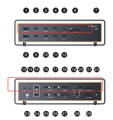
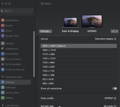
Schritt 6: Gehen Sie zum Apple-Menü (oben links) > Systemeinstellungen > Bildschirme und wählen Sie die von Ihrem Mac empfohlene Auflösung aus.
Schritt 7: Versuchen Sie es mit einem anderen Videoeingang an Ihrem Monitor.
Schritt 8: Stelle sicher, dass auf deinem Mac die neueste macOS-Version installiert ist.
2. Überprüfen Sie den Zustand des Monitors
Schritt 1: Überprüfen Sie den Bildschirm auf äußere Beschädigungen:
-Prüfen Sie, ob die Artefakte durch Risse verursacht werden.
-Achten Sie auf sichtbare Risse, Schmutz oder austretende Flüssigkeiten.
-Sollten Sie Schäden feststellen, wenden Sie sich bitte an den Kundendienst von Monitor.
Schritt 2: Schließen Sie Probleme im Zusammenhang mit der App aus:
-Starten Sie Ihr MacBook neu, ohne eine Software zu öffnen. Testen Sie, ob das Problem weiterhin besteht.
-Wenn das Problem nur bei einer bestimmten Anwendung auftritt: Deinstallieren Sie die Anwendung und installieren Sie sie neu, oder aktualisieren Sie die Anwendung auf die neueste Version.
-Wenn das Problem weiterhin besteht, wenden Sie sich bitte an den Kundensupport der App.
Schritt 3: Halten Sie Ihr System und Ihren Monitor auf dem neuesten Stand
Installieren Sie die neuesten macOS-Updates, die auch Firmware-Updates für von Apple hergestellte Monitore enthalten können.
Wenn Sie einen Nicht-Apple-Monitor verwenden, vergewissern Sie sich, dass er mit der neuesten vom Hersteller bereitgestellten Firmware ausgestattet ist.
Einzelheiten finden Sie in der Dokumentation des Monitors oder auf der Website des Herstellers.
Wenn das Problem nicht gelöst werden kann, geben Sie bitte unserem Kundendienstteam die folgenden Informationen:
Die aktuell auf Ihrem MacBook installierte macOS-Version.
-Die genaue(n) Schnittstelle(n), die nicht funktionieren.
-Das Modell Ihres externen Monitors.
– Das genaue Modell, das Baujahr und die technischen Daten Ihres MacBook
10. DL6950-Zubehör (Konfiguration mit mehreren Bildschirmen)
Schritt 1: Wenn Sie das DL6950-Zubehör mit dem FusionDock Ultra für die Ausgabe auf mehrere Bildschirme verwenden, werden die Anschlüsse 20, 21 und 29 empfohlen.
Sollte einer dieser Anschlüsse nicht wie erwartet funktionieren, verwenden Sie bitte die folgenden alternativen Anschlüsse: Anschluss 3 / 4 / 10 / 11.
11. KVM-Störung
1. Überprüfen Sie, ob das FusionDock Max 2 ordnungsgemäß funktioniert, wenn es direkt an Ihr MacBook angeschlossen ist
Schritt 1: Verwenden Sie bitte das im Lieferumfang Ihres FusionDock Max 2 enthaltene Dual-USB-C-Kabel, um das Dock an die entsprechenden USB-C-Anschlüsse Ihres MacBook anzuschließen.
Schritt 2: Wenn Sie derzeit ein HDMI-zu-DP-Kabel verwenden, um das Dock mit Ihrem Monitor zu verbinden, empfehlen wir, dieses durch eines der folgenden Kabel zu ersetzen: ein HDMI-Kabel, ein USB-C-Kabel, ein USB-C-zu-HDMI-Kabel oder ein USB-C-zu-DP-Kabel.
Schritt 3: Sollte das Problem weiterhin bestehen, wenden Sie sich bitte an den iVANKY-Kundendienst, um weitere Unterstützung zu erhalten.
2. Überprüfen Sie, ob das FusionDock Max 2 korrekt mit Ihrem KVM verbunden ist
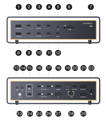
Schritt 1: Die korrekte Anschlussmethode zwischen dem Dock und dem KVM entnehmen Sie bitte Abbildung 1. Falls Sie derzeit ein HDMI-zu-DP-Kabel verwenden, ersetzen Sie dieses bitte durch ein USB-C-zu-HDMI-Kabel oder ein USB-C-zu-DP-Kabel und verbinden Sie den USB-C-Videoanschluss des Docks mit dem Videoanschluss des KVM.
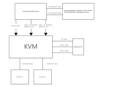
Schritt 2: Wenn Ihr Verbindungsaufbau von Abbildung 1 abweicht, wenden Sie sich bitte an das iVANKY-Supportteam und geben Sie an:
Ihr MacBook-Modell und Ihre macOS-Version
-Überwachungsmodell
-VM-Kaufverbindung und vorgeschlagene Anschlussmethode (wie in Abbildung 1 dargestellt)
Sollten bei der Verwendung der Dockingstation Probleme auftreten, wenden Sie sich bitte an den technischen Support von iVANKY.
E-Mail: support@ivanky.com
Wenn Sie sich bei technischen Fragen an den technischen Support von iVANKY wenden, geben Sie bitte die folgenden Informationen an:
a. Die Seriennummer Ihrer Dockingstation.
b. Ihre aktuelle macOS-Version.
c. Das Modell Ihres MacBook.
d. Beschreibung des Problems und der an die Dockingstation angeschlossenen Geräte.