1. Zubehör und Anschlüsse prüfen
Schritt 1: Stellen Sie sicher, dass das Videokabel (HDMI oder USB-C) fest mit dem Monitor verbunden ist.
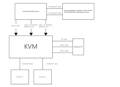
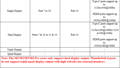
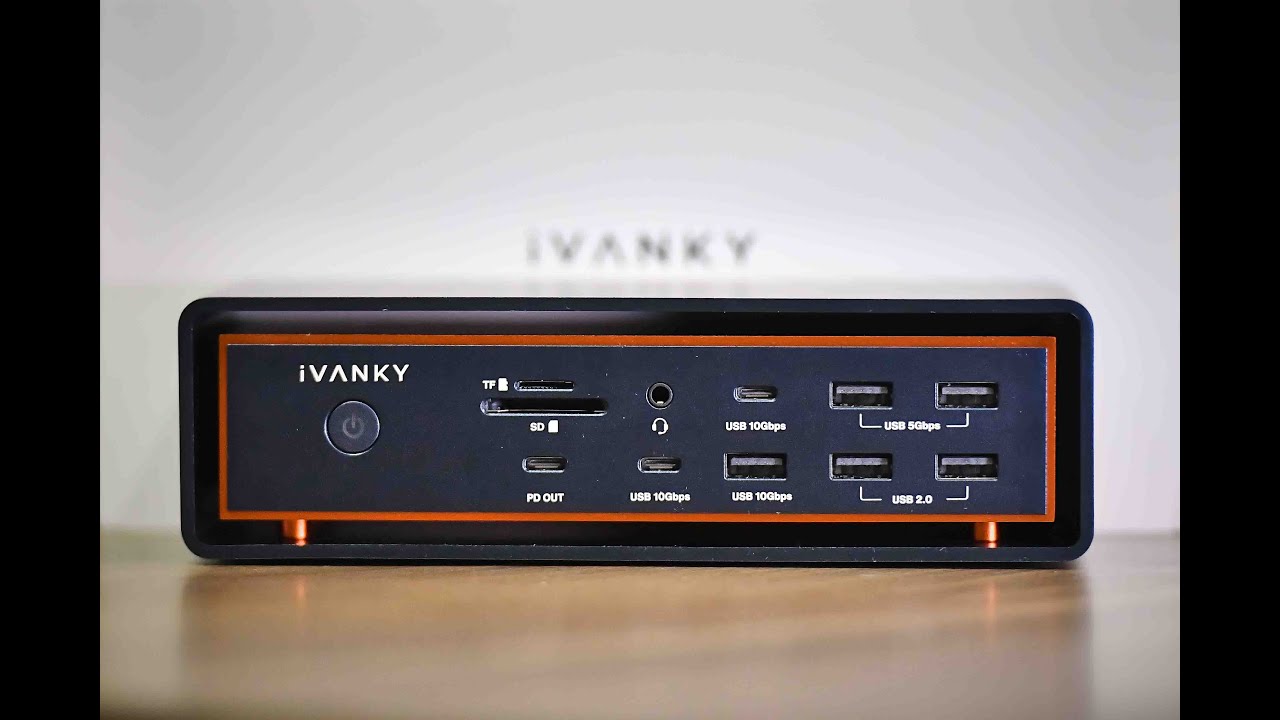
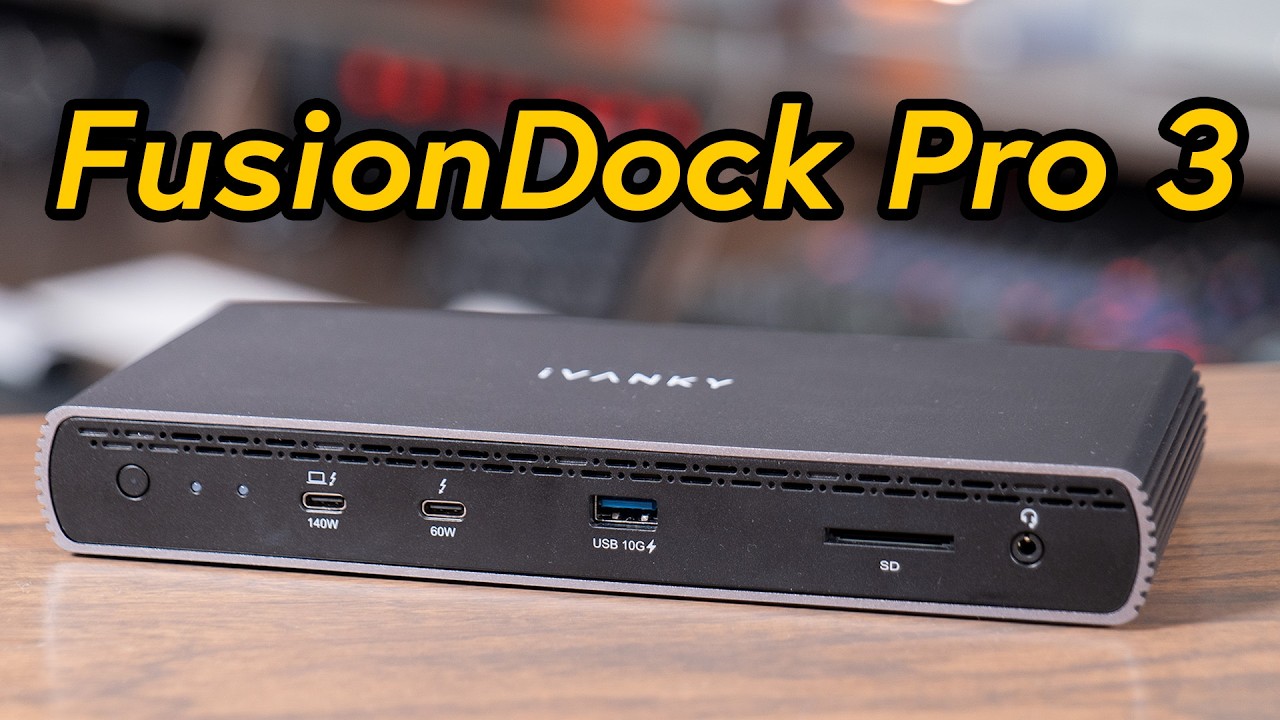
Schritt 2: Wenn Sie ein Konvertierungskabel mit der iVANKY-Dockingstation verwenden, verwenden Sie bitte ein iVANKY-Kabel, um Kompatibilitätsprobleme zu vermeiden, und schließen Sie es an Port 19 an, damit es ordnungsgemäß funktioniert. Hinweis: Anschluss 14 (HDMI) unterstützt keine HDMI-zu-DP-Kabel.
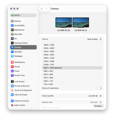
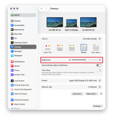
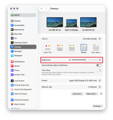
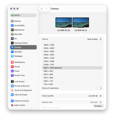
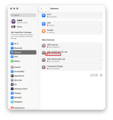
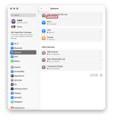
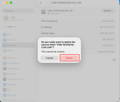
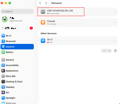
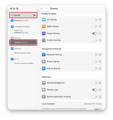
Schritt 3: Gehen Sie zum Apple-Menü (obere linke Ecke) > Systemeinstellungen (oder Systempräferenzen) > Anzeigen und wählen Sie die von Ihrem Computer empfohlene Auflösung.

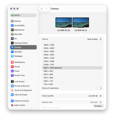
Schritt 4: Trennen Sie das USB-C-Host-Kabel des Docks von Ihrem Computer, drehen Sie den Stecker um und schließen Sie ihn wieder an.
Schritt 5: Versuchen Sie, eine Verbindung zu einem anderen Thunderbolt-Anschluss an Ihrem Mac herzustellen. Thunderbolt 3 Mac-Modelle sind nicht mit Thunderbolt 5 kompatibel, bitte verwenden Sie einen anderen Laptop.
Schritt 6: Gehen Sie zum Apple-Menü (obere linke Ecke) > Systemeinstellungen (oder Systempräferenzen) > Anzeigen. Wenn der externe Monitor erkannt wird, aber kein Bild anzeigt, ersetzen Sie das HDMI-Kabel. Wenn das Problem weiterhin besteht, wenden Sie sich bitte an den iVANKY-Kundendienst.
2. Erkennung überwachen
Schritt 1: Trennen Sie den Monitor von der Dockingstation und schließen Sie ihn dann wieder an. Es kann hilfreich sein, den Monitor vorher auszuschalten.
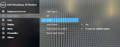
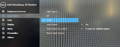
Schritt 2: Wählen Sie manuell den richtigen Eingang am Monitor, z. B. HDMI.
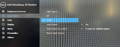
Schritt 3: Starten Sie Ihren Mac neu. Schließen Sie beim MacBook den Deckel für einige Sekunden und öffnen Sie ihn dann wieder.
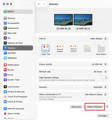
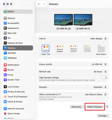
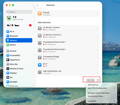
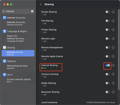
Schritt 4: Gehen Sie zum Apple-Menü (obere linke Ecke) > Systemeinstellungen (oder System Preferences) > Displays. Halten Sie die Wahltaste gedrückt, um die Schaltfläche "Anzeigen erkennen" einzublenden, und klicken Sie dann wiederholt darauf (mehr als 10 Mal).
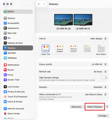
3. Anschluss der Dockingstation zulassen
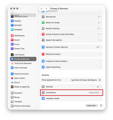
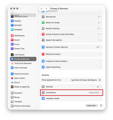
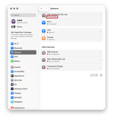
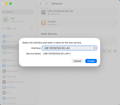
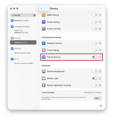
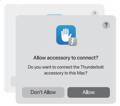
Schritt 1: Gehen Sie zum Apple-Menü (obere linke Ecke) > Systemeinstellungen (oder Systempräferenzen) > Datenschutz und Sicherheit.
Schritt 2: Scrollen Sie nach unten und klicken Sie auf das Popup-Menü neben "Zubehör für die Verbindung zulassen" und wählen Sie die gewünschte Option.
4. Helligkeit des Monitors prüfen
Schritt 1: Wenn der externe Monitor schwarz ist, stellen Sie sicher, dass die Helligkeit nicht auf die niedrigste Stufe eingestellt ist.
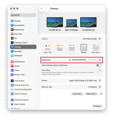
Schritt 2: Wenn Sie eine Apple-Tastatur und einen Apple-Monitor verwenden, passen Sie die Helligkeit mit den Helligkeitstasten auf Ihrer Tastatur an, oder gehen Sie zu Systemeinstellungen > Anzeigen, um sie anzupassen.
Schritt 3: Wenn Sie einen Monitor eines anderen Herstellers verwenden, stellen Sie die Helligkeit über das integrierte Menü des Monitors ein. Wenn der Bildschirm immer noch schwarz ist, ist der Monitor möglicherweise nicht eingeschaltet oder es liegt eine Fehlfunktion vor.

5. Software-Update
Die Software kann die Anzeigeerkennung, die Bildqualität und die verfügbaren Auflösungen oder Bildwiederholraten beeinflussen.
Installieren Sie die neuesten macOS Updates. Diese Updates können Firmware-Verbesserungen für Apple Displays enthalten.
Wenn Ihr Monitor nicht von Apple stammt, vergewissern Sie sich, dass er über die neueste vom Hersteller bereitgestellte Firmware verfügt. Einzelheiten finden Sie im Handbuch des Monitors oder auf der Website des Herstellers.
Wenn das Problem weiterhin besteht, wenden Sie sich bitte an das iVANKY-Supportteam und geben Sie die folgenden Informationen an, damit wir mögliche Probleme mit der Gerätekompatibilität prüfen können:
1. Ihre macOS-Version
2. welches Gerät nicht funktioniert und welches Modell es ist
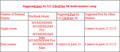
3. Ein Kauflink, falls vorhanden