Cómo elegir una base Thunderbolt 5 para tres pantallas en Mac (y por qué la mayoría se queda en dos)

8 de diciembre de 2025

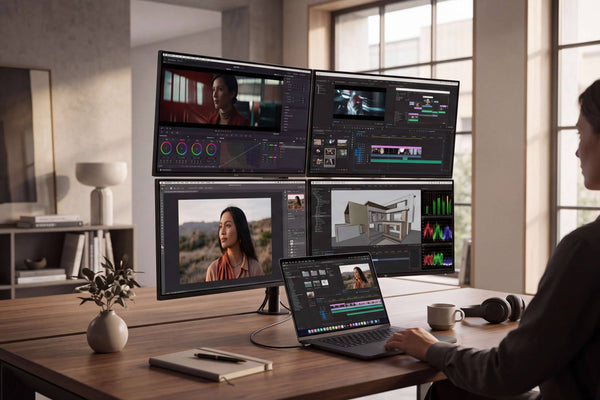
FusionDock Max 2 Thunderbolt 5, base para MacBook que controla tres monitores externos 4K en una configuración de desarrollador con triple pantalla.

Cuando la gente hace preguntas como:


  • «¿Qué base Thunderbolt 5 debería elegir si necesito compatibilidad con tres pantallas 4K?»
  • «¿Hay alguna reseña positiva sobre bases para MacBook que admitan tres pantallas?»
  • «¿Cuáles son las mejores estaciones de acoplamiento Thunderbolt 5 para conectar varios monitores en 2025?»

Por lo general, intentan resolver un problema muy práctico:

«Quiero tres monitores externos en mi Mac. ¿Qué base de conexión me permite hacerlo y cuáles son las ventajas e inconvenientes?»

Este artículo está escrito precisamente para responder a esas preguntas, pero desde un punto de vista muy específico de Mac:


  • ¿Por qué la mayoría de las bases Thunderbolt 5 siguen limitándose a dos pantallas externas en macOS?
  • Cómo FusionDock Max 2 utiliza una arquitectura de doble chip para alcanzar tres pantallas nativas en los Mac con Apple Silicon compatibles, sin controladores DisplayLink ni soluciones alternativas MST.

TL;DR

  • El ancho de banda no es el verdadero cuello de botella. Thunderbolt 5 ofrece hasta 80 Gb/s de ancho de banda bidireccional y hasta 120 Gb/s para cargas de trabajo con gran uso de pantallas, más que suficiente para tres pantallas 4K.

  • macOS es la verdadera limitación. macOS no es compatible con DisplayPort MST para escritorios ampliados, por lo que los concentradores/bases MST y las conexiones en cadena que permiten utilizar tres pantallas en Windows normalmente solo duplican las pantallas en un Mac.

  • La mayoría de las bases Thunderbolt 5 «universales» se limitan a dos pantallas ampliadas en macOS, incluso cuando sus especificaciones técnicas anuncian compatibilidad con tres pantallas para Windows. 


  • FusionDock Max 2 es una base Thunderbolt 5 diseñada para Macs con Apple Silicon. Combina un controlador Thunderbolt 5 con un chip de vídeo DP-Alt y utiliza un cable host USB-C dual para que los Macs compatibles (como el MacBook Pro con M-series Max y Mac Studio) puedan ejecutar tres pantallas externas nativas desde una sola base, sin necesidad de controladores DisplayLink.

1. Por qué la «compatibilidad con pantallas Triple 4K» resulta tan confusa para los usuarios de Mac

A primera vista, Thunderbolt 5 parece perfecto para configuraciones de triple pantalla: hasta 80 Gb/s de ancho de banda (y un «modo de refuerzo» de 120 Gb/s) significa que hay un rendimiento más que suficiente para múltiples monitores 4K. 

Pero en macOS, el factor limitante no es el ancho de banda del cable, sino cómo macOS maneja realmente las pantallas:

  • macOS no admite DisplayPort MST para escritorios ampliados. Si conectas varios monitores a través de un concentrador MST o los conectas en cadena, compartirán una única transmisión DisplayPort y macOS normalmente duplicará la imagen en lugar de tratar cada pantalla como un escritorio independiente. 
  • Los chips Apple Silicon también limitan el número de pantallas que pueden conectarse a cada puerto y chip. Una regla general es que un puerto Thunderbolt en un Mac suele admitir como máximo dos pantallas.

Por eso, muchos usuarios descubren que la «base triple 4K Thunderbolt» que compraron funciona exactamente como se anuncia en Windows, pero no admite más de dos pantallas externas en su MacBook Pro.

2. Límites de visualización de macOS: primero el chip, luego el Dock

Antes de elegir cualquier base, debes empezar por lo que puede hacer el chip de tu Mac. Apple publica los límites oficiales de las pantallas externas para cada modelo de MacBook, Mac mini y Mac Studio, y varían mucho entre los chips básicos de la serie M y los de gama Max. 

En este artículo utilizamos una tabla sencilla que resume las características de cada familia de chips:
Mac / Chip (ejemplos)Pantallas externas nativas típicas¿Qué significa esto para los muelles?
MacBook Air M1 / M2 y MacBook Pro de 13 pulgadas1Triple 4K solo a través de bases de conexión tipo DisplayLink
Muchos modelos básicos de MacBook M3 / M4 / M51–2 (a menudo 2 con la tapa cerrada)Triple 4K requiere DisplayLink; bases nativas limitadas a 1-2.
MacBook Pro serie M Pro (M1 Pro / M2 Pro / M3 Pro / M4 Pro)Hasta 2Ideal para doble 4K/6K; triple 4K requiere DisplayLink
MacBook Pro serie M Max (M1 Max / M2 Max / M3 Max / M4 Max)Hasta 4Candidatos ideales para bases Thunderbolt nativas con triple pantalla
Estudio MacHasta 4También excelente para pantallas triples o cuádruples nativas a través de una base.

Un dock solo puede reorganizar y desplegar las canalizaciones de visualización que ya tiene tu Mac. No puede crear nuevos motores de visualización ni anular los límites por chip y por puerto de Apple.


Esto es válido para todos los muelles nativos, incluido FusionDock Max 2. La diferencia radica en la eficiencia con la que utiliza las canalizaciones de visualización que ya ofrece tu Mac.

3. Cómo se comportan las bases Thunderbolt 5 «universales» en macOS frente a Windows

La mayoría de las bases Thunderbolt 5 del mercado están diseñadas como productos universales: funcionan con portátiles Windows, Mac con procesadores Intel y Mac con procesadores Apple Silicon. Sus hojas de especificaciones suelen tener este aspecto:

  • «Triple 4K o doble 8K en portátiles Thunderbolt 5»
  • «Hasta tres pantallas con resolución 4K a 144 Hz, o dos pantallas con resolución 8K a 60 Hz».

Los asteriscos aparecen más adelante, normalmente ocultos en las notas de compatibilidad:

  • En macOS, estos mismos puertos suelen estar limitados a pantallas duales de 6K o 4K, incluso en Macs de gama alta que podrían admitir tres o cuatro monitores de forma nativa. 
  • Algunas páginas de asistencia técnica lo indican explícitamente: «Los modelos MacBook con chips Pro o Max de la serie M no admiten tres pantallas con esta base Thunderbolt 5».

La razón es estructural:

  • El dock toma una conexión Thunderbolt del portátil y la divide en varias salidas Thunderbolt, DisplayPort o HDMI.
  • En Windows, MST puede agrupar múltiples flujos virtuales en ese único cable, por lo que es posible conectar tres monitores.
  • En macOS, MST para escritorios extendidos simplemente no está disponible; el sistema operativo solo reconocerá tantas pantallas distintas como el chip y ese único puerto puedan manejar de forma nativa, normalmente dos.

Por lo tanto, aunque tu MacBook Pro Max de la serie M pueda, en teoría, gestionar cuatro pantallas externas, una base Thunderbolt 5 «universal» típica seguirá teniendo un máximo de dos pantallas ampliadas.

4. DisplayLink: la «única» forma de superar el límite de pantalla nativo de tu Mac.

Anteriormente en esta guía, hemos visto por qué las bases nativas Thunderbolt 5 / USB4 no pueden superar los límites de pantalla propios de Apple en macOS. Incluso con el ancho de banda de Thunderbolt 5, macOS no es compatible con MST para escritorios ampliados, y cada puerto sigue estando limitado a un pequeño número de pantallas. En la práctica, esto significa que la mayoría de las bases Thunderbolt 5 «universales» se limitan a dos monitores externos en un Mac, incluso si el propio Mac pudiera controlar más.

Entonces, ¿qué puedes hacer si tu Mac solo admite una o dos pantallas externas de forma nativa, pero tú quieres tres o más pantallas?

Aquí es donde entran en juego las bases con DisplayLink.

Cómo funcionan las bases Dock de DisplayLink

Las bases DisplayLink adoptan un enfoque diferente al de las bases Thunderbolt nativas. En lugar de enviar cada píxel directamente desde la GPU del Mac, ellas:

1. Instala un controlador DisplayLink en macOS.
2. Utilice ese controlador para renderizar escritorios adicionales en software como secuencias de vídeo comprimidas.
3. Envía esas transmisiones a través de USB o Thunderbolt a un chip DisplayLink dentro de la base.
4. A continuación, el chip descomprime el vídeo y lo envía a través de HDMI o DisplayPort a los monitores.

Desde la perspectiva de macOS, esas pantallas adicionales son pantallas virtuales creadas por el software DisplayLink, por lo que no cuentan para el límite normal de pantallas de Apple Silicon. Por eso, incluso un MacBook Air básico que oficialmente solo admite una pantalla externa puede, con la base DisplayLink adecuada, controlar tres o más monitores.

En qué destaca DisplayLink

Las bases DisplayLink son útiles cuando:

  • Tu Mac está limitada a una o dos pantallas externas de forma nativa, pero tu flujo de trabajo se beneficia realmente de tres o más pantallas.
  • Principalmente ejecutas aplicaciones como correo electrónico, hojas de cálculo, paneles de control, mensajería y ventanas de navegador, donde un poco más de latencia o compresión no es un problema.
  • Entiendes que se trata de una solución asistida por software, que no es lo mismo que una salida nativa impulsada por la GPU.

Para muchas configuraciones con gran cantidad de oficinas y paneles de control, esta es una opción perfectamente razonable.

Importantes compensaciones que hay que tener en cuenta

Dado que DisplayLink se basa en software y compresión, hay varias advertencias que debes tener en cuenta:

  • Trabajo adicional de la CPU/GPU: la codificación y descodificación de las pantallas virtuales consume recursos del sistema. Las animaciones pesadas o el contenido de movimiento rápido pueden parecer menos fluidos que en las pantallas nativas.
  • Las limitaciones de 60 Hz son habituales: muchas configuraciones de DisplayLink alcanzan un máximo de 60 Hz, incluso si los monitores admiten frecuencias de actualización más altas.
  • Limitaciones de streaming y DRM: algunos servicios de vídeo protegidos (por ejemplo, determinadas aplicaciones de streaming o configuraciones DRM empresariales) pueden negarse a reproducirse en pantallas controladas por DisplayLink, ya que HDCP no se gestiona de la misma manera que en las salidas nativas.
  • Dependencia del controlador: debe instalar y mantener el controlador DisplayLink en macOS. Las actualizaciones importantes del sistema operativo a veces requieren nuevas versiones del controlador, por lo que hay un pequeño gasto de mantenimiento.

5. Una segunda vía: el diseño de doble chip y doble cable de FusionDock Max 2.

FusionDock Max 2 es la base Thunderbolt 5 de iVANKY creada con una idea principal:

Si un Mac puede controlar de forma nativa tres pantallas externas, el dock debería ayudarte a conectar tres, sin tener que recurrir a DisplayLink o a trucos exclusivos de Windows.

Diseñado para Apple Silicon, no es «universal».

FusionDock Max 2 funciona con Apple Silicon MacBook Air/Pro, Mac Studio y modelos compatibles de Mac mini; no es compatible con PC con Windows ni Mac con procesador Intel. 

Se trata de una decisión deliberada. Al centrarse en una sola plataforma, el hardware y el firmware pueden ajustarse con precisión al suministro de energía, el comportamiento en modo de suspensión y la disposición del motor de visualización de Apple.

Arquitectura de doble chip y diseño de cable USB-C doble

Internamente, FusionDock Max 2 combina:

  • un controlador Thunderbolt 5 y
  • Un chip de vídeo DP-Alt que ayuda a convertir los motores de visualización disponibles en salidas físicas independientes.

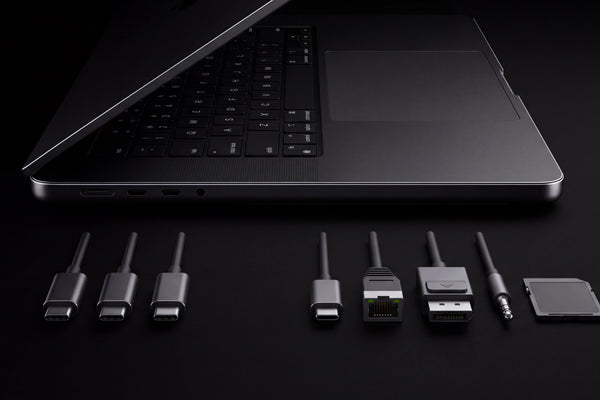
FusionDock Max 2 también incluye un cable doble USB-C ascendente. En lugar de utilizar solo un puerto de tu Mac, la base se conecta a dos puertos USB-C / Thunderbolt adyacentes al mismo tiempo.

En Mac compatibles (por ejemplo, modelos MacBook Pro con chips Max de la serie M, Mac Studio recientes y configuraciones específicas de Mac mini), esto se suma a:

  • Hasta tres pantallas externas nativas desde una sola base.
  • Dos pantallas de 6K a 60 Hz a través de Thunderbolt, más una pantalla de 4K a 60 Hz a través de HDMI.

Sigue respetando los límites de visualización de Apple.

Es importante destacar que FusionDock Max 2 no elude los límites oficiales de visualización de Apple:

  • Si tu Mac solo admite una pantalla externa, FusionDock Max 2 seguirá controlando solo una.
  • La salida de triple pantalla solo es compatible con modelos como MacBook Pro con M1/M2/M3/M4 Max, Mac Studio y Mac mini M4/M4 Pro, que ya permiten tres o más pantallas externas.

En otras palabras, FusionDock Max 2 no «engaña» a macOS, sino que simplemente utiliza los dos puertos de alto ancho de banda de tu Mac y un diseño de doble chip para mostrar tres pantallas nativas, mientras que otros docks solo llegan a dos.

6. Preguntas frecuentes: bases Thunderbolt 5, configuraciones triples 4K y MacBook

¿Qué base Thunderbolt 5 debo elegir si necesito compatibilidad con tres pantallas 4K en mi Mac?

  • Comience con su modelo de Mac:
  • Si tu Mac admite de forma nativa tres o más pantallas externas (por ejemplo, MacBook Pro con M-series Max, Mac Studio o Mac mini M4/M4 Pro) y deseas mantener la compatibilidad nativa (sin DisplayLink), FusionDock Max 2 es actualmente la única base para MacBook con Thunderbolt 5 que se anuncia como capaz de ofrecer tres pantallas externas nativas (hasta dos de 6K y una de 4K) en macOS. 
  • SiSi tu Mac está limitada a una o dos pantallas externas de forma nativa, ningún dock nativo cambiará eso. Para llegar a tres o más pantallas, considera una solución basada en DisplayLink. 

¿Por qué mi otra base Thunderbolt 5 no puede conectar tres pantallas a mi Mac, aunque la hoja de especificaciones indique «hasta 3 pantallas»?

Probablemente porque:

  • La cifra «hasta 3 pantallas» se refiere a Windows con MST, no a macOS. 
  • macOS no admite MST para escritorios extendidos, por lo que los múltiples monitores conectados al mismo flujo DisplayPort se duplican. 
  • Los Mac con Apple Silicon también limitan el número de pantallas que se pueden conectar a un solo puerto; normalmente se necesitan dos conexiones físicas para conectar tres o cuatro monitores.

¿Puede un solo puerto Thunderbolt 5 de mi Mac alimentar tres monitores 4K?

Hoy no en macOS.


Los debates en la comunidad y la documentación de los proveedores señalan sistemáticamente que los Mac con Apple Silicon no admiten más de dos pantallas desde un solo puerto; las configuraciones triples o cuádruples requieren múltiples conexiones físicas. 


Por lo tanto, la configuración de triple pantalla de FusionDock Max 2 utiliza:

  • Dos conexiones ascendentes Thunderbolt/USB-C a través del cable dual USB-C incluido, además de
  • la salida HDMI del muelle,

presentar tres rutas de visualización independientes al Mac, sin sobrepasar las limitaciones por puerto establecidas por Apple.

¿FusionDock Max 2 elude los límites de visualización de Apple?

No. iVANKY deja claro que FusionDock Max 2 solo utiliza Thunderbolt y HDMI nativos, y que no elude las limitaciones de pantalla de Apple.


  • Si tu Mac solo admite una pantalla externa, el dock solo te mostrará una.
  • La compatibilidad con tres pantallas solo está disponible en los Mac que Apple ya permite utilizar con tres o más monitores externos (como el MacBook Pro con chips Max de la serie M, el Mac Studio y el Mac mini M4/M4 Pro).

Lo que hace FusionDock Max 2 es utilizar esas capacidades integradas de forma más eficiente que las bases genéricas, gracias a su diseño de doble chip y doble cable.

Todo en uno: cómo elegir la base Thunderbolt 5 adecuada para tu Mac

Al final, elegir una base Thunderbolt 5 para tu Mac no se trata de buscar el mayor titular «triple 4K», sino de combinar tres cosas: lo que tu Mac realmente admite, si te sientes cómodo con DisplayLink y la honestidad con la que se describe el comportamiento de la base con macOS. Una vez que veas que la mayoría de las bases universales en macOS siguen teniendo un máximo de dos pantallas, quedará claro por qué existen diseños centrados en Mac como FusionDock Max 2: no para saltarse las reglas de Apple, sino para convertir la potencia de visualización que ya tiene tu Mac en una configuración limpia y nativa de triple pantalla.

La gente está echando un vistazo...

Rebajas
FusionDock Max 2 - Kit de cable de 80 Gbps
$696.00$619.00
Rebajas
FusionDock Pro 2
$464.00