

Solución de problemas
1. El KVM no funciona
1. Selecciona un conmutador KVM compatible
Para garantizar un funcionamiento correcto con FusionDock Ultra, utilice un conmutador KVM compatible.
Paso 1:
-Enlace recomendado para comprar un KVM (EE. UU.):
https://www.amazon.com/Displayport-Monitors-Computers-Monitor-Keyboard/dp/B0DD7XSQ7H/
- Enlace recomendado para comprar un KVM (DE):
https://www.amazon.de/-/en/CMSTEDCD-Displayport-Computers-Compatibility-Controller/dp/B0G58C1NVD/
- Enlace recomendado para comprar un KVM (JP): https://www.amazon.co.jp/-/zh/dp/B0F21ZHDCJ/
- Enlace recomendado para comprar un KVM (Reino Unido):
https://www.amazon.co.uk/Switches-computers-Keyboard-Printer-Controller/dp/B0GKNBML5K/
- Enlace recomendado para la compra de un KVM (TI):
https://www.amazon.it/-/en/CMSTEDCD-Computer-Computers-Monitors-Controller/dp/B0GKNBML5K/
- Enlace recomendado para comprar un KVM (ES):
https://www.amazon.es/-/en/Computers-Keyboard-External-Extension-Controller/dp/B0F8T5TMT2/
- Enlace recomendado para comprar un KVM (ES):
https://www.amazon.fr/-/en/Switches-Computers-Extension-Controllers-Adapters/dp/B0F8T5TMT2/
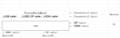
Paso 2: Conecta el conmutador KVM siguiendo el esquema de cableado que se muestra en las imágenes de referencia.
2. Fallo del KVM
1. Comprobar el funcionamiento autónomo de FusionDock Ultra
Antes de solucionar los problemas del KVM, comprueba que el FusionDock Ultra funcione correctamente cuando se conecta directamente al MacBook.
Paso 1: Utiliza el cable USB-C doble incluido con tu FusionDock Max 2 para conectar la base a los puertos USB-C correspondientes de tu MacBook.
Paso 2: Si actualmente utilizas un cable HDMI a DP para conectar la base de conexión y el monitor, te recomendamos que lo sustituyas por uno de los siguientes: un cable HDMI, un cable USB-C, un cable USB-C a HDMI o un cable USB-C a DP.
Paso 3: Si el problema persiste, ponte en contacto con el equipo de asistencia de iVANKY para obtener más ayuda.
Nota:
Cuando se utiliza un conmutador KVM, es necesario conectar al mismo tiempo tanto el cable de datos USB-C como el cable de vídeo HDMI.
2. Comprueba si el FusionDock Ultra está conectado correctamente a tu KVM
Paso 1: Consulte la figura 1 para ver el método de conexión correcto entre la base de conexión y el KVM. Si actualmente está utilizando un cable HDMI a DP, sustitúyalo por un cable USB-C a HDMI o un cable USB-C a DP, conectando el puerto de vídeo USB-C de la base de conexión al puerto de vídeo del KVM.
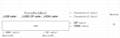
Paso 2: Si la configuración de tu conexión difiere de la de la figura 1, ponte en contacto con el equipo de asistencia de iVANKY y facilítales:
-Tu modelo de MacBook y versión de macOS
-Modelo de monitor
-Enlace de compra de KVM y método de conexión sugerido (como se muestra en la Figura 1)
Paso 3: Si el teclado o el ratón no responden, comprueba que la conexión USB-C al MacBook sea correcta.
A continuación, conecta el teclado y el ratón a los puertos USB-A específicos para periféricos del KVM, desconecta y vuelve a conectar el cable de datos USB-C para que el dispositivo vuelva a detectarse, o prueba a utilizar un teclado y un ratón con cable para realizar la prueba.
Si tiene algún problema al utilizar la base de conexión, póngase en contacto con el servicio técnico de iVANKY.
Correo electrónico: support@ivanky.com
Cuando se ponga en contacto con el servicio de asistencia técnica de iVANKY por problemas técnicos, facilite la siguiente información:
a. El número de serie de tu estación de acoplamiento.
b. Tu versión actual de macOS.
c. Modelo de tu MacBook.
d. Descripción del problema y de los dispositivos conectados al muelle.