

Solución de problemas
1. No se puede conectar a la red
Paso 1: Comprueba si el LED de la estación de acoplamiento está encendido.
Paso 2: desconecta y vuelve a conectar los siguientes cables:
-El cable que conecta el dispositivo a la base de conexión
-El cable USB-C que conecta la estación de acoplamiento con el Mac
-El cable de alimentación de corriente continua
Paso 3: Vuelve a conectar el cable Ethernet al puerto de red de la base. Normalmente, deberías ver una luz verde fija y una luz naranja parpadeante.
*Si las luces son anormales o no se muestran, intente utilizar otro dispositivo para confirmar si el conector de red funciona correctamente.
Paso 4: Utiliza la linterna de tu teléfono para comprobar si el puerto RJ45 de la base tiene algún pin dañado o doblado.
*Si los pasadores están doblados o empujados hacia abajo, corríjalos cuidadosamente con un palillo o una herramienta fina.
*Si el puerto está dañado y provoca conexiones Ethernet flojas, puede asegurarlo temporalmente con cinta adhesiva o ponerse en contacto con el servicio de asistencia de iVANKY para sustituirlo.
Paso 5: Asegúrate de que macOS y todo el software estén actualizados a la última versión.
Paso 6: Actualiza el controlador de Ethernet del Mac. Para obtener más información, consulta la guía oficial de iVANKY:
https://ivanky.com/blogs/news/ivanky-ethernet-driver-download-guide"
Paso 7: Ve al menú Apple (esquina superior izquierda) > Ajustes del sistema > haz clic en Red. Deberías ver «USB 10/100/1000 LAN» y «USB 10/100/1G/10G LAN».
*Compruebe el color del indicador debajo de cada opción y siga los pasos de solución de problemas correspondientes.
*Si no se reconoce la red, siga los pasos para un indicador gris (no se detecta red).
2. Indicador de estado amarillo debajo del nombre del servicio (IP autoasignada)
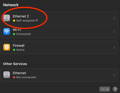
Paso 1: Reinicie el ordenador para reasignar la dirección IP.
Paso 2: Conecta el cable de red directamente a otro dispositivo (por ejemplo, un ordenador de sobremesa o un portátil con puerto Ethernet) para comprobar si el cable funciona correctamente.
Paso 3: Apaga el módem o el router y espera 5 minutos. A continuación, vuelve a encenderlo para que se reasigne la dirección IP.
Paso 4: Vuelve a conectar el cable de red para reasignar la dirección IP.
Paso 5: Reinicia el router para reasignar la dirección IP.
3. Indicador de estado gris debajo del nombre del servicio (no se reconoce el acceso a la red)
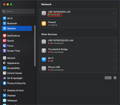
Paso 1: Conecta el cable de red directamente a otro dispositivo (como un ordenador de sobremesa o un portátil con puerto Ethernet) para comprobar si el cable funciona correctamente.
Paso 2: Crea una nueva subcuenta de Apple. -> Reinicia el ordenador e inicia sesión con la subcuenta. -> Comprueba si el problema se debe a un conflicto de software en la cuenta principal.
4. Indicador de estado verde (conectado pero no funciona)
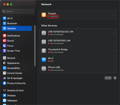
Paso 1: Vuelve a conectar el cable Ethernet.
Paso 2: Conecta el cable Ethernet directamente a otro dispositivo (por ejemplo, un ordenador de sobremesa o un portátil con puerto Ethernet) para comprobar si el cable funciona correctamente.
Paso 3: Si es posible, prueba a utilizar otro cable Ethernet.
Si el problema persiste después de seguir estos pasos, ponte en contacto con el equipo de asistencia de iVANKY y facilítanos la siguiente información para que podamos comprobar posibles problemas de compatibilidad del dispositivo:
1.Su versión de macOS
2.Qué aparato no funciona y su modelo
3. Un enlace de compra si está disponible
2. Velocidad de Internet lenta
1. Comprobar accesorios y conexiones
Paso 1: Reinicia tu Mac y asegúrate de que ambos extremos del cable USB-C de la base de conexión y del cable Ethernet estén bien conectados.
Paso 2: Vuelve a conectar los accesorios entre tu Mac y el monitor. Puedes intentar cambiar el cable USB-C de la base de conexión al Mac y volver a enchufar el cable Ethernet en la base.
Paso 3: Conecta tu Mac directamente a la red mediante Ethernet o Wi-Fi para comprobar si la velocidad de Internet vuelve a la normalidad.
Paso 4: Desconecta todos los demás dispositivos de la base, excepto el cable Ethernet. Además, desconecta los demás dispositivos del router, dejando conectado únicamente el cable que va a la base. Si el problema persiste, prueba a utilizar otro puerto WAN/LAN del router.
Paso 5: Confirma con tu proveedor de cable que el cable Ethernet admite velocidades de gigabit (≥800 MB/s). También puedes probar el cable conectándolo directamente a otro dispositivo para comprobar si alcanza el rendimiento de gigabit. Si no es así, sustituye el cable.
2. Reinicie el router
Paso 1: Desconecte el router y el cable Ethernet y espere al menos 30 segundos.
Paso 2: Vuelva a conectar el cable Ethernet al router.
Paso 3: Una vez que la luz indicadora de Internet esté encendida (normalmente la luz verde permanece fija y la luz naranja parpadea), compruebe si su Mac puede acceder a Internet.
3. Actualizar el software
Paso 1: Asegúrate de que macOS y todo el software están actualizados a la última versión.
Paso 2: Actualice el controlador ethernet del Mac. Para más detalles, consulta la guía de iVANKY:
https://ivanky.com/blogs/news/ivanky-ethernet-driver-download-guide"
Si el problema persiste después de seguir estos pasos, ponte en contacto con el equipo de asistencia de iVANKY y facilítanos la siguiente información para que podamos comprobar posibles problemas de compatibilidad del dispositivo:
-Modelo Mac
-versión macOS
-Dispositivo que no se puede utilizar correctamente y su modelo.
-Enlace de compra (si está disponible)
3. Desconexión frecuente
1. Comprobar accesorios y conexiones
Paso 1: Reinicia el ordenador y comprueba que ambos extremos del cable USB-C de la base de conexión y del cable Ethernet estén bien conectados.
Paso 2: Asegúrate de que macOS y todo el software estén actualizados a la última versión. Cierra todas las aplicaciones excepto Google Chrome y comprueba si se producen desconexiones.
Si la red funciona normalmente sólo con Chrome abierto, el problema puede deberse a conflictos de software. Póngase en contacto con el equipo de asistencia de iVANKY.
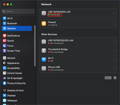
Paso 3: Ve al menú Apple (esquina superior izquierda) > Ajustes del sistema > haz clic en Red. Comprueba si las conexiones USB 10/100/1000 LAN y USB 10/100/1G/2.5G LAN se desconectan con frecuencia.
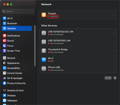
Paso 4: Utiliza una linterna para comprobar si el puerto RJ45 de la base de conexión presenta pines dañados o doblados.
*Si los pasadores están doblados o hundidos, enderécelos cuidadosamente con un palillo o herramienta similar.
*Si el puerto de la base está dañado y el cable está suelto, puedes fijarlo temporalmente con cinta adhesiva o ponerte en contacto con el servicio de asistencia de iVANKY para que te lo cambien.
Paso 5: Conecta el cable Ethernet directamente a otro dispositivo (por ejemplo, un ordenador de sobremesa o un portátil con puerto Ethernet) para comprobar si siguen produciéndose desconexiones.
Paso 6: Prueba a utilizar otro cable Ethernet.
2. Comprobación del entorno de red
Paso 1: Reinicie el ordenador para reasignar la dirección IP.
Paso 2: Apaga el módem o el router y espera 5 minutos. A continuación, vuelve a encenderlo para que se reasigne la dirección IP.
Paso 3: Vuelve a conectar el cable de red para reasignar la dirección IP.
3. Actualizar el software
Paso 1: Asegúrate de que macOS y todo el software están actualizados a la última versión.
Paso 2: Actualice el controlador ethernet del Mac. Para más detalles, consulta la guía de iVANKY:
https://ivanky.com/blogs/news/ivanky-ethernet-driver-download-guide
Si el problema persiste después de seguir estos pasos, ponte en contacto con el equipo de asistencia de iVANKY y facilítanos la siguiente información para que podamos comprobar posibles problemas de compatibilidad del dispositivo:
-Modelo Mac
-versión macOS
-Dispositivo que no se puede utilizar correctamente y su modelo.
-Enlace de compra (si está disponible)
4. La conexión a la red no funciona
Si el puerto Ethernet de tu dispositivo iVANKY Thunderbolt no consigue obtener una dirección IP del servidor DHCP, o si no hay tráfico de red a pesar de estar correctamente conectado al router o al conmutador, el problema podría estar relacionado con configuraciones de red anteriores de macOS o con la compatibilidad con Energy Efficient Ethernet (EEE).
Sigue los pasos que se indican a continuación para volver a crear el servicio de red Ethernet Thunderbolt y, si es necesario, desactivar la función Energy Efficient Ethernet (EEE) en macOS.
Paso 1:
1. Ve al menú Apple (esquina superior izquierda) > Ajustes del sistema > Red.
2. Localiza todos los servicios de red existentes y no utilizados denominados «USB 10/100/1G/2.5G LAN».
3. Selecciona cada entrada de LAN USB 10/100/1G/2,5G, haz clic en «Eliminar servicio…» y, a continuación, haz clic en «Eliminar».
4. Repite este proceso hasta que se hayan eliminado todos los servicios de red LAN USB 10/100/1G/2,5G asociados a la base de conexión.
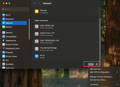
Paso 2: Crear un nuevo servicio de Ethernet Thunderbolt
Crea un nuevo servicio de red asociado a la base Thunderbolt haciendo clic en el botón «… ⌵».
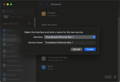
1. En la página de configuración de red, haz clic en el botón «… ⌵».
2. Selecciona «Añadir servicio».
3. Selecciona «USB 10/100/1G/2,5G LAN» como interfaz.
4. Introduce «USB 10/100/1G/2.5G LAN» como nombre del servicio y, a continuación, haz clic en «Crear».
5. Espera entre 5 y 10 segundos y comprueba el indicador de estado: si el indicador está en verde, significa que se ha detectado la conexión. Prueba la red. Si el problema persiste, pasa al paso 3.
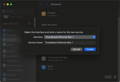
Paso 3: Si el indicador de estado sigue en rojo
Si el servicio Thunderbolt Ethernet recién creado sigue mostrando un indicador rojo tras un breve periodo de tiempo:
1. Desconecta y vuelve a conectar el cable Thunderbolt y el cable Ethernet.
2. Desconecta completamente la base de conexión y espera entre 30 y 45 segundos.
3. Vuelve a conectar la base de conexión y comprueba de nuevo la conexión a la red.
Si el problema persiste, pasa al paso 4 para desactivar la función Energy Efficient Ethernet.
Paso 4: Desactivar la tecnología Energy Efficient Ethernet (EEE)
1. Selecciona el servicio de red LAN USB 10/100/1G/2,5G cuyo indicador esté en rojo.
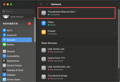
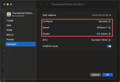
2. Haz clic en «Detalles» y, a continuación, selecciona «Hardware».
3. Cambia la configuración de «Automático» a «Manual».
4. Selecciona la velocidad adecuada en función de tu router o conmutador:
-100BaseTX -1000BaseT (1 Gb)
-2500Base-T (2,5 Gb)
-5000Base-T
-10Gbase-T (10 Gb)
Nota: El iVANKY FusionDock Ultra admite velocidades de hasta 10Gbase-T.
5. En «Dúplex», selecciona «Dúplex completo» o «Dúplex completo, control de flujo». No selecciones ninguna opción que incluya «Ethernet de bajo consumo».
6. Deje el resto de ajustes en sus valores predeterminados (por ejemplo, MTU 1500).
7. Haz clic en «Aceptar» y, a continuación, en «Aplicar».
Si tiene algún problema al utilizar la base de conexión, póngase en contacto con el servicio técnico de iVANKY.
Correo electrónico: support@ivanky.com
Cuando se ponga en contacto con el servicio de asistencia técnica de iVANKY por problemas técnicos, facilite la siguiente información:
a. El número de serie de tu estación de acoplamiento.
b. Tu versión actual de macOS.
c. Modelo de tu MacBook.
d. Descripción del problema y de los dispositivos conectados al muelle.