

Solución de problemas
1. No hay salida de vídeo
1. Comprobar accesorios y conexiones
Paso 1: Asegúrate de que el cable de vídeo (HDMI o USB-C) esté correctamente conectado al monitor y bien enchufado.
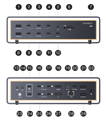
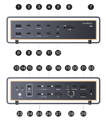
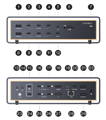
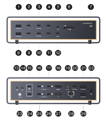
Paso 2: Si utiliza un cable de vídeo con una estación de acoplamiento iVANKY, utilice cables originales de iVANKY para evitar posibles problemas de calidad. Conecte el monitor al puerto 18, 16, 17, 25 o 26 para garantizar un funcionamiento correcto.
Nota: El puerto 18 (puerto HDMI) no es compatible con cables HDMI a DisplayPort.
Paso 3: Ve al menú Apple (esquina superior izquierda) > Ajustes del sistema (o Preferencias del sistema) > Pantallas y selecciona la resolución recomendada por tu ordenador.
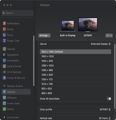
Paso 4: Desconecta el cable USB-C de la base de conexión del ordenador, gira el conector USB-C y vuelve a conectarlo al ordenador.
Paso 5: Intenta conectar la base Dock a otro puerto Thunderbolt del Mac. Solo son compatibles los dispositivos Mac con chips Apple de la serie M (Apple Silicon).
Paso 6: Desconecta todos los demás monitores y deja solo el monitor que no muestra imagen. A continuación, vuelve a conectar los monitores en un orden diferente y vuelve a probar. Por ejemplo, si antes ese monitor era el primero en conectarse, vuelve a conectarlo después de los demás monitores.
Paso 7: Si no se ve nada en la pantalla al utilizar una conexión HDMI, sustituye el cable por uno DP o por un cable USB-C a DP y vuelve a probar.
Desconecta todos los demás monitores y comprueba el funcionamiento con solo el monitor afectado conectado.
Si sigue sin aparecer nada en la pantalla, ponte en contacto con el servicio de atención al cliente de iVANKY para obtener más ayuda.
2. Detección de monitores
Paso 1: Desconecta el monitor de la estación de acoplamiento y vuelve a conectarlo. Puede ser útil apagar primero el monitor.
Paso 2: Selecciona manualmente la entrada correcta en el monitor, como HDMI.
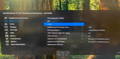
Paso 3: Reinicia tu Mac. En el caso de los MacBook, cierra la tapa durante unos segundos y luego vuelve a abrirla.
Paso 4: Ve al menú Apple (esquina superior izquierda) > Ajustes del sistema (o Preferencias del sistema) > Pantallas. Mantén pulsada la tecla «Opción» para que aparezca el botón «Detectar pantallas» y, a continuación, haz clic en él varias veces (más de 10 veces).
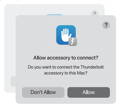
3. Permitir la conexión de la base de conexión
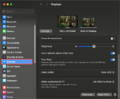
Paso 1: Ve al menú Apple (esquina superior izquierda) > Ajustes del sistema (o Preferencias del sistema) > Privacidad y seguridad.
Paso 2: Desplázate hacia abajo y haz clic en el menú desplegable situado junto a «Permitir la conexión de accesorios»; a continuación, selecciona la opción que necesites.
4. Compruebe el brillo del monitor
Paso 1: Si la pantalla del monitor externo aparece en negro, comprueba que el brillo del monitor no esté bajado.
Paso 2: Si utilizas un teclado y un monitor de Apple, ajusta el brillo con las teclas de brillo del teclado o ve a «Ajustes del sistema» > «Pantallas» para ajustarlo.
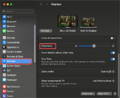
Tercer paso: Si utiliza un monitor de otro fabricante, utilice el menú integrado del monitor para ajustar el brillo. Si la pantalla sigue negra, es posible que el monitor no esté encendido o que funcione mal.
5. Restablecer el Dock
Desconecta el adaptador de corriente continua de la base de la toma de corriente.
Espera unos 60 segundos, vuelve a conectar el adaptador de corriente y vuelve a utilizar el dispositivo.
6. Actualización del software
El software puede afectar a la detección de la pantalla, la calidad de la imagen y las resoluciones o frecuencias de actualización disponibles.
Instala las últimas actualizaciones de macOS. Estas actualizaciones pueden incluir mejoras de firmware para las pantallas de Apple.
Si tu monitor no está fabricado por Apple, asegúrate de que dispone del firmware más reciente proporcionado por el fabricante. Consulta el manual del monitor o el sitio web del fabricante para obtener más información.
Si el problema persiste, ponte en contacto con el equipo de asistencia de iVANKY y facilítanos la siguiente información para que podamos comprobar posibles problemas de compatibilidad del dispositivo:
1.Su versión de macOS
2.Qué aparato no funciona y su modelo
3. Un enlace de compra si está disponible
2. No se puede mostrar la imagen en dos pantallas
1. Comprobar la compatibilidad con dos pantallas en Mac
Comprueba la compatibilidad con Mac
FusionDock Ultra solo admite la salida a dos pantallas en los siguientes modelos de Mac:
MacBook Pro con M1/M2/M3/M4 Pro o M4 (modelo básico) y M5 (modelo básico)
MacBook Pro M1 / M2 / M3 / M4 Max
Mac mini M2 Pro / M4 / M4 Pro
Mac Studio (todos los modelos)
iMac M4 (2024) con 4 puertos Thunderbolt
2. Comprobar accesorios y conexiones
Paso 1: Asegúrate de que el cable de vídeo (HDMI, USB-C o DP) esté correctamente conectado al monitor y bien enchufado.
Paso 2: Si utilizas un cable adaptador con el iVANKY Dock, utiliza un cable original de iVANKY para evitar posibles problemas de calidad. Conecta el monitor a los puertos 16, 17, 18, 25, 26 o 27 para garantizar un funcionamiento correcto.
Nota: El puerto 18 (HDMI) no es compatible con cables HDMI a DisplayPort.
Paso 3: Ve al menú Apple (esquina superior izquierda) > Ajustes del sistema (o Preferencias del sistema) > Pantallas y selecciona la resolución recomendada por tu Mac.
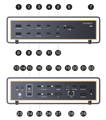
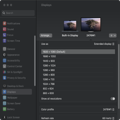
Paso 4: Desconecta el cable USB-C de la base de conexión de tu Mac, dale la vuelta al conector y vuelve a conectarlo.
Paso 5: Prueba con otro puerto Thunderbolt de tu Mac.
Paso 6: Ve al menú Apple (esquina superior izquierda) → Ajustes del sistema → Pantallas.
Si el Mac detecta el monitor externo pero no se muestra ninguna imagen, cambia el cable HDMI y vuelve a probar. Si el problema persiste, ponte en contacto con el servicio de atención al cliente de iVANKY para obtener más ayuda.
3. Detección de monitores
Paso 1: Desconecta el monitor de la estación de acoplamiento y vuelve a conectarlo. Puede ser útil apagar primero el monitor.
Paso 2: Selecciona manualmente la fuente de entrada correcta en el monitor (por ejemplo, HDMI).
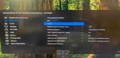
Paso 3: Reinicia tu Mac. En el caso de los MacBook, cierra la tapa durante unos segundos y luego vuelve a abrirla.
Paso 4: Ve al menú Apple (esquina superior izquierda) > Ajustes del sistema (o Preferencias del sistema) > Pantallas. Mantén pulsada la tecla Opción para que aparezca el botón «Detectar pantallas» y, a continuación, haz clic en él varias veces (más de 10 veces).
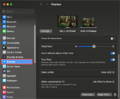
4. Permitir las conexiones de la base de conexión
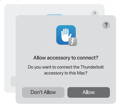
Paso 1: Ve al menú Apple (esquina superior izquierda) > Ajustes del sistema (o Preferencias del sistema) > Privacidad y seguridad.
Paso 2: Desplázate hacia abajo y haz clic en el menú desplegable situado junto a «Permitir la conexión de accesorios»; a continuación, selecciona la opción que necesites.
5. Compruebe el brillo del monitor
Paso 1: Si la pantalla del monitor externo aparece en negro, comprueba que el brillo del monitor no esté bajado.
Paso 2: Si utilizas un teclado y un monitor de Apple, ajusta el brillo con las teclas de brillo del teclado o ve a «Ajustes del sistema» > «Pantallas» para ajustarlo.
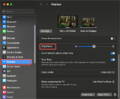
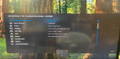
Paso 3: Si utilizas un monitor de otra marca, utiliza el menú integrado del monitor para ajustar el brillo. Si la pantalla sigue en negro, es posible que el monitor no esté encendido o que no funcione correctamente.
6. Actualizar software
El software puede afectar a la detección de la pantalla, la calidad de la imagen y las resoluciones o frecuencias de actualización disponibles.
Instala las últimas actualizaciones de macOS. Estas actualizaciones pueden incluir mejoras de firmware para las pantallas de Apple.
Si tu monitor no está fabricado por Apple, asegúrate de que dispone del firmware más reciente proporcionado por el fabricante. Consulta el manual del monitor o el sitio web del fabricante para obtener más información.
Si el problema persiste, ponte en contacto con el equipo de asistencia de iVANKY y facilítanos la siguiente información para que podamos comprobar posibles problemas de compatibilidad del dispositivo:
1.Su versión de macOS
2.Qué aparato no funciona y su modelo
3. Un enlace de compra si está disponible
3. Problemas en el monitor LG UltraFine 5K
Nota: El FusionDock Ultra permite conectar dos pantallas LG UltraFine 5K (27MD5KL-B).
Al conectar dos pantallas, conecte una pantalla por cada grupo de puertos:
Conecta una pantalla LG UltraFine 5K al puerto 16 o 17
Conecta la otra pantalla LG UltraFine 5K al puerto 25 o 26
Cada grupo de puertos admite solo una pantalla.
Si necesitas conectar una tercera pantalla, conéctala directamente al puerto de salida de vídeo del Mac.
1. Compruebe si su Mac admite doble pantalla
(1) Conecta el monitor LG UltraFine 5K (27MD5KL-B) a cualquiera de los puertos Thunderbolt del FusionDock Ultra (21/22/23) mediante un cable Thunderbolt.
(2) Conecta el monitor HDMI al puerto HDMI del FusionDock Ultra (puerto 18).
Como hay tantos monitores diferentes en el mercado, no podemos garantizar que todos los modelos funcionen a la perfección. Si tu monitor no se muestra, la resolución parece inferior a la esperada o la salida de pantalla no funciona, comparte el modelo de tu monitor o el enlace de compra con nuestro equipo de asistencia: estaremos encantados de ayudarte de inmediato.
4. La resolución de la pantalla múltiple no cumple las especificaciones
Paso 1: Vuelve a conectar el cable Thunderbolt entre la base y tu Mac. Si sigue sin funcionar, prueba a darle la vuelta al conector USB-C doble antes de volver a conectarlo.
Paso 2: Si es posible, cambia el cable Thunderbolt, el cable DP o el cable USB-C a DP, y conecta el monitor a través del puerto de salida Thunderbolt o del puerto DP de la base de conexión.
Paso 3: Conecta el monitor al Dock solo como una única pantalla y comprueba si la resolución cumple con las especificaciones requeridas. Si el problema persiste al conectarlo solo, prueba a utilizar un cable diferente.
Paso 4: Conecte el monitor directamente a su Mac para confirmar que el propio monitor emite la resolución correcta.
Si el problema persiste, ponte en contacto con el equipo de asistencia de iVANKY y facilítanos la siguiente información para que podamos comprobar posibles problemas de compatibilidad del dispositivo:
1.Su versión de macOS
2.Qué aparato no funciona y su modelo
3.El enlace de compra si está disponible
5. No es posible conectar dos, tres o cuatro pantallas de 6K
Nota: Solo los puertos 16, 17, 25 y 26 del FusionDock Ultra admiten una salida con resolución 6K.
FusionDock Ultra es compatible con una amplia gama de monitores 6K convencionales y con diversas combinaciones de pantallas múltiples.
Capacidad de salida de pantalla de 6K según el modelo de Mac (a través de Thunderbolt)
MacBook con M3 / M2 / M1: admite hasta una pantalla 6K
MacBook con M5 (básico) / M4 (básico) / M3 / M2 / M1 Pro: admite hasta dos pantallas 6K
MacBook con M1, M2, M3 o M4 Max, todos los modelos de Mac Studio y Mac mini con M4 Pro: admiten hasta tres pantallas 6K
MacBook con M1, M2, M3 o M4 Max y todos los modelos de Mac Studio: admiten hasta cuatro pantallas 6K
Paso 1: Desconecta todos los demás monitores y deja solo el que no muestra imagen.
Comprueba si la pantalla funciona correctamente cuando se conecta por sí sola.
Nota: El puerto 18 (puerto HDMI) no es compatible con cables DP a HDMI.
Paso 2: Una vez completado el paso 1, facilite la siguiente información al servicio de atención al cliente de iVANKY:
-Modelo Mac
-versión macOS
-Modelo de monitor
-Número de puerto del dock utilizado para cada conexión de monitor
-Resultado del paso 1 (si el monitor que antes no se veía funciona cuando se conecta por separado)
Nuestro equipo de asistencia revisará la información y le ayudará a confirmar cualquier posible problema de compatibilidad lo antes posible.
6. No se pueden conectar 3 monitores
1. Comprueba si tu Mac admite tres pantallas
* Solo los siguientes modelos de Mac son compatibles con la salida a tres pantallas con FusionDock Ultra:
-MacBook Pro con M1 / M2 / M3 / M4 Max
-Todos los modelos de Mac Studio
-Mac mini con M4 o M4 Pro
* Antes de utilizar tres pantallas, conecta los monitores siguiendo uno de los siguientes métodos:
1. Seleccione dos puertos de entre los puertos 16, 17 y 18, y un puerto de entre los puertos 25, 26 y 27.
2. Selecciona un puerto de entre los puertos 16, 17 y 18, y dos puertos de entre los puertos 25, 26 y 27.
2. Comprobar accesorios y conexiones
Paso 1: Asegúrate de que el cable de vídeo (HDMI o USB-C) esté correctamente conectado al monitor y bien enchufado.
Paso 2: Si estás utilizando un cable adaptador de otra marca con el iVANKY Dock, cámbialo por nuestro cable original iVANKY para evitar problemas de compatibilidad. Conéctalo a los puertos 21-23 para garantizar un funcionamiento estable.
Paso 3: Ve al menú Apple (esquina superior izquierda) > Ajustes del sistema (o Preferencias del sistema) > Pantallas y, a continuación, selecciona la resolución recomendada por tu Mac.
Paso 4: Desconecta el cable USB-C de la base de conexión de tu Mac, dale la vuelta al conector y vuelve a conectarlo.
Paso 5: Prueba con otro puerto Thunderbolt de tu Mac.
Paso 6: Si se detecta la pantalla externa pero no se ve ninguna imagen, cambie el cable HDMI. Si el problema persiste, póngase en contacto con el servicio de atención al cliente de iVANKY.
3. Detección de monitores
Paso 1: Desconecta el monitor de la estación de acoplamiento y vuelve a conectarlo. Puede ser útil apagar primero el monitor.
Paso 2: Selecciona manualmente la fuente de entrada correcta en el monitor (por ejemplo, HDMI).
Paso 3: Reinicia tu Mac. En el caso de los MacBook, cierra la tapa durante unos segundos y luego vuelve a abrirla.
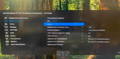
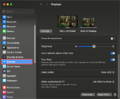
Paso 4: Ve al menú Apple (esquina superior izquierda) > Ajustes del sistema (o Preferencias del sistema) > Pantallas. Mantén pulsada la tecla Opción para que aparezca el botón «Detectar pantallas» y, a continuación, haz clic en él varias veces (más de 10 veces).
4. Permitir las conexiones de la base de conexión
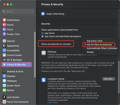
Paso 1: Ve al menú Apple (esquina superior izquierda) > Ajustes del sistema (o Preferencias del sistema) > Privacidad y seguridad.
Paso 2: Desplázate hacia abajo y haz clic en el menú desplegable situado junto a «Permitir la conexión de accesorios»; a continuación, selecciona la opción que necesites.
5. Compruebe el brillo del monitor
Paso 1: Si la pantalla del monitor externo está en negro, comprueba que el brillo no esté ajustado al mínimo.
Paso 2: Si utilizas un teclado y un monitor de Apple, ajusta el brillo con las teclas de brillo del teclado o ve a «Ajustes del sistema» > «Pantallas» para ajustarlo.
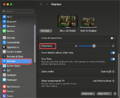
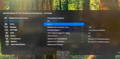
Tercer paso: Si utiliza un monitor de otro fabricante, utilice el menú integrado del monitor para ajustar el brillo. Si la pantalla sigue negra, es posible que el monitor no esté encendido o que funcione mal.
6. Actualizar software
El software puede afectar a la detección de la pantalla, la calidad de la imagen y las resoluciones o frecuencias de actualización disponibles.
Instala las últimas actualizaciones de macOS. Estas actualizaciones pueden incluir mejoras de firmware para las pantallas de Apple.
Si tu monitor no está fabricado por Apple, asegúrate de que dispone del firmware más reciente proporcionado por el fabricante. Consulta el manual del monitor o el sitio web del fabricante para obtener más información.
Si el problema persiste, ponte en contacto con el equipo de asistencia de iVANKY y facilítanos la siguiente información para que podamos comprobar posibles problemas de compatibilidad del dispositivo:
1.Su versión de macOS
2.Qué aparato no funciona y su modelo
3. Un enlace de compra si está disponible
7. No se pueden conectar cuatro pantallas
1. Comprueba si tu Mac admite cuatro pantallas
Solo los siguientes modelos de Mac son compatibles con la salida de cuatro pantallas con FusionDock Ultra:
-MacBook Pro con M1 / M2 / M3 / M4 Max
-Todos los modelos de Mac Studio
-Configuraciones de pantalla compatibles:
-4 × 4K a 60 Hz
-4 × 6K a 60 Hz (Pro Display XDR)
Si conecta cuatro pantallas, conéctelas siguiendo esta distribución de puertos:
-Seleccione dos puertos de entre los puertos 16, 17 y 18
-Selecciona dos puertos de entre los puertos 25, 26 y 27
Cada pantalla debe distribuirse entre ambos grupos de puertos.
No es posible conectar las cuatro pantallas al mismo grupo de puertos.
2. Comprobar accesorios y conexiones
Paso 1: Asegúrate de que los cables de vídeo (HDMI o USB-C) estén correctamente conectados a los monitores y bien enchufados.
Paso 2: Si estás utilizando adaptadores o cables de conversión con el iVANKY Dock, cámbialos por cables originales de iVANKY para evitar posibles problemas de calidad. Conecta los monitores al puerto 15 o al puerto 24 para garantizar un funcionamiento correcto.
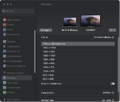
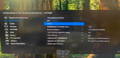
Paso 3: Ve al menú Apple (esquina superior izquierda) > Ajustes del sistema (o Preferencias del sistema) > Pantallas y selecciona la resolución recomendada por el ordenador.
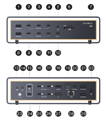
Paso 4: Desconecta el cable USB-C que une la base de conexión al ordenador, gira el conector USB-C y vuelve a conectarlo.
Paso 5: Intenta conectar la base Dock a otro puerto Thunderbolt del Mac.
Paso 6: Ve al menú Apple (esquina superior izquierda) > Ajustes del sistema (o Preferencias del sistema) > Pantallas. Si el Mac detecta el monitor externo pero no se muestra ninguna imagen, cambia el cable HDMI y vuelve a probar.
Si el problema persiste, ponte en contacto con el servicio de atención al cliente de iVANKY para obtener más ayuda.
3. Detección de monitores
Paso 1: Desconecta el monitor de la estación de acoplamiento y vuelve a conectarlo. Puede ser útil apagar primero el monitor.
Paso 2: Selecciona manualmente la fuente de entrada correcta en el monitor (por ejemplo, HDMI).
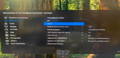
Paso 3: Reinicia tu Mac. En el caso de los MacBook, cierra la tapa durante unos segundos y luego vuelve a abrirla.
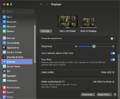
Paso 4: Ve al menú Apple (esquina superior izquierda) > Ajustes del sistema (o Preferencias del sistema) > Pantallas. Mantén pulsada la tecla Opción para que aparezca el botón «Detectar pantallas» y, a continuación, haz clic en él varias veces (más de 10 veces).
4. Permitir las conexiones de la base de conexión
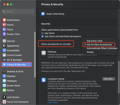
Paso 1: Ve al menú Apple (esquina superior izquierda) > Ajustes del sistema (o Preferencias del sistema) > Privacidad y seguridad.
Paso 2: Desplázate hacia abajo y haz clic en el menú desplegable situado junto a «Permitir la conexión de accesorios»; a continuación, selecciona la opción que necesites.
5. Compruebe el brillo del monitor
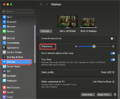
Paso 1: Si la pantalla del monitor externo está en negro, comprueba que el brillo no esté ajustado al mínimo.
Paso 2: Si utilizas un teclado y un monitor de Apple, ajusta el brillo con las teclas de brillo del teclado o ve a «Ajustes del sistema» > «Pantallas» para ajustarlo.
Paso 3: Si utilizas un monitor de otra marca, utiliza el menú integrado del monitor para ajustar el brillo. Si la pantalla sigue en negro, es posible que el monitor no esté encendido o que no funcione correctamente.
6. Actualizar software
El software puede afectar a la detección de la pantalla, la calidad de la imagen y las resoluciones o frecuencias de actualización disponibles.
Instala las últimas actualizaciones de macOS. Estas actualizaciones pueden incluir mejoras de firmware para las pantallas de Apple.
Si tu monitor no está fabricado por Apple, asegúrate de que dispone del firmware más reciente proporcionado por el fabricante. Consulta el manual del monitor o el sitio web del fabricante para obtener más información.
Si el problema persiste, ponte en contacto con el equipo de asistencia de iVANKY y facilítanos la siguiente información para que podamos comprobar posibles problemas de compatibilidad del dispositivo:
1.Su versión de macOS
2.Qué aparato no funciona y su modelo
3. Un enlace de compra si está disponible
8. Compatibilidad con la conexión en cadena (solo FusionDock Ultra)
El FusionDock Ultra es compatible con la conexión en cadena Thunderbolt. Sin embargo, la mayoría de los monitores disponibles actualmente en el mercado no admiten este tipo de conexión. La posibilidad de utilizar la conexión en cadena depende de las capacidades de hardware del monitor.
Ponte en contacto con el fabricante del monitor para confirmar si tu pantalla es compatible con la conexión en cadena Thunderbolt.
9. Parpadeo de la pantalla
Si la pantalla parpadea ocasionalmente durante un uso prolongado, es posible que el problema se deba a interferencias electromagnéticas en el entorno de funcionamiento.
1. Comprueba los accesorios y las conexiones
Paso 1: Asegúrese de utilizar la base de conexión en un entorno bien ventilado. No coloque ni utilice la base de conexión dentro de la carcasa de un ordenador ni en un espacio cerrado y reducido.
Paso 2: Desconecta el cable USB-C doble que une la base de conexión al Mac y, a continuación, reinicia el Mac.
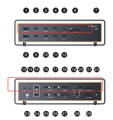
Paso 3: Conecta primero el cable USB-C al puerto 16 de entrada de la base de conexión y, a continuación, conecta el cable USB-C al puerto 24 de entrada.
Paso 4: Si es posible, sustituye el cable USB-C magnético original por un cable Thunderbolt 5 de menos de 1 metro.
Paso 5: Desconecta todos los periféricos que no sean imprescindibles. Conecta primero los dispositivos necesarios a los puertos recomendados de la base de conexión y evita utilizar puertos innecesarios.
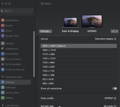
Paso 6: Ve al menú Apple (esquina superior izquierda) > Ajustes del sistema (o Preferencias del sistema) > Pantallas y selecciona la resolución recomendada por tu Mac.
Paso 7: Prueba a utilizar una entrada de vídeo diferente en tu monitor.
Paso 8: Asegúrate de que tu Mac esté actualizado a la última versión de macOS.
2. Comprueba el estado del monitor
Paso 1: Comprueba si la pantalla presenta daños físicos:
-Compruebe si los artefactos son causados por grietas.
-Busque grietas visibles, suciedad o fugas de líquido.
-Si detecta algún daño, póngase en contacto con el equipo de asistencia del monitor.
Paso 2: Descartar problemas relacionados con las aplicaciones:
-Reinicia el MacBook sin abrir ningún programa. Comprueba si el problema persiste.
-Si el problema sólo se produce con una aplicación concreta: Desinstala y vuelve a instalar la aplicación, o actualízala a la versión más reciente.
-Si el problema persiste, ponte en contacto con el servicio de atención al cliente de la aplicación.
Paso 3: Mantén actualizados tu sistema y tu monitor
-Instala las últimas actualizaciones de macOS, que pueden incluir actualizaciones de firmware para monitores fabricados por Apple.
Si utilizas un monitor que no sea de Apple, asegúrate de que ejecuta el firmware más reciente proporcionado por el fabricante.
Para más detalles, consulta la documentación del monitor o la página web del fabricante.
Si el problema sigue sin resolverse, facilite los siguientes datos a nuestro equipo de atención al cliente:
-La versión de macOS instalada actualmente en tu MacBook.
-El puerto o puertos exactos que no funcionan.
-El modelo de su monitor externo.
-El modelo exacto, el año y las especificaciones de tu MacBook
10. Accesorio DL6950 (configuración con varias pantallas)
Paso 1: Cuando se utilice el accesorio DL6950 con FusionDock Ultra para la salida a varias pantallas, los puertos de conexión recomendados son el 20, el 21 y el 29.
Si alguno de estos puertos no funciona como se espera, utilice los siguientes puertos alternativos: Puerto 3 / 4 / 10 / 11.
11. Fallo del KVM
1. Comprueba si el FusionDock Max 2 funciona correctamente cuando se conecta directamente a tu MacBook
Paso 1: Utiliza el cable USB-C doble incluido con tu FusionDock Max 2 para conectar la base a los puertos USB-C correspondientes de tu MacBook.
Paso 2: Si actualmente utilizas un cable HDMI a DP para conectar la base de conexión y el monitor, te recomendamos que lo sustituyas por uno de los siguientes: un cable HDMI, un cable USB-C, un cable USB-C a HDMI o un cable USB-C a DP.
Paso 3: Si el problema persiste, ponte en contacto con el equipo de asistencia de iVANKY para obtener más ayuda.
2. Compruebe si el FusionDock Max 2 está conectado correctamente con su KVM
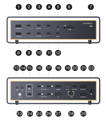
Paso 1: Consulte la figura 1 para ver el método de conexión correcto entre la base de conexión y el KVM. Si actualmente está utilizando un cable HDMI a DP, sustitúyalo por un cable USB-C a HDMI o un cable USB-C a DP, conectando el puerto de vídeo USB-C de la base de conexión al puerto de vídeo del KVM.
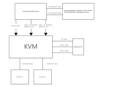
Paso 2: Si la configuración de su conexión difiere de la de la figura 1, póngase en contacto con el equipo de asistencia de iVANKY e indíquenos:
-Tu modelo de MacBook y versión de macOS
-Modelo de monitor
-Enlace de compra de KVM y método de conexión sugerido (como se muestra en la Figura 1)
Si tiene algún problema al utilizar la base de conexión, póngase en contacto con el servicio técnico de iVANKY.
Correo electrónico: support@ivanky.com
Cuando se ponga en contacto con el servicio de asistencia técnica de iVANKY por problemas técnicos, facilite la siguiente información:
a. El número de serie de tu estación de acoplamiento.
b. Tu versión actual de macOS.
c. Modelo de tu MacBook.
d. Descripción del problema y de los dispositivos conectados al muelle.