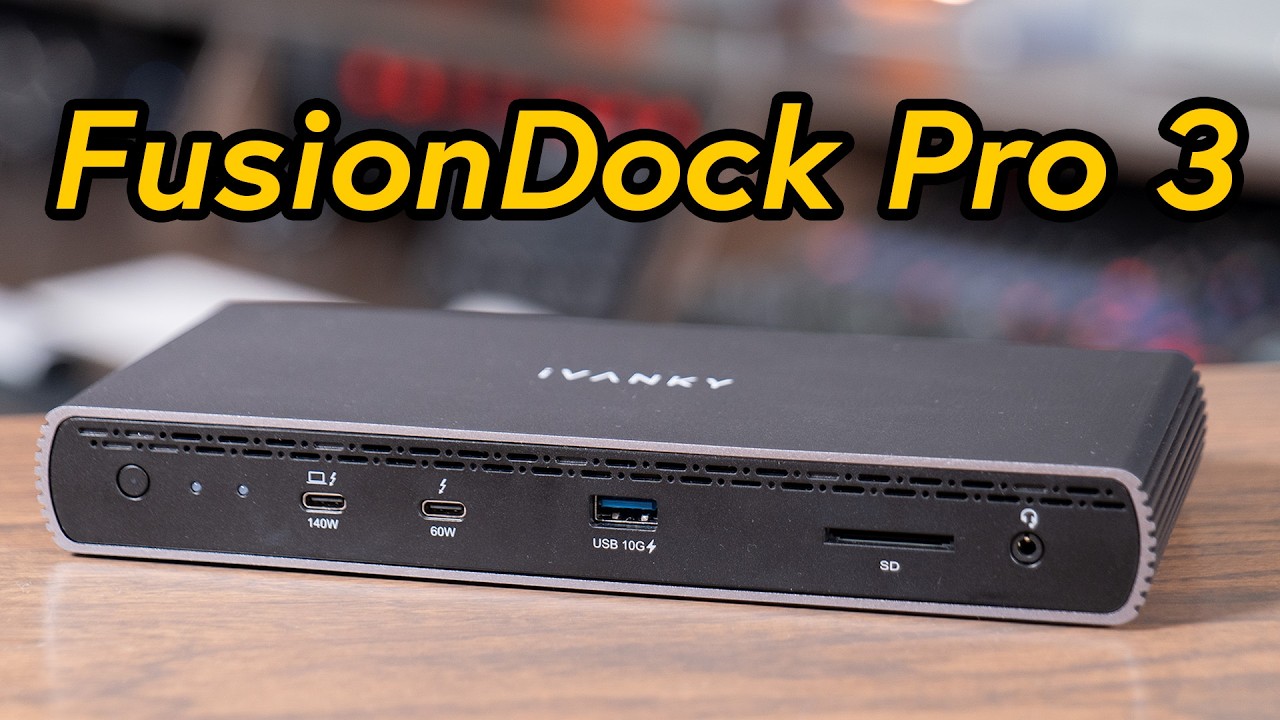
1. Comprobar accesorios y conexiones
Paso 1: Asegúrate de que el cable de vídeo (HDMI o USB-C) está bien conectado al monitor.
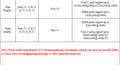
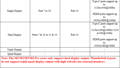
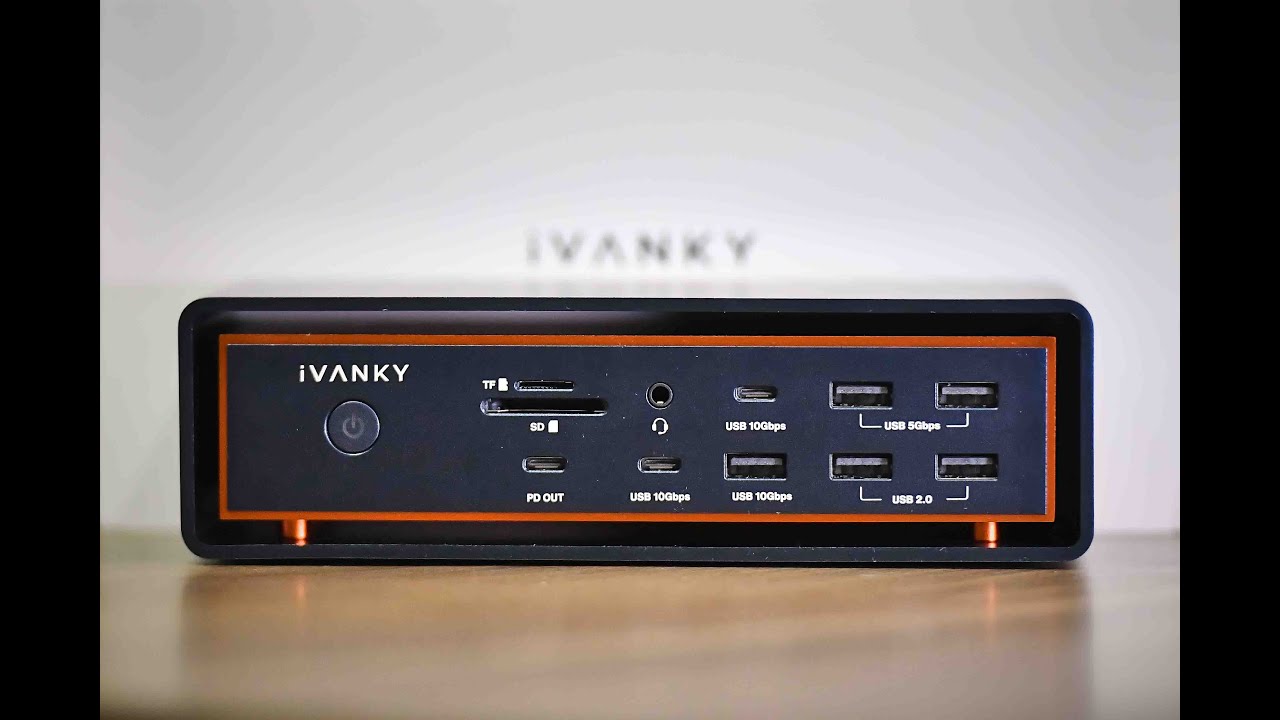
Paso 2: Si utiliza un cable de conversión con la estación de acoplamiento iVANKY, utilice un cable iVANKY para evitar problemas de compatibilidad y conéctelo al puerto 19 para un funcionamiento correcto. Nota: El puerto 14 (HDMI) no admite cables HDMI a DP.
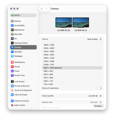
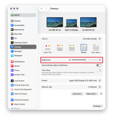
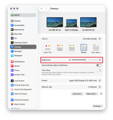
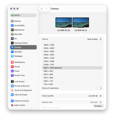
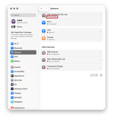
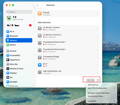
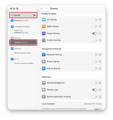
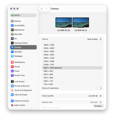
Tercer paso: Ve al menú Apple (esquina superior izquierda) > Ajustes del sistema (o Preferencias del sistema) > Pantallas, y elige la resolución recomendada por tu ordenador.

Paso 4: Desconecta el cable USB-C del ordenador, gira el conector y vuelve a conectarlo.
Paso 5: Intente conectarse a otro puerto Thunderbolt de su Mac. Los modelos Mac Thunderbolt 3 no son compatibles con Thunderbolt 5, por favor utilice otro portátil.
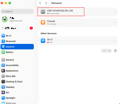
Paso 6: Vaya al menú Apple (esquina superior izquierda) > Ajustes del Sistema (o Preferencias del Sistema) > Pantallas. Si se detecta el monitor externo pero no muestra ninguna imagen, sustituya el cable HDMI. Si el problema persiste, póngase en contacto con el servicio de atención al cliente de iVANKY.
2. Detección de monitores
Paso 1: Desconecte el monitor de la base de conexión y vuelva a conectarlo. Apagar primero el monitor puede ayudar.
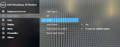
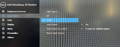
Paso 2: Seleccione manualmente la entrada correcta en el monitor, como HDMI.
Tercer paso: Reinicie su Mac. Para MacBook, cierre la tapa durante unos segundos y vuelva a abrirla.
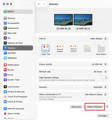
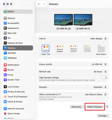
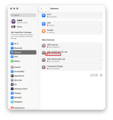
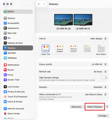
Paso 4: Vaya al menú Apple (esquina superior izquierda) > Ajustes del Sistema (o Preferencias del Sistema) > Pantallas. Mantenga pulsada la tecla "Opción" para mostrar el botón "Detectar pantallas" y, a continuación, haga clic en él repetidamente (más de 10 veces).
3. Permitir la conexión de la base de conexión
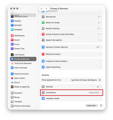
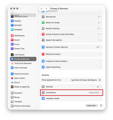
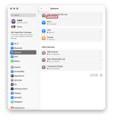
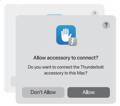
Paso 1: Ve al menú Apple (esquina superior izquierda) > Ajustes del sistema (o Preferencias del sistema) > Privacidad y seguridad.
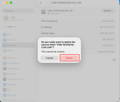
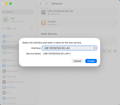
Paso 2: Desplácese hacia abajo y haga clic en el menú emergente situado junto a "Permitir la conexión de accesorios" y, a continuación, elija la opción que necesite.
4. Compruebe el brillo del monitor
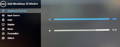
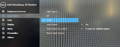
Paso 1: Si el monitor externo está negro, asegúrese de que el brillo no está ajustado al mínimo.
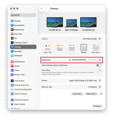
Paso 2: Si utiliza un teclado y un monitor Apple, ajuste el brillo con las teclas de brillo del teclado o vaya a Ajustes del sistema > Pantallas para ajustarlo.
Tercer paso: Si utiliza un monitor de otro fabricante, utilice el menú integrado del monitor para ajustar el brillo. Si la pantalla sigue negra, es posible que el monitor no esté encendido o que funcione mal.

5. 5. Actualización del software
El software puede afectar a la detección de la pantalla, la calidad de la imagen y las resoluciones o frecuencias de actualización disponibles.
Instala las últimas actualizaciones de macOS. Estas actualizaciones pueden incluir mejoras de firmware para las pantallas de Apple.
Si tu monitor no está fabricado por Apple, asegúrate de que dispone del firmware más reciente proporcionado por el fabricante. Consulta el manual del monitor o el sitio web del fabricante para obtener más información.
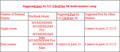
Si el problema persiste, ponte en contacto con el equipo de asistencia de iVANKY y facilítanos la siguiente información para que podamos comprobar posibles problemas de compatibilidad del dispositivo:
1.Su versión de macOS
2.Qué aparato no funciona y su modelo
3. Un enlace de compra si está disponible