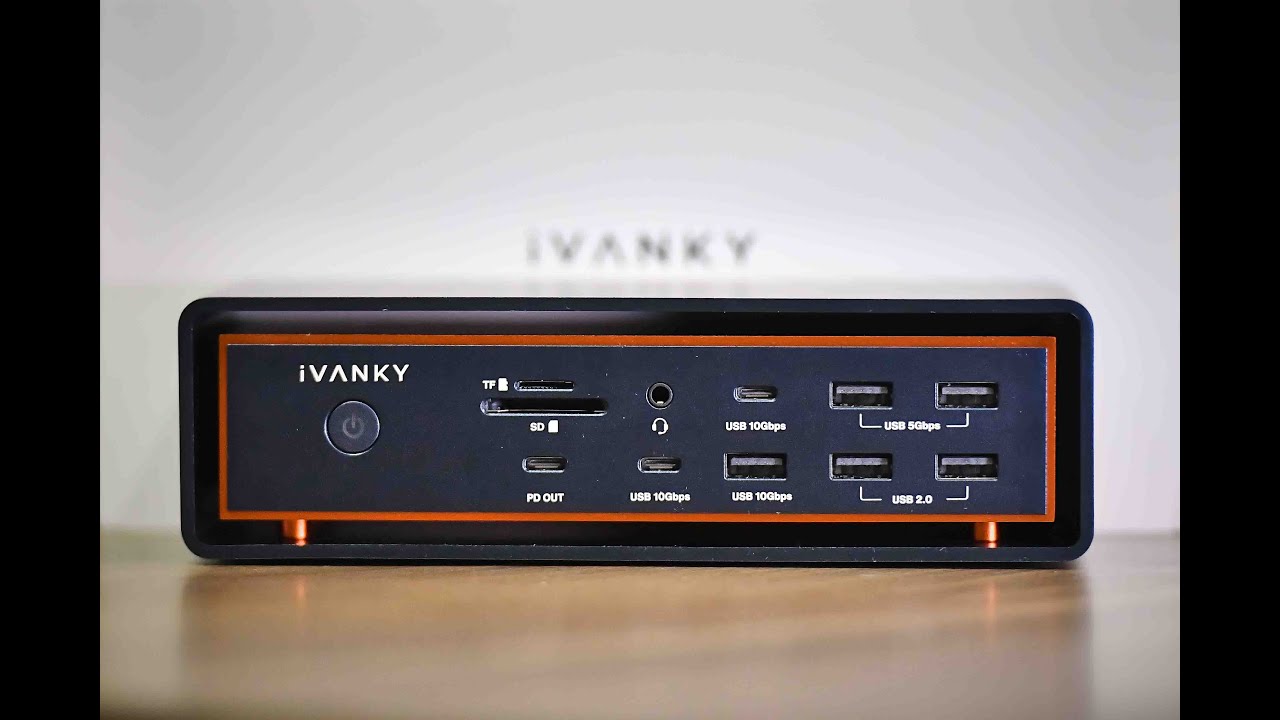
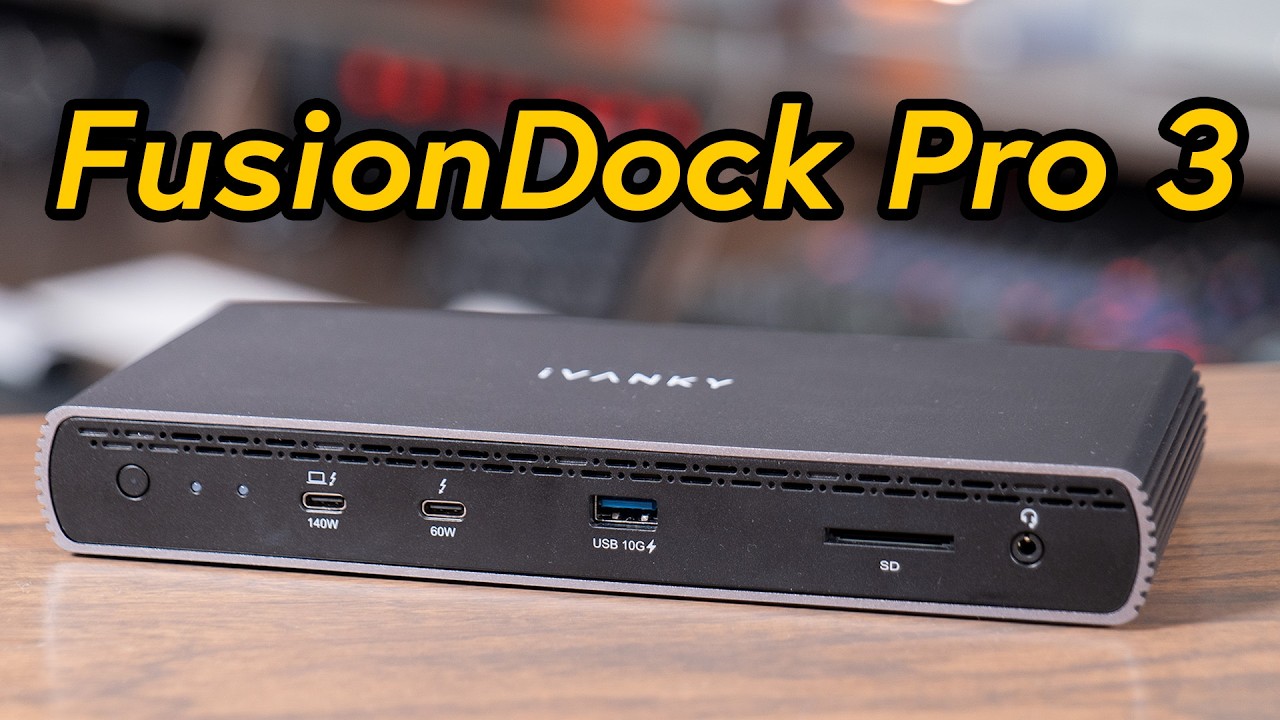
FusionDock Max 2
Explore las soluciones para la resoluciรณn de problemas sobre diversos temas relacionados con los productos. Esta completa colecciรณn incluye respuestas a las preguntas mรกs frecuentes.
  • Vรญdeo de instalaciรณn
  • Manuales y descargas

No hay salida de vรญdeo

1. Comprobar accesorios y conexiones


Paso 1: Asegรบrate de que el cable de vรญdeo (HDMI o USB-C) estรก bien conectado al monitor.

Paso 2: Si utiliza un cable de conversiรณn con la estaciรณn de acoplamiento iVANKY, utilice un cable iVANKY para evitar problemas de compatibilidad y conรฉctelo al puerto 19 para un funcionamiento correcto. Nota: El puerto 14 (HDMI) no admite cables HDMI a DP.

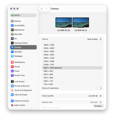
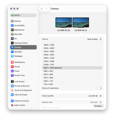
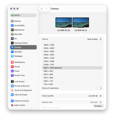
Tercer paso: Ve al menรบ Apple (esquina superior izquierda) > Ajustes del sistema (o Preferencias del sistema) > Pantallas, y elige la resoluciรณn recomendada por tu ordenador.

Paso 4: Desconecta el cable USB-C del ordenador, gira el conector y vuelve a conectarlo.

Paso 5: Intente conectarse a otro puerto Thunderbolt de su Mac. Los modelos Mac Thunderbolt 3 no son compatibles con Thunderbolt 5, por favor utilice otro portรกtil.

Paso 6: Vaya al menรบ Apple (esquina superior izquierda) > Ajustes del Sistema (o Preferencias del Sistema) > Pantallas. Si se detecta el monitor externo pero no muestra ninguna imagen, sustituya el cable HDMI. Si el problema persiste, pรณngase en contacto con el servicio de atenciรณn al cliente de iVANKY.

2. Detecciรณn de monitores


Paso 1: Desconecte el monitor de la base de conexiรณn y vuelva a conectarlo. Apagar primero el monitor puede ayudar.

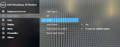
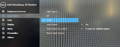
Paso 2: Seleccione manualmente la entrada correcta en el monitor, como HDMI.
Tercer paso: Reinicie su Mac. Para MacBook, cierre la tapa durante unos segundos y vuelva a abrirla.

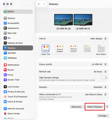
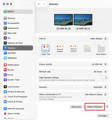
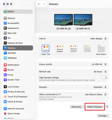
Paso 4: Vaya al menรบ Apple (esquina superior izquierda) > Ajustes del Sistema (o Preferencias del Sistema) > Pantallas. Mantenga pulsada la tecla "Opciรณn" para mostrar el botรณn "Detectar pantallas" y, a continuaciรณn, haga clic en รฉl repetidamente (mรกs de 10 veces).

3. Permitir la conexiรณn de la base de conexiรณn


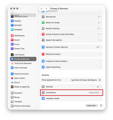
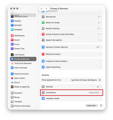
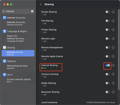
Paso 1: Ve al menรบ Apple (esquina superior izquierda) > Ajustes del sistema (o Preferencias del sistema) > Privacidad y seguridad.

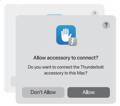
Paso 2: Desplรกcese hacia abajo y haga clic en el menรบ emergente situado junto a "Permitir la conexiรณn de accesorios" y, a continuaciรณn, elija la opciรณn que necesite.

4. Compruebe el brillo del monitor


Paso 1: Si el monitor externo estรก negro, asegรบrese de que el brillo no estรก ajustado al mรญnimo.

Paso 2: Si utiliza un teclado y un monitor Apple, ajuste el brillo con las teclas de brillo del teclado o vaya a Ajustes del sistema > Pantallas para ajustarlo.
Tercer paso: Si utiliza un monitor de otro fabricante, utilice el menรบ integrado del monitor para ajustar el brillo. Si la pantalla sigue negra, es posible que el monitor no estรฉ encendido o que funcione mal.

5. 5. Actualizaciรณn del software


El software puede afectar a la detecciรณn de la pantalla, la calidad de la imagen y las resoluciones o frecuencias de actualizaciรณn disponibles.

Instala las รบltimas actualizaciones de macOS. Estas actualizaciones pueden incluir mejoras de firmware para las pantallas de Apple.

Si tu monitor no estรก fabricado por Apple, asegรบrate de que dispone del firmware mรกs reciente proporcionado por el fabricante. Consulta el manual del monitor o el sitio web del fabricante para obtener mรกs informaciรณn.

Si el problema persiste, ponte en contacto con el equipo de asistencia de iVANKY y facilรญtanos la siguiente informaciรณn para que podamos comprobar posibles problemas de compatibilidad del dispositivo:

1.Su versiรณn de macOS

2.Quรฉ aparato no funciona y su modelo

3. Un enlace de compra si estรก disponible
No se pueden conectar 2 monitores

1. Compruebe la compatibilidad con Mac


La salida de doble pantalla de Fusiondock Max 2 sรณlo es compatible con los siguientes modelos:

MacBook Pro M1/M2/M3/M4 Pro + Base M4

MacBook Pro M1/M2/M3/M4 Max

Mac mini M2 Pro / M4 / M4 Pro

Mac Studio (todos los modelos)ย 

2. Comprobar accesorios y conexiones


Paso 1: Asegรบrate de que el cable de vรญdeo (HDMI o USB-C) estรก bien conectado al monitor.

Paso 2: Si utiliza un cable de conversiรณn con el iVANKY Dock, utilice un cable iVANKY y conรฉctelo al puerto 9 o 12 para garantizar un funcionamiento correcto. Nota: El puerto 12 (HDMI) no admite cables HDMI a DP.

Paso 3: Vaya al menรบ Apple (esquina superior izquierda) > Ajustes del Sistema (o Preferencias del Sistema) > Pantallas, y seleccione la resoluciรณn recomendada por su Mac.

Tercer paso: Desconecta el cable USB-C de la base de tu Mac, gira el conector y vuelve a conectarlo.

Paso 5: Pruebe con otro puerto Thunderbolt de su Mac.

Paso 6: Si se detecta la pantalla externa pero no muestra ninguna imagen, sustituya el cable HDMI. Si el problema persiste, pรณngase en contacto con el servicio de atenciรณn al cliente de iVANKY.ย 

3. Detecciรณn de monitores


Paso 1: Desconecte el monitor de la base de conexiรณn y vuelva a conectarlo. Apagar primero el monitor puede ayudar.

Paso 2: Seleccione manualmente la fuente de entrada correcta en el monitor (por ejemplo, HDMI).

Tercer paso: Reinicie su Mac. Para MacBook, cierre la tapa durante unos segundos y vuelva a abrirla.

Paso 4: Vaya al menรบ Apple (esquina superior izquierda) > Ajustes del Sistema (o Preferencias del Sistema) > Pantallas. Mantenga pulsada la tecla Opciรณn para mostrar el botรณn Detectar pantallas y, a continuaciรณn, haga clic en รฉl repetidamente (mรกs de 10 veces).

4. Permitir las conexiones de la base de conexiรณn


Paso 1: Ve al menรบ Apple (esquina superior izquierda) > Ajustes del sistema (o Preferencias del sistema) > Privacidad y seguridad.

Paso 2: Desplรกcese hacia abajo y haga clic en el menรบ emergente situado junto a "Permitir la conexiรณn de accesorios" y, a continuaciรณn, elija la opciรณn que necesite.

5. Compruebe el brillo del monitor


Paso 1: Si el monitor externo estรก negro, asegรบrese de que el brillo no estรก ajustado al mรญnimo.

Paso 2: Si utiliza un teclado y un monitor Apple, ajuste el brillo con las teclas de brillo del teclado o vaya a Ajustes del sistema > Pantallas para ajustarlo.

Tercer paso: Si utiliza un monitor de otro fabricante, utilice el menรบ integrado del monitor para ajustar el brillo. Si la pantalla sigue negra, es posible que el monitor no estรฉ encendido o que funcione mal.

6. Actualizar software

El software puede afectar a la detecciรณn de la pantalla, la calidad de la imagen y las resoluciones o frecuencias de actualizaciรณn disponibles.

Instala las รบltimas actualizaciones de macOS. Estas actualizaciones pueden incluir mejoras de firmware para las pantallas de Apple.

Si tu monitor no estรก fabricado por Apple, asegรบrate de que dispone del firmware mรกs reciente proporcionado por el fabricante. Consulta el manual del monitor o el sitio web del fabricante para obtener mรกs informaciรณn.

Si el problema persiste, ponte en contacto con el equipo de asistencia de iVANKY y facilรญtanos la siguiente informaciรณn para que podamos comprobar posibles problemas de compatibilidad del dispositivo:

1.Su versiรณn de macOS

2.Quรฉ aparato no funciona y su modelo

3. Un enlace de compra si estรก disponibleย 

Problemas con el monitor LG UltraFine 5K

Nota: VCD20 sรณlo admite la conexiรณn de un รบnico LG UltraFine 5K (27MD5KL-B), pero puede admitir un LG UltraFine 5K (27MD5KL-B) mรกs un monitor HDMI adicional.ย 

1. Compruebe si su Mac admite doble pantalla

(1) Conecte el monitor LG UltraFine 5K (27MD5KL-B) a cualquiera de los puertos FusionDock Max 2 Thunderbolt (21/22/23) mediante un cable Thunderbolt.

(2) Conecte el monitor HDMI al puerto HDMI del FusionDock Max 2 (puerto 14).

La resoluciรณn de la pantalla mรบltiple no cumple las especificaciones

Primer paso: Desconecta la base de tu Mac y vuelve a conectarla mediante Thunderbolt. Si sigue sin funcionar, prueba a girar el doble conector USB-C antes de volver a conectarlo.

Paso 2: El puerto HDMI del FusionDock Max2 (puerto 14) admite hasta 4K@60Hz. Si utiliza un monitor ultraancho o de alta frecuencia de refresco (por ejemplo, 3440ร—1440 o 5120ร—1440), es posible que la pantalla no se llene o que la frecuencia de refresco parezca anormal. Para este tipo de monitores, conรฉctelos mediante un cable USB-C a DP o Thunderbolt a cualquiera de los puertos Thunderbolt de FusionDock Max 2 (21/22/23) para obtener un rendimiento รณptimo.

Tercer paso: Conecte el monitor directamente a la base para confirmar si la resoluciรณn cumple sus requisitos. Si la resoluciรณn sigue sin ser la adecuada, cambia a otro cable y comprueba si eso ayuda.

Paso 4: Conecte el monitor directamente a su Mac para confirmar que el propio monitor emite la resoluciรณn correcta.

Si el problema persiste, ponte en contacto con el equipo de asistencia de iVANKY y facilรญtanos la siguiente informaciรณn para que podamos comprobar posibles problemas de compatibilidad del dispositivo:

1.Su versiรณn de macOS

2.Quรฉ aparato no funciona y su modelo

3.El enlace de compra si estรก disponibleย 

Incapaz de emitir pantallas duales 6K

Nota: Sรณlo los puertos 21/22/23 del FusionDock Max 2 admiten salida de resoluciรณn 6K.

Dispositivos compatibles con salida dual 6K a travรฉs de Thunderbolt:ย 

-MacBook M1/M2/M3/M4 Pro/Maxย 

-MacBook con chip M4 (configuraciรณn bรกsica)ย 

-MacStudio (todos los modelos)ย 

-Mac Mini M4/M4 Pro/M2 Pro


Cuando se utilizan dos monitores Apple Pro Display XDR, el sistema puede lograr una salida dual 6K a 2 ร— 6016 ร— 3384 a 60 Hz.


Limitaciones con monitores 6K de terceros:

Por ejemplo, el Dell UltraSharp 32 6K (U3224KB) con una resoluciรณn de 6144 ร— 3456.

Un รบnico controlador Thunderbolt de MacBook no puede controlar dos pantallas a esta resoluciรณn simultรกneamente, por lo que la salida dual 6K no es compatible con monitores 6K de terceros.


Paso 1: Asegรบrate de que el cable de vรญdeo USB-C estรฉ bien conectado al monitor.

Paso 2: No utilices adaptadores. Conecta la base al monitor directamente con un cable USB-C.

Tercer paso: Si la salida 6K sigue sin funcionar, pรณngase en contacto con el equipo de asistencia de iVANKY y facilite la siguiente informaciรณn para que podamos comprobar posibles problemas de compatibilidad del dispositivo:

1.Su versiรณn de macOS

2.Quรฉ aparato no funciona y su modelo

3. El enlace de compra, si estรก disponible
No se pueden conectar 3 monitores

1. Compruebe si su Mac admite pantallas triples.

* Sรณlo MBP M1/M2/M3/M4 Max, Mac Studio (todos los modelos) y Mac mini M4/M4 Pro admiten salida de triple pantalla con FusionDock Max 2.

* Antes de configurar pantallas triples, recomendamos conectar dos monitores al puerto 21-23 y el tercer monitor al puerto 14.

2. Compruebe los accesorios y las conexiones.

Primer paso: Asegรบrate de que el cable de vรญdeo (HDMI o USB-C) estรก bien conectado al monitor.

Paso 2: Si estรก utilizando un cable adaptador de terceros con iVANKY Dock, por favor, cambie a nuestro cable para evitar problemas de compatibilidad. Conรฉctelo a los puertos 21-23 para garantizar un rendimiento estable.

Tercer paso: Vaya al menรบ Apple (esquina superior izquierda) > Ajustes del sistema (o Preferencias del sistema) > Pantallas y seleccione la resoluciรณn recomendada por su Mac.

Paso 4: Desconecta el cable USB-C del dock de tu Mac, voltea el conector y vuelve a conectarlo.ย 

Paso 5: Pruebe con otro puerto Thunderbolt de su Mac.

Paso 6: Si se detecta la pantalla externa pero no muestra ninguna imagen, sustituya el cable HDMI. Si el problema persiste, pรณngase en contacto con el servicio de atenciรณn al cliente de iVANKY.

3. Detecciรณn de monitores

Primer paso: Desconecte el monitor de la base de conexiรณn y vuelva a conectarlo. Apagar primero el monitor puede ayudar.

Paso 2: Seleccione manualmente la fuente de entrada correcta en el monitor (por ejemplo, HDMI).

Tercer paso: Reinicie su Mac. Para MacBook, cierre la tapa durante unos segundos y vuelva a abrirla.

Paso 4: Ve al menรบ Apple (esquina superior izquierda) > Ajustes del Sistema (o Preferencias del Sistema) > Pantallas. Mantenga pulsada la tecla Opciรณn para mostrar el botรณn Detectar pantallas y, a continuaciรณn, haga clic en รฉl repetidamente (mรกs de 10 veces).

4. Permitir las conexiones de la base de conexiรณn

Primer paso: Ve al menรบ Apple (esquina superior izquierda) > Ajustes del sistema (o Preferencias del sistema) > Privacidad y seguridad.

Paso 2: Desplรกcese hacia abajo y haga clic en el menรบ emergente situado junto a "Permitir la conexiรณn de accesorios" y, a continuaciรณn, elija la opciรณn que necesite.ย 

5. Compruebe el brillo del monitor

Primer paso: Si el monitor externo aparece en negro, asegรบrese de que el brillo no estรก ajustado al mรญnimo.

Paso 2: Si utiliza un teclado y un monitor Apple, ajuste el brillo con las teclas de brillo del teclado o vaya a Ajustes del sistema > Pantallas para ajustarlo.

Tercer paso: Si utiliza un monitor de otro fabricante, utilice el menรบ integrado del monitor para ajustar el brillo. Si la pantalla sigue negra, es posible que el monitor no estรฉ encendido o que funcione mal.

6. Actualizar software


El software puede afectar a la detecciรณn de la pantalla, la calidad de la imagen y las resoluciones o frecuencias de actualizaciรณn disponibles.

Instala las รบltimas actualizaciones de macOS. Estas actualizaciones pueden incluir mejoras de firmware para las pantallas de Apple.

Si tu monitor no estรก fabricado por Apple, asegรบrate de que dispone del firmware mรกs reciente proporcionado por el fabricante. Consulta el manual del monitor o el sitio web del fabricante para obtener mรกs informaciรณn.

Si el problema persiste, ponte en contacto con el equipo de asistencia de iVANKY y facilรญtanos la siguiente informaciรณn para que podamos comprobar posibles problemas de compatibilidad del dispositivo:

1.Su versiรณn de macOS

2.Quรฉ aparato no funciona y su modelo

3. Un enlace de compra si estรก disponible

Parpadeo de la pantalla

1. Compruebe los accesorios y las conexiones.

Primer paso: Desconecte el cable de CC, espere 30 segundos y vuelva a conectarlo.

Paso 2: Asegรบrate de que los puertos USB-C de la base estรกn limpios y libres de residuos. Si es necesario, utiliza aire comprimido para limpiarlos.ย 

Tercer paso: Asegรบrate de que el cable de vรญdeo (HDMI o USB-C) estรก bien conectado al monitor.

Paso 4: Vuelve a conectar todos los cables entre el Mac y el monitor. En el caso de los MacBooks, prueba a girar el doble conector USB-C hacia un lado si es necesario.ย 

Paso 5: Si estรก utilizando un cable adaptador con el iVANKY Dock, por favor cambie a un cable iVANKY y conecte a los puertos 9 o 12 para evitar problemas de compatibilidad.

Paso 6: Si el problema persiste, prueba a sustituir el cable USB-C doble. Recomendamos utilizar un cable Thunderbolt 5 de no mรกs de 1 m conectado a los puertos 11 y 17 de la base.

Paso 7: Vaya al menรบ Apple (esquina superior izquierda) > Ajustes del sistema (o Preferencias del sistema) > Pantallas, y seleccione la resoluciรณn recomendada por su Mac.

Paso 8: Pruebe a utilizar una entrada de vรญdeo diferente en su monitor.

Paso 9: Asegรบrate de que tu Mac estรก actualizado a la รบltima versiรณn de macOS.

2. Compruebe el estado del monitor.

Primer paso: Inspeccione la pantalla en busca de daรฑos fรญsicos:

-Compruebe si los artefactos son causados por grietas.ย 

-Busque grietas visibles, suciedad o fugas de lรญquido.ย 

-Si se detectan daรฑos, pรณngase en contacto con el equipo de asistencia del monitor. .

Paso 2: Descarte problemas relacionados con la aplicaciรณn:ย 

-Reinicia el MacBook sin abrir ningรบn programa. Comprueba si el problema persiste.ย 

-Si el problema sรณlo se produce con una aplicaciรณn concreta: Desinstala y vuelve a instalar la aplicaciรณn, o actualรญzala a la versiรณn mรกs reciente.ย 

-Si el problema persiste, ponte en contacto con el servicio de atenciรณn al cliente de la aplicaciรณn.

Tercer paso: Mantรฉn tu sistema y monitor actualizados

-Instala las รบltimas actualizaciones de macOS, que pueden incluir actualizaciones de firmware para monitores fabricados por Apple.ย 

Si utilizas un monitor que no sea de Apple, asegรบrate de que ejecuta el firmware mรกs reciente proporcionado por el fabricante.ย 

Para mรกs detalles, consulta la documentaciรณn del monitor o la pรกgina web del fabricante.ย 

Si el problema sigue sin resolverse, facilite los siguientes datos a nuestro equipo de atenciรณn al cliente:ย 

-La versiรณn de macOS instalada actualmente en tu MacBook.ย 

-El puerto o puertos exactos que no funcionan.ย 

-El modelo de su monitor externo.ย 

-El modelo, aรฑo y especificaciones exactas de tu MacBook.

Mal funcionamiento del KVM

1. Compruebe si el FusionDock Max 2 funciona correctamente cuando estรก conectado directamente al MacBook.

Primer paso: Utilice el cable USB-C doble incluido con su FusionDock Max 2 para conectar la base a los puertos USB-C correctos de su MacBook.

Paso 2: Si actualmente utiliza un cable HDMI a DP para conectar la base y el monitor, le recomendamos que lo sustituya por uno de los siguientes: un cable HDMI, un cable USB-C, un cable USB-C a HDMI o un cable USB-C a DP.ย 

Tercer paso: Si el problema persiste, pรณngase en contacto con el equipo de asistencia de iVANKY para obtener mรกs ayuda.

2. Compruebe si el FusionDock Max 2 estรก conectado correctamente con su KVM

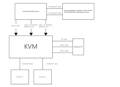
Primer paso: Consulte la Figura 1 para ver el mรฉtodo de conexiรณn correcto entre la base y el KVM. Si actualmente utiliza un cable HDMI a DP, sustitรบyalo por un cable USB-C a HDMI o un cable USB-C a DP, conectando desde el puerto de vรญdeo USB-C de la base al puerto de vรญdeo del KVM.

Paso 2: Si la configuraciรณn de su conexiรณn difiere de la de la figura 1, pรณngase en contacto con el equipo de asistencia de iVANKY e indรญquenos:

-Tu modelo de MacBook y versiรณn de macOS

-Modelo de monitor

-Enlace de compra de KVM y mรฉtodo de conexiรณn sugerido (como se muestra en la Figura 1)

No se puede conectar a la red

1. Compruebe el cableado y las conexiones

Paso 1: Compruebe si la luz LED de la base de conexiรณn estรก encendida.

Paso 2: Vuelva a enchufar los cables conectados a la base de conexiรณn:ย 

1. El cable USB-C entre la base y el Macย 

2. El cable de alimentaciรณn de CC

Paso 3: Vuelva a conectar el cable Ethernet al puerto de red de la base. Normalmente, deberรญa ver una luz verde fija y una luz naranja parpadeante.

*Si las luces son anormales o no se muestran, intente utilizar otro dispositivo para confirmar si el conector de red funciona correctamente.

Paso 4: Utiliza la linterna de tu telรฉfono para comprobar que el puerto RJ45 de la base no tiene clavijas daรฑadas o dobladas.

*Si los pasadores estรกn doblados o empujados hacia abajo, corrรญjalos cuidadosamente con un palillo o una herramienta fina.ย 

*Si el puerto estรก daรฑado y provoca conexiones Ethernet flojas, puede asegurarlo temporalmente con cinta adhesiva o ponerse en contacto con el servicio de asistencia de iVANKY para sustituirlo.

Paso 5: Asegรบrate de que macOS y todo el software estรกn actualizados a la รบltima versiรณn.

Paso 6: Actualice el controlador ethernet del Mac. Para mรกs detalles, visite la guรญa oficial de iVANKY: https://ivanky.com/blogs/news/ivanky-ethernet-driver-download-guide

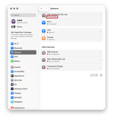
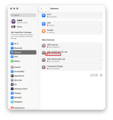
Paso 7: Vaya al menรบ Apple (esquina superior izquierda) > Configuraciรณn del sistema> haga clic en Red. Deberรญa ver USB 10/100/1000 LAN y USB 10/100/1G/2.5G LAN.

*Compruebe el color del indicador debajo de cada opciรณn y siga los pasos de soluciรณn de problemas correspondientes.

*Si no se reconoce la red, siga los pasos para un indicador gris (no se detecta red). 

2. Indicador de estado amarillo debajo del nombre del servicio (IP autoasignada)


Primer paso: Reinicie el ordenador para reasignar la direcciรณn IP.

Paso 2: Conecte el cable de red directamente a otro dispositivo (por ejemplo, un ordenador de sobremesa o un portรกtil con puerto Ethernet) para comprobar si el cable funciona correctamente.

Paso 3: Apague el mรณdem o el router y espere 5 minutos. A continuaciรณn, vuelva a encenderlo para reasignar la direcciรณn IP.

Paso 4: Vuelva a conectar el cable de red para reasignar la direcciรณn IP.

Paso 5: Reinicie el router para reasignar la direcciรณn IP.

3. Indicador de estado gris debajo del nombre del servicio (no se reconoce el acceso a la red)


Primer paso: Conecte el cable de red directamente a otro dispositivo (como un ordenador de sobremesa o un portรกtil con puerto Ethernet) para comprobar si el cable funciona correctamente.

Paso 2: Cree una nueva subcuenta Apple.-> Reinicie el ordenador e inicie sesiรณn con la subcuenta.-> Compruebe si el problema se debe a un conflicto de software en la cuenta principal.

4. Indicador de estado verde (conectado pero no funciona)


Primer paso: Vuelva a conectar el cable Ethernet.

Paso 2: Conecte el cable Ethernet directamente a otro dispositivo (por ejemplo, un PC de sobremesa o un portรกtil con puerto Ethernet) para comprobar si el cable funciona correctamente.

Paso 3: Si es posible, pruebe a utilizar un cable Ethernet diferente.

Si el problema persiste despuรฉs de seguir estos pasos, ponte en contacto con el equipo de asistencia de iVANKY y facilรญtanos la siguiente informaciรณn para que podamos comprobar posibles problemas de compatibilidad del dispositivo:

1.Su versiรณn de macOS

2.Quรฉ aparato no funciona y su modelo

3. Un enlace de compra si estรก disponibleย 

Velocidad de Internet lenta

1. Comprobar accesorios y conexiones


Paso 1: Reinicia tu Mac y asegรบrate de que ambos extremos del cable USB-C del dock y el cable Ethernet estรฉn bien conectados.

Paso 2: Vuelve a conectar los accesorios entre el Mac y el monitor. Puedes probar a voltear la conexiรณn USB-C de la base al Mac y volver a conectar el cable Ethernet a la base.

Paso 3: Conecte su Mac directamente a la red mediante Ethernet o Wi-Fi para comprobar si la velocidad de Internet vuelve a la normalidad.

Paso 4: Desconecte todos los demรกs dispositivos de la base, excepto el cable Ethernet. Desconecte tambiรฉn otros dispositivos del router, manteniendo sรณlo el cable conectado a la base. Si el problema persiste, intente utilizar un puerto WAN/LAN diferente en el router.

Paso 5: Confirme con su proveedor de cable que el cable Ethernet admite velocidades gigabit (โ‰ฅ800 MB/s). Tambiรฉn puede probar el cable conectรกndolo directamente a otro dispositivo para verificar si cumple con el rendimiento gigabit. Sustituya el cable si no puede.

2. Reinicie el router


Paso 1: Desconecte el router y el cable Ethernet y espere al menos 30 segundos.

Paso 2: Vuelva a conectar el cable Ethernet al router.

Paso 3: Una vez que la luz indicadora de Internet estรฉ encendida (normalmente la luz verde permanece fija y la luz naranja parpadea), compruebe si su Mac puede acceder a Internet.

3. Actualizar el software


Paso 1: Asegรบrate de que macOS y todo el software estรกn actualizados a la รบltima versiรณn.

Paso 2: Actualice el controlador ethernet del Mac. Para mรกs detalles, consulte la guรญa de iVANKY: https://ivanky.com/blogs/news/ivanky-ethernet-driver-download-guide

Si el problema persiste despuรฉs de seguir estos pasos, ponte en contacto con el equipo de asistencia de iVANKY y facilรญtanos la siguiente informaciรณn para que podamos comprobar posibles problemas de compatibilidad del dispositivo:

-Modelo Mac

-versiรณn macOS

-Dispositivo que no se puede utilizar correctamente y su modelo.

-Enlace de compra (si estรก disponible)

Desconexiรณn frecuente

1. Comprobar accesorios y conexiones

Paso 1: Reinicia tu PC y asegรบrate de que ambos extremos del cable USB-C del dock y el cable Ethernet estรกn bien conectados.

Paso 2: Asegรบrate de que macOS y todo el software estรกn actualizados a la รบltima versiรณn. Cierra todas las aplicaciones excepto Google Chrome y comprueba si hay desconexiones.

Si la red funciona normalmente sรณlo con Chrome abierto, el problema puede deberse a conflictos de software. Pรณngase en contacto con el equipo de asistencia de iVANKY. 

Paso 3: Vaya al menรบ Apple (esquina superior izquierda) > Configuraciรณn del sistema> haga clic en Red. Compruebe si las conexiones LAN USB 10/100/1000 y LAN USB 10/100/1G/2,5G se desconectan repetidamente.

Paso 4: Utilice una linterna para inspeccionar el puerto RJ45 de la base en busca de clavijas daรฑadas o dobladas.

*Si los pasadores estรกn doblados o hundidos, enderรฉcelos cuidadosamente con un palillo o herramienta similar.ย 

*Si el puerto de la base estรก daรฑado y el cable estรก suelto, puedes fijarlo temporalmente con cinta adhesiva o ponerte en contacto con el servicio de asistencia de iVANKY para que te lo cambien.

Paso 5: Conecte el cable Ethernet directamente a otro dispositivo (por ejemplo, un PC de sobremesa o un portรกtil con puerto Ethernet) para comprobar si se siguen produciendo desconexiones.

Paso 6: Pruebe a utilizar un cable Ethernet diferente.

2. Comprobaciรณn del entorno de red


Paso 1: Reinicie el ordenador para reasignar la direcciรณn IP.

Segundo paso: Apague el mรณdem o el router y espere 5 minutos. A continuaciรณn, vuelva a encenderlo para reasignar la direcciรณn IP.

Paso 3: Vuelva a enchufar el cable de red para reasignar la direcciรณn IP.

3. Actualizar el software


Paso 1: Asegรบrate de que macOS y todo el software estรกn actualizados a la รบltima versiรณn.

Paso 2: Actualice el controlador ethernet del Mac. Para mรกs detalles, consulta la guรญa de iVANKY:

https://ivanky.com/blogs/news/ivanky-ethernet-driver-download-guide 

Si el problema persiste despuรฉs de seguir estos pasos, ponte en contacto con el equipo de asistencia de iVANKY y facilรญtanos la siguiente informaciรณn para que podamos comprobar posibles problemas de compatibilidad del dispositivo:ย 

-Modelo Macย 

-versiรณn macOSย 

-Dispositivo que no se puede utilizar correctamente y su modelo.ย 

-Enlace de compra (si estรก disponible)

El puerto Ethernet 2.4 no funciona correctamente.

Si el puerto Ethernet de su dispositivo iVANKY Thunderbolt no puede obtener una direcciรณn IP del servidor DHCP o no tiene trรกfico de red aunque estรฉ conectado correctamente a su router/conmutador, esto podrรญa estar relacionado con su configuraciรณn de red anterior en macOS o con la compatibilidad con ยซEnergy Efficient Ethernetยป. Pruebe estos pasos para recrear una nueva ranura Ethernet Thunderbolt en macOS y desactivar la configuraciรณn ยซEnergy Efficient Ethernetยป (EEE).

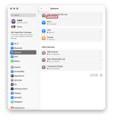
Paso 1: Vaya a Configuraciรณn del sistema -> Red.

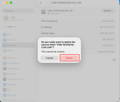
Paso 2: Elimine todas las conexiones ยซUSB 10/100/1G/2.5G LANยป actuales y no utilizadas que estรฉn asociadas al puerto. Para ello, haga clic en ยซUSB 10/100/1G/2.5G LANยป en la lista, haga clic en ยซEliminar servicio...ยป y, a continuaciรณn, haga clic en el botรณn ยซEliminarยป. Repita este proceso con todas las entradas ยซUSB 10/100/1G/2.5G LANยป.

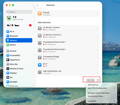
Paso 3: Cree un nuevo servicio de red asociado al puerto Thunderbolt haciendo clic en el botรณn ยซ... โŒตยป.

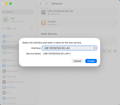
Paso 4: Seleccione ยซAรฑadir servicioยป en la lista desplegable y seleccione ยซUSB 10/100/1G/2.5G LANยป como interfaz y ยซUSB 10/100/1G/2.5G LANยป como nombre del servicio. A continuaciรณn, haga clic en el botรณn ยซCrearยป. Espere entre 5 y 10 segundos antes de comprobar si el punto de conexiรณn se vuelve verde, lo que indica que se ha detectado una conexiรณn. Si el punto se vuelve verde, pruebe la red. Si el problema persiste, continรบe con el paso 5 para desactivar ยซEnergy Efficient Ethernetยป.

Paso 4a: Si la nueva ranura Ethernet Thunderbolt sigue mostrando un punto rojo despuรฉs de un tiempo, desconecte y vuelva a conectar el cable Thunderbolt y el cable de red, desconectรกndolos ambos de la base durante 30-45 segundos, y luego vuelva a conectarlos y, por รบltimo, compruebe la red una vez mรกs.

Paso 5: Seleccione la opciรณn ยซUSB 10/100/1G/2.5G LANยป con el punto rojo asociado a la base.

Paso 6: Haga clic en ยซDetallesยป y, a continuaciรณn, en ยซHardwareยป.

Paso 7: Cambie ยซConfigurarยป de ยซAutomรกticamenteยป a ยซManualยป y seleccione la ยซVelocidadยป que tiene con su router o conmutador, como ยซ100BaseTXยป, ยซ1000BaseTยป, ยซ2500Base-Tยป, ยซ5000Base-Tยป y ยซ10Gbase-Tยป. El nรบmero corresponde a la velocidad Ethernet, siendo ยซ1000BaseTยป una conexiรณn estรกndar de 1 Gigabit y ยซ2500Base-Tยป una conexiรณn Ethernet de 2,5 Gigabit.

Nota: El iVANKY FusionDock Max1/2 admite hasta ยซ2500Base-Tยป. NO seleccione ยซ5000Base-T o 10Gbase-Tยป.

Paso 8: En ยซDรบplexยป, seleccione solo ยซdรบplex completoยป o ยซdรบplex completo, control de flujoยป. NO seleccione la opciรณn con ยซEthernet de bajo consumoยป. Deje el resto de ajustes como estรกn por defecto, como MTU 1500.

Paso 9: Haga clic en ยซAceptarยป y, a continuaciรณn, haga clic en ยซAplicarยป.

El puerto USB-C no funciona

Paso 1: Compruebe si los indicadores LED de la base estรกn encendidos.

Paso 2: Vuelva a enchufar los cables conectados a la base de conexiรณn:

1. El cable USB-C entre la base y el Macย 

2. El cable de alimentaciรณn de CC

Paso 3: Conecte un dispositivo USB-C conocido al puerto para comprobar si funciona. Si funciona, el problema no es la base.

Paso 4: Prueba con otro cable USB-C para ver si el cable original estรก defectuoso.

Paso 5: Prueba otros puertos USB-C de la base para confirmar que funcionan.


Paso 6: Si el puerto sigue sin funcionar, pรณngase en contacto con el equipo de asistencia de iVANKY y facilรญtenos la siguiente informaciรณn para que podamos comprobar posibles problemas de compatibilidad del dispositivo:

-versiรณn macOS

-Dispositivo que no se puede utilizar y su modelo.

-Enlace de compra (si estรก disponible)

Ejemplo de formato de respuesta para puertos individuales:

-Los puertos 7 / 10 no funcionan

-Modelo de MacBook: MacBook Pro 14 M2 MAX 2023

-macOS: Ventura 13.3.1ย 

El puerto USB-A no funciona

Paso 1: Compruebe si los indicadores LED de la base estรกn encendidos.

Paso 2: Vuelva a enchufar los cables conectados a la base de conexiรณn:

1. El cable USB-C entre la base y el Macย 

2. El cable de alimentaciรณn de CCย ย 

Paso 3: Conecte un dispositivo USB-A conocido al puerto para comprobar si funciona. Si funciona, el problema no es la base.

Paso 4: Pruebe con otro cable USB-A para ver si el cable original estรก defectuoso.

Paso 5: Pruebe otros puertos USB-A de la base para confirmar que funcionan.


Paso 6: Si el puerto sigue sin funcionar, pรณngase en contacto con el equipo de asistencia de iVANKY y facilรญtenos la siguiente informaciรณn para que podamos comprobar posibles problemas de compatibilidad del dispositivo:

-El nรบmero de puerto que no funciona

-versiรณn macOS

-Dispositivo que no se puede utilizar y su modelo.

-Enlace de compra (si estรก disponible)ย 

El puerto de audio de 3,5 mm no tiene salida de sonido

1. Compruebe el cableado y las conexiones


Paso 1: Reinicia tu Mac y asegรบrate de que tanto el cable de alimentaciรณn de la base como el cable de audio estรกn conectados correctamente y de forma segura.

Paso 2: Vuelve a conectar la base a tu Mac mediante el cable Thunderbolt. Si es necesario, voltea el doble conector USB-C del lado del Mac e intรฉntalo de nuevo.

Paso 3: Despuรฉs de conectarlo a la toma de audio de 3,5 mm, espera unos 20 segundos antes de utilizarlo.

Paso 4: Desconecte el cable de alimentaciรณn de CC, espere 30 segundos y vuelva a conectarlo.

Paso 5: Compruebe que el conector de audio de 3,5 mm de la base estรก limpio y libre de residuos. Si es necesario, utilice aire comprimido para limpiarlo.

Paso 6: Si es posible, compruebe que el cable de audio conectado a la base funciona correctamente.

2. Compruebe los ajustes de sonido


Paso 1: Desconecta temporalmente todos los demรกs dispositivos de la base, manteniendo sรณlo el cable de audio (conectado al puerto de audio de la base) y tu teclado/ratรณn.

Paso 2: Vaya al menรบ Apple >Configuraciรณn del Sistema (o Preferencias del Sistema) > Sonido.

Paso 3: Vaya a Sonido > Salida > seleccione los altavoces o auriculares conectados a travรฉs del cable de audio.

*Si los "Altavoces internos" no aparecen en la lista de dispositivos de "Salida", pรณngase en contacto con el equipo de asistencia de iVANKY.

Paso 4: Compruebe el volumen de salida: Si el nivel es demasiado bajo, arrastre el control deslizante hacia la derecha y vuelva a probar.

Paso 5: Marque la casilla Silenciar: Si estรก seleccionada, desactรญvela y pruebe de nuevo.

3. Alternancia de puertos


Paso 1: Alternar entre los puertos de audio delantero y trasero

Paso 2: El reconocimiento puede tardar un poco; espere aproximadamente un minuto.

Paso 3: Si el puerto sigue sin funcionar, pรณngase en contacto con el equipo de asistencia de iVANKY y facilรญtenos la siguiente informaciรณn para que podamos comprobar posibles problemas de compatibilidad del dispositivo:

-El nรบmero de puerto que no funciona

-versiรณn macOS

-Dispositivo que no se puede utilizar y su modelo.

-Enlace de compra (si estรก disponible)

No se puede cargar el Mac

1. Compruebe la configuraciรณn de alimentaciรณn


Paso 1: Compruebe si las luces LED del muelle estรกn encendidas.

Paso 2: Asegรบrate de que el cable USB-C de la base estรก conectado al puerto correcto.

Paso 3: Reinicia tu Mac y vuelve a conectar el cable USB-C entre la base y el Mac.

Paso 4: Desconecte el cable de alimentaciรณn de CC, espere 30 segundos y vuelva a conectarlo.

Paso 5: Si utilizas un cable USB-C doble no original, prueba a conectar el Mac directamente a su adaptador de corriente PD. Mientras se carga, mueva suavemente el cable. Si la carga falla o se detiene al mover el cable, sustituye el cable USB-C.

2. Pruebe la toma de corriente


Paso 1: Desenchufe el adaptador de corriente de la toma de corriente y, a continuaciรณn, enchufe un dispositivo que sepa que funciona (como una lรกmpara de escritorio) a la toma de corriente para confirmar que el dispositivo se puede alimentar con normalidad. Si la toma de corriente puede suministrar energรญa con normalidad, observe atentamente si la luz LED del adaptador de corriente para base dock estรก encendida.

Paso 2: Intente utilizar la interfaz TB5 (puerto 21 / 22 / 23) para cargar su telรฉfono / tableta para probar si se puede cargar normalmente.

Paso 3: Si el puerto sigue sin funcionar, pรณngase en contacto con el equipo de asistencia de iVANKY y facilite la siguiente informaciรณn para que podamos comprobar posibles problemas de compatibilidad del dispositivo:

-versiรณn macOS

-Dispositivo que no se puede utilizar y su modelo.

-Enlace de compra (si estรก disponible)ย 

El puerto USB-C PD no funciona

1. Compruebe el cableado, las conexiones y la compatibilidad de los dispositivos


Paso 1: Compruebe si los indicadores LED de la base estรกn encendidos.

Paso 2: Vuelva a enchufar los cables conectados a la base de conexiรณn:

1. El cable USB-C entre la base y el Macย 

2. El cable de alimentaciรณn de CCย ย 

Paso 3: Conecte un dispositivo USB-C conocido al puerto para comprobar si funciona. Si funciona, el problema no es la base.ย 

Paso 4: Prueba con otro cable USB-C para ver si el cable original estรก defectuoso.

Paso 5: Si el puerto sigue sin funcionar, pรณngase en contacto con el equipo de asistencia de iVANKY y facilรญtenos la siguiente informaciรณn para que podamos comprobar posibles problemas de compatibilidad del dispositivo:ย 

-versiรณn macOSย 

-Dispositivo que no se puede utilizar y su modelo.ย 

-Enlace de compra (si estรก disponible)ย  ย 

El puerto de datos USB no se puede cargar

1. Comprobar el estado de la alimentaciรณn del muelle

Paso 1: Compruebe si las luces LED de la base estรกn encendidas.

Paso 2: Pulsa el botรณn de encendido o vuelve a conectar el cable de CC para encender la base y que se encienda el LED.ย 

2. Compruebe las conexiones del dispositivo

Paso 1: Vuelva a conectar el dispositivo y compruebe los cables:

-Asegรบrate de que el dispositivo estรก correctamente acoplado a la base.

-Asegรบrate de que el cable USB-C entre la base y el Mac estรก firmemente conectado.

-Tenga en cuenta que los puertos de datos no suministran energรญa cuando no hay ningรบn dispositivo conectado.

Paso 2: Conecte un dispositivo USB-C que sepa que funciona al puerto y pruรฉbelo. Si funciona, la base estรก bien.

Paso 3: Prueba con otro cable USB-C para ver si el cable original estรก defectuoso.

Paso 4: Si el puerto sigue sin funcionar, pรณngase en contacto con el equipo de asistencia de iVANKY y facilรญtenos la siguiente informaciรณn para que podamos comprobar posibles problemas de compatibilidad del dispositivo:

-versiรณn macOS

-Dispositivo que no se puede utilizar y su modelo.

-Enlace de compra (si estรก disponible)ย 

3. Puertos de carga alternativos

Si quieres cargar un dispositivo sin usar los puertos principales, puedes hacerlo:

1. Utilice el puerto frontal independiente PD, que proporciona hasta 30 W de potencia.

2. Utiliza los puertos Thunderbolt 5 traseros, cada uno de los cuales proporciona hasta 15 W de potencia.ย 

La tarjeta SD/TF no funciona

1. Compruebe el cableado y las conexiones


Paso 1: Compruebe si las luces LED de la base estรกn encendidas. Si no es asรญ, pulse el botรณn de encendido o vuelva a conectar el adaptador.

Paso 2: Vuelva a conectar todos los cables entre la base y el Mac:

-Cable(s) USB-C entre la base y el Mac

-Cable de alimentaciรณn CC (espere 30 segundos despuรฉs de volver a conectarlo)

Paso 3: Asegรบrese de que las ranuras para tarjetas SD/TF estรกn limpias y libres de residuos. Utilice aire comprimido si es necesario.

Paso 4: Inserte el lector de tarjetas y compruebe si la tarjeta SD/TF funciona correctamente.

Paso 5: Si es posible, conecte la tarjeta SD/TF directamente al Mac para confirmar que funciona correctamente.

2. Vuelva a insertar la tarjeta

Paso 1: Si la tarjeta no es reconocida, retรญrela e insรฉrtela de nuevo.

*Las tarjetas SD pueden no cargarse si se insertan demasiado despacio o demasiado deprisa.

Paso 2: Si el puerto sigue sin funcionar, pรณngase en contacto con el equipo de asistencia de iVANKY y facilite la siguiente informaciรณn para que podamos comprobar posibles problemas de compatibilidad del dispositivo:

-versiรณn macOS

-Dispositivo que no se puede utilizar y su modelo.

-Enlace de compra (si estรก disponible)

Cรณmo parar el ventilador

Paso 1: Desconecte el ordenador de la base; el ventilador dejarรก de girar.

Paso 2: Vuelva a conectar su ordenador - el ventilador comenzarรก a girar de nuevo.ย 

ยฟPor quรฉ suena el ventilador?

Paso 1: El dock incorpora un ventilador para mantener la estabilidad cuando funciona a alto rendimiento.

Paso 2: Cuando el ventilador gira, genera un suave sonido mientras enfrรญa la base para que funcione sin problemas.

Compartir red cableada entre dispositivos iPhone, iPad y Mac

1.Garantizar la compatibilidad de los dispositivos

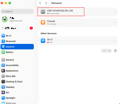
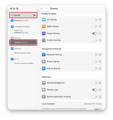
Paso 1: Ve a Ajustes del sistema โ†’ escribe "Internet" en la barra de bรบsqueda โ†’ haz clic en "Compartir Internet".

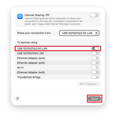
Segundo paso: Haga clic en el signo de exclamaciรณn (!) que aparece junto a la opciรณn.

Paso 3: Marque los dispositivos con los que desea compartir la red y haga clic en "Listo".

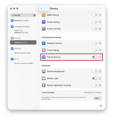
Paso 4: Activa "Compartir Internet".

Paso 5: Espere unos segundos y confirme que los dispositivos conectados a travรฉs de VCD10 pueden acceder a Internet.

VCD20 Compatibilidad con iMac

VCD20 es compatible con los siguientes modelos de iMac: dos modelos 2021, dos modelos 2023 y dos modelos 2024.


Nota: Excepto los modelos 2024 con cuatro puertos Thunderbolt, todos los demรกs modelos de iMac compatibles (2021 y 2023) sรณlo pueden emitir a una pantalla externa cuando se utiliza VCD20.

PNT para monitores de alta frecuencia de refresco

M1/M2/M3/M4 Max - Puerto(s) recomendado(s) para la conexiรณn de pantallas de alta frecuencia de actualizaciรณn

1. Cuando se utilizan pantallas de alta frecuencia de refresco, es posible que algunas pantallas no muestren imรกgenes. Compruebe si el modelo de MacBook coincide con la serie Max.

2. Desenchufe las otras pantallas de alta frecuencia de refresco y compruebe si la pantalla que no puede mostrar imรกgenes vuelve a la normalidad.

ย  ย 2.1 Si vuelve a la normalidad, inserte otras pantallas como de costumbre, pero en este momento, la resoluciรณn o la frecuencia de actualizaciรณn de otras pantallas puede disminuir.

3. Si sigue sin poder restablecerse, pruebe a sustituir el cable para asegurarse de que es normal.

4. Si necesitas comprobar si la resoluciรณn y la frecuencia de actualizaciรณn de tu pantalla son compatibles, consulta nuestra tabla de resultados de pruebas de compatibilidad, donde el equipo de iVANKY comprueba todas las especificaciones.

5. Debido a la variedad de pantallas existentes en el mercado, no podemos garantizar que todas ellas sean compatibles. Si se dan casos como que no salga imagen en la pantalla o se reduzca la resoluciรณn, por favor, envรญe el modelo de pantalla o enlace de compra y los cables pertinentes utilizados al equipo de postventa de iVANKY, y le ayudaremos a resolver el problema lo antes posible.

Formato de retroalimentaciรณn de referencia como sigue:

Modelo de MacBook: MacBook Pro 14 M2 Max 2023

macOS: Ventura 13.3.1

Modelo de pantalla: LG-49GR85DC-B

Mostrar enlace de compra: https://ivanky.com/products/fusiondock-max-2

Modelo de cable: DP1.2

Enlace para la compra de cables: https://ivanky.com/products/thunderbolt-5-cable

M1/M2/M3/M4 Pro - Puertos recomendados para la conexiรณn de pantallas de alta frecuencia de actualizaciรณn

1. Cuando se utilizan pantallas de alta frecuencia de refresco, es posible que algunas pantallas no muestren imรกgenes. Compruebe si el modelo de MacBook coincide con la serie M1/M2/M3 Pro.

2. Desenchufe las otras pantallas de alta frecuencia de refresco y compruebe si la pantalla que no puede mostrar imรกgenes vuelve a la normalidad.

ย  ย 2.1 Si vuelve a la normalidad, inserte otras pantallas como de costumbre, pero en este momento, la resoluciรณn o la frecuencia de actualizaciรณn de otras pantallas puede disminuir.

3. Si sigue sin poder restablecerse, pruebe a sustituir el cable para asegurarse de que es normal.

4. Si necesitas comprobar si la resoluciรณn y la frecuencia de actualizaciรณn de tu pantalla son compatibles, consulta nuestra tabla de resultados de pruebas de compatibilidad, donde el equipo de iVANKY comprueba todas las especificaciones.

5. Debido a la variedad de pantallas existentes en el mercado, no podemos garantizar que todas ellas sean compatibles. Si se dan casos como que no salga imagen en la pantalla o se reduzca la resoluciรณn, por favor, envรญe el modelo de pantalla o enlace de compra y los cables pertinentes utilizados al equipo de postventa de iVANKY, y le ayudaremos a resolver el problema lo antes posible.

Formato de retroalimentaciรณn de referencia como sigue:

Modelo de MacBook: MacBook Pro 14 M2 Max 2023

macOS: Ventura 13.3.1

Modelo de pantalla: LG-49GR85DC-B

Mostrar enlace de compra: https://ivanky.com/products/fusiondock-max-2

Modelo de cable: DP1.2

Enlace para la compra de cables: https://ivanky.com/products/thunderbolt-5-cableย ย ย 

Soporte de pantalla y audio

1. Para evitar problemas de activaciรณn sin respuesta, utiliza un cable USB-C a USB-C o HDMI a HDMI.

2. Si la base no se activa automรกticamente, prueba a desconectar y volver a conectar los dos cables USB-C.

3. Evita utilizar monitores LG 27MD5KL 5K o Samsung ViewFinity S9 5K, ya que pueden causar problemas de compatibilidad cuando se conectan con otras pantallas. Recomendamos utilizar pantallas Apple.

4. Para conectar dos pantallas 6K@60Hz, ambos monitores deben ser pantallas 6K de Apple (modelo Pro Display XDR).

5. Si se producen problemas de visualizaciรณn al utilizar un cable USB-C a HDMI de terceros, prueba el cable USB-C a HDMI incluido o ponte en contacto con el servicio de asistencia de iVANKY para obtener las alternativas recomendadas.

6. El puerto de audio รณptico no admite control de volumen a nivel de sistema. Por favor, ajuste el volumen a travรฉs de sus altavoces. Si prefieres ajustar el volumen desde el ordenador, utiliza en su lugar el puerto de audio de 3,5 mm.ย 

Otras ayudas

Q1. ยฟPor quรฉ oigo girar el ventilador?

1. El dispositivo utiliza un diseรฑo de ventilador exclusivo para mantener la estabilidad en condiciones de alta potencia y plena carga.

2. Gracias a su gran rendimiento, el ventilador ayuda a reducir la temperatura del dispositivo y garantiza un funcionamiento sin problemas.

3. Cuando el dispositivo estรฉ en reposo, desconรฉctelo del ordenador y el ventilador dejarรก de girar.

P2: ยฟQuรฉ hacer si la base de conexiรณn deja de funcionar o funciona de forma intermitente?

1. Pulse el botรณn de encendido y compruebe si el indicador LED estรก encendido. Si el dock estรก encendido, desconรฉctalo del portรกtil y de todos los dispositivos conectados. Espere al menos 5 minutos, reinicie el portรกtil y vuelva a conectar la base.

2. Utiliza el cable USB-C doble incluido para conectar los puertos ascendentes (marcados con el icono de portรกtil) de la parte posterior de la base a tu portรกtil. Si tu MacBook te pide permiso para conectar el dock, haz clic en "Permitir"

3. Asegรบrate de que tu portรกtil es compatible con Thunderbolt 5, Thunderbolt 4 o USB4.

4. Prueba a conectar la base a otro MacBook para descartar problemas con los puertos.

5. Si el problema persiste, pรณngase en contacto con el servicio de atenciรณn al cliente de iVANKY.

P3: ยฟQuรฉ hacer si los puertos de la base de conexiรณn no funcionan?

1. Pulse el botรณn de encendido y compruebe si el indicador LED estรก encendido. Si el dock estรก encendido, desconรฉctalo del portรกtil y de todos los dispositivos conectados. Espere al menos 5 minutos, reinicie el portรกtil y vuelva a conectar la base.

2. Utiliza el cable USB-C doble incluido para conectar los puertos ascendentes (marcados con el icono de portรกtil) de la parte posterior de la base a tu portรกtil. Si tu MacBook te pide permiso para conectar el dock, haz clic en "Permitir"

3. Prueba a conectar la base a otro MacBook para descartar problemas con los puertos.

4. Si el problema persiste, pรณngase en contacto con el servicio de atenciรณn al cliente de iVANKY.

P4: ยฟQuรฉ hacer si el puerto Ethernet de la base de conexiรณn no alcanza la velocidad de 2,5 Gbps declarada?

1. Utilice un cable Ethernet Cat5e o Cat6/Cat6a (de no mรกs de 328 pies) para soportar una velocidad de 2,5Gbps. Los cables mรกs antiguos como Cat5 pueden reducir el rendimiento.

2. En macOS, ve a Ajustes del sistema > Red, selecciona tu conexiรณn por cable, haz clic en Detalles y, a continuaciรณn, ve a la pestaรฑa Hardware. Establezca "Configurar" en Manual, "Velocidad" en 2500Base-T y "Dรบplex" en dรบplex completo. Haz clic en "Aceptar" para guardar la configuraciรณn.

3. Descargue el controlador necesario desde el siguiente enlace: https://www.realtek.com/Download/List?cateid=585

4. Conecte la base de conexiรณn a otro portรกtil para comprobar si el problema persiste.

5. Desconecte el dock y todos los dispositivos. Espera al menos 5 minutos, reinicia el portรกtil y, a continuaciรณn, vuelve a conectarlo y prueba de nuevo.

6. Si el problema persiste, pรณngase en contacto con el servicio de atenciรณn al cliente de iVANKY.

P5: ยฟPor quรฉ la pantalla no puede alcanzar la resoluciรณn de 5K o 6K?

1. Comprueba si la pantalla admite resoluciones superiores a 4K.

2. Solo los puertos de bajada USB-C (80/120 Gbps) admiten resoluciรณn 5K o superior.

3. Si utiliza un adaptador de cable de vรญdeo, asegรบrese de que el adaptador admite una resoluciรณn de 5K o 6K.

P6: ยฟPor quรฉ no se ven bien los colores en mis pantallas externas?

1. Seleccione el perfil de pantalla que coincida con su monitor externo. En su Mac, seleccione "Menรบ Apple" y, a continuaciรณn, haga clic en "Pantallas" en la barra lateral. (Es posible que tenga que desplazarse hacia abajo).

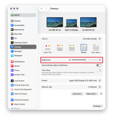
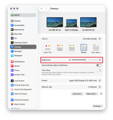
2. Haz clic en el menรบ emergente situado junto a "Perfil de color" a la derecha y ajusta el "Perfil de color" al mรกs adecuado para tu monitor.

Tabla de uso de LG

Si tiene algรบn problema al utilizar la base de conexiรณn, pรณngase en contacto con el servicio tรฉcnico de iVANKY.


Correo electrรณnico: support@ivanky.com


Cuando se ponga en contacto con el servicio de asistencia tรฉcnica de iVANKY por problemas tรฉcnicos, facilite la siguiente informaciรณn:

a. El nรบmero de serie de tu estaciรณn de acoplamiento.

b. Tu versiรณn actual de macOS.

c. Modelo de tu MacBook.

d. Descripciรณn del problema y de los dispositivos conectados al muelle.


Esta pรกgina ha sido creada por GemPages Support. ยฟCรณmo eliminar?