

Solución de problemas
1. Consejos para la visualización
1. Para que el dispositivo se active con mayor fiabilidad, utiliza un cable USB-C a USB-C para conectar la base al monitor, siempre que este admita la entrada USB-C.
2. Si la pantalla sigue apagada, conecta tu MacBook directamente al monitor utilizando el mismo cable USB-C para comprobar que tanto la pantalla como el cable funcionan correctamente.
3. Si la base no se activa automáticamente, desconecta y vuelve a conectar el cable USB-C doble que une la base y el MacBook para solucionar cualquier posible problema de conexión.
2. Requisitos de las pantallas de alta resolución (5K y 6K)
1. Solo se admiten dos pantallas LG UltraFine 5K o dos pantallas Samsung ViewFinity S9 5K si cada una de ellas está conectada a un grupo Thunderbolt independiente; por ejemplo, una pantalla en los puertos 16 o 17 y la otra en los puertos 25 o 26. No se pueden utilizar otros puertos de vídeo para pantallas adicionales, y los puertos USB-C de salida restantes solo admiten datos (sin salida de vídeo).
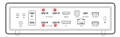
2. Para configuraciones duales de 6K a 60 Hz en Mac que no sean el MacBook Pro (M4 Max) ni el Mac Studio, recomendamos utilizar dos monitores Apple 6K (Pro Display XDR) para obtener la configuración dual de 6K más estable. Si utilizas dos pantallas 6K que no sean de Apple, conecta una pantalla 6K a un puerto USB-C de salida del FusionDock Ultra y conecta la segunda pantalla 6K directamente al puerto Thunderbolt integrado de tu Mac para obtener un rendimiento óptimo.
3. Consejos sobre el audio
1. El puerto de audio óptico no admite el control de volumen a nivel del sistema. Por favor, ajusta el volumen en el altavoz.
2. Si prefieres controlar el volumen desde tu Mac, utiliza el puerto de audio de 3,5 mm.
4. Otros tipos de apoyo
P1: ¿Por qué noto que el ventilador se acelera cuando FusionDock Ultra está sometido a una carga elevada?
1. El FusionDock Ultra cuenta con un diseño de doble chip de alto rendimiento que admite la salida a cuatro pantallas y 26 puertos. Para garantizar un rendimiento estable durante un uso intensivo, incluye ventiladores de refrigeración activa que ayudan a prevenir problemas
como el parpadeo de la pantalla, la reducción del rendimiento o la inestabilidad del sistema bajo una carga elevada.
2. El sensor de temperatura NTC integrado ajusta la velocidad del ventilador en función de la carga del sistema. Durante un uso ligero, el ventilador funciona a una velocidad más baja para minimizar el ruido. Cuando se necesita una refrigeración adicional, el ventilador acelera, con niveles de ruido
mantener un nivel inferior a 50 dB cuando se mide a corta distancia (aproximadamente a 1 cm de la base) en una sala insonorizada,
similar a un entorno de biblioteca.
3. Si detectas ruidos inusuales, como un chirrido agudo o un silbido, desconecta el adaptador de corriente de la estación de acoplamiento y espera 60 segundos. Una vez que hayas vuelto a conectar el adaptador, desconecta y vuelve a conectar el cable USB-C doble.
Si el ruido persiste, ponte en contacto con el servicio de asistencia de iVANKY para obtener más ayuda.
P2: ¿Qué hacer si la base de conexión deja de funcionar o funciona de forma intermitente?
1. Comprueba si el adaptador de corriente funciona: el indicador LED del adaptador debería estar encendido. A continuación, comprueba el indicador LED de la base; si está encendido, sigue con los pasos que se indican a continuación.
2. Desconecta la base de conexión del portátil y de todos los dispositivos conectados. Espera al menos 5 minutos, reinicia el portátil y vuelve a conectar la base de conexión.
3. Utiliza el cable USB-C doble incluido para conectar los puertos de entrada (marcados con el icono de un ordenador portátil) situados en la parte trasera de la base de conexión a tu ordenador portátil. Si tu MacBook te pide permiso para conectar la base, haz clic en «Permitir».
4. Asegúrate de que tu ordenador portátil sea compatible con Thunderbolt 5, Thunderbolt 4 o USB4.
5. Intenta conectar la base de conexión a otro MacBook para descartar que el problema esté en el puerto.
6. Si el problema persiste, póngase en contacto con el servicio de atención al cliente de iVANKY.
P3: ¿Qué hacer si los puertos de la base de conexión no funcionan?
1. Comprueba si el adaptador de corriente funciona: el indicador LED del adaptador debería estar encendido. A continuación, comprueba el indicador LED de la base; si está encendido, sigue con los pasos que se indican a continuación.
2. Desconecta la base de conexión del portátil y de todos los dispositivos conectados. Espera al menos 5 minutos, reinicia el portátil y vuelve a conectar la base de conexión.
3. Utiliza el cable USB-C doble incluido para conectar los puertos de entrada (marcados con el icono de un ordenador portátil) situados en la parte trasera de la base de conexión a tu ordenador portátil. Si tu MacBook te pide permiso para conectar la base, haz clic en «Permitir».
4. Prueba a conectar la base a otro MacBook para descartar problemas con los puertos.
5. Si el problema persiste, póngase en contacto con el servicio de atención al cliente de iVANKY.
P4: ¿Qué se debe hacer si el puerto Ethernet de la estación de acoplamiento no alcanza la velocidad anunciada de 10 Gbps?
1. Utiliza un cable Ethernet Cat6a o Cat7/Cat8 (de no más de 100 metros) para alcanzar una velocidad de 10 Gbps. Los cables más antiguos, como los Cat5 o Cat6, pueden reducir el rendimiento.
2. En macOS, ve a Ajustes del sistema > Red, selecciona tu conexión por cable, haz clic en Detalles y, a continuación, ve a la pestaña Hardware. Establece Configuración en Manual, Velocidad en 10000Base-T y Dúplex en dúplex completo. Haz clic en Aceptar para guardar los ajustes.
3. Conecta la estación de acoplamiento a otro ordenador portátil para comprobar si el problema persiste.
4. Desconecta la base de conexión y todos los dispositivos. Espera al menos 5 minutos, reinicia el portátil, vuelve a conectar la base de conexión y vuelve a probar.
5. Si el problema persiste, póngase en contacto con el servicio de atención al cliente de iVANKY.
P5: ¿Por qué la pantalla no puede alcanzar la resolución de 5K o 6K?
1. Comprueba si la pantalla admite resoluciones superiores a 4K.
2. Solo los puertos de salida USB-C (80/120 Gbps) y el puerto DP admiten resoluciones de 5K o superiores.
3. Si utiliza un adaptador de cable de vídeo, asegúrese de que el adaptador admite una resolución de 5K o 6K.
P6: ¿Por qué no se ven bien los colores en mis pantallas externas?
1. Selecciona el perfil de pantalla que se corresponda con tu monitor externo. En tu Mac, ve al «Menú Apple» > Ajustes del sistema y, a continuación, haz clic en «Pantallas» en la barra lateral (es posible que tengas que desplazarte hacia abajo).
2. En la sección «Perfil de color», haz clic en el menú desplegable y selecciona el perfil que mejor se adapte a tu monitor.
Si tiene algún problema al utilizar la base de conexión, póngase en contacto con el servicio técnico de iVANKY.
Correo electrónico: support@ivanky.com
Cuando se ponga en contacto con el servicio de asistencia técnica de iVANKY por problemas técnicos, facilite la siguiente información:
a. El número de serie de tu estación de acoplamiento.
b. Tu versión actual de macOS.
c. Modelo de tu MacBook.
d. Descripción del problema y de los dispositivos conectados al muelle.