

Si vous achetez une station d'accueil pour MacBook en 2025, vous n'achetez pas vraiment « plus de ports ». Vous achetez une journée plus fluide: ouvrez votre MacBook, branchez un câble, et tout fonctionne : les écrans s'allument instantanément, les SSD se montent, l'audio Zoom ne présente aucun problème, et vous n'avez plus jamais à « débrancher/rebrancher ».
C'est ça, la barre. Et c'est pourquoi la meilleure station d'accueil Thunderbolt 5 n'est pas celle qui a la fiche technique la plus longue, mais celle qui reste invisible dans votre flux de travail.
TL;DR :
Avant de comparer les quais : cartographiez votre « Mac quotidien » en 60 secondes
- Quotidiennement: moniteur(s), recharge, clavier/souris, casque, webcam, SSD externe, Ethernet, carte SD.
- Parfois: disque dur supplémentaire, tablette, carte d'acquisition, deuxième lecteur SD, haut-parleurs, console.
Les 10 fonctionnalités qui comptent vraiment
1. Prise en charge de l'affichage réel
1) L'argument des « 3 écrans » concerne souvent uniquement Windows.
2) Un dock ne peut généralement pas augmenter la limite d'affichage native de votre Mac.
3) DisplayLink peut « repousser les limites », mais cela implique un compromis.
Ce qu'il faut vérifier (sur le plan pratique, pas théorique) :
- Prise en charge native de l'affichage externe par votre modèle/puce Mac (Pages d'assistance Apple sont la source de vérité).
- Comment le dock détermine-t-il le nombre d'écrans pris en charge : le nombre « 3 écrans » est-il basé sur Windows MST, DisplayLink (pilote requis) ou le routage natif macOS ?
- Votre configuration cible : nombre d'écrans, résolution/rafraîchissement, et si vous vous attendez à ce qu'elle fonctionne de manière fiable après la mise en veille/le réveil.
2. Bande passante amont : Thunderbolt 5 vs Thunderbolt 4 vs « station d'accueil USB-C »
Ce qu'il faut vérifier :
- S'agit-il d'un Thunderbolt 5, d'un Thunderbolt 4 ou simplement d'un dock USB-C avec vidéo ?
- Dispose-t-il d'une bande passante suffisante pour votre mode de travail (affichage + stockage simultanés) ?
- Cela explique-t-il comment il gère le trafic d'affichage intense (Bandwidth Boost existe pour une raison) ?
3. Un câble de recharge adapté à votre MacBook
Ce qu'il faut rechercher :
- Puissance de charge de l'hôte (puissance de charge nominale de la station d'accueil vers l'ordinateur portable)
- La demande typique de votre MacBook dans le cadre de votre charge de travail réelle (exportation vidéo, plusieurs écrans, périphériques lourds). Le MacBook Pro 14 pouces (2021+) d'Apple est livré avec un chargeur de 70 W ou 96 W comme adaptateur secteur USB-C standard, et de 140 W pour le MacBook Pro 16 pouces (2021+). Recherchez donc des stations d'accueil qui prennent en charge une puissance de charge correspondante.
4. Fiabilité veille/réveil
Ce qu'il faut rechercher :
- Précisez les notes de compatibilité avec macOS (et pas seulement « fonctionne avec les appareils USB-C »).
- Guide de configuration transparent pour les configurations multi-écrans.
- FAQ des fournisseurs traitant explicitement des problèmes de réveil, des exigences en matière de câbles et du routage d'affichage (plus d'informations à ce sujet ultérieurement).
5. Les ports d'affichage adaptés à vos écrans
Ce qu'il faut vérifier :
- Vos moniteurs préfèrent-ils HDMI, DisplayPort ou USB-C/Thunderbolt ?
- Aurez-vous besoin d'adaptateurs actifs ? (Plus d'adaptateurs = plus de variables de poignée de main.)
6. USB rapide qui reste rapide (les étiquettes peuvent être trompeuses)
Ce qu'il faut vérifier :
- Combien de ports USB véritablement haut débit avez-vous besoin d'utiliser simultanément (par exemple : SSD + carte d'acquisition + interface audio = différent de « récepteur USB + câble téléphonique ») ?
- Le dock indique-t-il clairement quels ports sont des ports 10 Gbps/20 Gbps et lesquels sont des ports « basiques » ?
7. Ethernet adapté à votre connexion Internet + réalité NAS
Ce qu'il faut vérifier :
- Principalement navigation + réunions → Gigabit convient parfaitement
- Fibre rapide + nombreux téléchargements/chargements → le 2,5 GbE commence à prendre toute son importance
- Flux de travail créatifs + NAS + ressources partagées → envisager un réseau haut de gamme
8. SD/microSD qui ne ralentit pas les créateurs
Ce qu'il faut vérifier :
- Si la station d'accueil prend en charge les formats SD haute performance (souvent désignés par UHS-II ou similaire)
- Emplacement des fentes (avant/côté plutôt qu'arrière du quai)
9. Ports et emplacement pour la propreté du bureau
Ce qu'il faut vérifier :
- Accès frontal/latéral pour carte SD, ports USB-A/USB-C rapides et prise audio
- L'arrière du quai convient pour l'Ethernet, les câbles de surveillance permanents et l'alimentation électrique.
10. Thermiques et stabilité soutenue
Ce qu'il faut vérifier :
- Le dock privilégie-t-il les performances soutenues (en particulier si vous utilisez plusieurs écrans + stockage + recharge) ?
- S'il dispose d'un système de refroidissement actif, est-il conçu pour être discret dans les bureaux réels ?
Un raccourci spécialement conçu pour Mac : quand envisager sérieusement FusionDock Max 2
- Vous construisez un véritable poste de travail avec plusieurs moniteurs natifs sur votre Mac.
- Vous utilisez régulièrement un stockage rapide + de nombreux périphériques
- Vous voulez un dock conçu pour les flux de travail Apple Silicon Mac

FusionDock Max 2
Configuration native à trois écrans, 23 ports, recharge de 140 W.
Voir FusionDock Max 2Conclusion : choisissez la station d'accueil qui rendra votre journée Mac « ennuyeuse ».
- les moniteurs s'allument à chaque fois
- la recharge continue
- le stockage reste rapide
- vous cessez de penser aux câbles
FAQ
Q1 : Quelles caractéristiques dois-je rechercher lorsque je choisis une station d'accueil pour MacBook en 2025 ?
Q2 : Station d'accueil Thunderbolt 5 ou station d'accueil Thunderbolt 4 : quels changements dans l'utilisation quotidienne réelle ?
Q3 : Une station d'accueil MacBook peut-elle augmenter le nombre d'écrans externes pris en charge par mon Mac ?
Q4 : Quelle puissance de charge mon socle MacBook doit-il fournir à l'hôte ?
Q5 : Est-ce que l'Ethernet 2,5 GbE (ou plus rapide) vaut le coup sur une station d'accueil MacBook ?
Continuez à lire

96W vs 140W Dock Charging for 16-inch MacBook Pro
Why 140W USB-C fast charging works on newer 16-inch MacBook Pros but not 2021/early-2023 models, plus our 96W vs 140W...
Lire l'article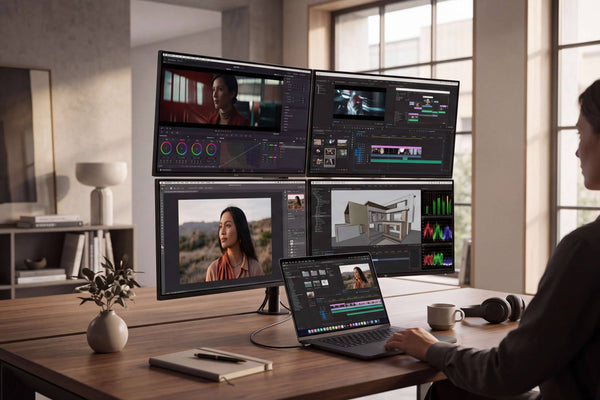
M5 Pro & M5 Max: 3–4 Displays From One Thunderbolt Port
M5 Pro supports 3 external displays and M5 Max 4 from one Thunderbolt port. Learn what changed, why TB5 alone...
Lire l'article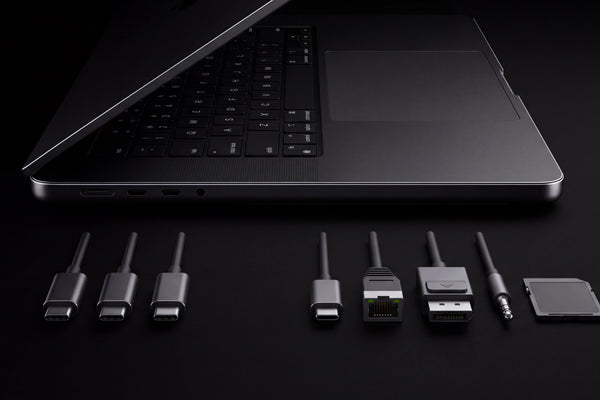
Hub Thunderbolt 5 ou station d'accueil : lequel convient le mieux à votre Mac ?
Hub Thunderbolt 5 ou station d'accueil pour Mac : comparez les ports, la recharge, la prise en charge des écrans et les configurations réelles sur le bureau pour déterminer lequel...
Lire l'article