Comment choisir une station d'accueil Thunderbolt 5 pour trois écrans sur Mac (et pourquoi la plupart s'arrêtent à deux)

8 décembre 2025

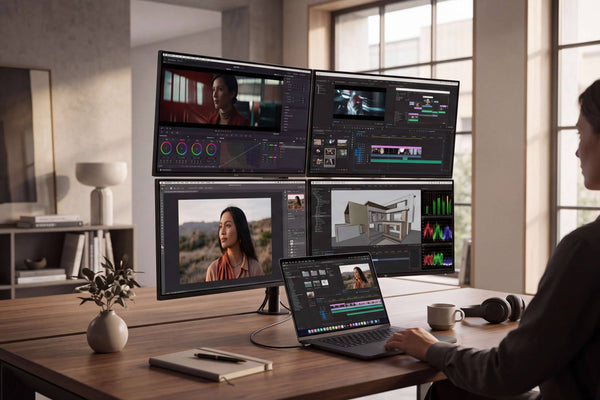
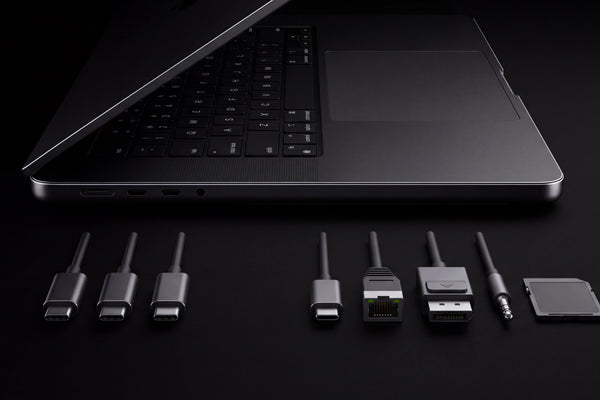
FusionDock Max 2 Thunderbolt 5 MacBook dock pilotant trois moniteurs externes 4K dans une configuration de développement à triple affichage

Quand les gens posent des questions telles que :


  • « Quelle station d'accueil Thunderbolt 5 dois-je choisir si j'ai besoin d'une prise en charge triple 4K ? »
  • « Existe-t-il des avis positifs sur les stations d'accueil MacBook prenant en charge trois écrans ? »
  • « Quelles sont les meilleures stations d'accueil Thunderbolt 5 pour connecter plusieurs moniteurs en 2025 ? »

ils essaient généralement de résoudre un problème très pratique :

« Je souhaite connecter trois écrans externes à mon Mac. Quel dock permet réellement de le faire, et quels sont les compromis à faire ? »

Cet article répond précisément à ces questions, mais sous un angle très spécifique à Mac :


  • Pourquoi la plupart des stations d'accueil Thunderbolt 5 ne prennent-elles toujours en charge que deux écrans externes sous macOS ?
  • Comment FusionDock Max 2 utilise une architecture à double puce pour atteindre trois écrans natifs sur les Mac Apple Silicon pris en charge, sans pilotes DisplayLink ni solutions de contournement MST.

TL;DR

  • La bande passante n'est pas le véritable goulot d'étranglement. Thunderbolt 5 offre une bande passante bidirectionnelle pouvant atteindre 80 Gb/s et jusqu'à 120 Gb/s pour les charges de travail gourmandes en affichage, ce qui est largement suffisant pour trois écrans 4K.

  • macOS est la véritable contrainte. macOS ne prend pas en charge DisplayPort MST pour les bureaux étendus, de sorte que les hubs/stations d'accueil MST et les chaînes en série qui permettent d'utiliser trois écrans sous Windows ne font généralement que dupliquer les écrans sur un Mac.

  • La plupart des stations d'accueil Thunderbolt 5 « universelles » ne prennent en charge que deux écrans supplémentaires sous macOS, même si leur fiche technique annonce la prise en charge de trois écrans sous Windows. 


  • FusionDock Max 2 est une station d'accueil Thunderbolt 5 conçue pour les Mac Apple Silicon. Elle combine un contrôleur Thunderbolt 5 avec une puce vidéo DP-Alt et utilise un câble hôte double USB-C afin que les Mac compatibles (tels que le MacBook Pro avec M-series Max et Mac Studio) puissent faire fonctionner trois écrans externes natifs à partir d'une seule station d'accueil, sans pilotes DisplayLink.

1. Pourquoi la « prise en charge de l'affichage triple 4K» est-elle si déroutante pour les utilisateurs Mac?

À première vue, Thunderbolt 5 semble parfait pour les configurations à trois écrans : avec une bande passante pouvant atteindre 80 Gb/s (et un « mode boost » à 120 Gb/s), le débit est largement suffisant pour plusieurs moniteurs 4K. 

Mais sur macOS, le facteur limitant n'est pas la bande passante du câble, mais la manière dont macOS gère les écrans :

  • macOS ne prend pas en charge DisplayPort MST pour les bureaux étendus. Si vous connectez plusieurs moniteurs via un concentrateur MST ou si vous les connectez en série, ils partagent un seul flux DisplayPort et macOS reproduit généralement l'image au lieu de traiter chaque écran comme un bureau indépendant. 
  • Les puces Apple Silicon limitent également le nombre d'écrans que chaque port et chaque puce peuvent prendre en charge. En règle générale, un port Thunderbolt sur un Mac peut généralement prendre en charge au maximum deux écrans.

C'est pourquoi tant d'utilisateurs découvrent que la « station d'accueil triple 4K Thunderbolt » qu'ils ont achetée fonctionne exactement comme annoncé sous Windows, mais refuse d'aller au-delà de deux écrans externes sur leur MacBook Pro.

2. Limites d'affichage macOS : la puce d'abord, le Dock ensuite

Avant de choisir un dock, vous devez commencer par déterminer les capacités de la puce de votre Mac. Apple publie les limites officielles d'affichage externe pour chaque modèle de MacBook, Mac mini et Mac Studio, et celles-ci varient considérablement entre les puces de base de la série M et celles de niveau Max. 

Dans cet article, nous utilisons un tableau simple qui résume les caractéristiques de chaque famille de puces :
Mac / Puce (exemples)Écrans externes natifs typiquesCe que cela signifie pour les quais
MacBook Air M1 / M2 et MacBook Pro 13 pouces1Triple 4K uniquement via des stations d'accueil de type DisplayLink
De nombreux modèles MacBook M3 / M4 / M5 de base1–2 (souvent 2 avec le couvercle fermé)Le triple 4K nécessite DisplayLink ; les stations d'accueil natives sont limitées à 1 ou 2.
MacBook Pro série M Pro (M1 Pro / M2 Pro / M3 Pro / M4 Pro)Jusqu'à 2Idéal pour deux écrans 4K/6K ; trois écrans 4K nécessitent DisplayLink
MacBook Pro série M Max (M1 Max / M2 Max / M3 Max / M4 Max)Jusqu'à 4Candidats idéaux pour les stations d'accueil Thunderbolt à triple affichage natif
Mac StudioJusqu'à 4Également excellent pour un affichage triple ou quadruple natif via une station d'accueil

Un dock ne peut que réorganiser et déployer les pipelines d'affichage dont dispose déjà votre Mac. Il ne peut pas créer de nouveaux moteurs d'affichage ni outrepasser les limites par puce et par port imposées par Apple.


Cela vaut pour tous les docks natifs, y compris FusionDock Max 2. La différence réside dans l'efficacité avec laquelle il utilise les pipelines d'affichage déjà proposés par votre Mac.

3. Comment les stations d'accueil Thunderbolt 5 « universelles » se comportent sous macOS par rapport à Windows

La plupart des stations d'accueil Thunderbolt 5 disponibles sur le marché sont conçues comme des produits universels: elles fonctionnent avec les ordinateurs portables Windows, les Mac équipés d'un processeur Intel et les Mac équipés d'un processeur Apple Silicon. Leurs fiches techniques ressemblent souvent à ceci :

  • « Triple 4K ou double 8K sur les ordinateurs portables Thunderbolt 5 »
  • « Jusqu'à trois écrans en 4K 144 Hz ou deux écrans en 8K 60 Hz »

Les astérisques viennent plus tard, généralement enfouis dans les notes de compatibilité :

  • Sous macOS, ces mêmes stations d'accueil sont généralement limitées à deux écrans 6K ou deux écrans 4K, même sur les Mac haut de gamme qui pourraient prendre en charge trois ou quatre moniteurs en natif. 
  • Certaines pages d'assistance l'indiquent explicitement : « Les modèles MacBook équipés de puces Pro ou Max de la série M ne prennent pas en charge les trois écrans avec cette station d'accueil Thunderbolt 5. »

La raison est structurelle :

  • Le dock prend une connexion Thunderbolt depuis l'ordinateur portable et la divise en plusieurs sorties Thunderbolt, DisplayPort ou HDMI.
  • Sous Windows, MST peut regrouper plusieurs flux virtuels dans ce câble unique, ce qui permet d'utiliser trois moniteurs.
  • Sous macOS, la technologie MST pour les bureaux étendus n'est tout simplement pas disponible ; le système d'exploitation ne reconnaîtra que le nombre d'écrans distincts que la puce et ce port unique peuvent prendre en charge de manière native, généralement deux.

Ainsi, même si votre MacBook Pro Max de la série M peut théoriquement prendre en charge quatre écrans externes, une station d'accueil Thunderbolt 5 « universelle » classique ne pourra toujours afficher que deux écrans supplémentaires au maximum.

4. DisplayLink : la « seule » solution pour dépasser la limite d'affichage native de votre Mac

Plus tôt dans ce guide, nous avons examiné pourquoi les stations d'accueil Thunderbolt 5 / USB4 natives ne peuvent pas dépasser les limites d'affichage imposées par Apple sur macOS. Même avec la bande passante Thunderbolt 5, macOS ne prend pas en charge le MST pour les bureaux étendus, et chaque port reste limité à un petit nombre d'écrans. En pratique, cela signifie que la plupart des stations d'accueil Thunderbolt 5 « universelles » se limitent à deux moniteurs externes sur un Mac, même si le Mac lui-même pourrait en prendre en charge davantage.

Que faire si votre Mac ne prend en charge qu'un ou deux écrans externes en standard, mais que vous souhaitez tout de même disposer de trois écrans ou plus ?

C'est là que les stations d'accueil basées sur DisplayLink entrent en jeu.

Comment fonctionnent les stations d'accueil DisplayLink

Les stations d'accueil DisplayLink adoptent une approche différente de celle des stations d'accueil Thunderbolt natives. Au lieu d'envoyer chaque pixel directement depuis le processeur graphique du Mac, elles :

1. Installez un pilote DisplayLink sur macOS.
2. Utilisez ce pilote pour afficher des bureaux supplémentaires dans le logiciel sous forme de flux vidéo compressés.
3. Envoyez ces flux via USB ou Thunderbolt vers une puce DisplayLink intégrée à la station d'accueil.
4. La puce décompresse ensuite la vidéo et la transmet via HDMI ou DisplayPort à vos moniteurs.

Du point de vue de macOS, ces écrans supplémentaires sont des affichages virtuels créés par le logiciel DisplayLink, ils ne sont donc pas pris en compte dans la limite normale d'affichage d'Apple Silicon. C'est pourquoi même un MacBook Air d'entrée de gamme qui ne prend officiellement en charge qu'un seul écran externe peut, avec la station d'accueil DisplayLink appropriée, piloter trois moniteurs ou plus.

Les points forts de DisplayLink

Les stations d'accueil DisplayLink sont utiles dans les cas suivants :

  • Votre Mac est limité à un ou deux écrans externes en mode natif, mais votre flux de travail bénéficie réellement de trois écrans ou plus.
  • Vous utilisez principalement des applications telles que la messagerie électronique, les tableurs, les tableaux de bord, la messagerie instantanée et les fenêtres de navigateur, pour lesquelles un léger retard ou une légère compression ne constituent pas un obstacle majeur.
  • Vous comprenez qu'il s'agit d'une solution de contournement assistée par logiciel, qui n'est pas identique à une sortie native pilotée par GPU.

Pour de nombreuses configurations comportant beaucoup de bureaux et de tableaux de bord, c'est un compromis tout à fait raisonnable.

Compromis importants à prendre en compte

Comme DisplayLink repose sur un logiciel et la compression, vous devez garder à l'esprit plusieurs mises en garde :

  • Travail supplémentaire pour le processeur et le processeur graphique: l'encodage et le décodage des écrans virtuels consomment des ressources système. Les animations lourdes ou les contenus à défilement rapide peuvent sembler moins fluides que sur les écrans natifs.
  • Les capacités de 60 Hz sont courantes: de nombreuses configurations DisplayLink plafonnent à 60 Hz, même si vos moniteurs prennent en charge des taux de rafraîchissement plus élevés.
  • Limitations liées au streaming et aux DRM: certains services vidéo protégés (par exemple, certaines applications de streaming ou configurations DRM d'entreprise) peuvent refuser de fonctionner sur les écrans pilotés par DisplayLink, car le HDCP n'est pas géré de la même manière que sur les sorties natives.
  • Dépendance au pilote – vous devez installer et maintenir le pilote DisplayLink sur macOS. Les mises à jour majeures du système d'exploitation nécessitent parfois de nouvelles versions du pilote, ce qui entraîne une légère charge de maintenance.

5. Une deuxième voie : la conception à double puce et double câble du FusionDock Max 2

FusionDock Max 2 est la station d'accueil Thunderbolt 5 d'iVANKY, conçue avec une idée principale :

Si un Mac peut piloter nativement trois écrans externes, le dock devrait vous aider à en connecter trois, sans avoir recours à DisplayLink ou à des astuces réservées à Windows.

Conçu pour Apple Silicon, pas « universel »

FusionDock Max 2 fonctionne avec les modèles Apple Silicon MacBook Air/Pro, Mac Studio et Mac mini compatibles ; il ne prend pas en charge les PC Windows ni les Mac équipés d'un processeur Intel. 

Il s'agit d'une décision délibérée. En se concentrant sur une seule plateforme, le matériel et le micrologiciel peuvent être ajustés avec précision à la puissance fournie par Apple, au comportement en veille et à la disposition du moteur d'affichage.

Architecture à double puce et conception à double câble USB-C

En interne, FusionDock Max 2 combine :

  • un contrôleur Thunderbolt 5, et
  • une puce vidéo DP-Alt qui permet de transformer les moteurs d'affichage disponibles en sorties physiques distinctes.

FusionDock Max 2 est également livré avec un câble double USB-C en amont. Au lieu d'utiliser un seul port sur votre Mac, la station d'accueil se connecte simultanément à deux ports USB-C / Thunderbolt adjacents.

Sur les Mac compatibles (par exemple, les modèles MacBook Pro équipés de puces Max de la série M, les Mac Studio récents et certaines configurations Mac mini), cela donne :

  • Jusqu'à trois écrans externes natifs à partir d'une seule station d'accueil.
  • deux écrans 6K à 60 Hz via Thunderbolt, plus un écran 4K à 60 Hz via HDMI.

Respecte toujours les limites d'affichage d'Apple

Il est important de noter que FusionDock Max 2 ne contourne pas les limites d'affichage officielles d'Apple :

  • Si votre Mac ne prend en charge qu'un seul écran externe, FusionDock Max 2 ne pourra en piloter qu'un seul.
  • La sortie triple écran n'est prise en charge que sur les modèles tels que MacBook Pro avec M1/M2/M3/M4 Max, Mac Studio et Mac mini M4/M4 Pro qui permettent déjà de connecter trois écrans externes ou plus.

En d'autres termes, FusionDock Max 2 ne « trompe » pas macOS : il utilise simplement les deux ports haut débit de votre Mac et une conception à double puce pour exposer trois écrans natifs, là où les autres stations d'accueil s'arrêtent à deux.

6. Foire aux questions - Stations d'accueil Thunderbolt 5, configurations triple 4K et MacBook

Quelle station d'accueil Thunderbolt 5 dois-je choisir si j'ai besoin d'une prise en charge triple 4K sur mon Mac ?

  • Commencez par indiquer le modèle de votre Mac :
  • Si votre Mac prend en charge nativement trois écrans externes ou plus (par exemple, MacBook Pro avec M-series Max, Mac Studio ou Mac mini M4/M4 Pro) et que vous souhaitez rester entièrement natif (sans DisplayLink), FusionDock Max 2 est actuellement la seule station d'accueil Thunderbolt 5 pour MacBook qui offre trois écrans externes natifs (jusqu'à deux 6K et un 4K) sur macOS. 
  • Sivotre Mac est limité à un ou deux écrans externes en mode natif, aucun dock natif ne changera cela. Pour atteindre trois écrans ou plus, envisagez plutôt une solution basée sur DisplayLink. 

Pourquoi mon autre station d'accueil Thunderbolt 5 ne peut-elle pas prendre en charge trois écrans sur mon Mac, alors que la fiche technique indique « jusqu'à 3 écrans » ?

Probablement parce que :

  • Le chiffre « jusqu'à 3 écrans » fait référence à Windows avec MST, et non à macOS. 
  • macOS ne prend pas en charge MST pour les bureaux étendus, donc plusieurs moniteurs connectés au même flux DisplayPort sont mis en miroir. 
  • Les Mac Apple Silicon limitent également le nombre d'écrans pouvant être connectés à un seul port ; en général, deux connexions physiques sont nécessaires pour connecter trois ou quatre moniteurs.

Un seul port Thunderbolt 5 sur mon Mac peut-il alimenter trois moniteurs 4K ?

Pas sur macOS, aujourd'hui.


Les discussions au sein de la communauté et la documentation des fournisseurs soulignent systématiquement que les Mac Apple Silicon ne prennent pas en charge plus de deux écrans à partir d'un seul port ; les configurations à trois ou quatre écrans nécessitent plusieurs connexions physiques. 


La configuration à trois écrans de FusionDock Max 2 utilise donc :

  • deux connexions amont Thunderbolt/USB-C via le câble double USB-C inclus, plus
  • la sortie HDMI du dock,

pour présenter trois chemins d'affichage indépendants au Mac, tout en respectant les limitations par port imposées par Apple.

FusionDock Max 2 contourne-t-il les limites d'affichage d'Apple ?

Non. iVANKY précise clairement que FusionDock Max 2 utilise uniquement les ports Thunderbolt et HDMI natifs et qu'il ne contourne pas les limitations d'affichage d'Apple.


  • Si votre Mac ne prend en charge qu'un seul écran externe, le dock ne vous en proposera qu'un seul.
  • La prise en charge de trois écrans n'est disponible que sur les Mac sur lesquels Apple autorise déjà l'utilisation de trois moniteurs externes ou plus (tels que les MacBook Pro équipés de puces Max de la série M, les Mac Studio et les Mac mini M4/M4 Pro).

FusionDock Max 2 utilise ces capacités intégrées de manière plus efficace que les stations d'accueil génériques, grâce à sa conception à double puce et double câble.

Tout rassembler : choisir la station d'accueil Thunderbolt 5 adaptée à votre Mac

Au final, choisir une station d'accueil Thunderbolt 5 pour votre Mac ne consiste pas à rechercher le plus gros titre « triple 4K », mais à faire correspondre trois éléments : ce que votre Mac prend réellement en charge, si vous êtes à l'aise avec DisplayLink et la sincérité avec laquelle le comportement macOS d'une station d'accueil est décrit. Une fois que vous constatez que la plupart des stations d'accueil universelles sur macOS ne prennent en charge que deux écrans, vous comprenez pourquoi des modèles spécialement conçus pour Mac, comme FusionDock Max 2, existent : non pas pour contourner les règles d'Apple, mais pour transformer la puissance d'affichage dont dispose déjà votre Mac en une configuration triple écran native et épurée.

Les gens sont en train de partir...

Soldes
FusionDock Max 2 - Kit de câbles 80Gbps
$696.00$619.00
Soldes
FusionDock Pro 2
$464.00