

Dépannage
1. Impossible de se connecter au réseau
Étape 1 : Vérifiez si le voyant LED de la station d'accueil est allumé.
Étape 2 : veuillez débrancher puis rebrancher les câbles suivants :
- Le câble reliant l'appareil à la station d'accueil
- Le câble USB-C reliant la station d'accueil au Mac
- Le câble d'alimentation en courant continu
Étape 3 : Rebranchez le câble Ethernet dans le port réseau de la station d'accueil. Normalement, vous devriez voir un voyant vert fixe et un voyant orange clignotant.
*Si les voyants sont anormaux ou ne s'affichent pas, essayez d'utiliser un autre appareil pour vérifier si le connecteur réseau fonctionne correctement.
Étape 4 : Utilisez la lampe torche de votre téléphone pour vérifier que le port RJ45 de la station d'accueil ne présente pas de broches endommagées ou tordues.
*Si les broches sont pliées ou enfoncées, corrigez-les avec précaution à l'aide d'un cure-dent ou d'un outil fin.
*Si le port est endommagé et que les connexions Ethernet sont lâches, vous pouvez le fixer temporairement avec du ruban adhésif ou contacter le service d'assistance d'iVANKY pour qu'il soit remplacé.
Étape 5 : Assurez-vous que macOS et tous les logiciels sont à jour et qu'ils utilisent la dernière version.
Étape 6 : Mettez à jour le pilote Ethernet de votre Mac. Pour plus d'informations, veuillez consulter le guide officiel d'iVANKY :
https://ivanky.com/blogs/news/ivanky-ethernet-driver-download-guide«
Étape 7 : Allez dans le menu Apple (en haut à gauche) > Réglages système > cliquez sur Réseau. Vous devriez voir « USB 10/100/1000 LAN » et « USB 10/100/1G/10G LAN ».
*Vérifiez la couleur de l'indicateur sous chaque option et suivez les étapes de dépannage correspondantes.
*Si le réseau n'est pas reconnu, veuillez suivre les étapes pour un indicateur gris (aucun réseau détecté).
2. Indicateur d'état jaune sous le nom du service (IP auto-attribué)
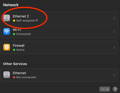
Étape 1 : Redémarrer l'ordinateur pour réattribuer l'adresse IP.
Étape 2 : Branchez le câble réseau directement sur un autre appareil (par exemple, un ordinateur de bureau ou un ordinateur portable équipé d'un port Ethernet) pour vérifier si le câble fonctionne correctement.
Étape 3 : Éteignez le modem ou le routeur et attendez 5 minutes. Rallumez-le ensuite pour réattribuer l'adresse IP.
Étape 4 : Rebranchez le câble réseau pour réattribuer l'adresse IP.
Étape 5 : Réinitialisez le routeur pour réattribuer l'adresse IP.
3. Indicateur d'état gris sous le nom du service (pas de reconnaissance de l'accès au réseau)
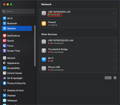
Étape 1 : Branchez le câble réseau directement sur un autre appareil (comme un ordinateur de bureau ou un ordinateur portable équipé d'un port Ethernet) pour vérifier si le câble fonctionne correctement.
Étape 2 : Créez un nouveau sous-compte Apple. -> Redémarrez l'ordinateur et connectez-vous avec ce sous-compte. -> Vérifiez si le problème est dû à un conflit logiciel sur le compte principal.
4. Indicateur d'état vert (connecté mais ne fonctionnant pas)
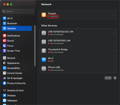
Étape 1 : Rebranchez le câble Ethernet.
Étape 2 : Branchez le câble Ethernet directement sur un autre appareil (par exemple, un ordinateur de bureau ou un ordinateur portable équipé d'un port Ethernet) pour vérifier si le câble fonctionne correctement.
Étape 3 : Si possible, essayez d'utiliser un autre câble Ethernet.
Si le problème persiste après ces étapes, veuillez contacter l'équipe d'assistance d'iVANKY et fournir les informations suivantes afin que nous puissions vérifier les éventuels problèmes de compatibilité de l'appareil :
1. votre version de macOS
2. l'appareil qui ne fonctionne pas et son modèle
3. Un lien d'achat si disponible
2. Vitesse lente de l'Internet
1. Vérifier les accessoires et les connexions
Étape 1 : Redémarrez votre Mac et assurez-vous que les deux extrémités du câble USB-C de la station d'accueil et du câble Ethernet sont bien branchées.
Étape 2 : Rebranchez les périphériques entre votre Mac et l'écran. Vous pouvez essayer d'inverser la connexion USB-C de la station d'accueil vers le Mac, puis de rebrancher le câble Ethernet dans la station d'accueil.
Étape 3 : Connectez votre Mac directement au réseau via Ethernet ou Wi-Fi pour vérifier si la vitesse de connexion Internet revient à la normale.
Étape 4 : Débranchez tous les autres appareils de la station d'accueil, à l'exception du câble Ethernet. Débranchez également les autres appareils du routeur, en ne laissant connecté que le câble relié à la station d'accueil. Si le problème persiste, essayez d'utiliser un autre port WAN/LAN sur le routeur.
Étape 5 : Vérifiez auprès de votre fournisseur d'accès que le câble Ethernet prend en charge les débits Gigabit (≥ 800 Mo/s). Vous pouvez également tester le câble en le branchant directement sur un autre appareil pour vérifier s'il offre des performances Gigabit. Remplacez le câble s'il ne répond pas à ces exigences.
2. Redémarrer le routeur
Étape 1 : Débranchez le routeur et le câble Ethernet, puis attendez au moins 30 secondes.
Étape 2 : Reconnectez le câble Ethernet au routeur.
Étape 3 : Une fois que le voyant Internet est allumé (normalement, le voyant vert reste fixe et le voyant orange clignote), vérifiez si votre Mac peut accéder à Internet.
3. Mise à jour du logiciel
Étape 1 : Assurez-vous que macOS et tous les logiciels sont mis à jour.
Etape 2 : Mettre à jour le pilote ethernet du Mac. Pour plus de détails, veuillez vous référer au guide iVANKY :
https://ivanky.com/blogs/news/ivanky-ethernet-driver-download-guide«
Si le problème persiste après ces étapes, veuillez contacter l'équipe d'assistance d'iVANKY et fournir les informations suivantes afin que nous puissions vérifier les éventuels problèmes de compatibilité de l'appareil :
-Modèle Mac
-version macOS
-Appareil qui ne peut pas être utilisé correctement et son modèle
-Lien d'achat (si disponible)
3. Déconnexion fréquente
1. Vérifier les accessoires et les connexions
Étape 1 : Redémarrez votre PC et assurez-vous que les deux extrémités du câble USB-C de la station d'accueil et du câble Ethernet sont bien branchées.
Étape 2 : Assurez-vous que macOS et tous les logiciels sont à jour. Fermez toutes les applications sauf Google Chrome et vérifiez si la connexion se coupe.
Si le réseau fonctionne normalement avec seulement Chrome ouvert, le problème peut être causé par des conflits de logiciels. Veuillez contacter l'équipe d'assistance d'iVANKY.
Étape 3 : Allez dans le menu Apple (en haut à gauche) > Réglages système > cliquez sur Réseau. Vérifiez si les connexions « USB 10/100/1000 LAN » et « USB 10/100/1G/2.5G LAN » se déconnectent de manière répétée.
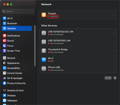
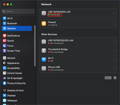
Étape 4 : À l'aide d'une lampe de poche, vérifiez que les broches du port RJ45 de la station d'accueil ne sont pas endommagées ou tordues.
*Si les goupilles sont pliées ou encastrées, redressez-les avec précaution à l'aide d'un cure-dent ou d'un outil similaire.
*Si le port de la station d'accueil est endommagé et que le câble est lâche, vous pouvez le fixer temporairement avec du ruban adhésif ou contacter le service d'assistance d'iVANKY pour le remplacer.
Étape 5 : Branchez le câble Ethernet directement sur un autre appareil (par exemple, un ordinateur de bureau ou un ordinateur portable équipé d'un port Ethernet) pour vérifier si les déconnexions persistent.
Étape 6 : Essayez d'utiliser un autre câble Ethernet.
2. Vérification de l'environnement du réseau
Étape 1 : Redémarrer l'ordinateur pour réattribuer l'adresse IP.
Étape 2 : Éteignez le modem ou le routeur et attendez 5 minutes. Rallumez-le ensuite pour réattribuer l'adresse IP.
Étape 3 : Rebranchez le câble réseau pour réattribuer l'adresse IP.
3. Mise à jour du logiciel
Étape 1 : Assurez-vous que macOS et tous les logiciels sont mis à jour.
Etape 2 : Mettre à jour le pilote ethernet du Mac. Pour plus de détails, veuillez vous référer au guide iVANKY :
https://ivanky.com/blogs/news/ivanky-ethernet-driver-download-guide
Si le problème persiste après ces étapes, veuillez contacter l'équipe d'assistance d'iVANKY et fournir les informations suivantes afin que nous puissions vérifier les éventuels problèmes de compatibilité de l'appareil :
-Modèle Mac
-version macOS
-Appareil qui ne peut pas être utilisé correctement et son modèle
-Lien d'achat (si disponible)
4. La connexion réseau ne fonctionne pas
Si le port Ethernet de votre appareil iVANKY Thunderbolt ne parvient pas à obtenir une adresse IP auprès du serveur DHCP, ou s'il n'y a aucun trafic réseau alors qu'il est correctement connecté à votre routeur ou à votre commutateur, le problème peut être lié à des configurations réseau macOS antérieures ou à la compatibilité avec la norme Energy Efficient Ethernet (EEE).
Veuillez suivre les étapes ci-dessous pour recréer le service réseau Ethernet Thunderbolt et, si nécessaire, désactiver la norme Energy Efficient Ethernet (EEE) sous macOS.
Étape 1:
1. Allez dans le menu Apple (en haut à gauche) > Réglages système > Réseau.
2. Recherchez tous les services réseau existants et inutilisés portant le nom « USB 10/100/1G/2,5G LAN ».
3. Sélectionnez chaque entrée « USB 10/100/1G/2,5G LAN », cliquez sur « Supprimer le service… », puis sur « Supprimer ».
4. Répétez cette procédure jusqu'à ce que tous les services LAN USB 10/100/1G/2,5G associés à la station d'accueil aient été supprimés.
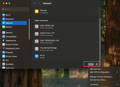
Étape 2 : Créer un nouveau service Ethernet Thunderbolt
Créez un nouveau service réseau associé à la station d'accueil Thunderbolt en cliquant sur le bouton « … ⌵ ».
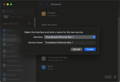
1. Sur la page des paramètres réseau, cliquez sur le bouton « … ⌵ ».
2. Sélectionnez « Ajouter un service ».
3. Sélectionnez « USB 10/100/1G/2,5G LAN » comme interface.
4. Entrez « USB 10/100/1G/2,5G LAN » comme nom du service, puis cliquez sur Créer.
5. Attendez 5 à 10 secondes et vérifiez le voyant d'état : un voyant vert indique que la connexion a été détectée. Testez le réseau. Si le problème persiste, passez à l'étape 3.
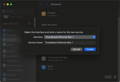
Étape 3 : Si le voyant d'état reste rouge
Si le service Ethernet Thunderbolt nouvellement créé affiche toujours un indicateur rouge après quelques instants :
1. Débranchez puis rebranchez le câble Thunderbolt et le câble Ethernet.
2. Débranchez complètement la station d'accueil et attendez 30 à 45 secondes.
3. Rebranchez la station d'accueil et testez à nouveau la connexion réseau.
Si le problème persiste, passez à l'étape 4 pour désactiver la fonction Energy Efficient Ethernet.
Étape 4 : Désactiver la norme EEE (Energy Efficient Ethernet)
1. Sélectionnez le service LAN USB 10/100/1G/2,5G dont le voyant est rouge.
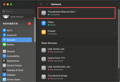
2. Cliquez sur « Détails », puis sélectionnez « Matériel ».
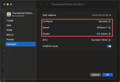
3. Remplacez « Automatique » par « Manuel » dans les paramètres de configuration.
4. Sélectionnez la vitesse appropriée en fonction de votre routeur ou de votre commutateur :
-100BaseTX -1000BaseT (1 Gb)
-2500Base-T (2,5 Gb)
-5000Base-T
-10Gbase-T (10 Gb)
Remarque : l'iVANKY FusionDock Ultra prend en charge des débits allant jusqu'à 10Gbase-T.
5. Dans la section « Duplex », sélectionnez « Full Duplex » ou « Full Duplex, Flow Control ». Ne sélectionnez aucune option contenant la mention « Energy Efficient Ethernet ».
6. Conservez les autres paramètres à leurs valeurs par défaut (par exemple, MTU 1500).
7. Cliquez sur OK, puis sur Appliquer.
Si vous rencontrez des problèmes lors de l'utilisation de la station d'accueil, veuillez contacter le support technique d'iVANKY.
Courriel: support@ivanky.com
Lorsque vous contactez l'assistance technique d'iVANKY pour des problèmes techniques, veuillez fournir les informations suivantes :
a. Le numéro de série de votre station d'accueil.
b. Votre version actuelle de macOS.
c. Modèle de votre MacBook.
d. Description du problème et des appareils connectés à la station d'accueil.