

Dépannage
1. Conseils d'affichage
1. Pour une fonction de réveil plus fiable, utilisez un câble USB-C vers USB-C pour relier la station d'accueil à l'écran si celui-ci prend en charge l'entrée USB-C.
2. Si l'écran reste éteint, connectez votre MacBook directement au moniteur à l'aide du même câble USB-C afin de vérifier que l'écran et le câble fonctionnent correctement.
3. Si la station d'accueil ne se met pas automatiquement en marche, débranchez puis rebranchez le câble USB-C double entre la station d'accueil et le MacBook afin de résoudre tout éventuel problème de connexion.
2. Exigences en matière d'écrans haute résolution (5K et 6K)
1. La prise en charge de deux écrans LG UltraFine 5K ou de deux écrans Samsung ViewFinity S9 5K n'est possible que si chaque écran est connecté à un groupe Thunderbolt distinct — par exemple, un écran sur les ports 16 ou 17 et l'autre sur les ports 25 ou 26. Les autres ports vidéo ne peuvent pas être utilisés pour des écrans supplémentaires, et les ports USB-C en aval restants ne prennent en charge que les données (pas de sortie vidéo).
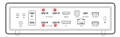
2. Pour les configurations à double écran 6K à 60 Hz sur les Mac autres que le MacBook Pro (M4 Max) et le Mac Studio, nous vous recommandons d'utiliser deux moniteurs Apple 6K (Pro Display XDR) afin de bénéficier de la configuration à double écran 6K la plus stable. Si vous utilisez deux écrans 6K non Apple, connectez un écran 6K à un port USB-C en aval du FusionDock Ultra, et connectez le deuxième écran 6K directement au port Thunderbolt intégré de votre Mac pour des performances optimales.
3. Conseils audio
1. Le port audio optique ne prend pas en charge le réglage du volume au niveau du système. Veuillez régler le volume directement sur votre haut-parleur.
2. Si vous préférez régler le volume depuis votre Mac, utilisez plutôt la prise audio de 3,5 mm.
4. Autres formes d'aide
Q1 : Pourquoi le ventilateur tourne-t-il à plein régime lorsque FusionDock Ultra est soumis à une charge importante ?
1. Le FusionDock Ultra est doté d'une architecture à double puce haute performance permettant de prendre en charge quatre écrans et 26 ports. Afin de garantir des performances stables en cas d'utilisation intensive, il est équipé de ventilateurs de refroidissement actifs qui contribuent à prévenir les problèmes
telles que le scintillement de l'écran, la réduction des performances ou l'instabilité du système en cas de charge importante.
2. Le capteur de température NTC intégré ajuste la vitesse du ventilateur en fonction de la charge du système. En cas d'utilisation modérée, le ventilateur fonctionne à une vitesse réduite afin de minimiser le bruit. Lorsqu'un refroidissement supplémentaire est nécessaire, le ventilateur accélère, avec des niveaux sonores
en restant en dessous de 50 dB lors d'une mesure à courte distance (à environ 1 cm de la station d'accueil) dans une pièce insonorisée,
semblable à celui d'une bibliothèque.
3. Si vous remarquez des bruits inhabituels, tels qu’un sifflement aigu ou un grincement, débranchez l’adaptateur secteur de la station d’accueil et attendez 60 secondes. Après avoir rebranché l’adaptateur, débranchez puis rebranchez le câble USB-C double.
Si le bruit persiste, veuillez contacter le service d'assistance d'iVANKY pour obtenir de l'aide.
Q2 : Que faire si la station d'accueil cesse de fonctionner ou fonctionne par intermittence ?
1. Vérifiez si l'adaptateur secteur fonctionne : le voyant LED de l'adaptateur doit être allumé. Vérifiez ensuite le voyant LED de la station d'accueil ; s'il est allumé, passez aux étapes suivantes.
2. Débranchez la station d'accueil de votre ordinateur portable et de tous les appareils qui y sont connectés. Attendez au moins 5 minutes, puis redémarrez votre ordinateur portable et rebranchez la station d'accueil.
3. Utilisez le câble USB-C double fourni pour relier les ports en amont (signalés par l'icône d'un ordinateur portable) situés à l'arrière de la station d'accueil à votre ordinateur portable. Si votre MacBook vous demande l'autorisation de connecter la station d'accueil, cliquez sur « Autoriser ».
4. Assurez-vous que votre ordinateur portable prend en charge les normes Thunderbolt 5, Thunderbolt 4 ou USB4.
5. Essayez de brancher la station d'accueil sur un autre MacBook pour écarter tout problème lié aux ports.
6. Si le problème persiste, contactez le service clientèle d'iVANKY.
Q3 : Que faire si les ports de la station d'accueil ne fonctionnent pas ?
1. Vérifiez si l'adaptateur secteur fonctionne : le voyant LED de l'adaptateur doit être allumé. Vérifiez ensuite le voyant LED de la station d'accueil ; s'il est allumé, passez aux étapes suivantes.
2. Débranchez la station d'accueil de votre ordinateur portable et de tous les appareils qui y sont connectés. Attendez au moins 5 minutes, puis redémarrez votre ordinateur portable et rebranchez la station d'accueil.
3. Utilisez le câble USB-C double fourni pour relier les ports en amont (signalés par l'icône d'un ordinateur portable) situés à l'arrière de la station d'accueil à votre ordinateur portable. Si votre MacBook vous demande l'autorisation de connecter la station d'accueil, cliquez sur « Autoriser ».
4. Essayez de connecter la station d'accueil à un autre MacBook pour éliminer les problèmes de port.
5. Si le problème persiste, contactez le service clientèle de iVANKY.
Q4 : Que faire si le port Ethernet de la station d'accueil n'atteint pas la vitesse annoncée de 10 Gbps ?
1. Utilisez un câble Ethernet Cat6a ou Cat7/Cat8 (d'une longueur maximale de 100 mètres) pour prendre en charge un débit de 10 Gbps. Les câbles plus anciens, tels que les Cat5 ou Cat6, peuvent réduire les performances.
2. Sous macOS, accédez à Réglages > Réseau, sélectionnez votre connexion filaire, cliquez sur Détails, puis rendez-vous dans l'onglet Matériel. Réglez « Configurer » sur « Manuellement », « Vitesse » sur « 10000Base-T » et « Duplex » sur « Full-duplex ». Cliquez sur OK pour enregistrer les réglages.
3. Branchez la station d'accueil à un autre ordinateur portable pour vérifier si le problème persiste.
4. Débranchez la station d'accueil et tous les périphériques. Attendez au moins 5 minutes, redémarrez votre ordinateur portable, puis rebranchez la station d'accueil et refaites un essai.
5. Si le problème persiste, contactez le service clientèle de iVANKY.
Q5 : Pourquoi l'écran ne parvient-il pas à atteindre une résolution de 5K ou 6K ?
1. Vérifiez si l'écran prend en charge les résolutions supérieures à 4K.
2. Seuls les ports USB-C (80/120 Gbps) en sortie et le port DP prennent en charge une résolution de 5K ou supérieure.
3. Si vous utilisez un adaptateur de câble vidéo, assurez-vous que votre adaptateur prend en charge la résolution 5K ou 6K.
Q6 : Pourquoi les couleurs de mes écrans externes ne sont-elles pas correctes ?
1. Sélectionnez le profil d'affichage correspondant à votre moniteur externe. Sur votre Mac, allez dans le « menu Apple » > Réglages, puis cliquez sur « Écrans » dans la barre latérale (vous devrez peut-être faire défiler vers le bas).
2. Dans la section « Profil de couleur », cliquez sur le menu déroulant et sélectionnez le profil le mieux adapté à votre écran.
Si vous rencontrez des problèmes lors de l'utilisation de la station d'accueil, veuillez contacter le support technique d'iVANKY.
Courriel: support@ivanky.com
Lorsque vous contactez l'assistance technique d'iVANKY pour des problèmes techniques, veuillez fournir les informations suivantes :
a. Le numéro de série de votre station d'accueil.
b. Votre version actuelle de macOS.
c. Modèle de votre MacBook.
d. Description du problème et des appareils connectés à la station d'accueil.