

Dépannage
1. Le KVM ne fonctionne pas
1. Choisissez un commutateur KVM compatible
Pour garantir un fonctionnement optimal avec FusionDock Ultra, veuillez utiliser un commutateur KVM compatible.
Étape 1 :
-Lien vers un KVM recommandé (États-Unis) :
https://www.amazon.com/Displayport-Monitors-Computers-Monitor-Keyboard/dp/B0DD7XSQ7H/
- Lien vers un KVM recommandé (Allemagne) :
https://www.amazon.de/-/en/CMSTEDCD-Displayport-Computers-Compatibility-Controller/dp/B0G58C1NVD/
- Lien vers un KVM recommandé (Japon) : https://www.amazon.co.jp/-/zh/dp/B0F21ZHDCJ/
- Lien vers un KVM recommandé (Royaume-Uni) :
https://www.amazon.co.uk/Switches-computers-Keyboard-Printer-Controller/dp/B0GKNBML5K/
- Lien vers un KVM recommandé (informatique) :
https://www.amazon.it/-/en/CMSTEDCD-Computer-Computers-Monitors-Controller/dp/B0GKNBML5K/
- Lien vers l'achat d'un KVM recommandé (ES) :
https://www.amazon.es/-/en/Computers-Keyboard-External-Extension-Controller/dp/B0F8T5TMT2/
- Lien vers l'achat d'un KVM recommandé (ES) :
https://www.amazon.fr/-/en/Switches-Computers-Extension-Controllers-Adapters/dp/B0F8T5TMT2/
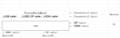
Étape 2 : Connectez le commutateur KVM en suivant le schéma de câblage indiqué dans les images de référence.
2. Dysfonctionnement du KVM
1. Vérifier le fonctionnement autonome de FusionDock Ultra
Avant de procéder au dépannage du KVM, vérifiez que le FusionDock Ultra fonctionne correctement lorsqu'il est branché directement sur le MacBook.
Étape 1 : Veuillez utiliser le câble USB-C double fourni avec votre FusionDock Max 2 pour connecter la station d'accueil aux ports USB-C appropriés de votre MacBook.
Étape 2 : Si vous utilisez actuellement un câble HDMI vers DP pour relier la station d'accueil à votre écran, nous vous recommandons de le remplacer par l'un des câbles suivants : un câble HDMI, un câble USB-C, un câble USB-C vers HDMI ou un câble USB-C vers DP.
Étape 3 : Si le problème persiste, veuillez contacter l'équipe d'assistance d'iVANKY pour obtenir de l'aide.
Remarque :
Lorsque vous utilisez un commutateur KVM, le câble de données USB-C et le câble vidéo HDMI doivent être branchés en même temps.
2. Vérifiez que le FusionDock Ultra est correctement connecté à votre commutateur KVM
Étape 1 : Reportez-vous à la figure 1 pour connaître la méthode de connexion appropriée entre la station d'accueil et le KVM. Si vous utilisez actuellement un câble HDMI vers DP, veuillez le remplacer par un câble USB-C vers HDMI ou un câble USB-C vers DP, en reliant le port vidéo USB-C de la station d'accueil au port vidéo du KVM.
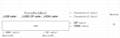
Étape 2 : Si la configuration de votre connexion diffère de celle illustrée à la figure 1, veuillez contacter l'équipe d'assistance d'iVANKY et fournir les informations suivantes :
-Votre modèle de MacBook et la version de macOS
-Modèle de moniteur
-Lien d'achat du KVM et méthode de connexion suggérée (comme indiqué dans la figure 1)
Étape 3 : Si le clavier ou la souris ne répond pas, vérifiez que la connexion USB-C au MacBook est bien établie.
Branchez ensuite le clavier et la souris sur les ports USB-A dédiés aux périphériques du commutateur KVM, débranchez puis rebranchez le câble de données USB-C pour permettre la détection automatique, ou essayez d'utiliser un clavier et une souris filaires à titre d'essai.
Si vous rencontrez des problèmes lors de l'utilisation de la station d'accueil, veuillez contacter le support technique d'iVANKY.
Courriel: support@ivanky.com
Lorsque vous contactez l'assistance technique d'iVANKY pour des problèmes techniques, veuillez fournir les informations suivantes :
a. Le numéro de série de votre station d'accueil.
b. Votre version actuelle de macOS.
c. Modèle de votre MacBook.
d. Description du problème et des appareils connectés à la station d'accueil.