
FusionDock Max 2
Problèmes liés aux ports vidéoGuide de dépannage
Résolvez les problèmes d'affichage avec votre FusionDock Max 2 à l'aide de notre guide complet. Découvrez des solutions faciles à suivre pour des problèmes courants tels que l'absence de sortie vidéo, le scintillement de l'écran et les problèmes de connectivité, spécialement conçues pour les MacBooks en silicone d'Apple.
Dernière mise à jour : Sep 2025
1. Pas de sortie vidéo
1. Vérifier les accessoires et les connexions
Étape 1: Assurez-vous que le câble vidéo (HDMI ou USB-C) est bien connecté au moniteur.
Étape 2: Si vous utilisez un câble de conversion avec la station d'accueil iVANKY, veuillez utiliser un câble iVANKY pour éviter les problèmes de compatibilité, et connectez-le au port 19 pour un fonctionnement correct. Remarque : le port 14 (HDMI) ne prend pas en charge les câbles HDMI vers PD.
Étape 3: Allez dans le menu Apple (coin supérieur gauche) > Réglages système (ou Préférences système) > Écrans, et choisissez la résolution recommandée par votre ordinateur.

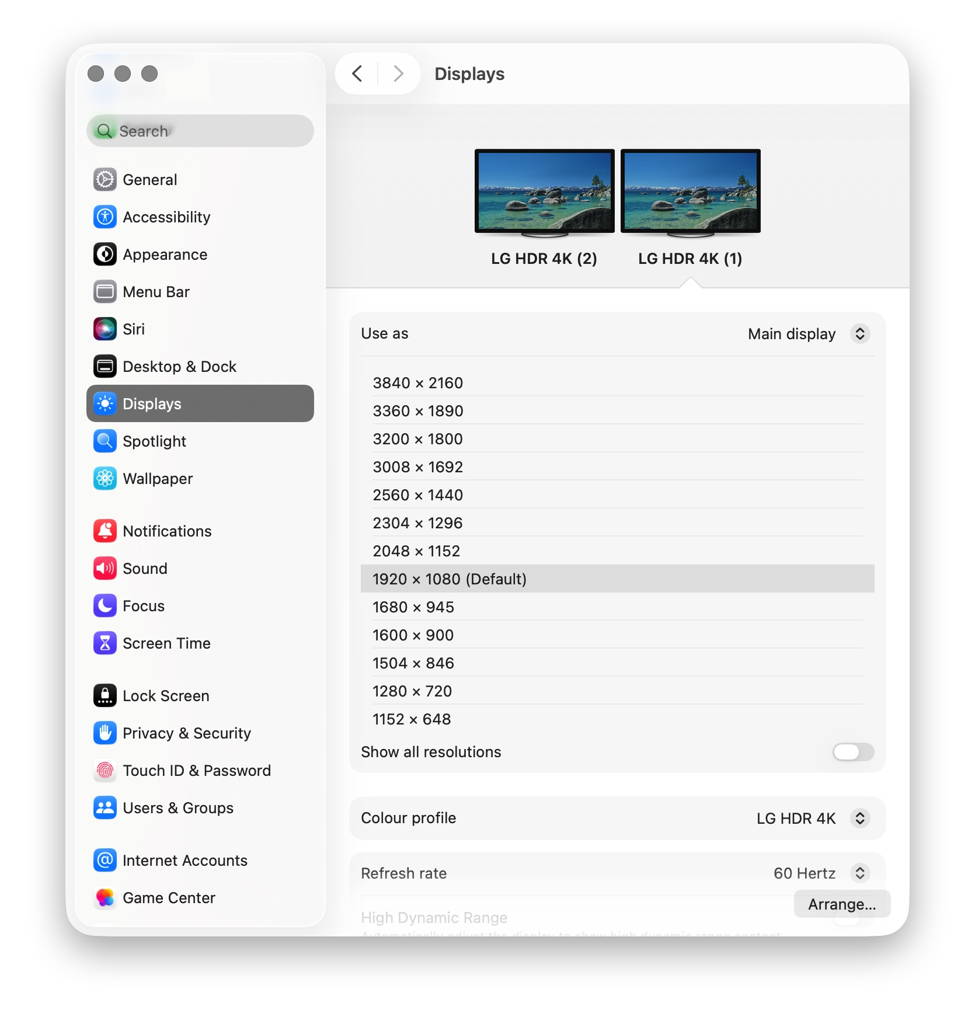
Étape 4: Débranchez le câble hôte USB-C du dock de votre ordinateur, retournez le connecteur et rebranchez-le.
Étape 5: Essayez de vous connecter à un autre port Thunderbolt sur votre Mac. Les modèles de Mac Thunderbolt 3 ne sont pas compatibles avec Thunderbolt 5, veuillez utiliser un autre ordinateur portable.
Étape 6: Allez dans le menu Apple (coin supérieur gauche) > Réglages système (ou Préférences système) > Écrans. Si le moniteur externe est détecté mais n'affiche aucune image, remplacez le câble HDMI. Si le problème persiste, veuillez contacter le service clientèle d'iVANKY.
2. Détection des moniteurs
Étape 1: Déconnectez le moniteur de la station d'accueil, puis reconnectez-le. Il peut être utile d'éteindre d'abord le moniteur.
Étape 2: Sélectionner manuellement l'entrée correcte sur le moniteur, par exemple HDMI.
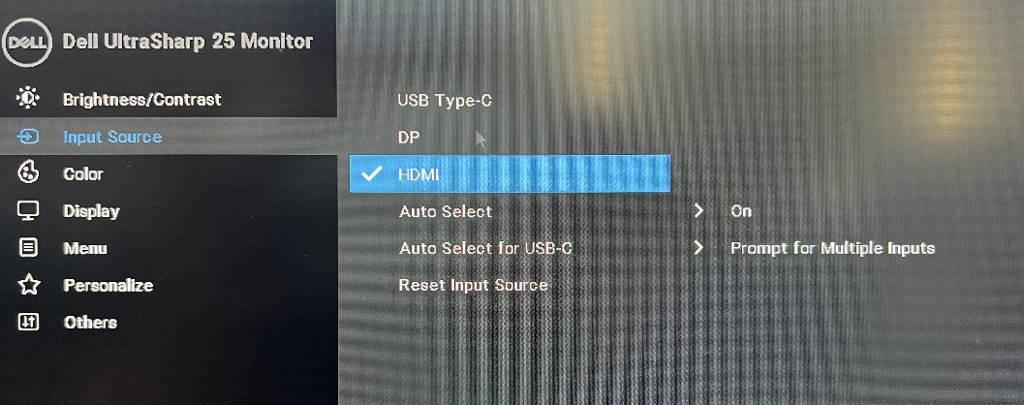
Étape 3: Redémarrez votre Mac. Pour le MacBook, fermez le couvercle pendant quelques secondes, puis rouvrez-le.
Étape 4: Allez dans le menu Pomme (coin supérieur gauche) > Réglages système (ou Préférences système) > Écrans. Maintenez la touche "Option" enfoncée pour faire apparaître le bouton "Détecter les écrans", puis cliquez dessus à plusieurs reprises (plus de 10 fois).
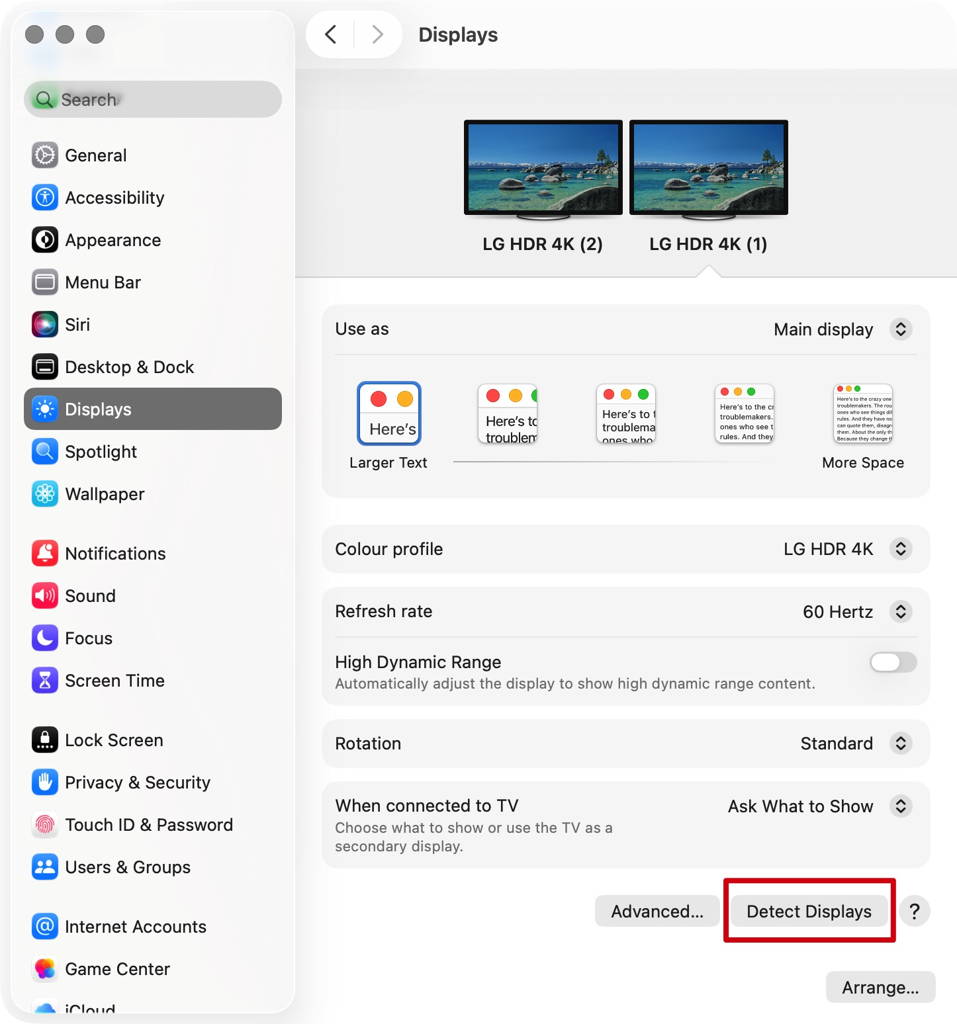
3. Autoriser la connexion de la station d'accueil
Étape 1: Allez dans le menu Apple (coin supérieur gauche) > Réglages système (ou Préférences système) > Confidentialité et sécurité.
Étape 2: Faites défiler vers le bas et cliquez sur le menu contextuel à côté de "Autoriser les accessoires à se connecter", puis choisissez l'option dont vous avez besoin.
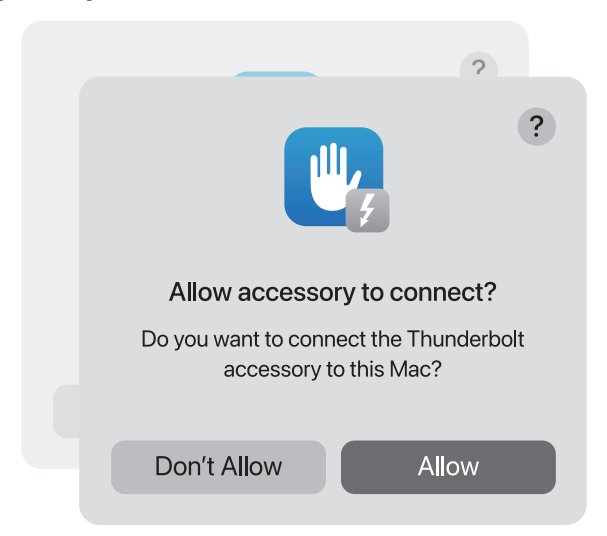
4. Vérifier la luminosité du moniteur
Étape 1: Si l'écran externe est noir, assurez-vous que la luminosité n'est pas réglée sur le niveau le plus bas.
Étape 2: Si vous utilisez un clavier et un moniteur Apple, réglez la luminosité à l'aide des touches de luminosité de votre clavier, ou allez dans Réglages système > Affichages pour la régler.
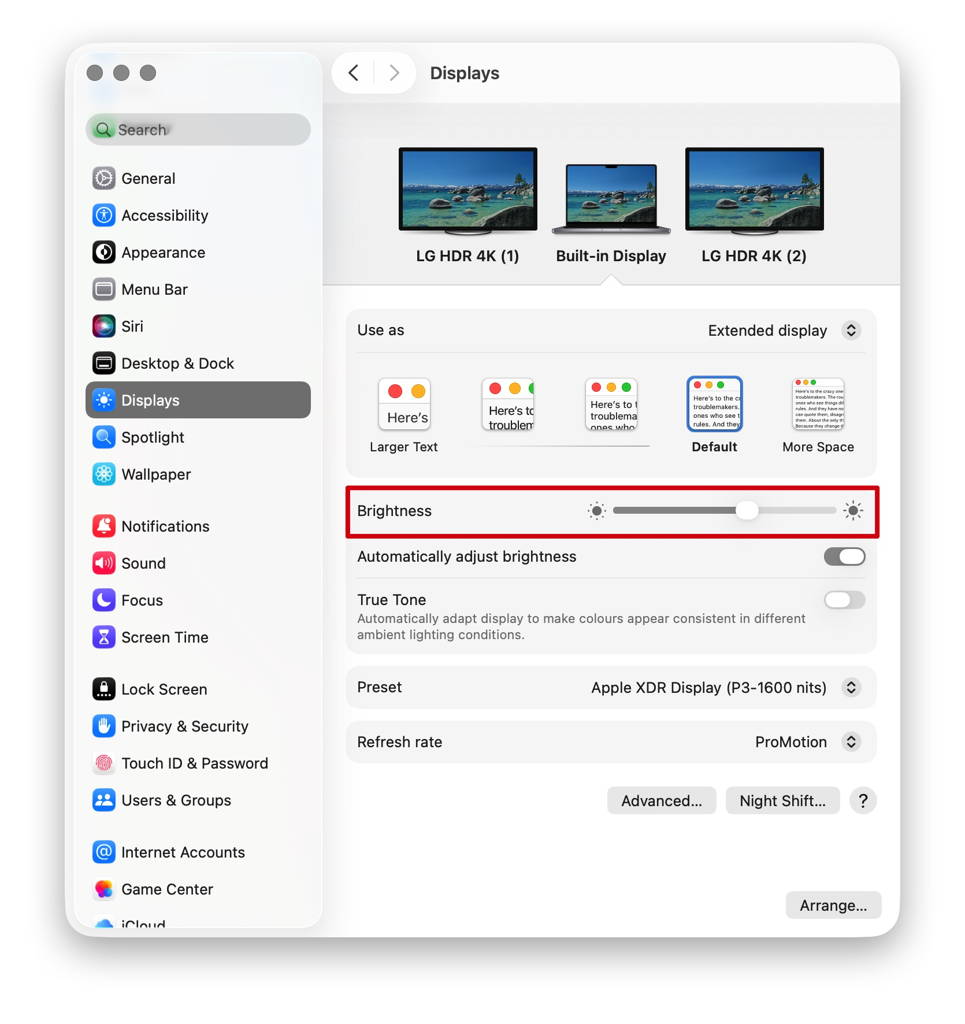
Étape 3: Si vous utilisez un moniteur tiers, veuillez utiliser le menu intégré du moniteur pour régler la luminosité. Si l'écran reste noir, il se peut que le moniteur ne soit pas sous tension ou qu'il fonctionne mal.

5. Mise à jour du logiciel
Les logiciels peuvent affecter la détection de l'affichage, la qualité de l'image et les résolutions ou taux de rafraîchissement disponibles.
Installez les dernières mises à jour de macOS. Ces mises à jour peuvent inclure des améliorations du micrologiciel pour les écrans Apple.
Si votre moniteur n'est pas fabriqué par Apple, assurez-vous qu'il dispose du dernier micrologiciel fourni par le fabricant. Consultez le manuel du moniteur ou le site web du fabricant pour plus de détails.
Si le problème persiste, veuillez contacter l'équipe d'assistance d'iVANKY et fournir les informations suivantes afin que nous puissions vérifier les éventuels problèmes de compatibilité de l'appareil :
1. votre version de macOS
2. l'appareil qui ne fonctionne pas et son modèle
3. Un lien d'achat si disponible
2. Impossible de connecter 2 moniteurs
1. Vérifier la compatibilité avec le Mac
La sortie double affichage de Fusiondock Max 2 n'est prise en charge que sur les modèles suivants :
MacBook Pro M1/M2/M3/M4 Pro + M4 Base
MacBook Pro M1/M2/M3/M4 Max
Mac mini M2 Pro / M4 / M4 Pro
Mac Studio (tous les modèles)
2. Vérifier les accessoires et les connexions
Étape 1: Assurez-vous que le câble vidéo (HDMI ou USB-C) est bien connecté au moniteur.
Étape 2: Si vous utilisez un câble de conversion avec la station d'accueil iVANKY, veuillez utiliser un câble iVANKY et le connecter au port 9 ou 12 pour garantir un fonctionnement correct. Remarque : le port 12 (HDMI) ne prend pas en charge les câbles HDMI vers PD.
Étape 3: Allez dans le menu Apple (coin supérieur gauche) > Réglages système (ou Préférences système) > Écrans, et sélectionnez la résolution recommandée par votre Mac.
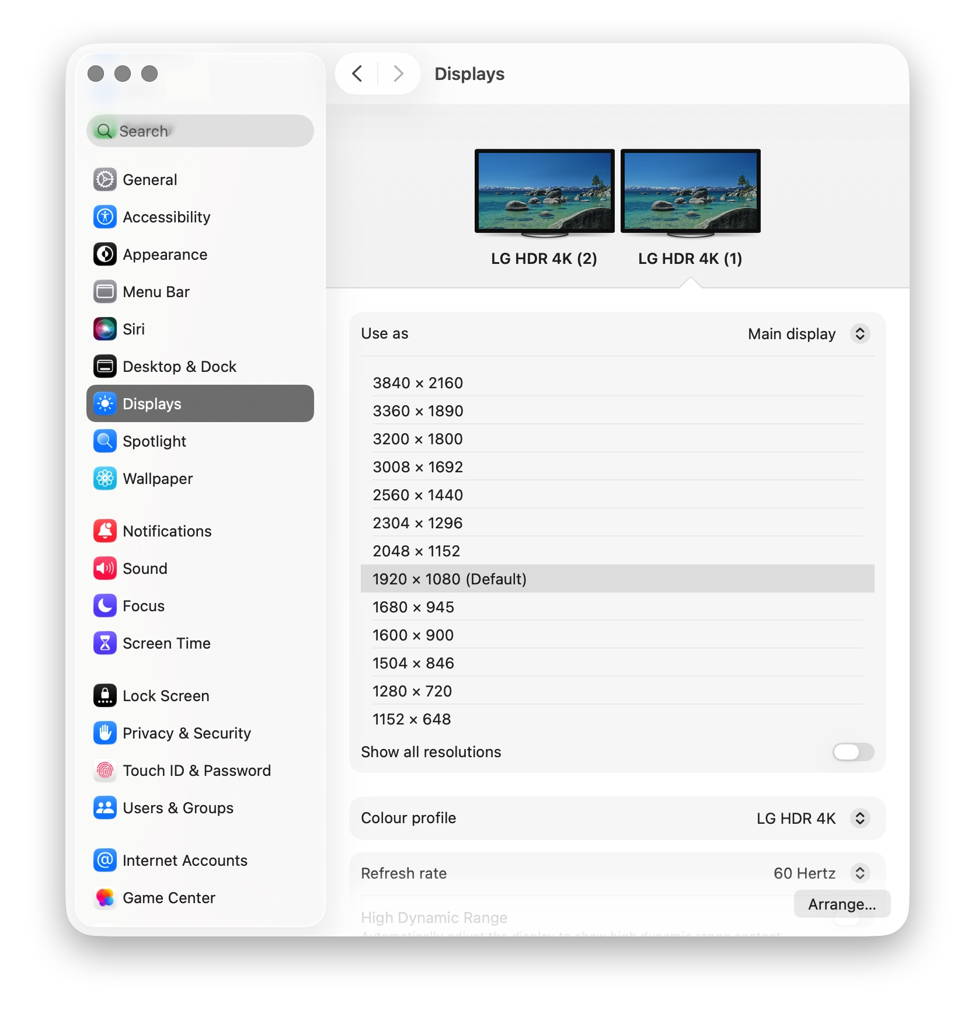
Étape 3: Débranchez le câble USB-C de la station d'accueil de votre Mac, retournez le connecteur et rebranchez-le.
Étape 5: Essayez un autre port Thunderbolt sur votre Mac.
Étape 6: Si l'écran externe est détecté mais n'affiche aucune image, remplacez le câble HDMI. Si le problème persiste, veuillez contacter le service clientèle d'iVANKY.
3. Détection des moniteurs
Étape 1: Déconnectez le moniteur de la station d'accueil, puis reconnectez-le. Il peut être utile d'éteindre d'abord le moniteur.
Étape 2: Sélectionnez manuellement la source d'entrée correcte sur le moniteur (par exemple, HDMI).
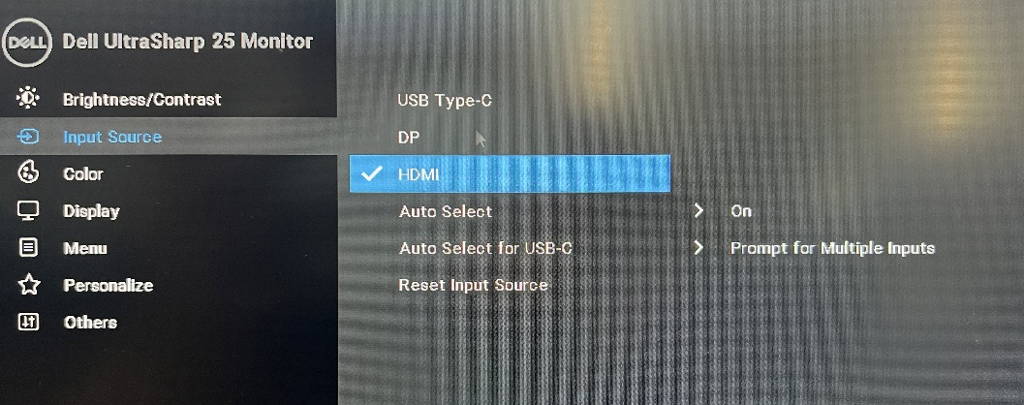
Étape 3: Redémarrez votre Mac. Pour le MacBook, fermez le couvercle pendant quelques secondes, puis rouvrez-le.
Étape 4: Allez dans le menu Pomme (coin supérieur gauche) > Réglages système (ou Préférences système) > Écrans. Maintenez la touche Option enfoncée pour faire apparaître le bouton Détecter les écrans, puis cliquez dessus à plusieurs reprises (plus de 10 fois).
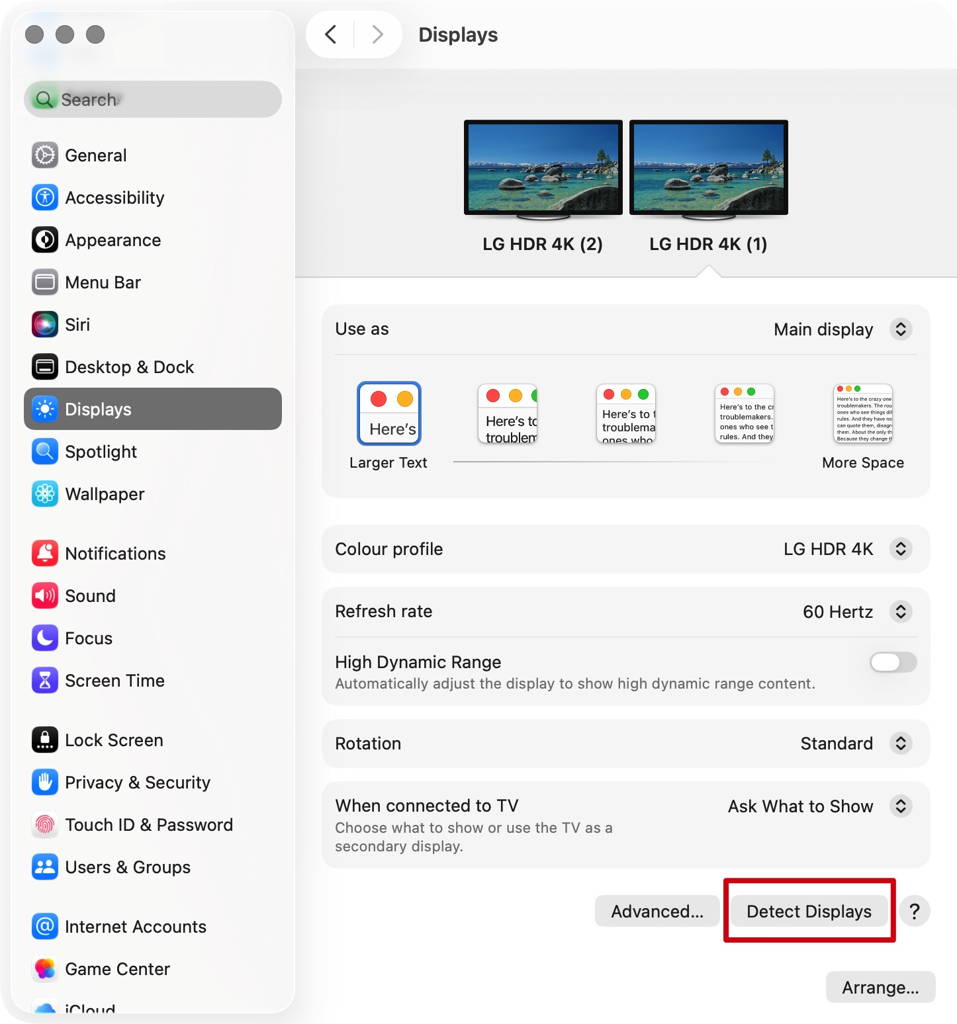
4. Autoriser les connexions de la station d'accueil
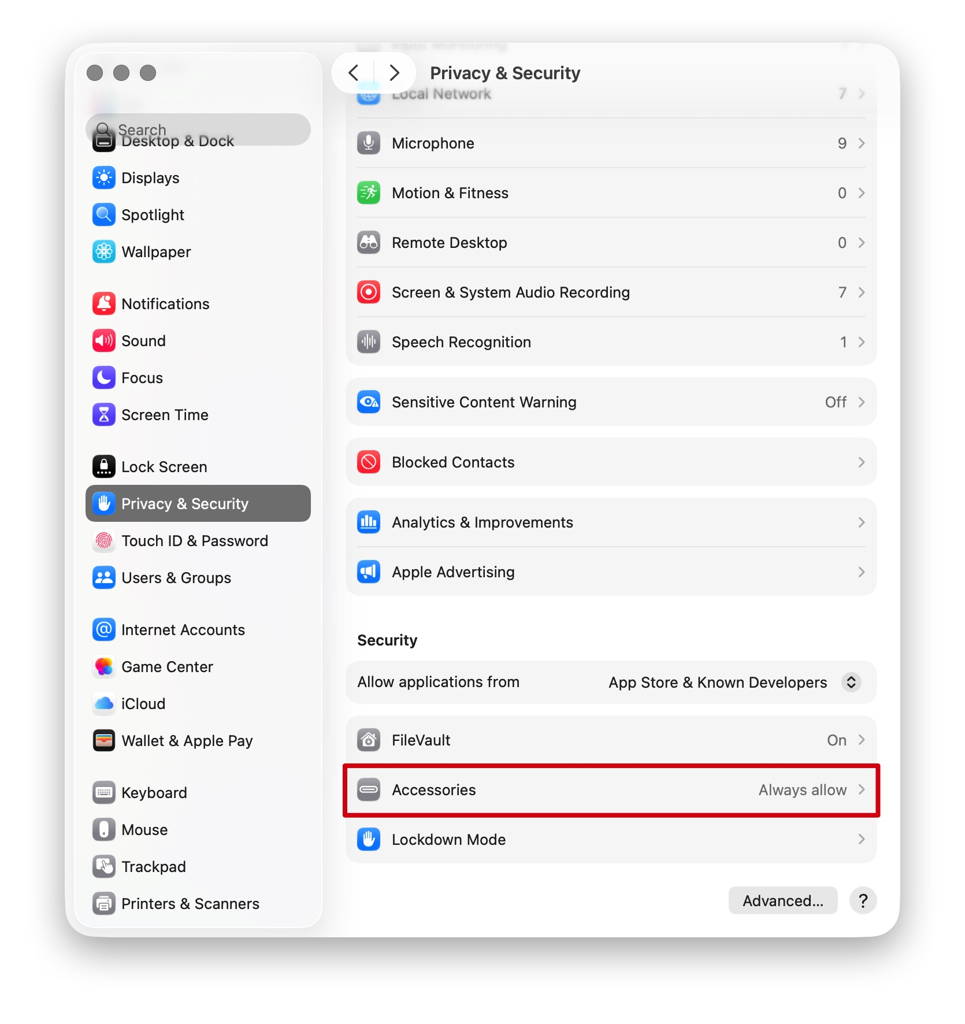
Étape 1: Allez dans le menu Apple (coin supérieur gauche) > Réglages système (ou Préférences système) > Confidentialité et sécurité.
Étape 2: Faites défiler vers le bas et cliquez sur le menu contextuel à côté de "Autoriser les accessoires à se connecter", puis choisissez l'option dont vous avez besoin.
5. Vérifier la luminosité du moniteur
Étape 1: Si l'écran externe est noir, assurez-vous que la luminosité n'est pas réglée sur le niveau le plus bas.
Étape 2: Si vous utilisez un clavier et un moniteur Apple, réglez la luminosité à l'aide des touches de luminosité de votre clavier, ou allez dans Réglages système > Affichages pour la régler.
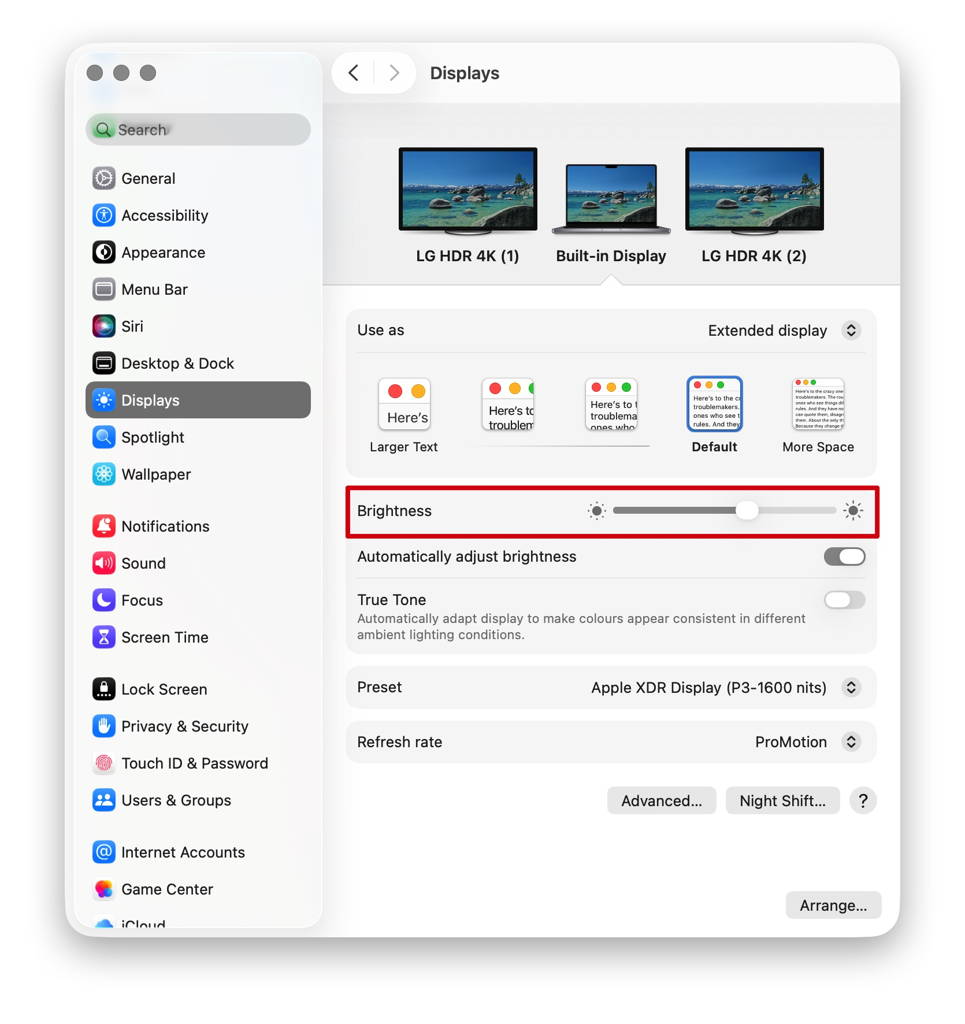
Étape 3: Si vous utilisez un moniteur tiers, veuillez utiliser le menu intégré du moniteur pour régler la luminosité. Si l'écran reste noir, il se peut que le moniteur ne soit pas sous tension ou qu'il fonctionne mal.

6. Mise à jour du logiciel
Les logiciels peuvent affecter la détection de l'affichage, la qualité de l'image et les résolutions ou taux de rafraîchissement disponibles.
Installez les dernières mises à jour de macOS. Ces mises à jour peuvent inclure des améliorations du micrologiciel pour les écrans Apple.
Si votre moniteur n'est pas fabriqué par Apple, assurez-vous qu'il dispose du dernier micrologiciel fourni par le fabricant. Consultez le manuel du moniteur ou le site web du fabricant pour plus de détails.
Si le problème persiste, veuillez contacter l'équipe d'assistance d'iVANKY et fournir les informations suivantes afin que nous puissions vérifier les éventuels problèmes de compatibilité de l'appareil :
1. votre version de macOS
2. l'appareil qui ne fonctionne pas et son modèle
3. Un lien d'achat si disponible
3. Problèmes liés au moniteur LG UltraFine 5K
Remarque : le VCD20 ne permet de connecter qu'un seul LG UltraFine 5K (27MD5KL-B), mais il peut prendre en charge un LG UltraFine 5K (27MD5KL-B) et un moniteur HDMI supplémentaire.
1. Vérifiez si votre Mac prend en charge le double affichage
(1) Connectez le moniteur LG UltraFine 5K (27MD5KL-B) à l'un des ports Thunderbolt (21/22/23) du FusionDock Max 2 à l'aide d'un câble Thunderbolt.
(2) Connectez le moniteur HDMI au port HDMI du FusionDock Max 2 (port 14).
4. Résolution multi-écrans non conforme aux spécifications
Étape 1: Débranchez la station d'accueil de votre Mac, puis reconnectez-la en utilisant Thunderbolt. Si cela ne fonctionne toujours pas, essayez de retourner le double connecteur USB-C avant de le reconnecter.
Étape 2: Le port HDMI du FusionDock Max2 (Port 14) prend en charge jusqu'à 4K@60Hz. Si vous utilisez un moniteur ultra-large ou à rafraîchissement élevé (par exemple, 3440×1440 ou 5120×1440), il se peut que l'affichage ne remplisse pas l'écran ou que le taux de rafraîchissement apparaisse anormal. Pour de tels moniteurs, veuillez les connecter via un câble USB-C-to-DP ou Thunderbolt à l'un des ports Thunderbolt du FusionDock Max 2 (21/22/23) pour des performances optimales.
Étape 3: Connectez le moniteur directement à la station d'accueil pour vérifier si la résolution correspond à vos besoins. Si la résolution n'est toujours pas satisfaisante, changez de câble et voyez si cela vous aide.
Étape 4: Connectez le moniteur directement à votre Mac pour confirmer que le moniteur lui-même émet la bonne résolution.
Si le problème persiste, veuillez contacter l'équipe d'assistance d'iVANKY et fournir les informations suivantes afin que nous puissions vérifier les éventuels problèmes de compatibilité de l'appareil :
1. votre version de macOS
2. l'appareil qui ne fonctionne pas et son modèle
3. le lien d'achat s'il est disponible
5. Impossible de produire deux écrans 6K
Remarque : seuls les ports 21/22/23 du FusionDock Max 2 prennent en charge la sortie en résolution 6K.
Appareils pris en charge pour une double sortie 6K via Thunderbolt :
-MacBook M1/M2/M3/M4 Pro/Max
-MacBook avec puce M4 (configuration de base)
-MacStudio (tous les modèles)
-Mac Mini M4/M4 Pro/M2 Pro
Lorsque deux moniteurs Apple Pro Display XDR sont utilisés, le système peut atteindre une double sortie 6K à 2 × 6016 × 3384 @ 60 Hz.
Limitations avec les moniteurs 6K de tiers :
Par exemple, l'écran Dell UltraSharp 32 6K (U3224KB) avec une résolution de 6144 × 3456.
Un seul contrôleur Thunderbolt MacBook ne peut pas piloter simultanément deux écrans à cette résolution, de sorte que la double sortie 6K n'est pas prise en charge par les moniteurs 6K tiers.
Étape 1 : Assurez-vous que le câble vidéo USB-C est bien connecté au moniteur.
Étape 2 : n'utilisez pas d'adaptateurs. Connectez la station d'accueil au moniteur directement à l'aide d'un câble USB-C.
Étape 3: Si la sortie 6K ne fonctionne toujours pas, veuillez contacter l'équipe d'assistance iVANKY et fournir les informations suivantes afin que nous puissions vérifier les éventuels problèmes de compatibilité de l'appareil :
1. votre version de macOS
2. l'appareil qui ne fonctionne pas et son modèle
3. Le lien d'achat s'il est disponible
6. Impossible de connecter 3 moniteurs
1. Vérifiez si votre Mac prend en charge le triple affichage.
* Seuls les MBP M1/M2/M3/M4 Max, Mac Studio (tous les modèles) et Mac mini M4/M4 Pro prennent en charge la sortie triple écran avec FusionDock Max 2.
* Avant de mettre en place un triple affichage, nous recommandons de connecter deux moniteurs au port 21-23 et le troisième au port 14.
2. Vérifier les accessoires et les connexions.
Étape 1: Assurez-vous que le câble vidéo (HDMI ou USB-C) est bien connecté au moniteur.
Étape 2: Si vous utilisez un câble adaptateur tiers avec la station d'accueil iVANKY, veuillez opter pour notre câble afin d'éviter tout problème de compatibilité. Connectez les ports 21-23 pour garantir des performances stables.
Étape 3: Allez dans le menu Apple (coin supérieur gauche) > Réglages système (ou Préférences système) > Écrans, puis sélectionnez la résolution recommandée par votre Mac.
Étape 4: débranchez le câble USB-C de la station d'accueil de votre Mac, retournez le connecteur et rebranchez-le.
Étape 5: Essayez un autre port Thunderbolt sur votre Mac.
Étape 6: Si l'écran externe est détecté mais n'affiche aucune image, remplacez le câble HDMI. Si le problème persiste, veuillez contacter le service clientèle d'iVANKY.
3. Détection des moniteurs
Étape 1: Déconnectez le moniteur de la station d'accueil, puis reconnectez-le. Il peut être utile d'éteindre d'abord le moniteur.
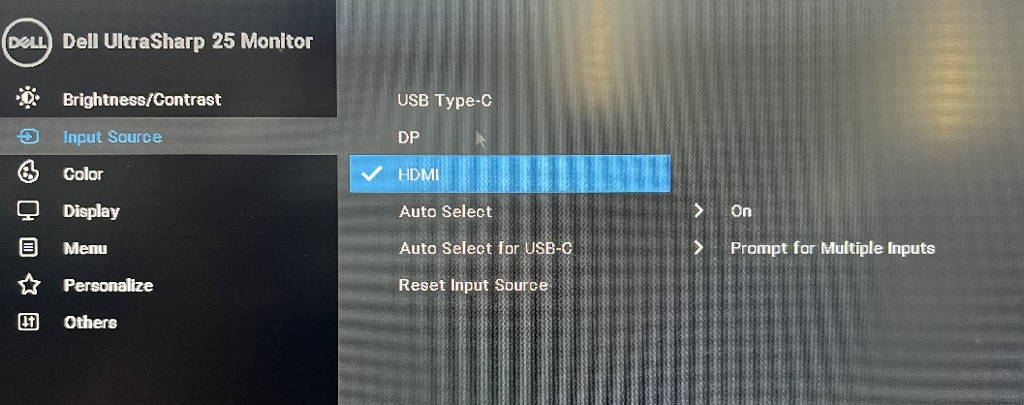
Étape 2: Sélectionnez manuellement la source d'entrée correcte sur le moniteur (par exemple, HDMI).
Étape 3: Redémarrez votre Mac. Pour le MacBook, fermez le couvercle pendant quelques secondes, puis rouvrez-le.
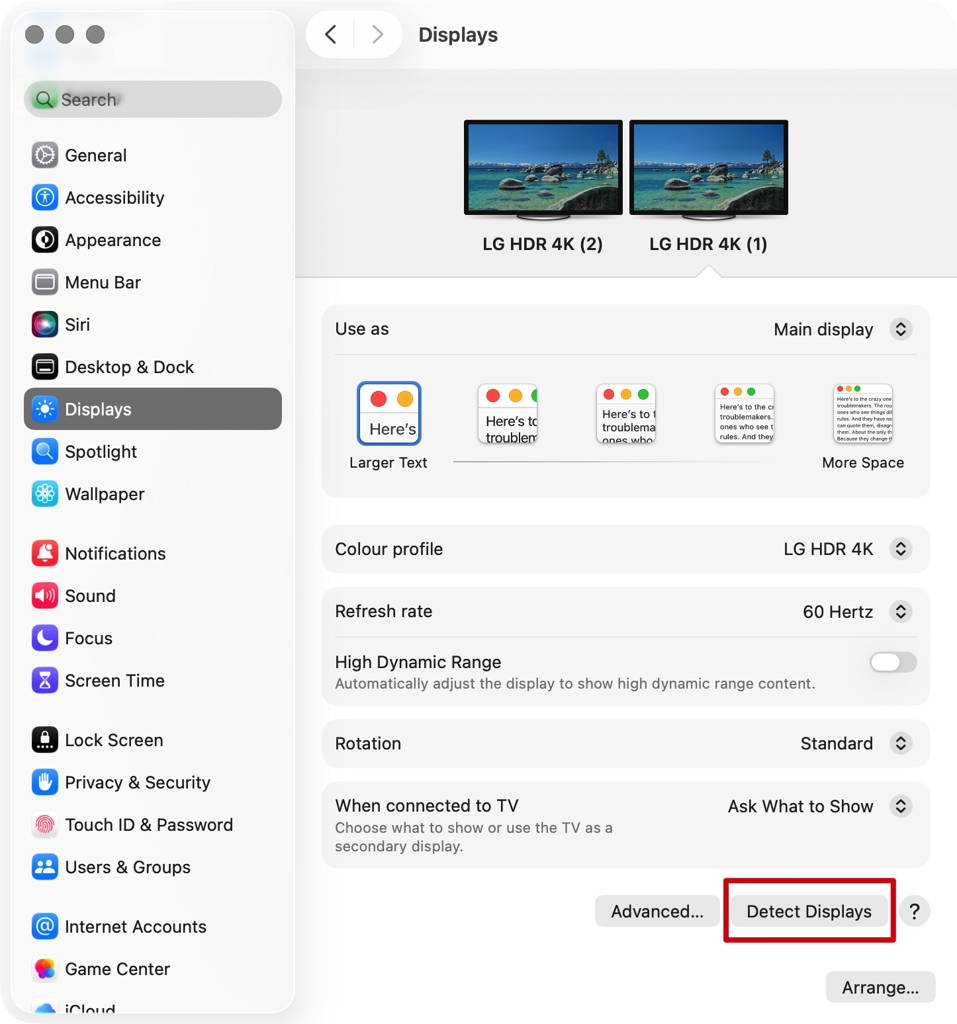
Étape 4: Allez dans le menu Apple (coin supérieur gauche) > Réglages système (ou Préférences système) > Écrans. Maintenez la touche Option enfoncée pour faire apparaître le bouton Détecter les écrans, puis cliquez dessus à plusieurs reprises (plus de 10 fois).
4. Autoriser les connexions de la station d'accueil
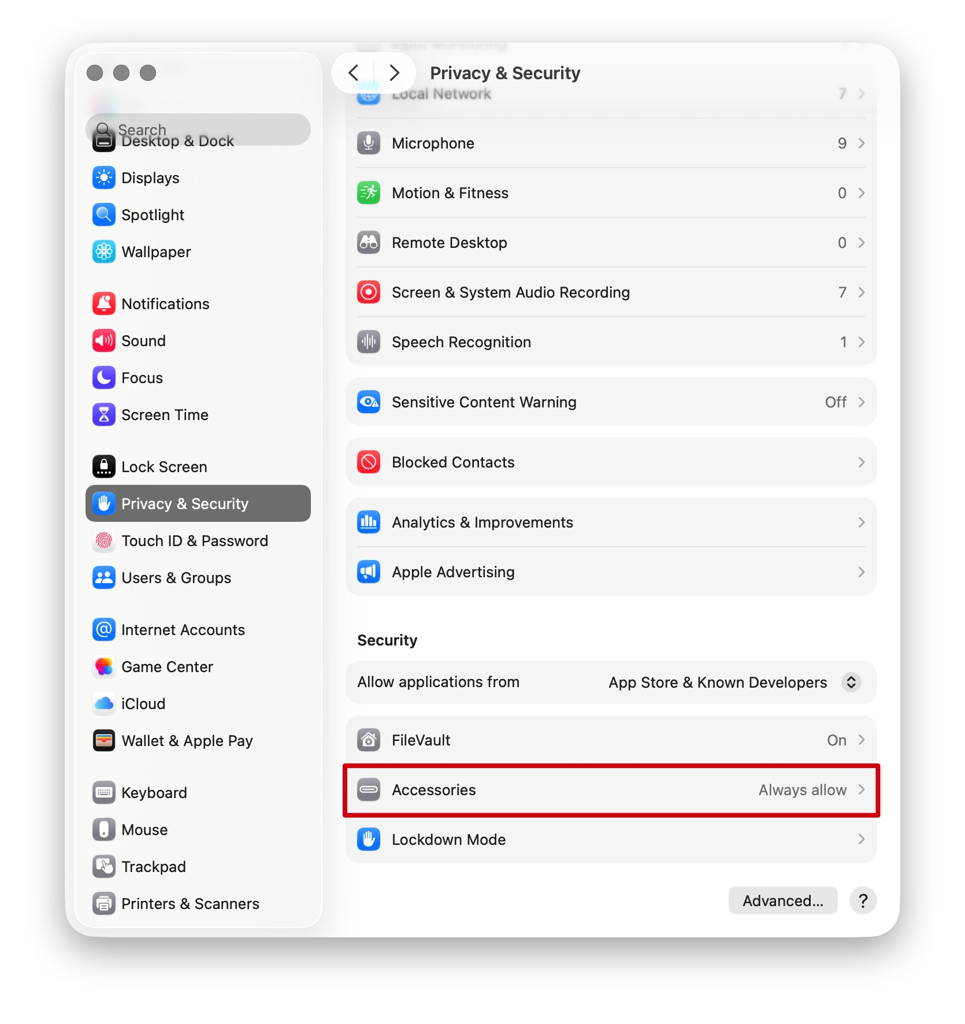
Étape 1: Allez dans le menu Apple (coin supérieur gauche) > Réglages système (ou Préférences système) > Confidentialité et sécurité.
Étape 2: Faites défiler vers le bas et cliquez sur le menu contextuel à côté de "Autoriser les accessoires à se connecter", puis choisissez l'option dont vous avez besoin.
5. Vérifier la luminosité du moniteur
Étape 1: Si l'écran externe est noir, assurez-vous que la luminosité n'est pas réglée sur le niveau le plus bas.
Étape 2: Si vous utilisez un clavier et un moniteur Apple, réglez la luminosité à l'aide des touches de luminosité de votre clavier, ou allez dans Réglages système > Affichages pour la régler.
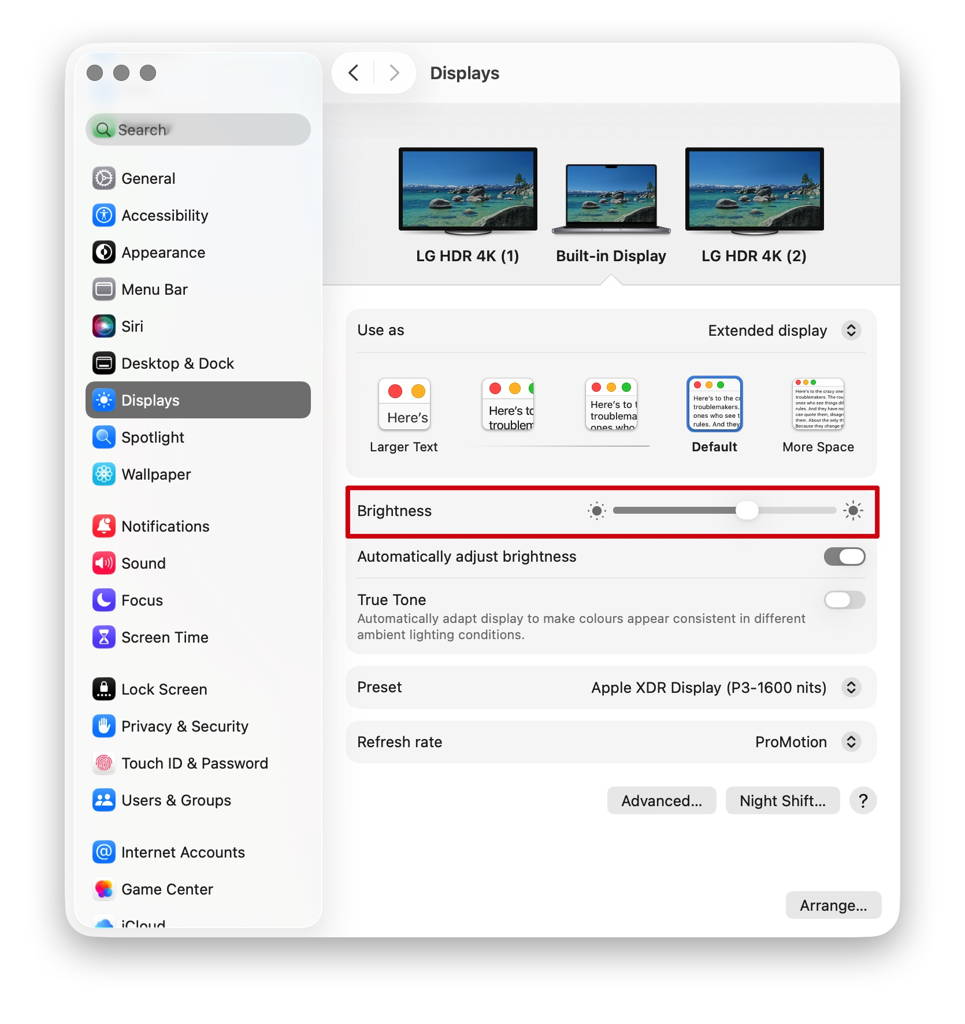
Étape 3: Si vous utilisez un moniteur tiers, veuillez utiliser le menu intégré du moniteur pour régler la luminosité. Si l'écran reste noir, il se peut que le moniteur ne soit pas sous tension ou qu'il fonctionne mal.
6. Mise à jour du logiciel
Les logiciels peuvent affecter la détection de l'affichage, la qualité de l'image et les résolutions ou taux de rafraîchissement disponibles.
Installez les dernières mises à jour de macOS. Ces mises à jour peuvent inclure des améliorations du micrologiciel pour les écrans Apple.
Si votre moniteur n'est pas fabriqué par Apple, assurez-vous qu'il dispose du dernier micrologiciel fourni par le fabricant. Consultez le manuel du moniteur ou le site web du fabricant pour plus de détails.
Si le problème persiste, veuillez contacter l'équipe d'assistance d'iVANKY et fournir les informations suivantes afin que nous puissions vérifier les éventuels problèmes de compatibilité de l'appareil :
1. votre version de macOS
2. l'appareil qui ne fonctionne pas et son modèle
3. Un lien d'achat si disponible
7. Scintillement de l'écran
1. Vérifier les accessoires et les connexions.
Étape 1: Débranchez le câble DC, attendez 30 secondes, puis rebranchez-le.
Étape 2: Assurez-vous que les ports USB-C de la station d'accueil sont propres et exempts de débris. Si nécessaire, utilisez de l'air comprimé pour les nettoyer.
Étape 3: Assurez-vous que le câble vidéo (HDMI ou USB-C) est bien connecté au moniteur.
Étape 4: rebranchez tous les câbles entre votre Mac et le moniteur. Pour les MacBook, essayez de retourner le double connecteur USB-C d'un côté si nécessaire.
Étape 5: Si vous utilisez un câble adaptateur avec la station d'accueil iVANKY, veuillez passer à un câble iVANKY et vous connecter aux ports 9 ou 12 pour éviter les problèmes de compatibilité.
Étape 6: si le problème persiste, essayez de remplacer le double câble USB-C. Nous recommandons d'utiliser un câble Thunderbolt 5 d'une longueur maximale de 1 m connecté aux ports 11 et 17 de la station d'accueil.
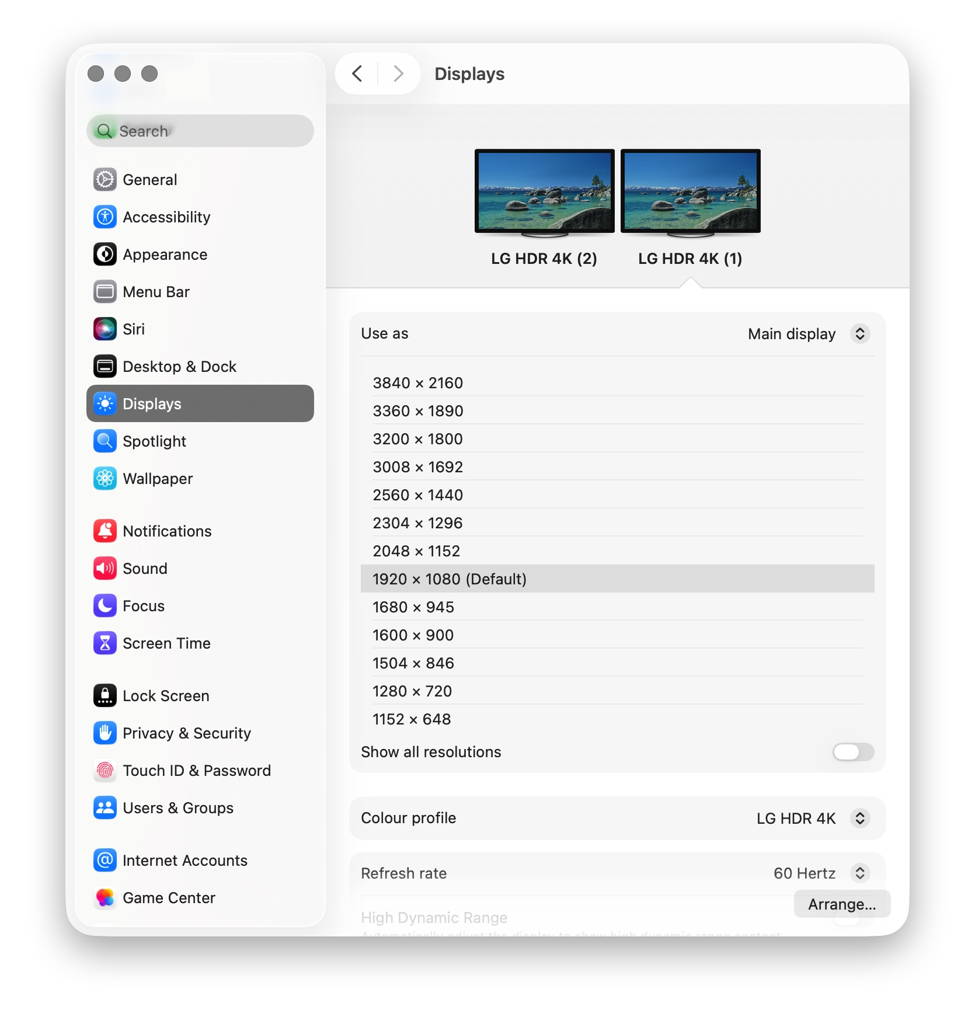
Étape 7: Allez dans le menu Apple (coin supérieur gauche) > Réglages système (ou Préférences système) > Écrans, et sélectionnez la résolution recommandée par votre Mac.
Étape 8: Essayez d'utiliser une autre entrée vidéo sur votre moniteur.
Étape 9: Assurez-vous que votre Mac est mis à jour avec la dernière version de macOS.
2. Vérifier l'état du moniteur.
Étape 1: Inspecter l'écran pour vérifier qu'il n'est pas endommagé :
-Vérifier si les artefacts sont dus à des fissures.
-Vérifiez qu'il n'y a pas de fissures visibles, de saletés ou de fuites de liquide.
-Si des dommages sont constatés, veuillez contacter l'équipe d'assistance du moniteur. .
Étape 2: Éliminer les problèmes liés à l'application :
-Redémarrez votre MacBook sans ouvrir aucun logiciel. Vérifiez si le problème persiste.
-Si le problème ne se produit qu'avec une application spécifique : Désinstallez et réinstallez l'application, ou mettez-la à jour avec la dernière version.
-Si le problème persiste, veuillez contacter le service clientèle de l'application.
Étape 3: Maintenez votre système et votre moniteur à jour
-Installez les dernières mises à jour de macOS, qui peuvent inclure des mises à jour du micrologiciel pour les moniteurs fabriqués par Apple.
Si vous utilisez un moniteur qui n'appartient pas à Apple, assurez-vous qu'il utilise le dernier micrologiciel fourni par le fabricant.
Pour plus de détails, veuillez consulter la documentation du moniteur ou le site web du fabricant.
Si le problème n'est toujours pas résolu, veuillez fournir les détails suivants à notre équipe d'assistance à la clientèle :
-La version de macOS actuellement installée sur votre MacBook.
-Le(s) port(s) exact(s) qui ne fonctionne(nt) pas.
-Le modèle de votre moniteur externe.
-Le modèle, l'année et les spécifications exactes de votre MacBook.
8. Dysfonctionnement du KVM
1. Vérifiez que le FusionDock Max 2 fonctionne correctement lorsqu'il est directement connecté à votre MacBook.
Étape 1: Veuillez utiliser le double câble USB-C fourni avec votre FusionDock Max 2 pour connecter la station d'accueil aux bons ports USB-C de votre MacBook.
Étape 2: si vous utilisez actuellement un câble HDMI vers DP pour connecter la station d'accueil et votre moniteur, nous vous recommandons de le remplacer par l'un des éléments suivants : un câble HDMI, un câble USB-C, un câble USB-C vers HDMI ou un câble USB-C vers DP.
Étape 3: Si le problème persiste, veuillez contacter l'équipe d'assistance d'iVANKY pour obtenir de l'aide.
2. Vérifiez que le FusionDock Max 2 est correctement connecté à votre KVM
Étape 1: Reportez-vous à la figure 1 pour connaître la méthode de connexion correcte entre la station d'accueil et le KVM. Si vous utilisez actuellement un câble HDMI-to-DP, veuillez le remplacer par un câble USB-C vers HDMI ou un câble USB-C vers DP, en le connectant du port vidéo USB-C de la station d'accueil au port vidéo du KVM.
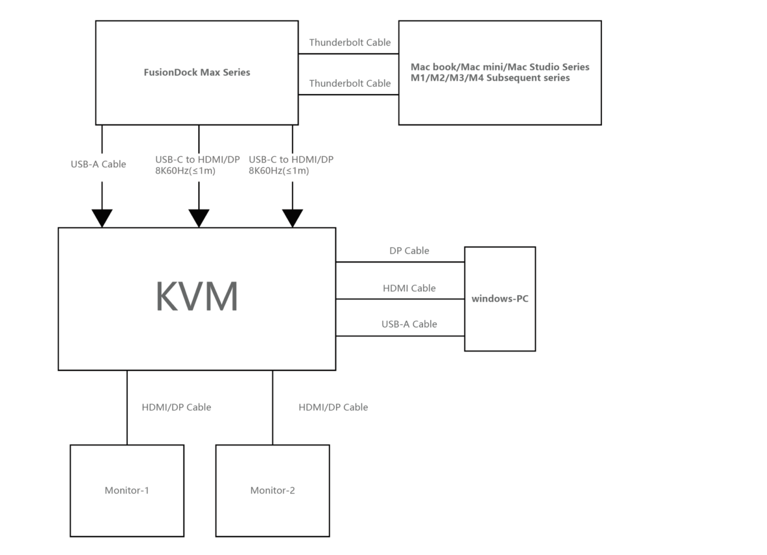
Étape 2: Si votre configuration de connexion diffère de la Figure 1, veuillez contacter l'équipe de support iVANKY et fournir :
-Votre modèle de MacBook et la version de macOS
-Modèle de moniteur
-Lien d'achat du KVM et méthode de connexion suggérée (comme indiqué dans la figure 1)
Si vous rencontrez des problèmes lors de l'utilisation de la station d'accueil, veuillez contacter le support technique d'iVANKY.
Courriel: support@ivanky.com
Lorsque vous contactez l'assistance technique d'iVANKY pour des problèmes techniques, veuillez fournir les informations suivantes :
a. Le numéro de série de votre station d'accueil.
b. Votre version actuelle de macOS.
c. Modèle de votre MacBook.
d. Description du problème et des appareils connectés à la station d'accueil.