

- Manuels et téléchargements
- Vidéo d'installation
Guide d'achat :
Manuel :
Paramètres généraux :
Paramètres de connexion du Mac Studio :
Paramètres de connexion du Mac mini :
Extension des accessoires:
Dépannage
Pas de sortie vidéo
1. Vérifier les accessoires et les connexions
Étape 1 : Assurez-vous que le câble vidéo (HDMI ou USB-C) est correctement branché au moniteur et bien enfoncé.
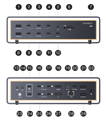
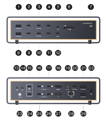
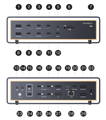
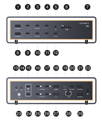
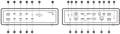
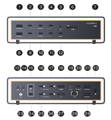
Étape 2 : Si vous utilisez un câble vidéo avec une station d'accueil iVANKY, veuillez utiliser des câbles d'origine iVANKY afin d'éviter tout problème lié à la qualité du câble. Connectez le moniteur au port 18, 16, 17, 25 ou 26 pour garantir un fonctionnement correct.
Remarque : le port 18 (port HDMI) ne prend pas en charge les câbles HDMI vers DisplayPort.
Étape 3 : Allez dans le menu Apple (en haut à gauche) > Réglages système (ou Préférences Système) > Écrans, puis sélectionnez la résolution recommandée par votre ordinateur.
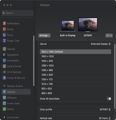
Étape 4 : Débranchez le câble USB-C de la station d'accueil de votre ordinateur, retournez le connecteur USB-C, puis rebranchez-le à l'ordinateur.
Étape 5 : Essayez de brancher la station d'accueil sur un autre port Thunderbolt du Mac. Seuls les appareils Mac équipés de puces Apple de la série M (Apple Silicon) sont pris en charge.
Étape 6 : Débranchez tous les autres écrans et ne laissez branché que celui qui ne s'affiche pas. Rebranchez ensuite les écrans dans un ordre différent et refaites un test. Par exemple, si cet écran était auparavant branché en premier, rebranchez-le après les autres écrans.
Étape 7 : Si aucun signal n'est affiché lors de l'utilisation d'une connexion HDMI, remplacez le câble par un câble DP ou un câble USB-C vers DP, puis refaites un essai.
Débranchez tous les autres écrans et effectuez le test en ne laissant branché que l'écran concerné.
Si l'écran ne s'affiche toujours pas, veuillez contacter le service client d'iVANKY pour obtenir de l'aide.
2. Détection des moniteurs
Étape 1 : Débranchez l'écran de la station d'accueil, puis rebranchez-le. Il peut être utile d'éteindre l'écran au préalable.
Étape 2 : Sélectionnez manuellement la source d'entrée appropriée sur le moniteur, par exemple HDMI.
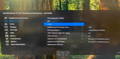
Étape 3 : Redémarrez votre Mac. Si vous utilisez un MacBook, fermez le clapet pendant quelques secondes, puis rouvrez-le.
Étape 4 : Allez dans le menu Apple (en haut à gauche) > Réglages système (ou Préférences Système) > Écrans. Maintenez la touche « Option » enfoncée pour faire apparaître le bouton « Détecter les écrans », puis cliquez dessus plusieurs fois (plus de 10 fois).
3. Autoriser la connexion de la station d'accueil
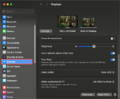
Étape 1 : Allez dans le menu Apple (en haut à gauche) > Réglages système (ou Préférences Système) > Confidentialité et sécurité.
Étape 2 : Faites défiler vers le bas et cliquez sur le menu déroulant situé à côté de « Autoriser la connexion d'accessoires », puis sélectionnez l'option souhaitée.
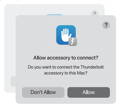
4. Vérifier la luminosité du moniteur
Étape 1 : Si l'écran du moniteur externe reste noir, vérifiez que la luminosité n'a pas été réduite.
Étape 2 : Si vous utilisez un clavier et un écran Apple, réglez la luminosité à l'aide des touches de luminosité de votre clavier, ou accédez à Réglages > Écrans pour la régler.
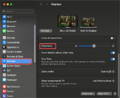
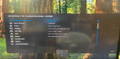
Étape 3: Si vous utilisez un moniteur tiers, veuillez utiliser le menu intégré du moniteur pour régler la luminosité. Si l'écran reste noir, il se peut que le moniteur ne soit pas sous tension ou qu'il fonctionne mal.
5. Réinitialiser le Dock
Débranchez l'adaptateur secteur de la station d'accueil de la prise murale.
Patientez environ 60 secondes, puis rebranchez l'adaptateur secteur et reprenez l'utilisation de l'appareil.
6. Mise à jour du logiciel
Les logiciels peuvent affecter la détection de l'affichage, la qualité de l'image et les résolutions ou taux de rafraîchissement disponibles.
Installez les dernières mises à jour de macOS. Ces mises à jour peuvent inclure des améliorations du micrologiciel pour les écrans Apple.
Si votre moniteur n'est pas fabriqué par Apple, assurez-vous qu'il dispose du dernier micrologiciel fourni par le fabricant. Consultez le manuel du moniteur ou le site web du fabricant pour plus de détails.
Si le problème persiste, veuillez contacter l'équipe d'assistance d'iVANKY et fournir les informations suivantes afin que nous puissions vérifier les éventuels problèmes de compatibilité de l'appareil :
1. votre version de macOS
2. l'appareil qui ne fonctionne pas et son modèle
3. Un lien d'achat si disponible
Impossible d'afficher sur deux écrans
1. Vérifier la prise en charge du double écran sur Mac
Vérifier la compatibilité avec Mac
FusionDock Ultra ne prend en charge la sortie double écran que sur les modèles Mac suivants :
MacBook Pro équipé d'un processeur M1/M2/M3/M4 Pro ou M4 (modèle de base) et M5 (modèle de base)
MacBook Pro M1 / M2 / M3 / M4 Max
Mac mini M2 Pro / M4 / M4 Pro
Mac Studio (tous les modèles)
iMac M4 (2024) avec 4 ports Thunderbolt
2. Vérifier les accessoires et les connexions
Étape 1 : Assurez-vous que le câble vidéo (HDMI, USB-C ou DP) est correctement branché au moniteur et bien enfoncé.
Étape 2 : Si vous utilisez un câble de conversion avec la station d'accueil iVANKY Dock, veuillez utiliser un câble d'origine iVANKY afin d'éviter tout problème lié à la qualité du câble. Connectez le moniteur au port 16, 17, 18, 25, 26 ou 27 pour garantir un fonctionnement correct.
Remarque : le port 18 (HDMI) ne prend pas en charge les câbles HDMI vers DisplayPort.
Étape 3 : Allez dans le menu Apple (en haut à gauche) > Réglages système (ou Préférences Système) > Écrans, puis sélectionnez la résolution recommandée par votre Mac.
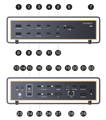
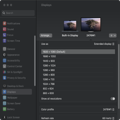
Étape 4 : Débranchez le câble USB-C de la station d'accueil de votre Mac, retournez le connecteur, puis rebranchez-le.
Étape 5 : Essayez un autre port Thunderbolt sur votre Mac.
Étape 6 : Allez dans le menu Apple (en haut à gauche) → Réglages système → Écrans.
Si le Mac détecte le moniteur externe mais qu'aucune image ne s'affiche, remplacez le câble HDMI et réessayez. Si le problème persiste, veuillez contacter le service client d'iVANKY pour obtenir de l'aide.
3. Détection des moniteurs
Étape 1 : Débranchez l'écran de la station d'accueil, puis rebranchez-le. Il peut être utile d'éteindre l'écran au préalable.
Étape 2 : Sélectionnez manuellement la source d'entrée appropriée sur l'écran (par exemple, HDMI).
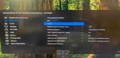
Étape 3 : Redémarrez votre Mac. Si vous utilisez un MacBook, fermez le clapet pendant quelques secondes, puis rouvrez-le.
Étape 4 : Allez dans le menu Apple (en haut à gauche) > Réglages système (ou Préférences Système) > Écrans. Maintenez la touche Option enfoncée pour faire apparaître le bouton « Détecter les écrans », puis cliquez dessus plusieurs fois (au moins 10 fois).
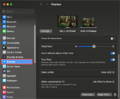
4. Autoriser les connexions de la station d'accueil
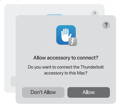
Étape 1 : Allez dans le menu Apple (en haut à gauche) > Réglages système (ou Préférences Système) > Confidentialité et sécurité.
Étape 2 : Faites défiler vers le bas et cliquez sur le menu déroulant à côté de « Autoriser la connexion d'accessoires », puis sélectionnez l'option souhaitée.
5. Vérifier la luminosité du moniteur
Étape 1 : Si l'écran du moniteur externe reste noir, vérifiez que la luminosité n'a pas été réduite.
Étape 2 : Si vous utilisez un clavier et un écran Apple, réglez la luminosité à l'aide des touches de luminosité de votre clavier, ou accédez à Réglages > Écrans pour la régler.
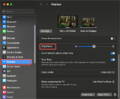
Étape 3 : Si vous utilisez un écran tiers, veuillez régler la luminosité à l'aide du menu intégré de l'écran. Si l'écran reste noir, il se peut que l'écran ne soit pas allumé ou qu'il présente un dysfonctionnement.
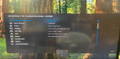
6. Mise à jour du logiciel
Les logiciels peuvent affecter la détection de l'affichage, la qualité de l'image et les résolutions ou taux de rafraîchissement disponibles.
Installez les dernières mises à jour de macOS. Ces mises à jour peuvent inclure des améliorations du micrologiciel pour les écrans Apple.
Si votre moniteur n'est pas fabriqué par Apple, assurez-vous qu'il dispose du dernier micrologiciel fourni par le fabricant. Consultez le manuel du moniteur ou le site web du fabricant pour plus de détails.
Si le problème persiste, veuillez contacter l'équipe d'assistance d'iVANKY et fournir les informations suivantes afin que nous puissions vérifier les éventuels problèmes de compatibilité de l'appareil :
1. votre version de macOS
2. l'appareil qui ne fonctionne pas et son modèle
3. Un lien d'achat si disponible
Problèmes sur le moniteur LG UltraFine 5K
Remarque : le FusionDock Ultra permet de connecter deux écrans LG UltraFine 5K (27MD5KL-B).
Lorsque vous connectez deux écrans, veuillez connecter un écran par groupe de ports :
Branchez un écran LG UltraFine 5K sur le port 16 ou 17
Branchez l'autre écran LG UltraFine 5K sur le port 25 ou 26
Chaque groupe de ports ne prend en charge qu'un seul écran.
Si vous souhaitez brancher un troisième écran, veuillez le connecter directement au port de sortie vidéo du Mac.
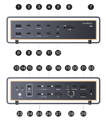
1. Vérifiez si votre Mac prend en charge le double affichage
(1) Connectez le moniteur LG UltraFine 5K (27MD5KL-B) à l'un des ports Thunderbolt du FusionDock Ultra (21/22/23) à l'aide d'un câble Thunderbolt.
(2) Branchez l'écran HDMI au port HDMI du FusionDock Ultra (port 18).
Étant donné qu'il existe un grand nombre de moniteurs différents sur le marché, nous ne pouvons pas garantir que chaque modèle fonctionnera parfaitement. Si votre moniteur ne s'affiche pas, si la résolution est inférieure à celle attendue ou si la sortie écran ne fonctionne pas, il vous suffit de communiquer le modèle de votre moniteur ou le lien d'achat à notre équipe d'assistance : nous serons heureux de vous aider immédiatement.
Résolution multi-écrans non conforme aux spécifications
Étape 1 : Rebranchez le câble Thunderbolt entre la station d'accueil et votre Mac. Si cela ne fonctionne toujours pas, essayez de retourner le connecteur USB-C double avant de le rebrancher.
Étape 2 : Si possible, remplacez le câble Thunderbolt, le câble DP ou le câble USB-C vers DP, puis connectez l'écran via le port de sortie Thunderbolt ou le port DP de la station d'accueil.
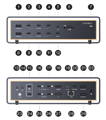
Étape 3: Connectez le moniteur à la station d'accueil en mode « écran unique » uniquement, puis vérifiez si la résolution correspond aux spécifications requises. Si le problème persiste lorsque le moniteur est connecté seul, essayez d'utiliser un autre câble.
Étape 4: Connectez le moniteur directement à votre Mac pour confirmer que le moniteur lui-même émet la bonne résolution.
Si le problème persiste, veuillez contacter l'équipe d'assistance d'iVANKY et fournir les informations suivantes afin que nous puissions vérifier les éventuels problèmes de compatibilité de l'appareil :
1. votre version de macOS
2. l'appareil qui ne fonctionne pas et son modèle
3. le lien d'achat s'il est disponible
Impossible d'afficher deux, trois ou quatre écrans 6K
Remarque : seuls les ports 16, 17, 25 et 26 du FusionDock Ultra prennent en charge une sortie en résolution 6K.
FusionDock Ultra est compatible avec une large gamme d'écrans 6K courants et permet des configurations multi-écrans variées.
Capacité de sortie d'affichage 6K par modèle de Mac (via Thunderbolt)
MacBook avec M3 / M2 / M1 : prend en charge jusqu'à un écran 6K
MacBook avec M5 (modèle de base) / M4 (modèle de base) / M3 / M2 / M1 Pro : prend en charge jusqu'à deux écrans 6K
MacBook avec M1 / M2 / M3 / M4 Max, tous les modèles de Mac Studio et Mac mini M4 Pro : prise en charge de jusqu'à trois écrans 6K
MacBook équipés des puces M1, M2, M3 ou M4 Max et tous les modèles Mac Studio : prise en charge de jusqu'à quatre écrans 6K
Étape 1 : Débranchez tous les autres écrans et ne conservez que celui qui n'affiche pas d'image.
Vérifiez si l'écran fonctionne correctement lorsqu'il est branché seul.
Remarque : le port 18 (port HDMI) ne prend pas en charge les câbles DP vers HDMI.
Étape 2 : Une fois l'étape 1 terminée, veuillez fournir les informations suivantes au service client d'iVANKY :
-Modèle Mac
-version macOS
-Modèle de moniteur
- Numéro de port utilisé pour chaque connexion de moniteur
- Résultat de l'étape 1 (vérification si l'écran qui ne s'allumait pas auparavant fonctionne lorsqu'il est branché seul)
Notre équipe d'assistance examinera ces informations et vous aidera à vérifier s'il existe d'éventuels problèmes de compatibilité dans les plus brefs délais.
Impossible de connecter 3 moniteurs
1. Vérifiez si votre Mac prend en charge trois écrans
* Seuls les modèles de Mac suivants prennent en charge la sortie sur trois écrans avec FusionDock Ultra :
- MacBook Pro avec M1 / M2 / M3 / M4 Max
-Tous les modèles Mac Studio
- Mac mini équipé d'un processeur M4 ou M4 Pro
* Avant d'utiliser trois écrans, veuillez connecter les moniteurs en suivant l'une des méthodes suivantes :
1. Sélectionnez deux ports parmi les ports 16, 17 et 18, et un port parmi les ports 25, 26 et 27.
2. Sélectionnez un port parmi les ports 16, 17 et 18, et deux ports parmi les ports 25, 26 et 27.
2. Vérifier les accessoires et les connexions
Étape 1 : Assurez-vous que le câble vidéo (HDMI ou USB-C) est correctement branché au moniteur et bien enfoncé.
Étape 2 : Si vous utilisez un câble adaptateur d'une autre marque avec l'iVANKY Dock, veuillez passer au câble d'origine iVANKY afin d'éviter tout problème de compatibilité. Branchez-le sur les ports 21 à 23 pour garantir un fonctionnement stable.
Étape 3 : Allez dans le menu Apple (en haut à gauche) > Réglages système (ou Préférences Système) > Écrans, puis sélectionnez la résolution recommandée par votre Mac.
Étape 4 : Débranchez le câble USB-C de la station d'accueil de votre Mac, retournez le connecteur, puis rebranchez-le.
Étape 5 : Essayez un autre port Thunderbolt sur votre Mac.
Étape 6 : Si l'écran externe est détecté mais n'affiche aucune image, remplacez le câble HDMI. Si le problème persiste, veuillez contacter le service client d'iVANKY.
3. Détection des moniteurs
Étape 1 : Débranchez l'écran de la station d'accueil, puis rebranchez-le. Il peut être utile d'éteindre l'écran au préalable.
Étape 2 : Sélectionnez manuellement la source d'entrée appropriée sur l'écran (par exemple, HDMI).
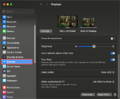
Étape 3 : Redémarrez votre Mac. Si vous utilisez un MacBook, fermez le clapet pendant quelques secondes, puis rouvrez-le.
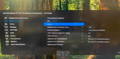
Étape 4 : Allez dans le menu Apple (en haut à gauche) > Réglages système (ou Préférences Système) > Écrans. Maintenez la touche Option enfoncée pour faire apparaître le bouton « Détecter les écrans », puis cliquez dessus plusieurs fois (au moins 10 fois).
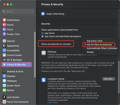
4. Autoriser les connexions de la station d'accueil
Étape 1 : Allez dans le menu Apple (en haut à gauche) > Réglages système (ou Préférences Système) > Confidentialité et sécurité.
Étape 2 : Faites défiler vers le bas et cliquez sur le menu déroulant à côté de « Autoriser la connexion d'accessoires », puis sélectionnez l'option souhaitée.
5. Vérifier la luminosité du moniteur
Étape 1 : Si l'écran externe reste noir, vérifiez que la luminosité n'est pas réglée au minimum.
Étape 2 : Si vous utilisez un clavier et un écran Apple, réglez la luminosité à l'aide des touches de luminosité de votre clavier, ou accédez à Réglages > Écrans pour la régler.
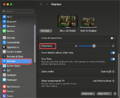
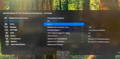
Étape 3: Si vous utilisez un moniteur tiers, veuillez utiliser le menu intégré du moniteur pour régler la luminosité. Si l'écran reste noir, il se peut que le moniteur ne soit pas sous tension ou qu'il fonctionne mal.
6. Mise à jour du logiciel
Les logiciels peuvent affecter la détection de l'affichage, la qualité de l'image et les résolutions ou taux de rafraîchissement disponibles.
Installez les dernières mises à jour de macOS. Ces mises à jour peuvent inclure des améliorations du micrologiciel pour les écrans Apple.
Si votre moniteur n'est pas fabriqué par Apple, assurez-vous qu'il dispose du dernier micrologiciel fourni par le fabricant. Consultez le manuel du moniteur ou le site web du fabricant pour plus de détails.
Si le problème persiste, veuillez contacter l'équipe d'assistance d'iVANKY et fournir les informations suivantes afin que nous puissions vérifier les éventuels problèmes de compatibilité de l'appareil :
1. votre version de macOS
2. l'appareil qui ne fonctionne pas et son modèle
3. Un lien d'achat si disponible
Impossible de connecter quatre écrans
1. Vérifiez si votre Mac prend en charge quatre écrans
Seuls les modèles de Mac suivants prennent en charge la sortie sur quatre écrans avec FusionDock Ultra :
- MacBook Pro avec M1 / M2 / M3 / M4 Max
-Tous les modèles Mac Studio
-Configurations d'affichage prises en charge :
- 4 × 4K à 60 Hz
- 4 × 6K à 60 Hz (Pro Display XDR)
Lorsque vous connectez quatre écrans, veuillez respecter la répartition des ports suivante :
-Sélectionnez deux ports parmi les ports 16, 17 et 18
- Sélectionnez deux ports parmi les ports 25, 26 et 27
Chaque écran doit être réparti entre les deux groupes de ports.
La connexion des quatre écrans au sein d'un même groupe de ports n'est pas prise en charge.
2. Vérifier les accessoires et les connexions
Étape 1: Assurez-vous que les câbles vidéo (HDMI ou USB-C) sont correctement branchés aux écrans et bien fixés.
Étape 2: Si vous utilisez des adaptateurs ou des câbles de conversion avec la station d'accueil iVANKY Dock, remplacez-les par des câbles d'origine iVANKY afin d'éviter tout problème lié à la qualité des câbles. Connectez les écrans au port 15 ou au port 24 pour garantir un fonctionnement optimal.
Étape 3: Allez dans le menu Apple (en haut à gauche) > Réglages système (ou Préférences Système) > Écrans, puis sélectionnez la résolution recommandée par l'ordinateur.
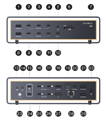
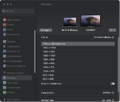
Étape 4 : Débranchez le câble USB-C reliant la station d'accueil à l'ordinateur, retournez le connecteur USB-C, puis rebranchez-le.
Étape 5 : Essayez de brancher la station d'accueil sur un autre port Thunderbolt du Mac.
Étape 6 : Allez dans le menu Apple (en haut à gauche) > Réglages système (ou Préférences Système) > Écrans. Si le Mac détecte l'écran externe mais qu'aucune image ne s'affiche, remplacez le câble HDMI et réessayez.
Si le problème persiste, veuillez contacter le service client d'iVANKY pour obtenir de l'aide.
3. Détection des moniteurs
Étape 1 : Débranchez l'écran de la station d'accueil, puis rebranchez-le. Il peut être utile d'éteindre l'écran au préalable.
Étape 2 : Sélectionnez manuellement la source d'entrée appropriée sur l'écran (par exemple, HDMI).
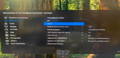
Étape 3 : Redémarrez votre Mac. Si vous utilisez un MacBook, fermez le clapet pendant quelques secondes, puis rouvrez-le.
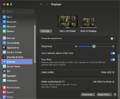
Étape 4 : Allez dans le menu Apple (en haut à gauche) > Réglages système (ou Préférences Système) > Écrans. Maintenez la touche Option enfoncée pour faire apparaître le bouton « Détecter les écrans », puis cliquez dessus plusieurs fois (au moins 10 fois).
4. Autoriser les connexions de la station d'accueil
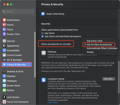
Étape 1 : Allez dans le menu Apple (en haut à gauche) > Réglages système (ou Préférences Système) > Confidentialité et sécurité.
Étape 2 : Faites défiler vers le bas et cliquez sur le menu déroulant à côté de « Autoriser la connexion d'accessoires », puis sélectionnez l'option souhaitée.
5. Vérifier la luminosité du moniteur
Étape 1 : Si l'écran externe est noir, assurez-vous que la luminosité n'est pas réglée au minimum.
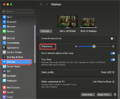
Étape 2 : Si vous utilisez un clavier et un écran Apple, réglez la luminosité à l'aide des touches de luminosité de votre clavier, ou accédez à Réglages > Écrans pour la régler.
Étape 3 : Si vous utilisez un écran tiers, veuillez régler la luminosité à l'aide du menu intégré de l'écran. Si l'écran reste noir, il se peut que l'écran ne soit pas allumé ou qu'il présente un dysfonctionnement.
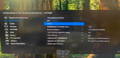
6. Mise à jour du logiciel
Les logiciels peuvent affecter la détection de l'affichage, la qualité de l'image et les résolutions ou taux de rafraîchissement disponibles.
Installez les dernières mises à jour de macOS. Ces mises à jour peuvent inclure des améliorations du micrologiciel pour les écrans Apple.
Si votre moniteur n'est pas fabriqué par Apple, assurez-vous qu'il dispose du dernier micrologiciel fourni par le fabricant. Consultez le manuel du moniteur ou le site web du fabricant pour plus de détails.
Si le problème persiste, veuillez contacter l'équipe d'assistance d'iVANKY et fournir les informations suivantes afin que nous puissions vérifier les éventuels problèmes de compatibilité de l'appareil :
1. votre version de macOS
2. l'appareil qui ne fonctionne pas et son modèle
3. Un lien d'achat si disponible
Prise en charge de la connexion en série (FusionDock Ultra uniquement)
Le FusionDock Ultra prend en charge la connexion en série via Thunderbolt. Cependant, la plupart des écrans actuellement disponibles sur le marché ne prennent pas en charge ce type de connexion. La possibilité d'utiliser la connexion en série dépend des capacités matérielles de l'écran.
Veuillez contacter le fabricant de l'écran pour vérifier si votre écran prend en charge la connexion en série via Thunderbolt.
Scintillement de l'écran
Si l'écran clignote de temps à autre lors d'une utilisation prolongée, ce problème peut être dû à des interférences électromagnétiques dans l'environnement d'utilisation.
1. Vérifiez les accessoires et les branchements
Étape 1 : Assurez-vous que la station d'accueil est utilisée dans un environnement bien ventilé. Ne placez pas et n'utilisez pas la station d'accueil à l'intérieur d'un boîtier d'ordinateur ou dans un espace confiné et fermé.
Étape 2 : Débranchez le câble USB-C double qui relie la station d'accueil au Mac, puis redémarrez le Mac.
Étape 3 : Branchez d'abord le câble USB-C sur le port amont n° 16 de la station d'accueil, puis sur le port amont n° 24.
Étape 4 : Si possible, remplacez le câble USB-C magnétique d'origine par un câble Thunderbolt 5 de moins d'un mètre.
Étape 5 : Débranchez tous les périphériques non indispensables. Connectez d'abord les appareils nécessaires aux ports recommandés de la station d'accueil et évitez d'utiliser les ports inutiles.
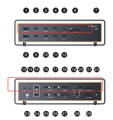
Étape 6 : Allez dans le menu Apple (en haut à gauche) > Réglages système (ou Préférences Système) > Écrans, puis sélectionnez la résolution recommandée par votre Mac.
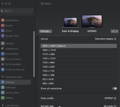
Étape 7 : Essayez d'utiliser une autre source vidéo sur votre écran.
Étape 8 : Assurez- vous que votre Mac est à jour et qu'il utilise la dernière version de macOS.
2. Vérifier l'état du moniteur
Étape 1 : Vérifiez que l'écran ne présente pas de dommages physiques :
-Vérifier si les artefacts sont dus à des fissures.
-Vérifiez qu'il n'y a pas de fissures visibles, de saletés ou de fuites de liquide.
-Si vous constatez des dommages, veuillez contacter l'équipe d'assistance du moniteur.
Étape 2 : Écarter les problèmes liés à l'application :
-Redémarrez votre MacBook sans ouvrir aucun logiciel. Vérifiez si le problème persiste.
-Si le problème ne se produit qu'avec une application spécifique : Désinstallez et réinstallez l'application, ou mettez-la à jour avec la dernière version.
-Si le problème persiste, veuillez contacter le service clientèle de l'application.
Étape 3 : Maintenez votre système et votre écran à jour
-Installez les dernières mises à jour de macOS, qui peuvent inclure des mises à jour du micrologiciel pour les moniteurs fabriqués par Apple.
Si vous utilisez un moniteur qui n'appartient pas à Apple, assurez-vous qu'il utilise le dernier micrologiciel fourni par le fabricant.
Pour plus de détails, veuillez consulter la documentation du moniteur ou le site web du fabricant.
Si le problème n'est toujours pas résolu, veuillez fournir les détails suivants à notre équipe d'assistance à la clientèle :
-La version de macOS actuellement installée sur votre MacBook.
-Le(s) port(s) exact(s) qui ne fonctionne(nt) pas.
-Le modèle de votre moniteur externe.
- Le modèle exact, l'année de fabrication et les caractéristiques techniques de votre MacBook
Accessoire DL6950 (configuration multi-écrans)
Étape 1 : Lorsque vous utilisez l'accessoire DL6950 avec le FusionDock Ultra pour une sortie multi-écrans, les ports de connexion recommandés sont les ports 20, 21 et 29.
Si l'un de ces ports ne fonctionne pas comme prévu, utilisez les ports suivants à la place : ports 3, 4, 10 ou 11.
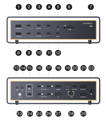
Dysfonctionnement du KVM
1. Vérifiez si le FusionDock Max 2 fonctionne correctement lorsqu'il est branché directement sur votre MacBook
Étape 1 : Veuillez utiliser le câble USB-C double fourni avec votre FusionDock Max 2 pour connecter la station d'accueil aux ports USB-C appropriés de votre MacBook.
Étape 2 : Si vous utilisez actuellement un câble HDMI vers DP pour relier la station d'accueil à votre écran, nous vous recommandons de le remplacer par l'un des câbles suivants : un câble HDMI, un câble USB-C, un câble USB-C vers HDMI ou un câble USB-C vers DP.
Étape 3 : Si le problème persiste, veuillez contacter l'équipe d'assistance d'iVANKY pour obtenir de l'aide.
2. Vérifiez que le FusionDock Max 2 est correctement connecté à votre KVM
Étape 1 : Reportez-vous à la figure 1 pour connaître la méthode de connexion appropriée entre la station d'accueil et le KVM. Si vous utilisez actuellement un câble HDMI vers DP, veuillez le remplacer par un câble USB-C vers HDMI ou un câble USB-C vers DP, en reliant le port vidéo USB-C de la station d'accueil au port vidéo du KVM.
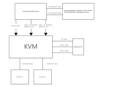
Étape 2: Si votre configuration de connexion diffère de la Figure 1, veuillez contacter l'équipe de support iVANKY et fournir :
-Votre modèle de MacBook et la version de macOS
-Modèle de moniteur
-Lien d'achat du KVM et méthode de connexion suggérée (comme indiqué dans la figure 1)
Impossible de se connecter au réseau
Étape 1 : Vérifiez si le voyant LED de la station d'accueil est allumé.
Étape 2 : veuillez débrancher puis rebrancher les câbles suivants :
- Le câble reliant l'appareil à la station d'accueil
- Le câble USB-C reliant la station d'accueil au Mac
- Le câble d'alimentation en courant continu
Étape 3 : Rebranchez le câble Ethernet dans le port réseau de la station d'accueil. Normalement, vous devriez voir un voyant vert fixe et un voyant orange clignotant.
*Si les voyants sont anormaux ou ne s'affichent pas, essayez d'utiliser un autre appareil pour vérifier si le connecteur réseau fonctionne correctement.
Étape 4 : Utilisez la lampe torche de votre téléphone pour vérifier que le port RJ45 de la station d'accueil ne présente pas de broches endommagées ou tordues.
*Si les broches sont pliées ou enfoncées, corrigez-les avec précaution à l'aide d'un cure-dent ou d'un outil fin.
*Si le port est endommagé et que les connexions Ethernet sont lâches, vous pouvez le fixer temporairement avec du ruban adhésif ou contacter le service d'assistance d'iVANKY pour qu'il soit remplacé.
Étape 5 : Assurez-vous que macOS et tous les logiciels sont à jour et qu'ils utilisent la dernière version.
Étape 6 : Mettez à jour le pilote Ethernet de votre Mac. Pour plus d'informations, veuillez consulter le guide officiel d'iVANKY :
https://ivanky.com/blogs/news/ivanky-ethernet-driver-download-guide«
Étape 7 : Allez dans le menu Apple (en haut à gauche) > Réglages système > cliquez sur Réseau. Vous devriez voir « USB 10/100/1000 LAN » et « USB 10/100/1G/10G LAN ».
*Vérifiez la couleur de l'indicateur sous chaque option et suivez les étapes de dépannage correspondantes.
*Si le réseau n'est pas reconnu, veuillez suivre les étapes pour un indicateur gris (aucun réseau détecté).
2. Indicateur d'état jaune sous le nom du service (IP auto-attribué)
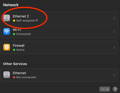
Étape 1 : Redémarrer l'ordinateur pour réattribuer l'adresse IP.
Étape 2 : Branchez le câble réseau directement sur un autre appareil (par exemple, un ordinateur de bureau ou un ordinateur portable équipé d'un port Ethernet) pour vérifier si le câble fonctionne correctement.
Étape 3 : Éteignez le modem ou le routeur et attendez 5 minutes. Rallumez-le ensuite pour réattribuer l'adresse IP.
Étape 4 : Rebranchez le câble réseau pour réattribuer l'adresse IP.
Étape 5 : Réinitialisez le routeur pour réattribuer l'adresse IP.
3. Indicateur d'état gris sous le nom du service (pas de reconnaissance de l'accès au réseau)
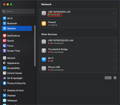
Étape 1 : Branchez le câble réseau directement sur un autre appareil (comme un ordinateur de bureau ou un ordinateur portable équipé d'un port Ethernet) pour vérifier si le câble fonctionne correctement.
Étape 2 : Créez un nouveau sous-compte Apple. -> Redémarrez l'ordinateur et connectez-vous avec ce sous-compte. -> Vérifiez si le problème est dû à un conflit logiciel sur le compte principal.
4. Indicateur d'état vert (connecté mais ne fonctionnant pas)
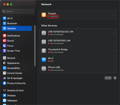
Étape 1 : Rebranchez le câble Ethernet.
Étape 2 : Branchez le câble Ethernet directement sur un autre appareil (par exemple, un ordinateur de bureau ou un ordinateur portable équipé d'un port Ethernet) pour vérifier si le câble fonctionne correctement.
Étape 3 : Si possible, essayez d'utiliser un autre câble Ethernet.
Si le problème persiste après ces étapes, veuillez contacter l'équipe d'assistance d'iVANKY et fournir les informations suivantes afin que nous puissions vérifier les éventuels problèmes de compatibilité de l'appareil :
1. votre version de macOS
2. l'appareil qui ne fonctionne pas et son modèle
3. Un lien d'achat si disponible
Vitesse lente de l'Internet
1. Vérifier les accessoires et les connexions
Étape 1 : Redémarrez votre Mac et assurez-vous que les deux extrémités du câble USB-C de la station d'accueil et du câble Ethernet sont bien branchées.
Étape 2 : Rebranchez les périphériques entre votre Mac et l'écran. Vous pouvez essayer d'inverser la connexion USB-C de la station d'accueil vers le Mac, puis de rebrancher le câble Ethernet dans la station d'accueil.
Étape 3 : Connectez votre Mac directement au réseau via Ethernet ou Wi-Fi pour vérifier si la vitesse de connexion Internet revient à la normale.
Étape 4 : Débranchez tous les autres appareils de la station d'accueil, à l'exception du câble Ethernet. Débranchez également les autres appareils du routeur, en ne laissant connecté que le câble relié à la station d'accueil. Si le problème persiste, essayez d'utiliser un autre port WAN/LAN sur le routeur.
Étape 5 : Vérifiez auprès de votre fournisseur d'accès que le câble Ethernet prend en charge les débits Gigabit (≥ 800 Mo/s). Vous pouvez également tester le câble en le branchant directement sur un autre appareil pour vérifier s'il offre des performances Gigabit. Remplacez le câble s'il ne répond pas à ces exigences.
2. Redémarrer le routeur
Étape 1 : Débranchez le routeur et le câble Ethernet, puis attendez au moins 30 secondes.
Étape 2 : Reconnectez le câble Ethernet au routeur.
Étape 3 : Une fois que le voyant Internet est allumé (normalement, le voyant vert reste fixe et le voyant orange clignote), vérifiez si votre Mac peut accéder à Internet.
3. Mise à jour du logiciel
Étape 1 : Assurez-vous que macOS et tous les logiciels sont mis à jour.
Etape 2 : Mettre à jour le pilote ethernet du Mac. Pour plus de détails, veuillez vous référer au guide iVANKY :
https://ivanky.com/blogs/news/ivanky-ethernet-driver-download-guide«
Si le problème persiste après ces étapes, veuillez contacter l'équipe d'assistance d'iVANKY et fournir les informations suivantes afin que nous puissions vérifier les éventuels problèmes de compatibilité de l'appareil :
-Modèle Mac
-version macOS
-Appareil qui ne peut pas être utilisé correctement et son modèle
-Lien d'achat (si disponible)
Déconnexion fréquente
1. Vérifier les accessoires et les connexions
Étape 1 : Redémarrez votre PC et assurez-vous que les deux extrémités du câble USB-C de la station d'accueil et du câble Ethernet sont bien branchées.
Étape 2 : Assurez-vous que macOS et tous les logiciels sont à jour. Fermez toutes les applications sauf Google Chrome et vérifiez si la connexion se coupe.
Si le réseau fonctionne normalement avec seulement Chrome ouvert, le problème peut être causé par des conflits de logiciels. Veuillez contacter l'équipe d'assistance d'iVANKY.
Étape 3 : Allez dans le menu Apple (en haut à gauche) > Réglages système > cliquez sur Réseau. Vérifiez si les connexions « USB 10/100/1000 LAN » et « USB 10/100/1G/2.5G LAN » se déconnectent de manière répétée.
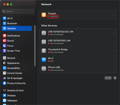
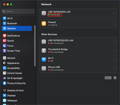
Étape 4 : À l'aide d'une lampe de poche, vérifiez que les broches du port RJ45 de la station d'accueil ne sont pas endommagées ou tordues.
*Si les goupilles sont pliées ou encastrées, redressez-les avec précaution à l'aide d'un cure-dent ou d'un outil similaire.
*Si le port de la station d'accueil est endommagé et que le câble est lâche, vous pouvez le fixer temporairement avec du ruban adhésif ou contacter le service d'assistance d'iVANKY pour le remplacer.
Étape 5 : Branchez le câble Ethernet directement sur un autre appareil (par exemple, un ordinateur de bureau ou un ordinateur portable équipé d'un port Ethernet) pour vérifier si les déconnexions persistent.
Étape 6 : Essayez d'utiliser un autre câble Ethernet.
2. Vérification de l'environnement du réseau
Étape 1 : Redémarrer l'ordinateur pour réattribuer l'adresse IP.
Étape 2 : Éteignez le modem ou le routeur et attendez 5 minutes. Rallumez-le ensuite pour réattribuer l'adresse IP.
Étape 3 : Rebranchez le câble réseau pour réattribuer l'adresse IP.
3. Mise à jour du logiciel
Étape 1 : Assurez-vous que macOS et tous les logiciels sont mis à jour.
Etape 2 : Mettre à jour le pilote ethernet du Mac. Pour plus de détails, veuillez vous référer au guide iVANKY :
https://ivanky.com/blogs/news/ivanky-ethernet-driver-download-guide
Si le problème persiste après ces étapes, veuillez contacter l'équipe d'assistance d'iVANKY et fournir les informations suivantes afin que nous puissions vérifier les éventuels problèmes de compatibilité de l'appareil :
-Modèle Mac
-version macOS
-Appareil qui ne peut pas être utilisé correctement et son modèle
-Lien d'achat (si disponible)
La connexion réseau ne fonctionne pas
Si le port Ethernet de votre appareil iVANKY Thunderbolt ne parvient pas à obtenir une adresse IP auprès du serveur DHCP, ou s'il n'y a aucun trafic réseau alors qu'il est correctement connecté à votre routeur ou à votre commutateur, le problème peut être lié à des configurations réseau macOS antérieures ou à la compatibilité avec la norme Energy Efficient Ethernet (EEE).
Veuillez suivre les étapes ci-dessous pour recréer le service réseau Ethernet Thunderbolt et, si nécessaire, désactiver la norme Energy Efficient Ethernet (EEE) sous macOS.
Étape 1:
1. Allez dans le menu Apple (en haut à gauche) > Réglages système > Réseau.
2. Recherchez tous les services réseau existants et inutilisés portant le nom « USB 10/100/1G/2,5G LAN ».
3. Sélectionnez chaque entrée « USB 10/100/1G/2,5G LAN », cliquez sur « Supprimer le service… », puis sur « Supprimer ».
4. Répétez cette procédure jusqu'à ce que tous les services LAN USB 10/100/1G/2,5G associés à la station d'accueil aient été supprimés.
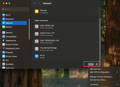
Étape 2 : Créer un nouveau service Ethernet Thunderbolt
Créez un nouveau service réseau associé à la station d'accueil Thunderbolt en cliquant sur le bouton « … ⌵ ».
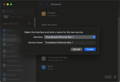
1. Sur la page des paramètres réseau, cliquez sur le bouton « … ⌵ ».
2. Sélectionnez « Ajouter un service ».
3. Sélectionnez « USB 10/100/1G/2,5G LAN » comme interface.
4. Entrez « USB 10/100/1G/2,5G LAN » comme nom du service, puis cliquez sur Créer.
5. Attendez 5 à 10 secondes et vérifiez le voyant d'état : un voyant vert indique que la connexion a été détectée. Testez le réseau. Si le problème persiste, passez à l'étape 3.
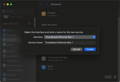
Étape 3 : Si le voyant d'état reste rouge
Si le service Ethernet Thunderbolt nouvellement créé affiche toujours un indicateur rouge après quelques instants :
1. Débranchez puis rebranchez le câble Thunderbolt et le câble Ethernet.
2. Débranchez complètement la station d'accueil et attendez 30 à 45 secondes.
3. Rebranchez la station d'accueil et testez à nouveau la connexion réseau.
Si le problème persiste, passez à l'étape 4 pour désactiver la fonction Energy Efficient Ethernet.
Étape 4 : Désactiver la norme EEE (Energy Efficient Ethernet)
1. Sélectionnez le service LAN USB 10/100/1G/2,5G dont le voyant est rouge.
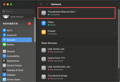
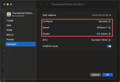
2. Cliquez sur « Détails », puis sélectionnez « Matériel ».
3. Remplacez « Automatique » par « Manuel » dans les paramètres de configuration.
4. Sélectionnez la vitesse appropriée en fonction de votre routeur ou de votre commutateur :
-100BaseTX -1000BaseT (1 Gb)
-2500Base-T (2,5 Gb)
-5000Base-T
-10Gbase-T (10 Gb)
Remarque : l'iVANKY FusionDock Ultra prend en charge des débits allant jusqu'à 10Gbase-T.
5. Dans la section « Duplex », sélectionnez « Full Duplex » ou « Full Duplex, Flow Control ». Ne sélectionnez aucune option contenant la mention « Energy Efficient Ethernet ».
6. Conservez les autres paramètres à leurs valeurs par défaut (par exemple, MTU 1500).
7. Cliquez sur OK, puis sur Appliquer.
Le port USB-C ne fonctionne pas
Étape 1 : Vérifiez si les indicateurs LED de la station d'accueil sont allumés.
Étape 2 : veuillez débrancher puis rebrancher les câbles suivants :
- Le câble reliant l'appareil à la station d'accueil
- Le câble USB-C reliant la station d'accueil au Mac
- Le câble d'alimentation en courant continu
Étape 3 : Connectez un périphérique USB-C connu au port pour vérifier s'il fonctionne. Si c'est le cas, la station d'accueil n'est pas en cause.
Étape 4 : Essayez un autre câble USB-C pour voir si le câble d'origine est défectueux.
Étape 5 : Testez les autres ports USB-C de la station d'accueil pour vérifier qu'ils fonctionnent.
Étape 6 : Si le port ne fonctionne toujours pas, veuillez contacter l'équipe d'assistance d'iVANKY et fournir les informations suivantes afin que nous puissions vérifier s'il existe d'éventuels problèmes de compatibilité avec votre appareil :
-version macOS
-Appareil non utilisable et son modèle
-Lien d'achat (si disponible)
Exemple de format de retour d'information pour des ports individuels :
-Les ports 7 / 10 ne fonctionnent pas
-Modèle MacBook : MacBook Pro 14 M2 MAX 2023
-MacOS : Ventura 13.3.1
Le port USB-A ne fonctionne pas
Étape 1 : Vérifiez si les indicateurs LED de la station d'accueil sont allumés.
Étape 2 : veuillez débrancher puis rebrancher les câbles suivants :
- Le câble reliant l'appareil à la station d'accueil
- Le câble USB-C reliant la station d'accueil au Mac
- Le câble d'alimentation en courant continu
Étape 3 : Branchez un périphérique USB-A dont vous savez qu'il fonctionne sur le port pour vérifier s'il fonctionne. Si c'est le cas, le problème ne vient pas de la station d'accueil.
Étape 4 : Essayez un autre câble USB-A pour voir si le câble d'origine est défectueux.
Étape 5 : Testez les autres ports USB-A de la station d'accueil pour vérifier qu'ils fonctionnent.
Étape 6 : Si le port ne fonctionne toujours pas, veuillez contacter l'équipe d'assistance d'iVANKY et fournir les informations suivantes afin que nous puissions vérifier les éventuels problèmes de compatibilité de l'appareil :
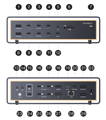
-Le numéro de port qui ne fonctionne pas
-version macOS
-Appareil non utilisable et son modèle
-Lien d'achat (si disponible)
Le port audio de 3,5 mm n'émet pas de son
1. Vérifier le câblage et les connexions
Étape 1 : Redémarrez votre Mac et assurez-vous que le câble d'alimentation et le câble audio de la station d'accueil sont correctement et solidement branchés.
Étape 2 : Rebranchez la station d'accueil à votre Mac à l'aide du câble Thunderbolt. Si nécessaire, retournez le connecteur USB-C double côté Mac et réessayez.
Étape 3 : Après avoir branché la prise audio de 3,5 mm, attendez environ 20 secondes avant de l'utiliser.
Étape 4 : Débranchez le câble d'alimentation CC, attendez 30 secondes, puis rebranchez-le.
Étape 5 : Vérifiez que la prise audio 3,5 mm de la station d'accueil est propre et exempte de saletés. Si nécessaire, utilisez de l'air comprimé pour la nettoyer.
Étape 6 : Si possible, vérifiez que le câble audio branché à la station d'accueil fonctionne correctement.
2. Vérifier les paramètres sonores
Étape 1 : Débranchez temporairement tous les autres appareils de la station d'accueil, en ne laissant branchés que le câble audio (connecté au port audio de la station d'accueil) et votre clavier/souris.
Étape 2 : Allez dans le menu Apple > Réglages système (ou Préférences Système) > Son.
Étape 3 : Allez dans « Son » > « Sortie » > sélectionnez les haut-parleurs ou le casque connectés via le câble audio.
*Si les "Internal Speakers" n'apparaissent pas dans la liste des périphériques de sortie, veuillez contacter l'équipe d'assistance d'iVANKY.
Étape 4 : Vérifiez le volume de sortie : si le niveau est trop faible, faites glisser le curseur vers la droite et refaites un test.
Étape 5 : Cochez la case « Muet » : si elle est cochée, décochez-la et refaites un test.
3. Alternance des ports
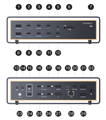
Étape 1 : Essayez d'alterner entre les ports audio avant et arrière de la station d'accueil (voir le schéma des ports, port 5).
Remarque :
- Le port 13 est une entrée audio de 3,5 mm
- Le port 14 est une sortie audio de 3,5 mm
Si vous n'avez besoin que d'une sortie audio, vous pouvez alterner entre le port 5 et le port 14 pour effectuer des tests.
Étape 2 : La reconnaissance peut prendre un certain temps ; veuillez patienter environ une minute.
Étape 3 : Si le port ne fonctionne toujours pas, veuillez contacter l'équipe d'assistance d'iVANKY et fournir les informations suivantes afin que nous puissions vérifier les éventuels problèmes de compatibilité de l'appareil :
-Le numéro de port qui ne fonctionne pas
-version macOS
-Appareil non utilisable et son modèle
-Lien d'achat (si disponible)
Aucun signal audio n'est reçu via la prise audio 3,5 mm
Étape 1 : Vérifiez que le câble audio est bien branché et assurez-vous que le voyant LED de la station d'accueil est allumé.
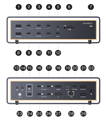
Étape 2 : Branchez le microphone sur le port 5 ou le port 13 de la station d'accueil.
Étape 3 : Si possible, effectuez un test avec un autre microphone ou un autre périphérique d'entrée audio afin de déterminer si le problème est lié au port ou au périphérique externe.
Étape 4 : Si le port ne fonctionne toujours pas, veuillez contacter l'équipe d'assistance d'iVANKY et fournir les informations suivantes afin que nous puissions vérifier s'il existe d'éventuels problèmes de compatibilité entre les appareils :
-Le numéro de port qui ne fonctionne pas
-version macOS
-Appareil non utilisable et son modèle
-Lien d'achat (si disponible)
Impossible de charger le Mac
1. Vérifier la configuration de l'alimentation
Étape 1 : Vérifier si les voyants DEL de la station d'accueil sont allumés.
Étape 2 : assurez-vous que le câble USB-C de la station d'accueil est connecté au bon port.
Étape 3 : redémarrez votre Mac et reconnectez le câble USB-C entre la station d'accueil et le Mac.
Étape 4 : Débranchez le câble d'alimentation en courant continu, attendez 30 secondes, puis rebranchez-le.
Étape 5 : si vous utilisez un double câble USB-C non original, essayez de connecter le Mac directement à son adaptateur d'alimentation PD. Pendant la charge, déplacez doucement le câble. Si la charge échoue ou s'arrête lorsque le câble est déplacé, remplacez le câble USB-C.
2. Tester la prise de courant
Étape 1 : Débranchez l'adaptateur secteur de la station d'accueil de la prise murale, puis branchez un appareil dont vous savez qu'il fonctionne (comme une lampe de bureau) sur cette prise pour vérifier qu'elle alimente correctement. Si la prise murale alimente correctement, vérifiez attentivement si le voyant LED de l'adaptateur secteur de la station d'accueil est allumé
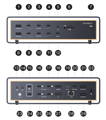
Étape 2 : Essayez de recharger un téléphone ou une tablette à l'aide des ports USB-C 10 Gbps de la station d'accueil (voir le schéma des ports : ports 2 à 4 et 9 à 11).
Vérifiez si l'appareil se recharge normalement.
Étape 3 : Si le port ne fonctionne toujours pas, veuillez contacter l'équipe d'assistance d'iVANKY et fournir les informations suivantes afin que nous puissions vérifier les éventuels problèmes de compatibilité de l'appareil :
-version macOS
-Appareil non utilisable et son modèle
-Lien d'achat (si disponible)
Le port USB-C PD ne fonctionne pas
1. Vérifier le câblage, les connexions et la compatibilité des appareils
Étape 1 : Vérifiez si les indicateurs LED de la station d'accueil sont allumés.
Étape 2 : Débranchez puis rebranchez les éléments suivants :
- Le câble reliant l'appareil à la station d'accueil
- Le câble USB-C reliant la station d'accueil au Mac
- L'adaptateur secteur de la station d'accueil
Remarque : le port PD est le port 12.
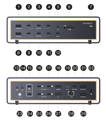
Étape 3 : Branchez un périphérique USB-C dont vous savez qu'il fonctionne correctement sur le port PD afin de vérifier si celui-ci fonctionne correctement. Si le périphérique fonctionne comme prévu, cela permet d'écarter tout problème matériel au niveau de la station d'accueil.
Étape 4 : Essayez un autre câble USB-C pour voir si le câble d'origine est défectueux.
Étape 5 : Si le port ne fonctionne toujours pas, veuillez contacter l'équipe d'assistance d'iVANKY et fournir les informations suivantes afin que nous puissions vérifier les éventuels problèmes de compatibilité de l'appareil :
-version macOS
-Appareil non utilisable et son modèle
-Lien d'achat (si disponible)
Le port de données USB ne peut pas se charger
1. Vérifier l'état de l'alimentation de la station d'accueil
Étape 1 : Vérifiez si les voyants LED de la station d'accueil sont allumés.
Étape 2 : Appuyez sur le bouton d'alimentation ou rebranchez le câble d'alimentation pour allumer la station d'accueil et allumer la LED.
2. Vérifier les connexions de l'appareil
Étape 1 : Débranchez puis rebranchez :
- Les câbles reliant l'appareil à la station d'accueil
- Le câble USB-C reliant la station d'accueil au Mac.
Veuillez noter que les ports USB ne fournissent pas d'alimentation lorsqu'aucun appareil hôte n'est connecté.
Étape 2 : Branchez un périphérique USB-C dont vous savez qu'il fonctionne au port de données USB afin de vérifier si celui-ci fonctionne correctement.
Si l'appareil fonctionne comme prévu, cela permet d'écarter tout problème matériel au niveau du Dock.
Étape 3 : Remplacez le câble USB-C et refaites un test pour déterminer si le problème est dû au câble.
Étape 4 : Si le port ne fonctionne toujours pas, veuillez contacter l'équipe d'assistance d'iVANKY et fournir les informations suivantes afin que nous puissions vérifier s'il existe d'éventuels problèmes de compatibilité entre les appareils :
-version macOS
-Appareil non utilisable et son modèle
-Lien d'achat (si disponible)
3. Ports de charge alternatifs
Si vous devez recharger un appareil sans le brancher à un ordinateur, veuillez utiliser l'un des ports suivants :
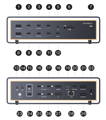
- Le port PD dédié situé à l'avant (port 12), qui fournit jusqu'à 45 W de puissance
- Les ports Thunderbolt 5 (ports 16-17 et 25-26), offrant chacun une puissance de sortie pouvant atteindre 15 W
La carte SD/TF ne fonctionne pas
1. Vérifier le câblage et les connexions
Étape 1 : Vérifiez si les voyants DEL de la station d'accueil sont allumés. Si ce n'est pas le cas, appuyez sur le bouton d'alimentation ou rebranchez l'adaptateur.
Étape 2 : Débranchez puis rebranchez les connexions suivantes, puis attendez 30 secondes :
- Le câble reliant l'appareil à la station d'accueil
- Le câble USB-C reliant la station d'accueil au Mac
- L'adaptateur secteur de la station d'accueil
Étape 3 : Assurez -vous que les emplacements pour cartes SD/TF sont propres et exempts de débris. Utilisez de l'air comprimé si nécessaire.
Étape 4 : Si possible, branchez la carte SD/TF directement sur le Mac pour vérifier qu'elle fonctionne correctement.
2. Réinsérer la carte
Étape 1 : Si la carte n'est pas reconnue, retirez-la et réinsérez-la.
*Les cartes SD peuvent ne pas se charger si elles sont insérées trop lentement ou trop rapidement.
Étape 2 : Si le port ne fonctionne toujours pas, veuillez contacter l'équipe d'assistance d'iVANKY et fournir les informations suivantes afin que nous puissions vérifier s'il existe d'éventuels problèmes de compatibilité avec votre appareil :
-version macOS
-Appareil non utilisable et son modèle
-Lien d'achat (si disponible)
3. Formater la carte SD / TF
Si la carte SD/TF ne peut pas être lue même lorsqu'elle est connectée directement au Mac, il se peut que son format ne soit pas compatible avec macOS.
Dans ce cas, veuillez formater la carte et définir le système de fichiers sur exFAT, puis refaites un essai.
Veuillez nous transmettre vos informations en respectant le format suivant :
- Modèle de MacBook : MacBook Pro 14 pouces, M2 Max (2023)
- Version de macOS : Ventura 13.3.1
- Carte SD / TF : Carte SanDisk Extreme PRO SD UHS-I, 128 Go
Comment arrêter le ventilateur
Débranchez l'adaptateur secteur de la station d'accueil. Une fois la station d'accueil mise hors tension, le ventilateur s'arrêtera de fonctionner.
Veuillez noter que lorsque la station d'accueil est sous tension et fonctionne pendant une période prolongée à pleine charge, le ventilateur peut se mettre en marche automatiquement afin d'assurer un fonctionnement normal.
Pourquoi le ventilateur émet-il un son ?
Le bruit du ventilateur que vous pouvez entendre est tout à fait normal et est lié au système de refroidissement de l'appareil :
1. L'appareil est équipé d'un ventilateur de refroidissement dédié afin d'assurer sa stabilité lors d'un fonctionnement à pleine puissance et à pleine charge.
2. Lorsque l'appareil est soumis à une charge de travail plus intense, le ventilateur se met en marche pour réduire la température interne et garantir un fonctionnement fiable.
VCD30 (version NTC)
Le FusionDock Ultra est équipé d'un système de refroidissement haute performance intégrant un module de capteur de température NTC.
La vitesse du ventilateur est ajustée de manière dynamique en fonction de la charge de fonctionnement de l'appareil afin d'assurer une gestion thermique intelligente :
-Basse température / faible vitesse :
< 20 dB, comparable à une respiration silencieuse
- Haute température / haute vitesse :
< 50 dB, ce qui correspond au niveau sonore d'une bibliothèque
Si le bruit du ventilateur vous semble gênant, essayez de réduire le nombre de périphériques connectés ou de replacer la station d'accueil dans un environnement moins sollicité afin que la vitesse du ventilateur puisse diminuer.
Partage du réseau câblé entre iPhone, iPad et Mac
1. assurer la compatibilité des appareils
Étape 1 : Allez dans Paramètres du système → tapez "Internet" dans la barre de recherche → cliquez sur "Partage Internet".
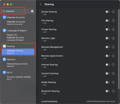
Étape 2 : Cliquez sur le point d'exclamation (!) situé à côté de l'option.
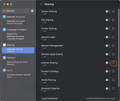
Étape 3 : Cochez les appareils avec lesquels vous souhaitez partager le réseau, puis cliquez sur « Terminé ».
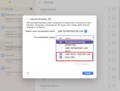
Étape 4 : Activez le « Partage Internet ».
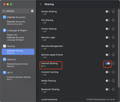
Étape 5 : Attendez quelques secondes, puis confirmez que les appareils connectés via le VCD10 peuvent accéder à l'internet.
Compatibilité du VCD30 avec l'iMac
Le FusionDock Ultra est compatible avec les modèles d'iMac suivants :
Modèles 2021 : 2 versions
Modèles 2023 : 2 versions
Modèles 2024 : 2 versions
Nombre total de modèles pris en charge : 6
Veuillez noter les restrictions suivantes concernant l'affichage :
Seuls les modèles d'iMac 2024 équipés de quatre ports Thunderbolt prennent en charge la sortie multi-écrans avec VCD30.
Les cinq autres modèles d'iMac, lorsqu'ils sont utilisés avec la VCD30, ne prennent en charge qu'une seule sortie d'affichage externe.
Compatibilité avec les appareils non vérifiés
1. Demande d'informations avant achat : il est conseillé aux clients de se renseigner auprès du revendeur de leur appareil afin de vérifier la compatibilité avec les principales caractéristiques techniques du VCD30.
À titre de référence, voici les principales caractéristiques techniques du FusionDock Ultra :
-Port Thunderbolt 5
- Une bande passante pouvant atteindre 80 Gbit/s
- Prend en charge l'USB 3.2 Gen 2 (10 Gbit/s)
- Prend en charge la norme Power Delivery PD 5 V/3 A (15 W)
- Prend en charge la recharge BC1.2 5 V/1,5 A
Nous vous recommandons de fournir les spécifications d'interface ci-dessus au service client officiel ou à l'équipe technique du fabricant de l'appareil que vous comptez utiliser, afin de vérifier s'il prend en charge la connexion via une station d'accueil Thunderbolt 5 ou une station d'accueil présentant des spécifications d'interface équivalentes.
2. Vérification de la compatibilité après-vente
Pour nous aider à identifier la cause du problème, veuillez suivre les étapes ci-dessous :
Étape 1 : Branchez l'appareil directement sur le port Thunderbolt de votre MacBook et vérifiez s'il fonctionne correctement.
Étape 2 : Connectez ensuite ce même appareil au port Thunderbolt du VCD30 et refaites un test.
Évaluation des résultats :
-Si l'appareil ne fonctionne pas lorsqu'il est branché directement sur le MacBook, le problème provient probablement de l'appareil lui-même.
-Si l'appareil fonctionne lorsqu'il est branché directement sur le MacBook mais ne fonctionne pas via le VCD30, cela peut indiquer un problème de compatibilité entre l'appareil et la station d'accueil.
Merci de nous communiquer les résultats de vos tests ; nous serons ravis de vous aider davantage.
Le KVM ne fonctionne pas
1. Choisissez un commutateur KVM compatible
Pour garantir un fonctionnement optimal avec FusionDock Ultra, veuillez utiliser un commutateur KVM compatible.
Étape 1 :
-Lien vers un KVM recommandé (États-Unis) :
https://www.amazon.com/Displayport-Monitors-Computers-Monitor-Keyboard/dp/B0DD7XSQ7H/
- Lien vers un KVM recommandé (Allemagne) :
https://www.amazon.de/-/en/CMSTEDCD-Displayport-Computers-Compatibility-Controller/dp/B0G58C1NVD/
- Lien vers un KVM recommandé (Japon) : https://www.amazon.co.jp/-/zh/dp/B0F21ZHDCJ/
- Lien vers un KVM recommandé (Royaume-Uni) :
https://www.amazon.co.uk/Switches-computers-Keyboard-Printer-Controller/dp/B0GKNBML5K/
- Lien vers un KVM recommandé (informatique) :
https://www.amazon.it/-/en/CMSTEDCD-Computer-Computers-Monitors-Controller/dp/B0GKNBML5K/
- Lien vers l'achat d'un KVM recommandé (ES) :
https://www.amazon.es/-/en/Computers-Keyboard-External-Extension-Controller/dp/B0F8T5TMT2/
- Lien vers l'achat d'un KVM recommandé (ES) :
https://www.amazon.fr/-/en/Switches-Computers-Extension-Controllers-Adapters/dp/B0F8T5TMT2/
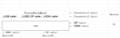
Étape 2 : Connectez le commutateur KVM en suivant le schéma de câblage indiqué dans les images de référence.
Dysfonctionnement du KVM
1. Vérifier le fonctionnement autonome de FusionDock Ultra
Avant de procéder au dépannage du KVM, vérifiez que le FusionDock Ultra fonctionne correctement lorsqu'il est branché directement sur le MacBook.
Étape 1 : Veuillez utiliser le câble USB-C double fourni avec votre FusionDock Max 2 pour connecter la station d'accueil aux ports USB-C appropriés de votre MacBook.
Étape 2 : Si vous utilisez actuellement un câble HDMI vers DP pour relier la station d'accueil à votre écran, nous vous recommandons de le remplacer par l'un des câbles suivants : un câble HDMI, un câble USB-C, un câble USB-C vers HDMI ou un câble USB-C vers DP.
Étape 3 : Si le problème persiste, veuillez contacter l'équipe d'assistance d'iVANKY pour obtenir de l'aide.
Remarque :
Lorsque vous utilisez un commutateur KVM, le câble de données USB-C et le câble vidéo HDMI doivent être branchés en même temps.
2. Vérifiez que le FusionDock Ultra est correctement connecté à votre commutateur KVM
Étape 1 : Reportez-vous à la figure 1 pour connaître la méthode de connexion appropriée entre la station d'accueil et le KVM. Si vous utilisez actuellement un câble HDMI vers DP, veuillez le remplacer par un câble USB-C vers HDMI ou un câble USB-C vers DP, en reliant le port vidéo USB-C de la station d'accueil au port vidéo du KVM.
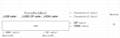
Étape 2 : Si la configuration de votre connexion diffère de celle illustrée à la figure 1, veuillez contacter l'équipe d'assistance d'iVANKY et fournir les informations suivantes :
-Votre modèle de MacBook et la version de macOS
-Modèle de moniteur
-Lien d'achat du KVM et méthode de connexion suggérée (comme indiqué dans la figure 1)
Étape 3 : Si le clavier ou la souris ne répond pas, vérifiez que la connexion USB-C au MacBook est bien établie.
Branchez ensuite le clavier et la souris sur les ports USB-A dédiés aux périphériques du commutateur KVM, débranchez puis rebranchez le câble de données USB-C pour permettre la détection automatique, ou essayez d'utiliser un clavier et une souris filaires à titre d'essai.
SOP pour les moniteurs à haute fréquence de rafraîchissement
M1/M2/M3/M4 Max - Port(s) recommandé(s) pour la connexion d'un écran à taux de rafraîchissement élevé
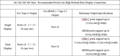
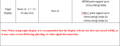
1. Lors de l'utilisation d'écrans à taux de rafraîchissement élevé, certains écrans peuvent ne pas afficher les images. Veuillez vérifier si le modèle de MacBook correspond à la série Max.
2. Débranchez les autres écrans à taux de rafraîchissement élevé et vérifiez si l'écran qui ne peut pas afficher d'images revient à la normale.
2.1 S'il revient à la normale, insérez d'autres écrans comme d'habitude, mais à ce moment-là, la résolution ou la fréquence de rafraîchissement des autres écrans peut diminuer.
3. S'il ne peut toujours pas être rétabli, essayez de remplacer le câble pour vous assurer qu'il est normal.
4. Si vous souhaitez vérifier si la résolution et le taux de rafraîchissement de votre écran sont pris en charge, veuillez consulter notre tableau des résultats des tests de compatibilité, où toutes les spécifications sont testées par l'équipe d'iVANKY.
5. En raison de la variété des écrans sur le marché, nous ne pouvons pas garantir que tous vos écrans sont compatibles. En cas d'absence d'image à l'écran ou de réduction de la résolution, veuillez envoyer le modèle de l'écran ou le lien d'achat et les câbles utilisés à l'équipe après-vente d'iVANKY, et nous vous aiderons à résoudre le problème dès que possible.
Le format de référence du retour d'information est le suivant :
Modèle MacBook : MacBook Pro 14 M2 Max 2023
macOS : Ventura 13.3.1
Modèle d'écran : LG-49GR85DC-B
Lien d'achat : https://ivanky.com/products/fusiondock-ultra
Modèle de câble : DP1.2
Lien pour l'achat d'un câble : https://ivanky.com/products/thunderbolt-5-cable
M1/M2/M3/M4 Pro - Port(s) recommandé(s) pour la connexion d'un écran à haute fréquence de rafraîchissement

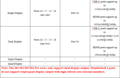
1. Lors de l'utilisation d'écrans à taux de rafraîchissement élevé, il se peut que certains écrans n'affichent pas les images. Veuillez vérifier si le modèle de MacBook correspond à la série M1/M2/M3 Pro.
2. Débranchez les autres écrans à taux de rafraîchissement élevé et vérifiez si l'écran qui ne peut pas afficher d'images revient à la normale.
2.1 S'il revient à la normale, insérez d'autres écrans comme d'habitude, mais à ce moment-là, la résolution ou la fréquence de rafraîchissement des autres écrans peut diminuer.
3. S'il ne peut toujours pas être rétabli, essayez de remplacer le câble pour vous assurer qu'il est normal.
4. Si vous souhaitez vérifier si la résolution et le taux de rafraîchissement de votre écran sont pris en charge, veuillez consulter notre tableau des résultats des tests de compatibilité, où toutes les spécifications sont testées par l'équipe d'iVANKY.
5. En raison de la variété des écrans sur le marché, nous ne pouvons pas garantir que tous vos écrans sont compatibles. En cas d'absence d'image à l'écran ou de réduction de la résolution, veuillez envoyer le modèle de l'écran ou le lien d'achat et les câbles utilisés à l'équipe après-vente d'iVANKY, et nous vous aiderons à résoudre le problème dès que possible.
Le format de référence du retour d'information est le suivant :
Modèle MacBook : MacBook Pro 14 M2 Max 2023
macOS : Ventura 13.3.1
Modèle d'écran : LG-49GR85DC-B
Lien d'achat :https://ivanky.com/products/fusiondock-ultra
Modèle de câble : DP1.2
Lien pour l'achat d'un câble : https://ivanky.com/products/thunderbolt-5-cable
Conseils d'affichage
1. Pour une fonction de réveil plus fiable, utilisez un câble USB-C vers USB-C pour relier la station d'accueil à l'écran si celui-ci prend en charge l'entrée USB-C.
2. Si l'écran reste éteint, connectez votre MacBook directement au moniteur à l'aide du même câble USB-C afin de vérifier que l'écran et le câble fonctionnent correctement.
3. Si la station d'accueil ne se met pas automatiquement en marche, débranchez puis rebranchez le câble USB-C double entre la station d'accueil et le MacBook afin de résoudre tout éventuel problème de connexion.
Exigences en matière d'écrans haute résolution (5K et 6K)
1. La prise en charge de deux écrans LG UltraFine 5K ou de deux écrans Samsung ViewFinity S9 5K n'est possible que si chaque écran est connecté à un groupe Thunderbolt distinct — par exemple, un écran sur les ports 16 ou 17 et l'autre sur les ports 25 ou 26. Les autres ports vidéo ne peuvent pas être utilisés pour des écrans supplémentaires, et les ports USB-C en aval restants ne prennent en charge que les données (pas de sortie vidéo).
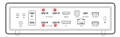
2. Pour les configurations à double écran 6K à 60 Hz sur les Mac autres que le MacBook Pro (M4 Max) et le Mac Studio, nous vous recommandons d'utiliser deux moniteurs Apple 6K (Pro Display XDR) afin de bénéficier de la configuration à double écran 6K la plus stable. Si vous utilisez deux écrans 6K non Apple, connectez un écran 6K à un port USB-C en aval du FusionDock Ultra, et connectez le deuxième écran 6K directement au port Thunderbolt intégré de votre Mac pour des performances optimales.
Conseils audio
1. Le port audio optique ne prend pas en charge le réglage du volume au niveau du système. Veuillez régler le volume directement sur votre haut-parleur.
2. Si vous préférez régler le volume depuis votre Mac, utilisez plutôt la prise audio de 3,5 mm.
Autre soutien
Q1 : Pourquoi le ventilateur tourne-t-il à plein régime lorsque FusionDock Ultra est soumis à une charge importante ?
1. Le FusionDock Ultra est doté d'une architecture à double puce haute performance permettant de prendre en charge quatre écrans et 26 ports. Afin de garantir des performances stables en cas d'utilisation intensive, il est équipé de ventilateurs de refroidissement actifs qui contribuent à prévenir les problèmes
telles que le scintillement de l'écran, la réduction des performances ou l'instabilité du système en cas de charge importante.
2. Le capteur de température NTC intégré ajuste la vitesse du ventilateur en fonction de la charge du système. En cas d'utilisation modérée, le ventilateur fonctionne à une vitesse réduite afin de minimiser le bruit. Lorsqu'un refroidissement supplémentaire est nécessaire, le ventilateur accélère, avec des niveaux sonores
en restant en dessous de 50 dB lors d'une mesure à courte distance (à environ 1 cm de la station d'accueil) dans une pièce insonorisée,
semblable à celui d'une bibliothèque.
3. Si vous remarquez des bruits inhabituels, tels qu’un sifflement aigu ou un grincement, débranchez l’adaptateur secteur de la station d’accueil et attendez 60 secondes. Après avoir rebranché l’adaptateur, débranchez puis rebranchez le câble USB-C double.
Si le bruit persiste, veuillez contacter le service d'assistance d'iVANKY pour obtenir de l'aide.
Q2 : Que faire si la station d'accueil cesse de fonctionner ou fonctionne par intermittence ?
1. Vérifiez si l'adaptateur secteur fonctionne : le voyant LED de l'adaptateur doit être allumé. Vérifiez ensuite le voyant LED de la station d'accueil ; s'il est allumé, passez aux étapes suivantes.
2. Débranchez la station d'accueil de votre ordinateur portable et de tous les appareils qui y sont connectés. Attendez au moins 5 minutes, puis redémarrez votre ordinateur portable et rebranchez la station d'accueil.
3. Utilisez le câble USB-C double fourni pour relier les ports en amont (signalés par l'icône d'un ordinateur portable) situés à l'arrière de la station d'accueil à votre ordinateur portable. Si votre MacBook vous demande l'autorisation de connecter la station d'accueil, cliquez sur « Autoriser ».
4. Assurez-vous que votre ordinateur portable prend en charge les normes Thunderbolt 5, Thunderbolt 4 ou USB4.
5. Essayez de brancher la station d'accueil sur un autre MacBook pour écarter tout problème lié aux ports.
6. Si le problème persiste, contactez le service clientèle d'iVANKY.
Q3 : Que faire si les ports de la station d'accueil ne fonctionnent pas ?
1. Vérifiez si l'adaptateur secteur fonctionne : le voyant LED de l'adaptateur doit être allumé. Vérifiez ensuite le voyant LED de la station d'accueil ; s'il est allumé, passez aux étapes suivantes.
2. Débranchez la station d'accueil de votre ordinateur portable et de tous les appareils qui y sont connectés. Attendez au moins 5 minutes, puis redémarrez votre ordinateur portable et rebranchez la station d'accueil.
3. Utilisez le câble USB-C double fourni pour relier les ports en amont (signalés par l'icône d'un ordinateur portable) situés à l'arrière de la station d'accueil à votre ordinateur portable. Si votre MacBook vous demande l'autorisation de connecter la station d'accueil, cliquez sur « Autoriser ».
4. Essayez de connecter la station d'accueil à un autre MacBook pour éliminer les problèmes de port.
5. Si le problème persiste, contactez le service clientèle de iVANKY.
Q4 : Que faire si le port Ethernet de la station d'accueil n'atteint pas la vitesse annoncée de 10 Gbps ?
1. Utilisez un câble Ethernet Cat6a ou Cat7/Cat8 (d'une longueur maximale de 100 mètres) pour prendre en charge un débit de 10 Gbps. Les câbles plus anciens, tels que les Cat5 ou Cat6, peuvent réduire les performances.
2. Sous macOS, accédez à Réglages > Réseau, sélectionnez votre connexion filaire, cliquez sur Détails, puis rendez-vous dans l'onglet Matériel. Réglez « Configurer » sur « Manuellement », « Vitesse » sur « 10000Base-T » et « Duplex » sur « Full-duplex ». Cliquez sur OK pour enregistrer les réglages.
3. Branchez la station d'accueil à un autre ordinateur portable pour vérifier si le problème persiste.
4. Débranchez la station d'accueil et tous les périphériques. Attendez au moins 5 minutes, redémarrez votre ordinateur portable, puis rebranchez la station d'accueil et refaites un essai.
5. Si le problème persiste, contactez le service clientèle de iVANKY.
Q5 : Pourquoi l'écran ne parvient-il pas à atteindre une résolution de 5K ou 6K ?
1. Vérifiez si l'écran prend en charge les résolutions supérieures à 4K.
2. Seuls les ports USB-C (80/120 Gbps) en sortie et le port DP prennent en charge une résolution de 5K ou supérieure.
3. Si vous utilisez un adaptateur de câble vidéo, assurez-vous que votre adaptateur prend en charge la résolution 5K ou 6K.
Q6 : Pourquoi les couleurs de mes écrans externes ne sont-elles pas correctes ?
1. Sélectionnez le profil d'affichage correspondant à votre moniteur externe. Sur votre Mac, allez dans le « menu Apple » > Réglages, puis cliquez sur « Écrans » dans la barre latérale (vous devrez peut-être faire défiler vers le bas).
2. Dans la section « Profil de couleur », cliquez sur le menu déroulant et sélectionnez le profil le mieux adapté à votre écran.
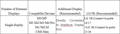
Tableau d'utilisation du LG
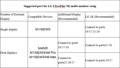
Connexion de deux écrans LG UltraFine 5K (27MD5KL-B) + un écran supplémentaire
Si vous rencontrez des problèmes lors de l'utilisation de la station d'accueil, veuillez contacter le support technique d'iVANKY.
Courriel: support@ivanky.com
Lorsque vous contactez l'assistance technique d'iVANKY pour des problèmes techniques, veuillez fournir les informations suivantes :
a. Le numéro de série de votre station d'accueil.
b. Votre version actuelle de macOS.
c. Modèle de votre MacBook.
d. Description du problème et des appareils connectés à la station d'accueil.