

Dépannage
1. Pas de sortie vidéo
1. Vérifier les accessoires et les connexions
Étape 1 : Assurez-vous que le câble vidéo (HDMI ou USB-C) est correctement branché au moniteur et bien enfoncé.
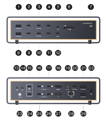
Étape 2 : Si vous utilisez un câble vidéo avec une station d'accueil iVANKY, veuillez utiliser des câbles d'origine iVANKY afin d'éviter tout problème lié à la qualité du câble. Connectez le moniteur au port 18, 16, 17, 25 ou 26 pour garantir un fonctionnement correct.
Remarque : le port 18 (port HDMI) ne prend pas en charge les câbles HDMI vers DisplayPort.
Étape 3 : Allez dans le menu Apple (en haut à gauche) > Réglages système (ou Préférences Système) > Écrans, puis sélectionnez la résolution recommandée par votre ordinateur.
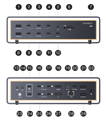
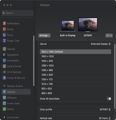
Étape 4 : Débranchez le câble USB-C de la station d'accueil de votre ordinateur, retournez le connecteur USB-C, puis rebranchez-le à l'ordinateur.
Étape 5 : Essayez de brancher la station d'accueil sur un autre port Thunderbolt du Mac. Seuls les appareils Mac équipés de puces Apple de la série M (Apple Silicon) sont pris en charge.
Étape 6 : Débranchez tous les autres écrans et ne laissez branché que celui qui ne s'affiche pas. Rebranchez ensuite les écrans dans un ordre différent et refaites un test. Par exemple, si cet écran était auparavant branché en premier, rebranchez-le après les autres écrans.
Étape 7 : Si aucun signal n'est affiché lors de l'utilisation d'une connexion HDMI, remplacez le câble par un câble DP ou un câble USB-C vers DP, puis refaites un essai.
Débranchez tous les autres écrans et effectuez le test en ne laissant branché que l'écran concerné.
Si l'écran ne s'affiche toujours pas, veuillez contacter le service client d'iVANKY pour obtenir de l'aide.
2. Détection des moniteurs
Étape 1 : Débranchez l'écran de la station d'accueil, puis rebranchez-le. Il peut être utile d'éteindre l'écran au préalable.
Étape 2 : Sélectionnez manuellement la source d'entrée appropriée sur le moniteur, par exemple HDMI.
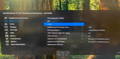
Étape 3 : Redémarrez votre Mac. Si vous utilisez un MacBook, fermez le clapet pendant quelques secondes, puis rouvrez-le.
Étape 4 : Allez dans le menu Apple (en haut à gauche) > Réglages système (ou Préférences Système) > Écrans. Maintenez la touche « Option » enfoncée pour faire apparaître le bouton « Détecter les écrans », puis cliquez dessus plusieurs fois (plus de 10 fois).
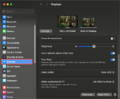
3. Autoriser la connexion de la station d'accueil
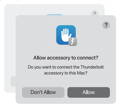
Étape 1 : Allez dans le menu Apple (en haut à gauche) > Réglages système (ou Préférences Système) > Confidentialité et sécurité.
Étape 2 : Faites défiler vers le bas et cliquez sur le menu déroulant situé à côté de « Autoriser la connexion d'accessoires », puis sélectionnez l'option souhaitée.
4. Vérifier la luminosité du moniteur
Étape 1 : Si l'écran du moniteur externe reste noir, vérifiez que la luminosité n'a pas été réduite.
Étape 2 : Si vous utilisez un clavier et un écran Apple, réglez la luminosité à l'aide des touches de luminosité de votre clavier, ou accédez à Réglages > Écrans pour la régler.
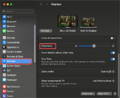
Étape 3: Si vous utilisez un moniteur tiers, veuillez utiliser le menu intégré du moniteur pour régler la luminosité. Si l'écran reste noir, il se peut que le moniteur ne soit pas sous tension ou qu'il fonctionne mal.
5. Réinitialiser le Dock
Débranchez l'adaptateur secteur de la station d'accueil de la prise murale.
Patientez environ 60 secondes, puis rebranchez l'adaptateur secteur et reprenez l'utilisation de l'appareil.
6. Mise à jour du logiciel
Les logiciels peuvent affecter la détection de l'affichage, la qualité de l'image et les résolutions ou taux de rafraîchissement disponibles.
Installez les dernières mises à jour de macOS. Ces mises à jour peuvent inclure des améliorations du micrologiciel pour les écrans Apple.
Si votre moniteur n'est pas fabriqué par Apple, assurez-vous qu'il dispose du dernier micrologiciel fourni par le fabricant. Consultez le manuel du moniteur ou le site web du fabricant pour plus de détails.
Si le problème persiste, veuillez contacter l'équipe d'assistance d'iVANKY et fournir les informations suivantes afin que nous puissions vérifier les éventuels problèmes de compatibilité de l'appareil :
1. votre version de macOS
2. l'appareil qui ne fonctionne pas et son modèle
3. Un lien d'achat si disponible
2. Impossible d'afficher sur deux écrans
1. Vérifier la prise en charge du double écran sur Mac
Vérifier la compatibilité avec Mac
FusionDock Ultra ne prend en charge la sortie double écran que sur les modèles Mac suivants :
MacBook Pro équipé d'un processeur M1/M2/M3/M4 Pro ou M4 (modèle de base) et M5 (modèle de base)
MacBook Pro M1 / M2 / M3 / M4 Max
Mac mini M2 Pro / M4 / M4 Pro
Mac Studio (tous les modèles)
iMac M4 (2024) avec 4 ports Thunderbolt
2. Vérifier les accessoires et les connexions
Étape 1 : Assurez-vous que le câble vidéo (HDMI, USB-C ou DP) est correctement branché au moniteur et bien enfoncé.
Étape 2 : Si vous utilisez un câble de conversion avec la station d'accueil iVANKY Dock, veuillez utiliser un câble d'origine iVANKY afin d'éviter tout problème lié à la qualité du câble. Connectez le moniteur au port 16, 17, 18, 25, 26 ou 27 pour garantir un fonctionnement correct.
Remarque : le port 18 (HDMI) ne prend pas en charge les câbles HDMI vers DisplayPort.
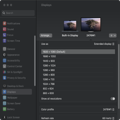
Étape 3 : Allez dans le menu Apple (en haut à gauche) > Réglages système (ou Préférences Système) > Écrans, puis sélectionnez la résolution recommandée par votre Mac.
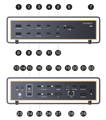
Étape 4 : Débranchez le câble USB-C de la station d'accueil de votre Mac, retournez le connecteur, puis rebranchez-le.
Étape 5 : Essayez un autre port Thunderbolt sur votre Mac.
Étape 6 : Allez dans le menu Apple (en haut à gauche) → Réglages système → Écrans.
Si le Mac détecte le moniteur externe mais qu'aucune image ne s'affiche, remplacez le câble HDMI et réessayez. Si le problème persiste, veuillez contacter le service client d'iVANKY pour obtenir de l'aide.
3. Détection des moniteurs
Étape 1 : Débranchez l'écran de la station d'accueil, puis rebranchez-le. Il peut être utile d'éteindre l'écran au préalable.
Étape 2 : Sélectionnez manuellement la source d'entrée appropriée sur l'écran (par exemple, HDMI).
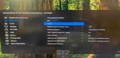
Étape 3 : Redémarrez votre Mac. Si vous utilisez un MacBook, fermez le clapet pendant quelques secondes, puis rouvrez-le.
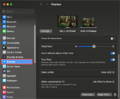
Étape 4 : Allez dans le menu Apple (en haut à gauche) > Réglages système (ou Préférences Système) > Écrans. Maintenez la touche Option enfoncée pour faire apparaître le bouton « Détecter les écrans », puis cliquez dessus plusieurs fois (au moins 10 fois).
4. Autoriser les connexions de la station d'accueil
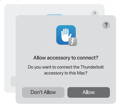
Étape 1 : Allez dans le menu Apple (en haut à gauche) > Réglages système (ou Préférences Système) > Confidentialité et sécurité.
Étape 2 : Faites défiler vers le bas et cliquez sur le menu déroulant à côté de « Autoriser la connexion d'accessoires », puis sélectionnez l'option souhaitée.
5. Vérifier la luminosité du moniteur
Étape 1 : Si l'écran du moniteur externe reste noir, vérifiez que la luminosité n'a pas été réduite.
Étape 2 : Si vous utilisez un clavier et un écran Apple, réglez la luminosité à l'aide des touches de luminosité de votre clavier, ou accédez à Réglages > Écrans pour la régler.
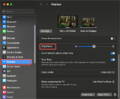
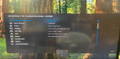
Étape 3 : Si vous utilisez un écran tiers, veuillez régler la luminosité à l'aide du menu intégré de l'écran. Si l'écran reste noir, il se peut que l'écran ne soit pas allumé ou qu'il présente un dysfonctionnement.
6. Mise à jour du logiciel
Les logiciels peuvent affecter la détection de l'affichage, la qualité de l'image et les résolutions ou taux de rafraîchissement disponibles.
Installez les dernières mises à jour de macOS. Ces mises à jour peuvent inclure des améliorations du micrologiciel pour les écrans Apple.
Si votre moniteur n'est pas fabriqué par Apple, assurez-vous qu'il dispose du dernier micrologiciel fourni par le fabricant. Consultez le manuel du moniteur ou le site web du fabricant pour plus de détails.
Si le problème persiste, veuillez contacter l'équipe d'assistance d'iVANKY et fournir les informations suivantes afin que nous puissions vérifier les éventuels problèmes de compatibilité de l'appareil :
1. votre version de macOS
2. l'appareil qui ne fonctionne pas et son modèle
3. Un lien d'achat si disponible
3. Problèmes liés au moniteur LG UltraFine 5K
Remarque : le FusionDock Ultra permet de connecter deux écrans LG UltraFine 5K (27MD5KL-B).
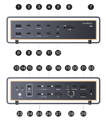
Lorsque vous connectez deux écrans, veuillez connecter un écran par groupe de ports :
Branchez un écran LG UltraFine 5K sur le port 16 ou 17
Branchez l'autre écran LG UltraFine 5K sur le port 25 ou 26
Chaque groupe de ports ne prend en charge qu'un seul écran.
Si vous souhaitez brancher un troisième écran, veuillez le connecter directement au port de sortie vidéo du Mac.
1. Vérifiez si votre Mac prend en charge le double affichage
(1) Connectez le moniteur LG UltraFine 5K (27MD5KL-B) à l'un des ports Thunderbolt du FusionDock Ultra (21/22/23) à l'aide d'un câble Thunderbolt.
(2) Branchez l'écran HDMI au port HDMI du FusionDock Ultra (port 18).
Étant donné qu'il existe un grand nombre de moniteurs différents sur le marché, nous ne pouvons pas garantir que chaque modèle fonctionnera parfaitement. Si votre moniteur ne s'affiche pas, si la résolution est inférieure à celle attendue ou si la sortie écran ne fonctionne pas, il vous suffit de communiquer le modèle de votre moniteur ou le lien d'achat à notre équipe d'assistance : nous serons heureux de vous aider immédiatement.
4. Résolution multi-écrans non conforme aux spécifications
Étape 1 : Rebranchez le câble Thunderbolt entre la station d'accueil et votre Mac. Si cela ne fonctionne toujours pas, essayez de retourner le connecteur USB-C double avant de le rebrancher.
Étape 2 : Si possible, remplacez le câble Thunderbolt, le câble DP ou le câble USB-C vers DP, puis connectez l'écran via le port de sortie Thunderbolt ou le port DP de la station d'accueil.
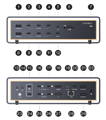
Étape 3: Connectez le moniteur à la station d'accueil en mode « écran unique » uniquement, puis vérifiez si la résolution correspond aux spécifications requises. Si le problème persiste lorsque le moniteur est connecté seul, essayez d'utiliser un autre câble.
Étape 4: Connectez le moniteur directement à votre Mac pour confirmer que le moniteur lui-même émet la bonne résolution.
Si le problème persiste, veuillez contacter l'équipe d'assistance d'iVANKY et fournir les informations suivantes afin que nous puissions vérifier les éventuels problèmes de compatibilité de l'appareil :
1. votre version de macOS
2. l'appareil qui ne fonctionne pas et son modèle
3. le lien d'achat s'il est disponible
5. Impossible d'afficher deux, trois ou quatre écrans 6K simultanément
Remarque : seuls les ports 16, 17, 25 et 26 du FusionDock Ultra prennent en charge une sortie en résolution 6K.
FusionDock Ultra est compatible avec une large gamme d'écrans 6K courants et permet des configurations multi-écrans variées.
Capacité de sortie d'affichage 6K par modèle de Mac (via Thunderbolt)
MacBook avec M3 / M2 / M1 : prend en charge jusqu'à un écran 6K
MacBook avec M5 (modèle de base) / M4 (modèle de base) / M3 / M2 / M1 Pro : prend en charge jusqu'à deux écrans 6K
MacBook avec M1 / M2 / M3 / M4 Max, tous les modèles de Mac Studio et Mac mini M4 Pro : prise en charge de jusqu'à trois écrans 6K
MacBook équipés des puces M1, M2, M3 ou M4 Max et tous les modèles Mac Studio : prise en charge de jusqu'à quatre écrans 6K
Étape 1 : Débranchez tous les autres écrans et ne conservez que celui qui n'affiche pas d'image.
Vérifiez si l'écran fonctionne correctement lorsqu'il est branché seul.
Remarque : le port 18 (port HDMI) ne prend pas en charge les câbles DP vers HDMI.
Étape 2 : Une fois l'étape 1 terminée, veuillez fournir les informations suivantes au service client d'iVANKY :
-Modèle Mac
-version macOS
-Modèle de moniteur
- Numéro de port utilisé pour chaque connexion de moniteur
- Résultat de l'étape 1 (vérification si l'écran qui ne s'allumait pas auparavant fonctionne lorsqu'il est branché seul)
Notre équipe d'assistance examinera ces informations et vous aidera à vérifier s'il existe d'éventuels problèmes de compatibilité dans les plus brefs délais.
6. Impossible de connecter 3 moniteurs
1. Vérifiez si votre Mac prend en charge trois écrans
* Seuls les modèles de Mac suivants prennent en charge la sortie sur trois écrans avec FusionDock Ultra :
- MacBook Pro avec M1 / M2 / M3 / M4 Max
-Tous les modèles Mac Studio
- Mac mini équipé d'un processeur M4 ou M4 Pro
* Avant d'utiliser trois écrans, veuillez connecter les moniteurs en suivant l'une des méthodes suivantes :
1. Sélectionnez deux ports parmi les ports 16, 17 et 18, et un port parmi les ports 25, 26 et 27.
2. Sélectionnez un port parmi les ports 16, 17 et 18, et deux ports parmi les ports 25, 26 et 27.
2. Vérifier les accessoires et les connexions
Étape 1 : Assurez-vous que le câble vidéo (HDMI ou USB-C) est correctement branché au moniteur et bien enfoncé.
Étape 2 : Si vous utilisez un câble adaptateur d'une autre marque avec l'iVANKY Dock, veuillez passer au câble d'origine iVANKY afin d'éviter tout problème de compatibilité. Branchez-le sur les ports 21 à 23 pour garantir un fonctionnement stable.
Étape 3 : Allez dans le menu Apple (en haut à gauche) > Réglages système (ou Préférences Système) > Écrans, puis sélectionnez la résolution recommandée par votre Mac.
Étape 4 : Débranchez le câble USB-C de la station d'accueil de votre Mac, retournez le connecteur, puis rebranchez-le.
Étape 5 : Essayez un autre port Thunderbolt sur votre Mac.
Étape 6 : Si l'écran externe est détecté mais n'affiche aucune image, remplacez le câble HDMI. Si le problème persiste, veuillez contacter le service client d'iVANKY.
3. Détection des moniteurs
Étape 1 : Débranchez l'écran de la station d'accueil, puis rebranchez-le. Il peut être utile d'éteindre l'écran au préalable.
Étape 2 : Sélectionnez manuellement la source d'entrée appropriée sur l'écran (par exemple, HDMI).
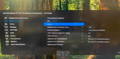
Étape 3 : Redémarrez votre Mac. Si vous utilisez un MacBook, fermez le clapet pendant quelques secondes, puis rouvrez-le.
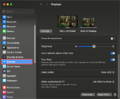
Étape 4 : Allez dans le menu Apple (en haut à gauche) > Réglages système (ou Préférences Système) > Écrans. Maintenez la touche Option enfoncée pour faire apparaître le bouton « Détecter les écrans », puis cliquez dessus plusieurs fois (au moins 10 fois).
4. Autoriser les connexions de la station d'accueil
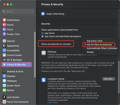
Étape 1 : Allez dans le menu Apple (en haut à gauche) > Réglages système (ou Préférences Système) > Confidentialité et sécurité.
Étape 2 : Faites défiler vers le bas et cliquez sur le menu déroulant à côté de « Autoriser la connexion d'accessoires », puis sélectionnez l'option souhaitée.
5. Vérifier la luminosité du moniteur
Étape 1 : Si l'écran externe reste noir, vérifiez que la luminosité n'est pas réglée au minimum.
Étape 2 : Si vous utilisez un clavier et un écran Apple, réglez la luminosité à l'aide des touches de luminosité de votre clavier, ou accédez à Réglages > Écrans pour la régler.
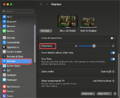
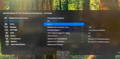
Étape 3: Si vous utilisez un moniteur tiers, veuillez utiliser le menu intégré du moniteur pour régler la luminosité. Si l'écran reste noir, il se peut que le moniteur ne soit pas sous tension ou qu'il fonctionne mal.
6. Mise à jour du logiciel
Les logiciels peuvent affecter la détection de l'affichage, la qualité de l'image et les résolutions ou taux de rafraîchissement disponibles.
Installez les dernières mises à jour de macOS. Ces mises à jour peuvent inclure des améliorations du micrologiciel pour les écrans Apple.
Si votre moniteur n'est pas fabriqué par Apple, assurez-vous qu'il dispose du dernier micrologiciel fourni par le fabricant. Consultez le manuel du moniteur ou le site web du fabricant pour plus de détails.
Si le problème persiste, veuillez contacter l'équipe d'assistance d'iVANKY et fournir les informations suivantes afin que nous puissions vérifier les éventuels problèmes de compatibilité de l'appareil :
1. votre version de macOS
2. l'appareil qui ne fonctionne pas et son modèle
3. Un lien d'achat si disponible
7. Impossible de connecter quatre écrans
1. Vérifiez si votre Mac prend en charge quatre écrans
Seuls les modèles de Mac suivants prennent en charge la sortie sur quatre écrans avec FusionDock Ultra :
- MacBook Pro avec M1 / M2 / M3 / M4 Max
-Tous les modèles Mac Studio
-Configurations d'affichage prises en charge :
- 4 × 4K à 60 Hz
- 4 × 6K à 60 Hz (Pro Display XDR)
Lorsque vous connectez quatre écrans, veuillez respecter la répartition des ports suivante :
-Sélectionnez deux ports parmi les ports 16, 17 et 18
- Sélectionnez deux ports parmi les ports 25, 26 et 27
Chaque écran doit être réparti entre les deux groupes de ports.
La connexion des quatre écrans au sein d'un même groupe de ports n'est pas prise en charge.
2. Vérifier les accessoires et les connexions
Étape 1: Assurez-vous que les câbles vidéo (HDMI ou USB-C) sont correctement branchés aux écrans et bien fixés.
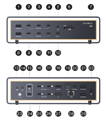
Étape 2: Si vous utilisez des adaptateurs ou des câbles de conversion avec la station d'accueil iVANKY Dock, remplacez-les par des câbles d'origine iVANKY afin d'éviter tout problème lié à la qualité des câbles. Connectez les écrans au port 15 ou au port 24 pour garantir un fonctionnement optimal.
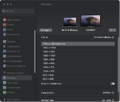
Étape 3: Allez dans le menu Apple (en haut à gauche) > Réglages système (ou Préférences Système) > Écrans, puis sélectionnez la résolution recommandée par l'ordinateur.
Étape 4 : Débranchez le câble USB-C reliant la station d'accueil à l'ordinateur, retournez le connecteur USB-C, puis rebranchez-le.
Étape 5 : Essayez de brancher la station d'accueil sur un autre port Thunderbolt du Mac.
Étape 6 : Allez dans le menu Apple (en haut à gauche) > Réglages système (ou Préférences Système) > Écrans. Si le Mac détecte l'écran externe mais qu'aucune image ne s'affiche, remplacez le câble HDMI et réessayez.
Si le problème persiste, veuillez contacter le service client d'iVANKY pour obtenir de l'aide.
3. Détection des moniteurs
Étape 1 : Débranchez l'écran de la station d'accueil, puis rebranchez-le. Il peut être utile d'éteindre l'écran au préalable.
Étape 2 : Sélectionnez manuellement la source d'entrée appropriée sur l'écran (par exemple, HDMI).
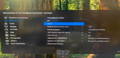
Étape 3 : Redémarrez votre Mac. Si vous utilisez un MacBook, fermez le clapet pendant quelques secondes, puis rouvrez-le.
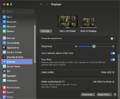
Étape 4 : Allez dans le menu Apple (en haut à gauche) > Réglages système (ou Préférences Système) > Écrans. Maintenez la touche Option enfoncée pour faire apparaître le bouton « Détecter les écrans », puis cliquez dessus plusieurs fois (au moins 10 fois).
4. Autoriser les connexions de la station d'accueil
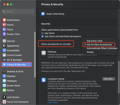
Étape 1 : Allez dans le menu Apple (en haut à gauche) > Réglages système (ou Préférences Système) > Confidentialité et sécurité.
Étape 2 : Faites défiler vers le bas et cliquez sur le menu déroulant à côté de « Autoriser la connexion d'accessoires », puis sélectionnez l'option souhaitée.
5. Vérifier la luminosité du moniteur
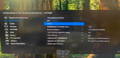
Étape 1 : Si l'écran externe est noir, assurez-vous que la luminosité n'est pas réglée au minimum.
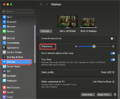
Étape 2 : Si vous utilisez un clavier et un écran Apple, réglez la luminosité à l'aide des touches de luminosité de votre clavier, ou accédez à Réglages > Écrans pour la régler.
Étape 3 : Si vous utilisez un écran tiers, veuillez régler la luminosité à l'aide du menu intégré de l'écran. Si l'écran reste noir, il se peut que l'écran ne soit pas allumé ou qu'il présente un dysfonctionnement.
6. Mise à jour du logiciel
Les logiciels peuvent affecter la détection de l'affichage, la qualité de l'image et les résolutions ou taux de rafraîchissement disponibles.
Installez les dernières mises à jour de macOS. Ces mises à jour peuvent inclure des améliorations du micrologiciel pour les écrans Apple.
Si votre moniteur n'est pas fabriqué par Apple, assurez-vous qu'il dispose du dernier micrologiciel fourni par le fabricant. Consultez le manuel du moniteur ou le site web du fabricant pour plus de détails.
Si le problème persiste, veuillez contacter l'équipe d'assistance d'iVANKY et fournir les informations suivantes afin que nous puissions vérifier les éventuels problèmes de compatibilité de l'appareil :
1. votre version de macOS
2. l'appareil qui ne fonctionne pas et son modèle
3. Un lien d'achat si disponible
8. Prise en charge du montage en série (FusionDock Ultra uniquement)
Le FusionDock Ultra prend en charge la connexion en série via Thunderbolt. Cependant, la plupart des écrans actuellement disponibles sur le marché ne prennent pas en charge ce type de connexion. La possibilité d'utiliser la connexion en série dépend des capacités matérielles de l'écran.
Veuillez contacter le fabricant de l'écran pour vérifier si votre écran prend en charge la connexion en série via Thunderbolt.
9. Scintillement de l'écran
Si l'écran clignote de temps à autre lors d'une utilisation prolongée, ce problème peut être dû à des interférences électromagnétiques dans l'environnement d'utilisation.
1. Vérifiez les accessoires et les branchements
Étape 1 : Assurez-vous que la station d'accueil est utilisée dans un environnement bien ventilé. Ne placez pas et n'utilisez pas la station d'accueil à l'intérieur d'un boîtier d'ordinateur ou dans un espace confiné et fermé.
Étape 2 : Débranchez le câble USB-C double qui relie la station d'accueil au Mac, puis redémarrez le Mac.
Étape 3 : Branchez d'abord le câble USB-C sur le port amont n° 16 de la station d'accueil, puis sur le port amont n° 24.
Étape 4 : Si possible, remplacez le câble USB-C magnétique d'origine par un câble Thunderbolt 5 de moins d'un mètre.
Étape 5 : Débranchez tous les périphériques non indispensables. Connectez d'abord les appareils nécessaires aux ports recommandés de la station d'accueil et évitez d'utiliser les ports inutiles.
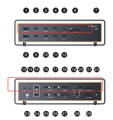
Étape 6 : Allez dans le menu Apple (en haut à gauche) > Réglages système (ou Préférences Système) > Écrans, puis sélectionnez la résolution recommandée par votre Mac.
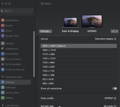
Étape 7 : Essayez d'utiliser une autre source vidéo sur votre écran.
Étape 8 : Assurez- vous que votre Mac est à jour et qu'il utilise la dernière version de macOS.
2. Vérifier l'état du moniteur
Étape 1 : Vérifiez que l'écran ne présente pas de dommages physiques :
-Vérifier si les artefacts sont dus à des fissures.
-Vérifiez qu'il n'y a pas de fissures visibles, de saletés ou de fuites de liquide.
-Si vous constatez des dommages, veuillez contacter l'équipe d'assistance du moniteur.
Étape 2 : Écarter les problèmes liés à l'application :
-Redémarrez votre MacBook sans ouvrir aucun logiciel. Vérifiez si le problème persiste.
-Si le problème ne se produit qu'avec une application spécifique : Désinstallez et réinstallez l'application, ou mettez-la à jour avec la dernière version.
-Si le problème persiste, veuillez contacter le service clientèle de l'application.
Étape 3 : Maintenez votre système et votre écran à jour
-Installez les dernières mises à jour de macOS, qui peuvent inclure des mises à jour du micrologiciel pour les moniteurs fabriqués par Apple.
Si vous utilisez un moniteur qui n'appartient pas à Apple, assurez-vous qu'il utilise le dernier micrologiciel fourni par le fabricant.
Pour plus de détails, veuillez consulter la documentation du moniteur ou le site web du fabricant.
Si le problème n'est toujours pas résolu, veuillez fournir les détails suivants à notre équipe d'assistance à la clientèle :
-La version de macOS actuellement installée sur votre MacBook.
-Le(s) port(s) exact(s) qui ne fonctionne(nt) pas.
-Le modèle de votre moniteur externe.
- Le modèle exact, l'année de fabrication et les caractéristiques techniques de votre MacBook
10. Accessoire DL6950 (configuration multi-écrans)
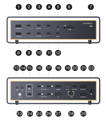
Étape 1 : Lorsque vous utilisez l'accessoire DL6950 avec le FusionDock Ultra pour une sortie multi-écrans, les ports de connexion recommandés sont les ports 20, 21 et 29.
Si l'un de ces ports ne fonctionne pas comme prévu, utilisez les ports suivants à la place : ports 3, 4, 10 ou 11.
11. Dysfonctionnement du KVM
1. Vérifiez si le FusionDock Max 2 fonctionne correctement lorsqu'il est branché directement sur votre MacBook
Étape 1 : Veuillez utiliser le câble USB-C double fourni avec votre FusionDock Max 2 pour connecter la station d'accueil aux ports USB-C appropriés de votre MacBook.
Étape 2 : Si vous utilisez actuellement un câble HDMI vers DP pour relier la station d'accueil à votre écran, nous vous recommandons de le remplacer par l'un des câbles suivants : un câble HDMI, un câble USB-C, un câble USB-C vers HDMI ou un câble USB-C vers DP.
Étape 3 : Si le problème persiste, veuillez contacter l'équipe d'assistance d'iVANKY pour obtenir de l'aide.
2. Vérifiez que le FusionDock Max 2 est correctement connecté à votre KVM
Étape 1 : Reportez-vous à la figure 1 pour connaître la méthode de connexion appropriée entre la station d'accueil et le KVM. Si vous utilisez actuellement un câble HDMI vers DP, veuillez le remplacer par un câble USB-C vers HDMI ou un câble USB-C vers DP, en reliant le port vidéo USB-C de la station d'accueil au port vidéo du KVM.
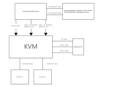
Étape 2: Si votre configuration de connexion diffère de la Figure 1, veuillez contacter l'équipe de support iVANKY et fournir :
-Votre modèle de MacBook et la version de macOS
-Modèle de moniteur
-Lien d'achat du KVM et méthode de connexion suggérée (comme indiqué dans la figure 1)
Si vous rencontrez des problèmes lors de l'utilisation de la station d'accueil, veuillez contacter le support technique d'iVANKY.
Courriel: support@ivanky.com
Lorsque vous contactez l'assistance technique d'iVANKY pour des problèmes techniques, veuillez fournir les informations suivantes :
a. Le numéro de série de votre station d'accueil.
b. Votre version actuelle de macOS.
c. Modèle de votre MacBook.
d. Description du problème et des appareils connectés à la station d'accueil.