1. Vérifier les accessoires et les connexions
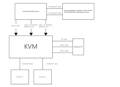
Étape 1: Assurez-vous que le câble vidéo (HDMI ou USB-C) est bien connecté au moniteur.
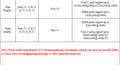
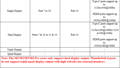
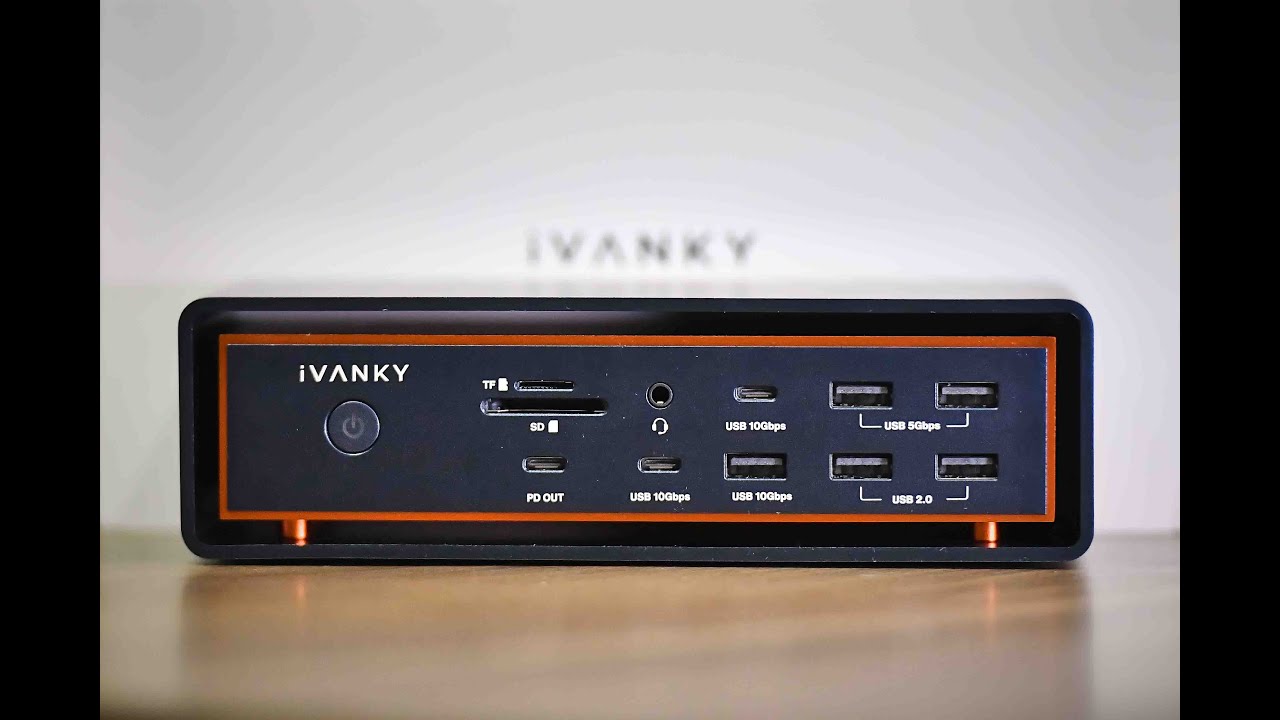
Étape 2: Si vous utilisez un câble de conversion avec la station d'accueil iVANKY, veuillez utiliser un câble iVANKY pour éviter les problèmes de compatibilité, et connectez-le au port 19 pour un fonctionnement correct. Remarque : le port 14 (HDMI) ne prend pas en charge les câbles HDMI vers PD.
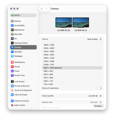
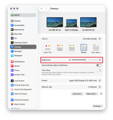
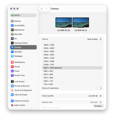
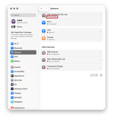
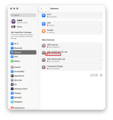
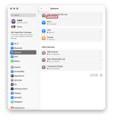
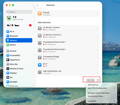
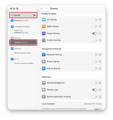
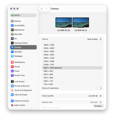
Étape 3: Allez dans le menu Apple (coin supérieur gauche) > Réglages système (ou Préférences système) > Écrans, et choisissez la résolution recommandée par votre ordinateur.

Étape 4: Débranchez le câble hôte USB-C du dock de votre ordinateur, retournez le connecteur et rebranchez-le.
Étape 5: Essayez de vous connecter à un autre port Thunderbolt sur votre Mac. Les modèles de Mac Thunderbolt 3 ne sont pas compatibles avec Thunderbolt 5, veuillez utiliser un autre ordinateur portable.
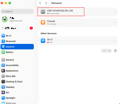
Étape 6: Allez dans le menu Apple (coin supérieur gauche) > Réglages système (ou Préférences système) > Écrans. Si le moniteur externe est détecté mais n'affiche aucune image, remplacez le câble HDMI. Si le problème persiste, veuillez contacter le service clientèle d'iVANKY.
2. Détection des moniteurs
Étape 1: Déconnectez le moniteur de la station d'accueil, puis reconnectez-le. Il peut être utile d'éteindre d'abord le moniteur.
Étape 2: Sélectionner manuellement l'entrée correcte sur le moniteur, par exemple HDMI.

Étape 3: Redémarrez votre Mac. Pour le MacBook, fermez le couvercle pendant quelques secondes, puis rouvrez-le.
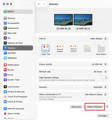
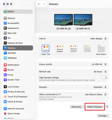
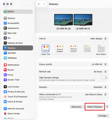
Étape 4: Allez dans le menu Pomme (coin supérieur gauche) > Réglages système (ou Préférences système) > Écrans. Maintenez la touche "Option" enfoncée pour faire apparaître le bouton "Détecter les écrans", puis cliquez dessus à plusieurs reprises (plus de 10 fois).
3. Autoriser la connexion de la station d'accueil
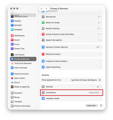
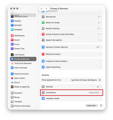
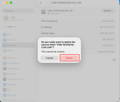
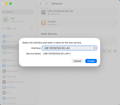
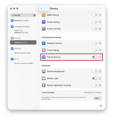
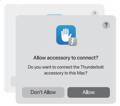
Étape 1: Allez dans le menu Apple (coin supérieur gauche) > Réglages système (ou Préférences système) > Confidentialité et sécurité.
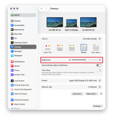
Étape 2: Faites défiler vers le bas et cliquez sur le menu contextuel à côté de "Autoriser les accessoires à se connecter", puis choisissez l'option dont vous avez besoin.
4. Vérifier la luminosité du moniteur
Étape 1: Si l'écran externe est noir, assurez-vous que la luminosité n'est pas réglée sur le niveau le plus bas.
Étape 2: Si vous utilisez un clavier et un moniteur Apple, réglez la luminosité à l'aide des touches de luminosité de votre clavier, ou allez dans Réglages système > Affichages pour la régler.
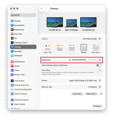
Étape 3: Si vous utilisez un moniteur tiers, veuillez utiliser le menu intégré du moniteur pour régler la luminosité. Si l'écran reste noir, il se peut que le moniteur ne soit pas sous tension ou qu'il fonctionne mal.

5. Mise à jour du logiciel
Les logiciels peuvent affecter la détection de l'affichage, la qualité de l'image et les résolutions ou taux de rafraîchissement disponibles.
Installez les dernières mises à jour de macOS. Ces mises à jour peuvent inclure des améliorations du micrologiciel pour les écrans Apple.
Si votre moniteur n'est pas fabriqué par Apple, assurez-vous qu'il dispose du dernier micrologiciel fourni par le fabricant. Consultez le manuel du moniteur ou le site web du fabricant pour plus de détails.
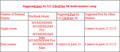
Si le problème persiste, veuillez contacter l'équipe d'assistance d'iVANKY et fournir les informations suivantes afin que nous puissions vérifier les éventuels problèmes de compatibilité de l'appareil :
1. votre version de macOS
2. l'appareil qui ne fonctionne pas et son modèle
3. Un lien d'achat si disponible