

Se nel 2025 acquisti un dock per MacBook, non stai realmente acquistando "più porte". Stai acquistando una giornata più tranquilla: apri il tuo MacBook, colleghi un cavo e tutto funziona alla perfezione: i display si attivano all'istante, gli SSD si montano, l'audio di Zoom non presenta interruzioni e non devi più fare la "danza dello scollegare/ricollegare".
Questo è il punto. Ed è per questo che il miglior dock Thunderbolt 5 non è quello con le specifiche tecniche più lunghe, ma quello che rimane invisibile nel tuo flusso di lavoro.
TL;DR:
Prima di confrontare i dock: traccia il tuo "Daily Mac" in 60 secondi
- Quotidiano: monitor, ricarica, tastiera/mouse, cuffie, webcam, SSD esterno, Ethernet, scheda SD.
- A volte: unità aggiuntiva, tablet, scheda di acquisizione, secondo lettore SD, altoparlanti, console.
Le 10 caratteristiche che contano davvero
1. Supporto display reale
1) L'affermazione relativa alle "3 schermate" è spesso valida solo per Windows.
2) Un dock di solito non può aumentare il limite di visualizzazione nativo del tuo Mac.
3) DisplayLink può "superare il limite", ma c'è un compromesso.
Cosa controllare (in pratica, non in teoria):
- Supporto nativo del display esterno del modello/chip del Mac (Pagine di supporto Apple sono la fonte attendibile).
- Come il dock ottiene il numero di monitor: il numero "3 display" si basa su Windows MST, DisplayLink (driver richiesto) o routing nativo macOS?
- Configurazione desiderata: numero di monitor, risoluzione/frequenza di aggiornamento e se si desidera che funzioni in modo affidabile dopo la sospensione/riattivazione.
2. Larghezza di banda upstream: Thunderbolt 5 vs Thunderbolt 4 vs "USB-C Dock"
Cosa controllare:
- Si tratta di un Thunderbolt 5, Thunderbolt 4 o semplicemente di un dock USB-C con video?
- Dispone di una larghezza di banda in uscita sufficiente per il tuo modo di lavorare (visualizzazione + archiviazione contemporanee)?
- Spiega come gestisce il traffico intenso sul display (Bandwidth Boost esiste per un motivo).
3. Ricarica con un solo cavo compatibile con il tuo MacBook
Cosa cercare:
- Potenza di ricarica dell'host (potenza di ricarica del dock "al laptop")
- Il fabbisogno tipico del tuo MacBook in base al tuo carico di lavoro effettivo (esportazione video, multi-monitor, periferiche pesanti). Il MacBook Pro da 14 pollici di Apple (2021+) è dotato di un caricabatterie da 70 W o 96 W come alimentatore USB-C standard, mentre il MacBook Pro da 16 pollici (2021+) è dotato di un caricabatterie da 140 W. Cerca quindi dock che supportino una potenza di ricarica host corrispondente.
4. Affidabilità della modalità Sleep/Wake
Cosa cercare:
- Note chiare sulla compatibilità con macOS (e non solo "funziona con dispositivi USB-C").
- Guida chiara alla configurazione per configurazioni multi-monitor.
- Domande frequenti dei fornitori che trattano esplicitamente i problemi di riattivazione, i requisiti dei cavi e il routing dei display (maggiori informazioni in seguito).
5. Le porte di visualizzazione giuste per i tuoi monitor
Cosa controllare:
- I tuoi monitor preferiscono HDMI, DisplayPort o USB-C/Thunderbolt?
- Avrete bisogno di adattatori attivi? (Più adattatori = più variabili di handshake.)
6. USB veloce che rimane veloce (le etichette possono essere fuorvianti)
Cosa controllare:
- Quante porte USB veramente ad alta velocità ti servono contemporaneamente (ad esempio: SSD + scheda di acquisizione + interfaccia audio = diverso da "ricevitore USB + cavo del telefono")
- Se il dock indica chiaramente quali porte sono da 10 Gbps/20 Gbps e quali sono "base"
7. Ethernet compatibile con la tua connessione Internet + NAS
Cosa controllare:
- Principalmente navigazione + riunioni → Gigabit va bene
- Fibra veloce + molti download/upload → 2,5 GbE inizia a fare la differenza
- Flussi di lavoro creativi + NAS + risorse condivise → prendere in considerazione reti di fascia più alta
8. SD/microSD che non ostacolano i creatori
Cosa controllare:
- Se il dock supporta formati SD ad alte prestazioni (spesso indicati come UHS-II o simili)
- Posizionamento dello slot (anteriore/laterale batte sul retro del dock)
9. Porte e posizionamento per la pulizia della scrivania
Cosa controllare:
- Accesso frontale/laterale per scheda SD, USB-A/USB-C veloci e jack audio
- Il retro della banchina va bene per Ethernet, cavi di monitoraggio permanenti e alimentazione.
10. Termiche e stabilità prolungata
Cosa controllare:
- Il dock dà priorità alle prestazioni sostenute (soprattutto se si utilizzano più schermi + archiviazione + ricarica)?
- Se è dotato di raffreddamento attivo, è progettato per essere discreto nelle scrivanie reali?
Una scorciatoia pensata per Mac: quando prendere seriamente in considerazione FusionDock Max 2
- Stai creando una vera e propria workstation con più monitor nativi sul tuo Mac
- Utilizzi regolarmente un sistema di archiviazione veloce + molte periferiche
- Desideri un dock progettato appositamente per i flussi di lavoro dei Mac con Apple Silicon

FusionDock Max 2
Configurazione nativa a tre schermi, 23 porte, ricarica da 140 W.
Vedi FusionDock Max 2Considerazioni finali: scegliete il dock che rende la vostra giornata con il Mac "noiosa"
- i monitor si attivano ogni volta
- la ricarica continua
- lo stoccaggio rimane veloce
- smetti di pensare ai cavi
Domande frequenti
D1: Quali caratteristiche dovrei cercare quando scelgo un dock per MacBook nel 2025?
Q2: Dock Thunderbolt 5 vs dock Thunderbolt 4: quali sono i cambiamenti nell'uso quotidiano reale?
Q3: Un dock per MacBook può aumentare il numero di display esterni supportati dal mio Mac?
D4: Quanta potenza di ricarica dovrebbe fornire il mio dock MacBook all'host?
D5: Vale la pena avere una connessione Ethernet da 2,5 GbE (o più veloce) su un dock per MacBook?
Continua a leggere

96W vs 140W Dock Charging for 16-inch MacBook Pro
Why 140W USB-C fast charging works on newer 16-inch MacBook Pros but not 2021/early-2023 models, plus our 96W vs 140W...
Leggi l'articolo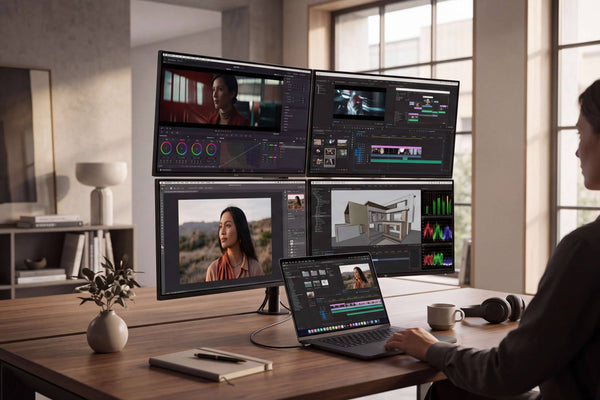
M5 Pro & M5 Max: 3–4 Displays From One Thunderbolt Port
M5 Pro supports 3 external displays and M5 Max 4 from one Thunderbolt port. Learn what changed, why TB5 alone...
Leggi l'articolo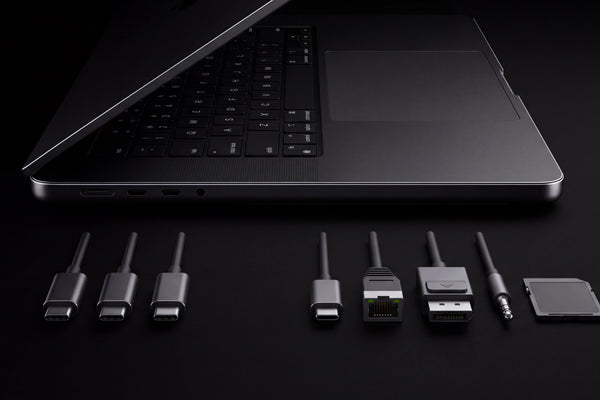
Hub Thunderbolt 5 o dock: quale è la scelta migliore per il tuo Mac?
Hub Thunderbolt 5 vs dock per Mac: confronta porte, ricarica, supporto per display e configurazioni reali sulla scrivania per scoprire quale...
Leggi l'articolo