

Se utilizzi un Mac e cerchi "Thunderbolt 5" o "Thunderbolt 5 dock", probabilmente non stai cercando una scheda tecnica. Stai cercando di rispondere a una domanda pratica:
Posso creare una scrivania pulita con un solo cavo per MacBook, con più schermi, archiviazione veloce e ricarica affidabile, senza sorprese?
Questa guida spiega Thunderbolt 5 attraverso la lente dei flussi di lavoro quotidiani su Mac, compresi i punti di errore più comuni (il limite di visualizzazione del Mac, il cavo e il modo in cui il dock instrada il video).
TL;DR: I tre numeri che contano di più
- 80 Gbps è la larghezza di banda di base di Thunderbolt 5 in entrambe le direzioni.
- 120 Gbps è "Bandwidth Boost": viene temporaneamente allocata una maggiore larghezza di banda all'invio di video (display), mantenendo comunque uno spazio sufficiente per i dati.
- Nell'ecosistema TB5 è possibile raggiungere fino a 240 W grazie alla gamma di potenza estesa.
Come si presenta Thunderbolt 5 nell'uso quotidiano su un Mac
- monitor ad alta risoluzione
- SSD esterni veloci / RAID
- molte periferiche USB
- rete cablata
- carica stabile sotto carico
Scollegare un cavo → Il Mac torna alla modalità portatile.
Larghezza di banda Thunderbolt 5, in termini umani: 80 per tutto, 120 quando i display diventano esigenti
Cosa significa questo per il tuo Mac desktop
Display su Mac: il tuo dock non è il limite, il tuo Mac lo è
Inizia da qui: scopri il "limite massimo di visualizzazione" del tuo Mac
Il modello realistico a triplo display per Mac (nessun mistero, nessuna illusione)
Archiviazione e "perché la configurazione SSD esterna può sembrare più veloce"
Breve analisi della realtà Mac: l'eGPU non è la novità principale del TB5 per Apple Silicon
- display
- archiviazione / acquisizione
- connettività stabile e ordinata della scrivania
Alimentazione e ricarica: cosa offre Thunderbolt 5 ai Mac
Cosa significa realmente "fino a 240 W"
Perché gli utenti Mac dovrebbero preoccuparsene (anche se non raggiungono mai i 240 W)
- "Sono collegato alla corrente, ma la batteria continua a scaricarsi lentamente durante i lavori pesanti."
- "La ricarica funziona bene, ma la configurazione sembra meno stabile quando aggiungo altri monitor e dispositivi."
Posso usare un dock Thunderbolt 5 con un Mac Thunderbolt 4?
Thunderbolt 5 si posiziona come uno standard basato su tecnologie più recenti (USB4 v2 / DisplayPort 2.1), pur mantenendo la compatibilità e un'esperienza di docking con un unico cavo.
- una scrivania più ordinata (flusso di lavoro con un solo cavo)
- migliore disposizione delle porte e comodità del "tutto collegato"
- Thunderbolt 5 sblocca automaticamente più display rispetto a quelli specificati da Apple per il tuo Mac.
- le modalità di larghezza di banda di picco TB5 completa
Una checklist per l'acquisto di un Mac (le 5 domande che ti evitano acquisti sbagliati su Dock)
Inizia con le linee guida ufficiali di Apple per il tuo modello/chip.
2. Qual è il mix monitor che sto effettivamente utilizzando?
3. Desidero un comportamento senza driver?
Se ti interessa l'affidabilità (sospensione/riattivazione, schermate di accesso, meno parti mobili), preferisci soluzioni native per macOS.
4. Ho bisogno di una ricarica continua dell'host sotto carico?
Le specifiche tecniche sono fondamentali quando tutti i dispositivi sono collegati e il Mac è sottoposto a un carico di lavoro elevato.
5. Quali porte eliminano l'attrito quotidiano?
Dove si inserisce FusionDock Max 2 (una rapida e onesta verifica dell'adattabilità)
- utilizzi un Mac Apple Silicon (MacBook Air/Pro; e Mac mini/Mac Studio tramite il cavo USB-C doppio incluso) e desideri un flusso di lavoro pulito con un unico collegamento
- Desideri una configurazione pratica a triplo display su Mac che la supportino e ti va bene il cablaggio tipico dei Mac: due porte Thunderbolt downstream + HDMI.
- prestare attenzione alla capacità di ricarica e alla stabilità della scrivania (FusionDock Max 2 è posizionato con ricarica host da 140 W + PD da 30 W per le periferiche)

FusionDock Max 2
Configurazione nativa a tre schermi, 23 porte, ricarica da 140 W.
Vedi FusionDock Max 2Domande frequenti
D1: Che cos'è esattamente Thunderbolt 5 e in che modo migliora la connettività dei dispositivi?
Per gli utenti Mac, ciò migliora la connettività in due modi principali:
- Aumento della larghezza di banda per i display: se si collegano monitor ad alta risoluzione che richiedono più dati, la connessione si riequilibra in modo intelligente, aumentando la velocità video fino a 120 Gbps e mantenendo comunque 40 Gbps per i dati.
- "Tutto" più veloce contemporaneamente: elimina il collo di bottiglia che rallentava gli SSD esterni veloci perché il display 6K occupava tutta la larghezza di banda. Consente a unità, schermi e periferiche di funzionare alla massima velocità contemporaneamente tramite un unico cavo.
Q2: Come funziona un dock Thunderbolt 5 e quali sono i suoi vantaggi?
- La realtà "One-Cable": finalmente è possibile utilizzare tre schermi (se il chip del Mac lo supporta), Fast Ethernet e archiviazione di livello professionale semplicemente collegando un unico cavo.
- A prova di futuro: supporta gli standard più recenti come DisplayPort 2.1 e USB4 v2.
- Potenza superiore: supporta la nuova Extended Power Range (EPR), il che significa che può ricaricare i MacBook Pro ad alte prestazioni (fino a 140 W) in modo più rapido e costante rispetto alle dock precedenti.
Q3: Un dock Thunderbolt 5 consentirà al mio Mac di gestire più di 2 o 3 display?
D4: Perché il mio cavo USB-C da 240 W mi offre velocità di trasferimento lente con il mio nuovo dock?
Continua a leggere

96W vs 140W Dock Charging for 16-inch MacBook Pro
Why 140W USB-C fast charging works on newer 16-inch MacBook Pros but not 2021/early-2023 models, plus our 96W vs 140W...
Leggi l'articolo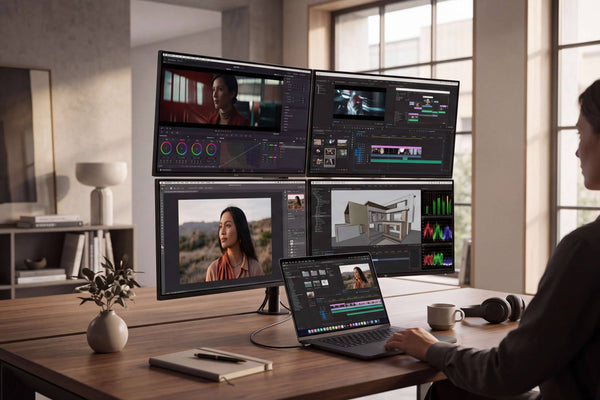
M5 Pro & M5 Max: 3–4 Displays From One Thunderbolt Port
M5 Pro supports 3 external displays and M5 Max 4 from one Thunderbolt port. Learn what changed, why TB5 alone...
Leggi l'articolo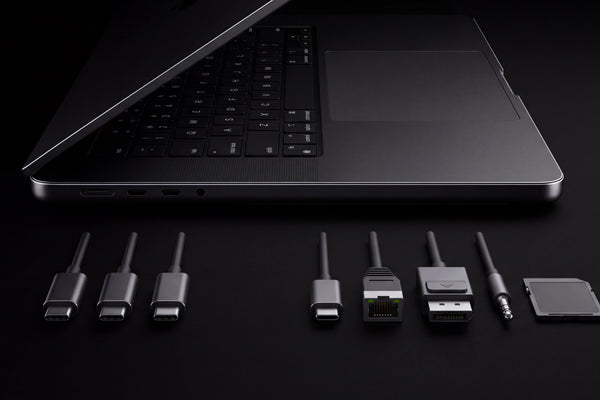
Hub Thunderbolt 5 o dock: quale è la scelta migliore per il tuo Mac?
Hub Thunderbolt 5 vs dock per Mac: confronta porte, ricarica, supporto per display e configurazioni reali sulla scrivania per scoprire quale...
Leggi l'articolo