

Risoluzione dei problemi
1. Suggerimenti per la visualizzazione
1. Per garantire un risveglio più affidabile, usa un cavo da USB-C a USB-C per collegare la docking station al monitor, se quest'ultimo supporta l'ingresso USB-C.
2. Se lo schermo rimane spento, collega il MacBook direttamente al monitor utilizzando lo stesso cavo USB-C per verificare che lo schermo e il cavo funzionino correttamente.
3. Se la docking station non si riattiva automaticamente, scollegare e ricollegare il cavo USB-C doppio che collega la docking station al MacBook per risolvere eventuali problemi di connessione.
2. Requisiti per i display ad alta risoluzione (5K e 6K)
1. La configurazione con due monitor LG UltraFine 5K o due monitor Samsung ViewFinity S9 5K è supportata solo se ciascun monitor è collegato a un gruppo Thunderbolt distinto; ad esempio, un monitor alle porte 16 o 17 e l'altro alle porte 25 o 26. Le altre porte video non possono essere utilizzate per monitor aggiuntivi, mentre le restanti porte USB-C downstream supportano solo il trasferimento dei dati (senza uscita video).
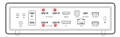
2. Per configurazioni dual 6K a 60 Hz su Mac diversi dal MacBook Pro (M4 Max) e dal Mac Studio, consigliamo di utilizzare due monitor Apple 6K (Pro Display XDR) per ottenere la configurazione dual 6K più stabile. Se si utilizzano due display 6K non Apple, collegare un display 6K a una porta USB-C downstream su FusionDock Ultra e collegare il secondo display 6K direttamente alla porta Thunderbolt integrata nel Mac per ottenere prestazioni ottimali.
3. Consigli sull'audio
1. La porta audio ottica non supporta la regolazione del volume a livello di sistema. Si prega di regolare il volume direttamente sull'altoparlante.
2. Se preferisci regolare il volume dal tuo Mac, usa invece la porta audio da 3,5 mm.
4. Altri servizi di assistenza
D1: Perché noto un aumento dell'attività della ventola quando FusionDock Ultra è sottoposto a un carico elevato?
1. FusionDock Ultra è dotato di un design a doppio chip ad alte prestazioni che supporta l'uscita su quattro schermi e 26 porte. Per garantire prestazioni stabili anche in caso di utilizzo intensivo, è dotato di ventole di raffreddamento attive che aiutano a prevenire eventuali problemi
come lo sfarfallio dello schermo, il rallentamento delle prestazioni o l'instabilità del sistema in condizioni di carico elevato.
2. Il sensore di temperatura NTC integrato regola la velocità della ventola in base al carico del sistema. In condizioni di utilizzo leggero, la ventola funziona a una velocità inferiore per ridurre al minimo il rumore. Quando è necessario un raffreddamento supplementare, la ventola accelera, con livelli di rumore
mantenendosi al di sotto dei 50 dB quando misurato a distanza ravvicinata (circa 1 cm dal dock) in una stanza silenziosa e controllata,
simile all'ambiente di una biblioteca.
3. Se si avvertono rumori insoliti, come un fischio acuto o uno stridio, scollegare l'alimentatore della docking station e attendere 60 secondi. Dopo aver ricollegato l'alimentatore, scollegare e ricollegare il cavo doppio USB-C.
Se il rumore persiste, contatta l'assistenza iVANKY per ricevere ulteriore aiuto.
D2: Cosa fare se la docking station smette di funzionare o funziona a intermittenza?
1. Verificare che l'alimentatore funzioni correttamente: la spia LED sull'alimentatore dovrebbe essere accesa. Controllare quindi la spia LED della base; se è accesa, procedere con i passaggi riportati di seguito.
2. Scollegare la docking station dal portatile e da tutti i dispositivi collegati. Attendere almeno 5 minuti, quindi riavviare il portatile e ricollegare la docking station.
3. Usa il cavo USB-C doppio in dotazione per collegare le porte di ingresso (contrassegnate dall'icona del portatile) sul retro del dock al tuo portatile. Se il tuo MacBook ti chiede il permesso di collegare il dock, clicca su «Consenti».
4. Assicurati che il tuo portatile supporti Thunderbolt 5, Thunderbolt 4 o USB4.
5. Prova a collegare la docking station a un altro MacBook per escludere eventuali problemi legati alle porte.
6. Se il problema persiste, contattare l'assistenza clienti di iVANKY.
D3: Cosa fare se le porte della docking station non funzionano?
1. Verificare che l'alimentatore funzioni correttamente: la spia LED sull'alimentatore dovrebbe essere accesa. Controllare quindi la spia LED della base; se è accesa, procedere con i passaggi riportati di seguito.
2. Scollegare la docking station dal portatile e da tutti i dispositivi collegati. Attendere almeno 5 minuti, quindi riavviare il portatile e ricollegare la docking station.
3. Usa il cavo USB-C doppio in dotazione per collegare le porte di ingresso (contrassegnate dall'icona del portatile) sul retro del dock al tuo portatile. Se il tuo MacBook ti chiede il permesso di collegare il dock, clicca su «Consenti».
4. Provare a collegare il dock a un altro MacBook per escludere problemi di porta.
5. Se il problema persiste, contattare l'assistenza clienti di iVANKY.
Domanda 4: Cosa fare se la porta Ethernet della docking station non raggiunge la velocità dichiarata di 10 Gbps?
1. Utilizza un cavo Ethernet Cat6a o Cat7/Cat8 (di lunghezza non superiore a 100 metri) per garantire una velocità di 10 Gbps. I cavi meno recenti, come quelli Cat5 o Cat6, potrebbero compromettere le prestazioni.
2. Su macOS, vai su Impostazioni di sistema > Rete, seleziona la tua connessione via cavo, clicca su Dettagli, quindi vai alla scheda Hardware. Imposta Configura su Manualmente, Velocità su 10000Base-T e Duplex su full-duplex. Clicca su OK per salvare le impostazioni.
3. Collega la docking station a un altro portatile per verificare se il problema persiste.
4. Scollegare la docking station e tutti i dispositivi. Attendere almeno 5 minuti, riavviare il portatile, quindi ricollegare la docking station e riprovare.
5. Se il problema persiste, contattare l'assistenza clienti di iVANKY.
D5: Perché il display non è in grado di raggiungere la risoluzione di 5K o 6K?
1. Verificare se lo schermo supporta risoluzioni superiori a 4K.
2. Solo le porte USB-C (80/120 Gbps) in uscita e la porta DP supportano risoluzioni pari o superiori a 5K.
3. Se si utilizza un adattatore per cavo video, assicurarsi che l'adattatore supporti la risoluzione 5K o 6K.
D6: Perché i colori dei miei display esterni non sono corretti?
1. Seleziona il profilo di visualizzazione corrispondente al tuo monitor esterno. Sul tuo Mac, vai al “Menu Apple” > Impostazioni di sistema, quindi fai clic su “Schermi” nella barra laterale (potrebbe essere necessario scorrere verso il basso).
2. Nella sezione «Profilo colore», clicca sul menu a tendina e seleziona il profilo più adatto al tuo monitor.
In caso di problemi durante l'utilizzo della docking station, contattare il supporto tecnico di iVANKY.
Email: support@ivanky.com
Quando si contatta l'assistenza tecnica di iVANKY per problemi tecnici, si prega di fornire le seguenti informazioni:
a. Il numero di serie della docking station.
b. La versione attuale di macOS.
c. Modello del MacBook.
d. Descrizione del problema e dei dispositivi collegati al dock.