

Risoluzione dei problemi
1. Impossibile connettersi alla rete
Passaggio 1: Verificare che la spia LED sulla docking station sia accesa.
Fase 2: scollegare e ricollegare i seguenti cavi:
- Il cavo che collega il dispositivo alla docking station
- Il cavo USB-C che collega la docking station al Mac
- Il cavo di alimentazione CC
Passaggio 3: ricollegare il cavo Ethernet alla porta di rete della docking station. Normalmente, dovresti vedere una luce verde fissa e una luce arancione lampeggiante.
*Se le spie sono anomale o non si accendono, provare a utilizzare un altro dispositivo per verificare se il connettore di rete funziona correttamente.
Passaggio 4: usa la torcia del telefono per controllare che la porta RJ45 della base non presenti pin danneggiati o piegati.
*Se i perni sono piegati o spinti verso il basso, correggerli con attenzione con uno stuzzicadenti o uno strumento fine.
*Se la porta è danneggiata e causa connessioni Ethernet allentate, è possibile fissarla temporaneamente con del nastro adesivo o contattare l'assistenza iVANKY per la sostituzione.
Passaggio 5: assicurati che macOS e tutti i programmi siano aggiornati all'ultima versione.
Passaggio 6: Aggiornare il driver Ethernet del Mac. Per ulteriori dettagli, consultare la guida ufficiale di iVANKY:
https://ivanky.com/blogs/news/ivanky-ethernet-driver-download-guide"
Passaggio 7: vai al menu Apple (in alto a sinistra) > Impostazioni di sistema > clicca su Rete. Dovresti vedere le voci "USB 10/100/1000 LAN" e "USB 10/100/1G/10G LAN".
*Controllare il colore dell'indicatore sotto ogni opzione e seguire i passi corrispondenti per la risoluzione dei problemi.
*Se la rete non viene riconosciuta, seguire la procedura per un indicatore grigio (nessuna rete rilevata).
2. Indicatore di stato giallo sotto il nome del servizio (IP autoassegnato)
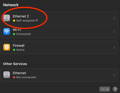
Passo 1: riavviare il computer per riassegnare l'indirizzo IP.
Passaggio 2: collegare il cavo di rete direttamente a un altro dispositivo (ad esempio, un computer fisso o un portatile dotato di porta Ethernet) per verificare se il cavo funziona correttamente.
Passaggio 3: spegnere il modem o il router e attendere 5 minuti. Quindi riaccenderlo per riassegnare l'indirizzo IP.
Passaggio 4: ricollegare il cavo di rete per riassegnare l'indirizzo IP.
Passaggio 5: Ripristina il router per riassegnare l'indirizzo IP.
3. Indicatore di stato grigio sotto il nome del servizio (nessun riconoscimento dell'accesso alla rete).
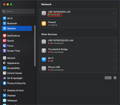
Passaggio 1: collegare il cavo di rete direttamente a un altro dispositivo (ad esempio un computer fisso o un portatile dotato di porta Ethernet) per verificare se il cavo funziona correttamente.
Passaggio 2: Crea un nuovo account secondario Apple. -> Riavvia il computer e accedi con l'account secondario. -> Verifica se il problema è causato da un conflitto software sull'account principale.
4. Indicatore di stato verde (collegato ma non funzionante)
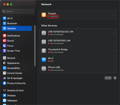
Passaggio 1: ricollegare il cavo Ethernet.
Passaggio 2: collegare il cavo Ethernet direttamente a un altro dispositivo (ad esempio, un PC desktop o un portatile dotato di porta Ethernet) per verificare che il cavo funzioni correttamente.
Passaggio 3: se possibile, prova a utilizzare un cavo Ethernet diverso.
Se il problema persiste dopo questi passaggi, contattare il team di assistenza iVANKY e fornire le seguenti informazioni in modo da poter verificare eventuali problemi di compatibilità del dispositivo:
1. La vostra versione di macOS
2. Quale dispositivo non funziona e il suo modello?
3. Un link per l'acquisto, se disponibile
2. Velocità lenta di Internet
1. Controllare gli accessori e i collegamenti
Passaggio 1: riavvia il Mac e assicurati che entrambe le estremità del cavo USB-C del dock e del cavo Ethernet siano collegate saldamente.
Passaggio 2: ricollega gli accessori tra il Mac e il monitor. Puoi provare a capovolgere il cavo USB-C che collega il dock al Mac e a ricollegare il cavo Ethernet al dock.
Passaggio 3: collega il tuo Mac direttamente alla rete tramite Ethernet o Wi-Fi per verificare se la velocità di Internet torna alla normalità.
Passaggio 4: scollegare tutti gli altri dispositivi dalla docking station, ad eccezione del cavo Ethernet. Inoltre, scollegare gli altri dispositivi dal router, lasciando collegato solo il cavo alla docking station. Se il problema persiste, provare a utilizzare una porta WAN/LAN diversa sul router.
Passaggio 5: Verifica con il tuo fornitore di servizi via cavo che il cavo Ethernet supporti velocità gigabit (≥800 MB/s). Puoi anche testare il cavo collegandolo direttamente a un altro dispositivo per verificare se offre prestazioni gigabit. Se non è così, sostituisci il cavo.
2. Riavviare il router
Fase 1: scollegare il router e il cavo Ethernet, quindi attendere almeno 30 secondi.
Fase 2: ricollegare il cavo Ethernet al router.
Fase 3: una volta che la spia di Internet è accesa (normalmente la luce verde rimane fissa e quella arancione lampeggia), verificate se il Mac può accedere a Internet.
3. Aggiornamento del software
Fase 1: Assicurarsi che macOS e tutti i software siano aggiornati alla versione più recente.
Fase 2: aggiornare il driver Ethernet del Mac. Per i dettagli, consultare la guida di iVANKY:
https://ivanky.com/blogs/news/ivanky-ethernet-driver-download-guide"
Se il problema persiste dopo questi passaggi, contattare il team di assistenza iVANKY e fornire le seguenti informazioni in modo da poter verificare eventuali problemi di compatibilità del dispositivo:
-Modello Mac
-Versione MacOS
-Dispositivo che non può essere utilizzato correttamente e relativo modello
-Link per l'acquisto (se disponibile)
3. Disconnessione frequente
1. Controllare gli accessori e i collegamenti
Passaggio 1: riavvia il PC e assicurati che entrambe le estremità del cavo USB-C della docking station e del cavo Ethernet siano collegate saldamente.
Passaggio 2: assicurati che macOS e tutti i programmi siano aggiornati all'ultima versione. Chiudi tutte le applicazioni tranne Google Chrome e verifica se si verificano interruzioni della connessione.
Se la rete funziona normalmente solo con Chrome aperto, il problema potrebbe essere causato da conflitti software. Contattare il team di assistenza iVANKY.
Passaggio 3: vai al menu Apple (in alto a sinistra) > Impostazioni di sistema > clicca su Rete. Controlla se le connessioni USB 10/100/1000 LAN e USB 10/100/1G/2.5G LAN presentano disconnessioni ripetute.
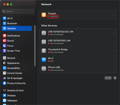
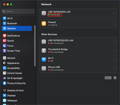
Passaggio 4: usa una torcia per controllare che la porta RJ45 della docking station non presenti pin danneggiati o piegati.
*Se i perni sono piegati o incassati, raddrizzarli con attenzione con uno stuzzicadenti o uno strumento simile.
*Se la porta del dock è danneggiata e il cavo è allentato, è possibile fissarlo temporaneamente con del nastro adesivo o contattare l'assistenza iVANKY per la sostituzione.
Passaggio 5: collegare il cavo Ethernet direttamente a un altro dispositivo (ad esempio, un PC desktop o un portatile dotato di porta Ethernet) per verificare se si verificano ancora interruzioni di connessione.
Passaggio 6: prova a utilizzare un cavo Ethernet diverso.
2. Controllo dell'ambiente di rete
Passo 1: riavviare il computer per riassegnare l'indirizzo IP.
Passaggio 2: spegnere il modem o il router e attendere 5 minuti. Quindi riaccenderlo per riassegnare l'indirizzo IP.
Passaggio 3: ricollegare il cavo di rete per riassegnare l'indirizzo IP.
3. Aggiornamento del software
Fase 1: Assicurarsi che macOS e tutti i software siano aggiornati alla versione più recente.
Fase 2: aggiornare il driver Ethernet del Mac. Per i dettagli, consultare la guida di iVANKY:
https://ivanky.com/blogs/news/ivanky-ethernet-driver-download-guide
Se il problema persiste dopo questi passaggi, contattare il team di assistenza iVANKY e fornire le seguenti informazioni in modo da poter verificare eventuali problemi di compatibilità del dispositivo:
-Modello Mac
-Versione MacOS
-Dispositivo che non può essere utilizzato correttamente e relativo modello
-Link per l'acquisto (se disponibile)
4. La connessione di rete non funziona
Se la porta Ethernet del dispositivo iVANKY Thunderbolt non riesce a ottenere un indirizzo IP dal server DHCP, oppure se non si rileva alcun traffico di rete nonostante il dispositivo sia correttamente collegato al router o allo switch, il problema potrebbe essere correlato a precedenti configurazioni di rete di macOS o alla compatibilità con lo standard Energy Efficient Ethernet (EEE).
Segui i passaggi riportati di seguito per ricreare il servizio di rete Thunderbolt Ethernet e, se necessario, disattivare Energy Efficient Ethernet (EEE) in macOS.
Fase 1:
1. Vai al menu Apple (in alto a sinistra) > Impostazioni di sistema > Rete.
2. Individua tutti i servizi di rete esistenti e non utilizzati denominati «USB 10/100/1G/2.5G LAN».
3. Selezionare ciascuna voce relativa alla LAN USB 10/100/1G/2,5G, fare clic su "Rimuovi servizio…", quindi fare clic su "Elimina".
4. Ripetere questa procedura fino a quando tutti i servizi LAN USB 10/100/1G/2,5G associati al Dock non saranno stati rimossi.
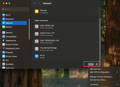
Passaggio 2: Creare un nuovo servizio Ethernet Thunderbolt
Crea un nuovo servizio di rete associato alla docking station Thunderbolt facendo clic sul pulsante «… ⌵».
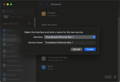
1. Nella pagina delle impostazioni di rete, clicca sul pulsante «… ⌵».
2. Seleziona "Aggiungi servizio".
3. Selezionare l'interfaccia USB 10/100/1G/2,5G LAN.
4. Impostare "USB 10/100/1G/2.5G LAN" come nome del servizio, quindi fare clic su Crea.
5. Attendere 5–10 secondi e controllare l'indicatore di stato: se l'indicatore è verde, significa che la connessione è stata rilevata. Verificare il funzionamento della rete. Se il problema persiste, passare al punto 3.
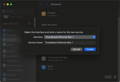
Fase 3: Se l'indicatore di stato rimane rosso
Se il servizio Thunderbolt Ethernet appena creato continua a mostrare un indicatore rosso dopo poco tempo:
1. Scollegare e ricollegare il cavo Thunderbolt e il cavo Ethernet.
2. Scollegare completamente il Dock e attendere 30–45 secondi.
3. Ricollegare il Dock e verificare nuovamente la connessione di rete.
Se il problema persiste, passare al punto 4 per disattivare la funzione Energy Efficient Ethernet.
Passaggio 4: Disattivare Energy Efficient Ethernet (EEE)
1. Selezionare il servizio LAN USB 10/100/1G/2,5G che presenta un indicatore rosso.
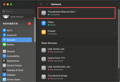
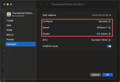
2. Fare clic su Dettagli, quindi selezionare Hardware.
3. Modificare l'impostazione da "Automatico" a "Manuale".
4. Seleziona la velocità appropriata in base al tuo router o switch:
-100BaseTX -1000BaseT (1 Gb)
-2500Base-T (2,5 Gb)
-5000Base-T
-10Gbase-T (10 Gb)
Nota: iVANKY FusionDock Ultra supporta velocità fino a 10Gbase-T.
5. Nella sezione "Duplex", selezionare "Full Duplex" o "Full Duplex, controllo di flusso". Non selezionare alcuna opzione che includa "Energy Efficient Ethernet".
6. Lasciare le altre impostazioni ai valori predefiniti (ad esempio, MTU 1500).
7. Fare clic su OK, quindi su Applica.
In caso di problemi durante l'utilizzo della docking station, contattare il supporto tecnico di iVANKY.
Email: support@ivanky.com
Quando si contatta l'assistenza tecnica di iVANKY per problemi tecnici, si prega di fornire le seguenti informazioni:
a. Il numero di serie della docking station.
b. La versione attuale di macOS.
c. Modello del MacBook.
d. Descrizione del problema e dei dispositivi collegati al dock.