

Risoluzione dei problemi
1. Nessuna uscita video
1. Controllare gli accessori e i collegamenti
Passaggio 1: assicurati che il cavo video (HDMI o USB-C) sia collegato correttamente al monitor e ben inserito nella presa.
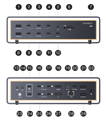
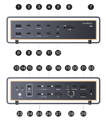
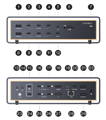
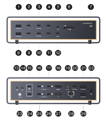
Passaggio 2: quando si utilizza un cavo video con una docking station iVANKY, si prega di utilizzare cavi originali iVANKY per evitare potenziali problemi legati alla qualità del cavo. Collegare il monitor alla porta 18, 16, 17, 25 o 26 per garantire il corretto funzionamento.
Nota: la porta 18 (porta HDMI) non supporta i cavi da HDMI a DP.
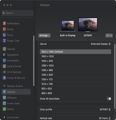
Passaggio 3: vai al menu Apple (in alto a sinistra) > Impostazioni di sistema (o Preferenze di Sistema) > Schermi, quindi seleziona la risoluzione consigliata dal tuo computer.
Passaggio 4: scollegare il cavo USB-C della docking station dal computer, capovolgere il connettore USB-C e ricollegarlo al computer.
Passaggio 5: prova a collegare il Dock a una porta Thunderbolt diversa sul Mac. Sono supportati solo i dispositivi Mac dotati di chip Apple della serie M (Apple Silicon).
Passaggio 6: scollegare tutti gli altri monitor e lasciare collegato solo quello che non visualizza nulla. Quindi ricollegare i monitor in un ordine diverso e ripetere il test. Ad esempio, se in precedenza quel monitor era collegato per primo, ricollegarlo dopo gli altri monitor.
Passaggio 7: se non viene visualizzata alcuna immagine quando si utilizza una connessione HDMI, sostituire il cavo con un cavo DP o un cavo da USB-C a DP e riprovare.
Scollegare tutti gli altri monitor ed eseguire il test lasciando collegato solo il monitor interessato.
Se lo schermo continua a non funzionare, contatta l'assistenza clienti iVANKY per ricevere ulteriore assistenza.
2. Rilevamento del monitor
Passaggio 1: scollegare il monitor dalla docking station, quindi ricollegarlo. Potrebbe essere utile spegnere prima il monitor.
Passaggio 2: selezionare manualmente l'ingresso corretto sul monitor, ad esempio HDMI.
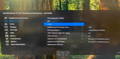
Passaggio 3: riavvia il Mac. Se hai un MacBook, chiudi il coperchio per qualche secondo, poi riaprilo.
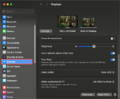
Passaggio 4: vai al menu Apple (nell'angolo in alto a sinistra) > Impostazioni di sistema (o Preferenze di sistema) > Schermi. Tieni premuto il tasto "Opzione" per visualizzare il pulsante "Rileva schermi", quindi cliccaci sopra più volte (più di 10 volte).
3. Consentire il collegamento alla docking station
Passaggio 1: vai al menu Apple (in alto a sinistra) > Impostazioni di sistema (o Preferenze di sistema) > Privacy e sicurezza.
Passaggio 2: scorri verso il basso e clicca sul menu a comparsa accanto a «Consenti la connessione degli accessori», quindi seleziona l'opzione desiderata.
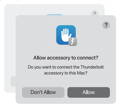
4. Controllare la luminosità del monitor
Passaggio 1: se lo schermo del monitor esterno è nero, assicurati che la luminosità non sia stata abbassata.
Passaggio 2: se utilizzi una tastiera e un monitor Apple, regola la luminosità con i tasti dedicati sulla tastiera oppure vai su Impostazioni di sistema > Schermi per regolarla.
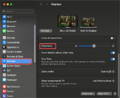
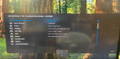
Passo 3: Se si utilizza un monitor di terze parti, utilizzare il menu integrato del monitor per regolare la luminosità. Se lo schermo è ancora nero, è possibile che il monitor non sia acceso o che sia malfunzionante.
5. Ripristina il Dock
Scollegare l'alimentatore CC del Dock dalla presa di corrente.
Attendere circa 60 secondi, quindi ricollegare l'alimentatore e riprendere l'utilizzo.
6. Aggiornamento del software
Il software può influire sul rilevamento del display, sulla qualità dell'immagine e sulle risoluzioni o frequenze di aggiornamento disponibili.
Installare gli ultimi aggiornamenti di macOS. Questi aggiornamenti possono includere miglioramenti del firmware per i display Apple.
Se il monitor non è prodotto da Apple, assicuratevi che abbia il firmware più recente fornito dal produttore. Per maggiori informazioni, consultare il manuale del monitor o il sito Web del produttore.
Se il problema persiste, contattare il team di assistenza iVANKY e fornire le seguenti informazioni per verificare eventuali problemi di compatibilità del dispositivo:
1. La vostra versione di macOS
2. Quale dispositivo non funziona e il suo modello?
3. Un link per l'acquisto, se disponibile
2. Impossibile utilizzare due schermi
1. Verifica il supporto per il doppio schermo su Mac
Verifica la compatibilità con Mac
FusionDock Ultra supporta l'uscita su doppio schermo solo sui seguenti modelli di Mac:
MacBook Pro con chip M1/M2/M3/M4 Pro o M4 (modello base) e M5 (modello base)
MacBook Pro M1 / M2 / M3 / M4 Max
Mac mini M2 Pro / M4 / M4 Pro
Mac Studio (tutti i modelli)
iMac M4 (2024) con 4 porte Thunderbolt
2. Controllare gli accessori e i collegamenti
Passaggio 1: assicurati che il cavo video (HDMI, USB-C o DP) sia collegato correttamente al monitor e ben inserito nella presa.
Passaggio 2: se si utilizza un cavo di conversione con l'iVANKY Dock, si prega di utilizzare un cavo originale iVANKY per evitare potenziali problemi legati alla qualità del cavo. Collegare il monitor alla porta 16, 17, 18, 25, 26 o 27 per garantire il corretto funzionamento.
Nota: la porta 18 (HDMI) non supporta i cavi da HDMI a DP.
Passaggio 3: vai al menu Apple (in alto a sinistra) > Impostazioni di sistema (o Preferenze di sistema) > Schermi, quindi seleziona la risoluzione consigliata dal tuo Mac.
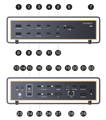
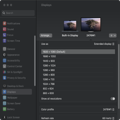
Passaggio 4: scollega il cavo USB-C della docking station dal Mac, capovolgi il connettore e ricollegalo.
Passaggio 5: prova un'altra porta Thunderbolt sul tuo Mac.
Passaggio 6: vai al menu Apple (in alto a sinistra) → Impostazioni di sistema → Schermi.
Se il Mac rileva il monitor esterno ma non viene visualizzata alcuna immagine, sostituisci il cavo HDMI e riprova. Se il problema persiste, contatta l'assistenza clienti iVANKY per ulteriore assistenza.
3. Rilevamento del monitor
Passaggio 1: scollegare il monitor dalla docking station, quindi ricollegarlo. Potrebbe essere utile spegnere prima il monitor.
Passaggio 2: selezionare manualmente la sorgente di ingresso corretta sul monitor (ad es. HDMI).
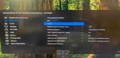
Passaggio 3: riavvia il Mac. Se hai un MacBook, chiudi il coperchio per qualche secondo, poi riaprilo.
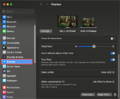
Passaggio 4: vai al menu Apple (nell'angolo in alto a sinistra) > Impostazioni di sistema (o Preferenze di sistema) > Schermi. Tieni premuto il tasto Opzione per visualizzare il pulsante "Rileva schermi", quindi cliccaci sopra più volte (almeno 10 volte).
4. Consentire le connessioni della docking station
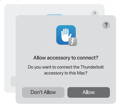
Passaggio 1: vai al menu Apple (nell'angolo in alto a sinistra) > Impostazioni di sistema (o Preferenze di sistema) > Privacy e sicurezza.
Passaggio 2: scorri verso il basso e clicca sul menu a comparsa accanto a "Consenti la connessione degli accessori", quindi seleziona l'opzione desiderata.
5. Controllare la luminosità del monitor
Passaggio 1: se lo schermo del monitor esterno è nero, assicurati che la luminosità non sia stata abbassata.
Passaggio 2: se utilizzi una tastiera e un monitor Apple, regola la luminosità con i tasti dedicati sulla tastiera oppure vai su Impostazioni di sistema > Schermi per regolarla.
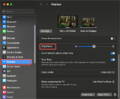
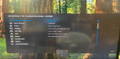
Passaggio 3: se si utilizza un monitor di terze parti, regolare la luminosità tramite il menu integrato del monitor. Se lo schermo rimane nero, è possibile che il monitor non sia acceso o che presenti un malfunzionamento.
6. Aggiornamento del software
Il software può influire sul rilevamento del display, sulla qualità dell'immagine e sulle risoluzioni o frequenze di aggiornamento disponibili.
Installare gli ultimi aggiornamenti di macOS. Questi aggiornamenti possono includere miglioramenti del firmware per i display Apple.
Se il monitor non è prodotto da Apple, assicuratevi che abbia il firmware più recente fornito dal produttore. Per maggiori informazioni, consultare il manuale del monitor o il sito Web del produttore.
Se il problema persiste, contattare il team di assistenza iVANKY e fornire le seguenti informazioni per verificare eventuali problemi di compatibilità del dispositivo:
1. La vostra versione di macOS
2. Quale dispositivo non funziona e il suo modello?
3. Un link per l'acquisto, se disponibile
3. Problemi del monitor LG UltraFine 5K
Nota: FusionDock Ultra supporta il collegamento di due monitor LG UltraFine 5K (27MD5KL-B).
Quando si collegano due schermi, collegarne uno per ogni gruppo di porte:
Collegare un monitor LG UltraFine 5K alla porta 16 o 17
Collegare l'altro monitor LG UltraFine 5K alla porta 25 o 26
Ogni gruppo di porte supporta un solo schermo.
Se devi collegare un terzo schermo, collegalo direttamente alla porta di uscita video del Mac.
1. Verificare se il Mac supporta il doppio schermo
(1) Collegare il monitor LG UltraFine 5K (27MD5KL-B) a una delle porte Thunderbolt del FusionDock Ultra (21/22/23) utilizzando un cavo Thunderbolt.
(2) Collegare il monitor HDMI alla porta HDMI del FusionDock Ultra (porta 18).
Poiché sul mercato esistono molti monitor diversi, non possiamo garantire che ogni modello funzioni perfettamente. Se il monitor non viene visualizzato, la risoluzione sembra più bassa del previsto o l'uscita dello schermo non funziona, è sufficiente condividere il modello del monitor o il link di acquisto con il nostro team di assistenza: saremo lieti di aiutarvi subito.
4. Risoluzione del display multiplo non conforme alle specifiche
Passaggio 1: ricollega il cavo Thunderbolt tra il dock e il Mac. Se continua a non funzionare, prova a capovolgere il connettore USB-C doppio prima di ricollegarlo.
Passaggio 2: se possibile, sostituire il cavo Thunderbolt, il cavo DP o il cavo da USB-C a DP e collegare il monitor utilizzando la porta di uscita Thunderbolt o la porta DP del dock.
Passaggio 3: Collega il monitor al Dock come unico display e verifica se la risoluzione soddisfa le specifiche richieste. Se il problema persiste anche quando è collegato da solo, prova a utilizzare un cavo diverso.
Passo 4: Collegare il monitor direttamente al Mac per verificare che il monitor stesso emetta la risoluzione corretta.
Se il problema persiste, contattare il team di assistenza iVANKY e fornire le seguenti informazioni per verificare eventuali problemi di compatibilità del dispositivo:
1. La vostra versione di macOS
2. Quale dispositivo non funziona e il suo modello?
3.Il link per l'acquisto, se disponibile
5. Impossibile gestire due, tre o quattro schermi 6K
Nota: solo le porte 16, 17, 25 e 26 del FusionDock Ultra supportano l'uscita con risoluzione 6K.
FusionDock Ultra è compatibile con un'ampia gamma di monitor 6K più diffusi e con diverse configurazioni multi-schermo.
Capacità di uscita video 6K per modello di Mac (tramite Thunderbolt)
MacBook con M3 / M2 / M1: supporta fino a un display 6K
MacBook con M5 (base) / M4 (base) / M3 / M2 / M1 Pro: supporta fino a due display 6K
MacBook con chip M1 / M2 / M3 / M4 Max, tutti i modelli di Mac Studio e Mac mini con chip M4 Pro: supportano fino a tre display 6K
MacBook con chip M1 / M2 / M3 / M4 Max e tutti i modelli di Mac Studio: supportano fino a quattro display 6K
Passaggio 1: scollegare tutti gli altri monitor e lasciare collegato solo quello che non visualizza alcuna immagine.
Verificare se il display funziona correttamente quando è collegato da solo.
Nota: la porta 18 (porta HDMI) non supporta i cavi da DP a HDMI.
Fase 2: Una volta completata la Fase 1, si prega di fornire le seguenti informazioni al servizio di assistenza clienti di iVANKY:
-Modello Mac
-Versione MacOS
-Modello di monitoraggio
-Numero di porta dock utilizzato per ogni connessione del monitor
- Risultato della Fase 1 (se il monitor che prima non funzionava funziona quando viene collegato da solo)
Il nostro team di assistenza esaminerà le informazioni e ti aiuterà a verificare eventuali problemi di compatibilità il prima possibile.
6. Impossibile collegare 3 monitor
1. Verifica se il tuo Mac supporta tre schermi
* Solo i seguenti modelli di Mac supportano l'uscita su tre schermi con FusionDock Ultra:
-MacBook Pro con M1 / M2 / M3 / M4 Max
-Tutti i modelli di Mac Studio
-Mac mini con chip M4 o M4 Pro
* Prima di utilizzare tre schermi, collegare i monitor utilizzando uno dei seguenti metodi:
1. Selezionare due porte tra le porte 16, 17 e 18 e una porta tra le porte 25, 26 e 27.
2. Selezionare una porta tra le porte 16, 17 e 18 e due porte tra le porte 25, 26 e 27.
2. Controllare gli accessori e i collegamenti
Passaggio 1: assicurati che il cavo video (HDMI o USB-C) sia collegato correttamente al monitor e ben inserito nella presa.
Passaggio 2: se stai utilizzando un cavo adattatore di terze parti con iVANKY Dock, ti consigliamo di passare al cavo originale iVANKY per evitare problemi di compatibilità. Collegalo alle porte 21–23 per garantire prestazioni stabili.
Passaggio 3: vai al menu Apple (in alto a sinistra) > Impostazioni di sistema (o Preferenze di sistema) > Schermi, quindi seleziona la risoluzione consigliata dal tuo Mac.
Passaggio 4: scollega il cavo USB-C della docking station dal Mac, capovolgi il connettore e ricollegalo.
Passaggio 5: prova un'altra porta Thunderbolt sul tuo Mac.
Passaggio 6: Se il display esterno viene rilevato ma non visualizza alcuna immagine, sostituire il cavo HDMI. Se il problema persiste, contattare l'assistenza clienti iVANKY.
3. Rilevamento del monitor
Passaggio 1: scollegare il monitor dalla docking station, quindi ricollegarlo. Potrebbe essere utile spegnere prima il monitor.
Passaggio 2: selezionare manualmente la sorgente di ingresso corretta sul monitor (ad es. HDMI).
Passaggio 3: riavvia il Mac. Se hai un MacBook, chiudi il coperchio per qualche secondo, poi riaprilo.
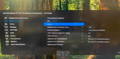
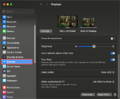
Passaggio 4: vai al menu Apple (nell'angolo in alto a sinistra) > Impostazioni di sistema (o Preferenze di sistema) > Schermi. Tieni premuto il tasto Opzione per visualizzare il pulsante "Rileva schermi", quindi cliccaci sopra più volte (almeno 10 volte).
4. Consentire le connessioni della docking station
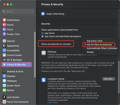
Passaggio 1: vai al menu Apple (nell'angolo in alto a sinistra) > Impostazioni di sistema (o Preferenze di sistema) > Privacy e sicurezza.
Passaggio 2: scorri verso il basso e clicca sul menu a comparsa accanto a "Consenti la connessione degli accessori", quindi seleziona l'opzione desiderata.
5. Controllare la luminosità del monitor
Passaggio 1: se lo schermo del monitor esterno è nero, assicurati che la luminosità non sia impostata al minimo.
Passaggio 2: se utilizzi una tastiera e un monitor Apple, regola la luminosità con i tasti dedicati sulla tastiera oppure vai su Impostazioni di sistema > Schermi per regolarla.
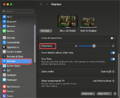
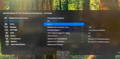
Passo 3: Se si utilizza un monitor di terze parti, utilizzare il menu integrato del monitor per regolare la luminosità. Se lo schermo è ancora nero, è possibile che il monitor non sia acceso o che sia malfunzionante.
6. Aggiornamento del software
Il software può influire sul rilevamento del display, sulla qualità dell'immagine e sulle risoluzioni o frequenze di aggiornamento disponibili.
Installare gli ultimi aggiornamenti di macOS. Questi aggiornamenti possono includere miglioramenti del firmware per i display Apple.
Se il monitor non è prodotto da Apple, assicuratevi che abbia il firmware più recente fornito dal produttore. Per maggiori informazioni, consultare il manuale del monitor o il sito Web del produttore.
Se il problema persiste, contattare il team di assistenza iVANKY e fornire le seguenti informazioni per verificare eventuali problemi di compatibilità del dispositivo:
1. La vostra versione di macOS
2. Quale dispositivo non funziona e il suo modello?
3. Un link per l'acquisto, se disponibile
7. Impossibile collegare quattro schermi
1. Verifica se il tuo Mac supporta quattro schermi
Solo i seguenti modelli di Mac supportano l'uscita su quattro schermi con FusionDock Ultra:
-MacBook Pro con M1 / M2 / M3 / M4 Max
-Tutti i modelli di Mac Studio
-Configurazioni di visualizzazione supportate:
-4 × 4K a 60 Hz
-4 × 6K a 60 Hz (Pro Display XDR)
Quando si collegano quattro schermi, si prega di collegare i monitor utilizzando la seguente configurazione delle porte:
-Selezionare due porte tra la 16, la 17 e la 18
-Selezionare due porte tra la 25, la 26 e la 27
Ogni display deve essere distribuito su entrambi i gruppi di porte.
Non è supportato il collegamento di tutti e quattro i display all'interno dello stesso gruppo di porte.
2. Controllare gli accessori e i collegamenti
Passaggio 1: assicurarsi che i cavi video (HDMI o USB-C) siano collegati correttamente ai monitor e inseriti saldamente nelle prese.
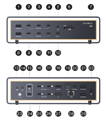
Passaggio 2: se si utilizzano cavi adattatori o di conversione con iVANKY Dock, passare ai cavi originali iVANKY per evitare potenziali problemi legati alla qualità dei cavi. Collegare i monitor alla porta 15 o alla porta 24 per garantire il corretto funzionamento.
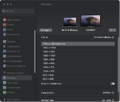
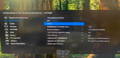
Passaggio 3: vai al menu Apple (in alto a sinistra) > Impostazioni di sistema (o Preferenze di sistema) > Schermi e seleziona la risoluzione consigliata dal computer.
Passaggio 4: scollegare il cavo USB-C che collega il dock al computer, capovolgere il connettore USB-C e ricollegarlo.
Passaggio 5: prova a collegare il Dock a una porta Thunderbolt diversa del Mac.
Passaggio 6: vai al menu Apple (in alto a sinistra) > Impostazioni di sistema (o Preferenze di sistema) > Monitor. Se il Mac rileva il monitor esterno ma non viene visualizzata alcuna immagine, sostituisci il cavo HDMI e riprova.
Se il problema persiste, contatta l'assistenza clienti iVANKY per ricevere ulteriore assistenza.
3. Rilevamento del monitor
Passaggio 1: scollegare il monitor dalla docking station, quindi ricollegarlo. Potrebbe essere utile spegnere prima il monitor.
Passaggio 2: selezionare manualmente la sorgente di ingresso corretta sul monitor (ad es. HDMI).
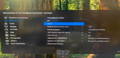
Passaggio 3: riavvia il Mac. Se hai un MacBook, chiudi il coperchio per qualche secondo, poi riaprilo.
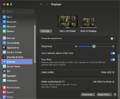
Passaggio 4: vai al menu Apple (nell'angolo in alto a sinistra) > Impostazioni di sistema (o Preferenze di sistema) > Schermi. Tieni premuto il tasto Opzione per visualizzare il pulsante "Rileva schermi", quindi cliccaci sopra più volte (almeno 10 volte).
4. Consentire le connessioni della docking station
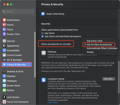
Passaggio 1: vai al menu Apple (nell'angolo in alto a sinistra) > Impostazioni di sistema (o Preferenze di sistema) > Privacy e sicurezza.
Passaggio 2: scorri verso il basso e clicca sul menu a comparsa accanto a "Consenti la connessione degli accessori", quindi seleziona l'opzione desiderata.
5. Controllare la luminosità del monitor
Passaggio 1: se lo schermo del monitor esterno è nero, assicurati che la luminosità non sia impostata al minimo.
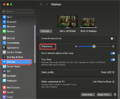
Passaggio 2: se utilizzi una tastiera e un monitor Apple, regola la luminosità con i tasti dedicati sulla tastiera oppure vai su Impostazioni di sistema > Schermi per regolarla.
Passaggio 3: se si utilizza un monitor di terze parti, regolare la luminosità tramite il menu integrato del monitor. Se lo schermo rimane nero, è possibile che il monitor non sia acceso o che presenti un malfunzionamento.
6. Aggiornamento del software
Il software può influire sul rilevamento del display, sulla qualità dell'immagine e sulle risoluzioni o frequenze di aggiornamento disponibili.
Installare gli ultimi aggiornamenti di macOS. Questi aggiornamenti possono includere miglioramenti del firmware per i display Apple.
Se il monitor non è prodotto da Apple, assicuratevi che abbia il firmware più recente fornito dal produttore. Per maggiori informazioni, consultare il manuale del monitor o il sito Web del produttore.
Se il problema persiste, contattare il team di assistenza iVANKY e fornire le seguenti informazioni per verificare eventuali problemi di compatibilità del dispositivo:
1. La vostra versione di macOS
2. Quale dispositivo non funziona e il suo modello?
3. Un link per l'acquisto, se disponibile
8. Supporto per il collegamento a catena (solo FusionDock Ultra)
FusionDock Ultra supporta il collegamento a catena Thunderbolt. Tuttavia, la maggior parte dei monitor attualmente disponibili sul mercato non supporta le connessioni a catena Thunderbolt. La possibilità di utilizzare il collegamento a catena dipende dalle capacità hardware del monitor.
Si prega di contattare il produttore del monitor per verificare se il proprio schermo supporta il collegamento a catena Thunderbolt.
9. Sfarfallio dello schermo
Se lo schermo lampeggia occasionalmente durante un uso prolungato, il problema potrebbe essere causato da interferenze elettromagnetiche nell'ambiente circostante.
1. Controllare gli accessori e i collegamenti
Passaggio 1: assicurarsi che la docking station venga utilizzata in un ambiente ben ventilato. Non collocare né utilizzare la docking station all'interno del case di un PC o in uno spazio ristretto e chiuso.
Passaggio 2: scollegare il cavo USB-C doppio che collega il Dock al Mac, quindi riavviare il Mac.
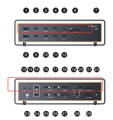
Passaggio 3: collegare prima il cavo USB-C alla porta 16 a monte del dock, quindi collegare il cavo USB-C alla porta 24 a monte.
Passaggio 4: se possibile, sostituisci il cavo USB-C magnetico originale con un cavo Thunderbolt 5 di lunghezza inferiore a 1 metro.
Passaggio 5: scollegare tutte le periferiche non essenziali. Collegare innanzitutto i dispositivi necessari alle porte consigliate sul dock ed evitare di utilizzare porte non necessarie.
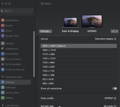
Passaggio 6: vai al menu Apple (in alto a sinistra) > Impostazioni di sistema (o Preferenze di sistema) > Schermi, quindi seleziona la risoluzione consigliata dal tuo Mac.
Passaggio 7: prova a utilizzare un'altra sorgente video sul monitor.
Passaggio 8: assicurati che il tuo Mac sia aggiornato all'ultima versione di macOS.
2. Controllare lo stato del monitor
Fase 1: Controllare che lo schermo non presenti danni fisici:
-Verificare se gli artefatti sono causati da crepe.
-Verificare che non vi siano crepe visibili, sporcizia o perdite di liquido.
-Se si riscontrano danni, si prega di contattare il team di assistenza del monitor.
Passaggio 2: escludere eventuali problemi legati alle app:
-Riavviare il MacBook senza aprire alcun software. Verificare se il problema persiste.
-Se il problema si verifica solo con un'applicazione specifica: Disinstallare e reinstallare l'applicazione o aggiornarla alla versione più recente.
-Se il problema persiste, contattare l'assistenza clienti dell'applicazione.
Passaggio 3: Mantieni aggiornati il sistema e il monitor
-Installare gli ultimi aggiornamenti di macOS, che possono includere gli aggiornamenti del firmware per i monitor prodotti da Apple.
Se si utilizza un monitor non Apple, accertarsi che sia in esecuzione il firmware più recente fornito dal produttore.
Per ulteriori informazioni, consultare la documentazione del monitor o il sito Web del produttore.
Se il problema rimane irrisolto, si prega di fornire al nostro team di assistenza clienti i seguenti dettagli:
-La versione di macOS attualmente installata sul MacBook.
-La porta o le porte esatte che non funzionano.
-Il modello del monitor esterno.
- Il modello esatto, l'anno di produzione e le specifiche del tuo MacBook
10. Accessorio DL6950 (configurazione multi-display)
Passaggio 1: quando si utilizza l'accessorio DL6950 con FusionDock Ultra per l'uscita su più schermi, le porte di connessione consigliate sono la porta 20, 21 o 29.
Se una di queste porte non funziona come previsto, utilizzare le seguenti porte alternative: porta 3 / 4 / 10 / 11.
11. Malfunzionamento del KVM
1. Verifica se FusionDock Max 2 funziona correttamente quando è collegato direttamente al tuo MacBook
Passaggio 1: utilizza il cavo USB-C a doppia connettore incluso con il tuo FusionDock Max 2 per collegare il dock alle porte USB-C appropriate del tuo MacBook.
Passaggio 2: se al momento stai utilizzando un cavo da HDMI a DP per collegare la docking station al monitor, ti consigliamo di sostituirlo con uno dei seguenti: un cavo HDMI, un cavo USB-C, un cavo da USB-C a HDMI o un cavo da USB-C a DP.
Passaggio 3: Se il problema persiste, contatta il team di assistenza iVANKY per ricevere ulteriore assistenza.
2. Verificate che FusionDock Max 2 sia collegato correttamente con il vostro sistema KVM.
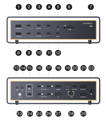
Passaggio 1: consultare la Figura 1 per verificare il corretto metodo di collegamento tra il dock e il KVM. Se si sta attualmente utilizzando un cavo da HDMI a DP, sostituirlo con un cavo da USB-C a HDMI o da USB-C a DP, collegando la porta video USB-C del dock alla porta video del KVM.
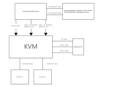
Passo 2: Se la configurazione della connessione è diversa da quella della Figura 1, contattare il team di assistenza iVANKY e fornire le informazioni necessarie:
-Il vostro modello di MacBook e la versione di macOS
-Modello di monitoraggio
-Link di acquisto KVM e metodo di collegamento suggerito (come mostrato nella Figura 1)
In caso di problemi durante l'utilizzo della docking station, contattare il supporto tecnico di iVANKY.
Email: support@ivanky.com
Quando si contatta l'assistenza tecnica di iVANKY per problemi tecnici, si prega di fornire le seguenti informazioni:
a. Il numero di serie della docking station.
b. La versione attuale di macOS.
c. Modello del MacBook.
d. Descrizione del problema e dei dispositivi collegati al dock.