

- Manuali e download
- Video di configurazione
Impostazioni generali:
Impostazioni di connessione di Mac Studio:
Impostazioni di connessione del Mac mini:
Ampliamento degli accessori:
Risoluzione dei problemi
Nessuna uscita video
1. Controllare gli accessori e i collegamenti
Passaggio 1: assicurati che il cavo video (HDMI o USB-C) sia collegato correttamente al monitor e ben inserito nella presa.
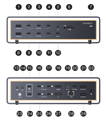
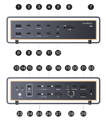
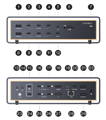
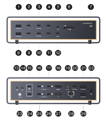
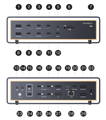
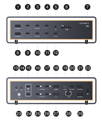
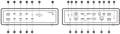
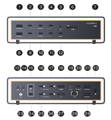
Passaggio 2: quando si utilizza un cavo video con una docking station iVANKY, si prega di utilizzare cavi originali iVANKY per evitare potenziali problemi legati alla qualità del cavo. Collegare il monitor alla porta 18, 16, 17, 25 o 26 per garantire il corretto funzionamento.
Nota: la porta 18 (porta HDMI) non supporta i cavi da HDMI a DP.
Passaggio 3: vai al menu Apple (in alto a sinistra) > Impostazioni di sistema (o Preferenze di Sistema) > Schermi, quindi seleziona la risoluzione consigliata dal tuo computer.
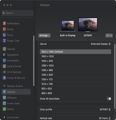
Passaggio 4: scollegare il cavo USB-C della docking station dal computer, capovolgere il connettore USB-C e ricollegarlo al computer.
Passaggio 5: prova a collegare il Dock a una porta Thunderbolt diversa sul Mac. Sono supportati solo i dispositivi Mac dotati di chip Apple della serie M (Apple Silicon).
Passaggio 6: scollegare tutti gli altri monitor e lasciare collegato solo quello che non visualizza nulla. Quindi ricollegare i monitor in un ordine diverso e ripetere il test. Ad esempio, se in precedenza quel monitor era collegato per primo, ricollegarlo dopo gli altri monitor.
Passaggio 7: se non viene visualizzata alcuna immagine quando si utilizza una connessione HDMI, sostituire il cavo con un cavo DP o un cavo da USB-C a DP e riprovare.
Scollegare tutti gli altri monitor ed eseguire il test lasciando collegato solo il monitor interessato.
Se lo schermo continua a non funzionare, contatta l'assistenza clienti iVANKY per ricevere ulteriore assistenza.
2. Rilevamento del monitor
Passaggio 1: scollegare il monitor dalla docking station, quindi ricollegarlo. Potrebbe essere utile spegnere prima il monitor.
Passaggio 2: selezionare manualmente l'ingresso corretto sul monitor, ad esempio HDMI.
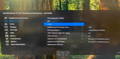
Passaggio 3: riavvia il Mac. Se hai un MacBook, chiudi il coperchio per qualche secondo, poi riaprilo.
Passaggio 4: vai al menu Apple (nell'angolo in alto a sinistra) > Impostazioni di sistema (o Preferenze di sistema) > Schermi. Tieni premuto il tasto "Opzione" per visualizzare il pulsante "Rileva schermi", quindi cliccaci sopra più volte (più di 10 volte).
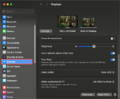
3. Consentire il collegamento alla docking station
Passaggio 1: vai al menu Apple (in alto a sinistra) > Impostazioni di sistema (o Preferenze di sistema) > Privacy e sicurezza.
Passaggio 2: scorri verso il basso e clicca sul menu a comparsa accanto a «Consenti la connessione degli accessori», quindi seleziona l'opzione desiderata.
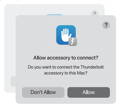
4. Controllare la luminosità del monitor
Passaggio 1: se lo schermo del monitor esterno è nero, assicurati che la luminosità non sia stata abbassata.
Passaggio 2: se utilizzi una tastiera e un monitor Apple, regola la luminosità con i tasti dedicati sulla tastiera oppure vai su Impostazioni di sistema > Schermi per regolarla.
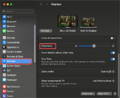
Passo 3: Se si utilizza un monitor di terze parti, utilizzare il menu integrato del monitor per regolare la luminosità. Se lo schermo è ancora nero, è possibile che il monitor non sia acceso o che sia malfunzionante.
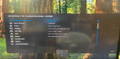
5. Ripristina il Dock
Scollegare l'alimentatore CC del Dock dalla presa di corrente.
Attendere circa 60 secondi, quindi ricollegare l'alimentatore e riprendere l'utilizzo.
6. Aggiornamento del software
Il software può influire sul rilevamento del display, sulla qualità dell'immagine e sulle risoluzioni o frequenze di aggiornamento disponibili.
Installare gli ultimi aggiornamenti di macOS. Questi aggiornamenti possono includere miglioramenti del firmware per i display Apple.
Se il monitor non è prodotto da Apple, assicuratevi che abbia il firmware più recente fornito dal produttore. Per maggiori informazioni, consultare il manuale del monitor o il sito Web del produttore.
Se il problema persiste, contattare il team di assistenza iVANKY e fornire le seguenti informazioni per verificare eventuali problemi di compatibilità del dispositivo:
1. La vostra versione di macOS
2. Quale dispositivo non funziona e il suo modello?
3. Un link per l'acquisto, se disponibile
Impossibile utilizzare due schermi
1. Verifica il supporto per il doppio schermo su Mac
Verifica la compatibilità con Mac
FusionDock Ultra supporta l'uscita su doppio schermo solo sui seguenti modelli di Mac:
MacBook Pro con chip M1/M2/M3/M4 Pro o M4 (modello base) e M5 (modello base)
MacBook Pro M1 / M2 / M3 / M4 Max
Mac mini M2 Pro / M4 / M4 Pro
Mac Studio (tutti i modelli)
iMac M4 (2024) con 4 porte Thunderbolt
2. Controllare gli accessori e i collegamenti
Passaggio 1: assicurati che il cavo video (HDMI, USB-C o DP) sia collegato correttamente al monitor e ben inserito nella presa.
Passaggio 2: se si utilizza un cavo di conversione con l'iVANKY Dock, si prega di utilizzare un cavo originale iVANKY per evitare potenziali problemi legati alla qualità del cavo. Collegare il monitor alla porta 16, 17, 18, 25, 26 o 27 per garantire il corretto funzionamento.
Nota: la porta 18 (HDMI) non supporta i cavi da HDMI a DP.
Passaggio 3: vai al menu Apple (in alto a sinistra) > Impostazioni di sistema (o Preferenze di sistema) > Schermi, quindi seleziona la risoluzione consigliata dal tuo Mac.
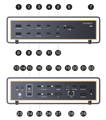
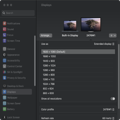
Passaggio 4: scollega il cavo USB-C della docking station dal Mac, capovolgi il connettore e ricollegalo.
Passaggio 5: prova un'altra porta Thunderbolt sul tuo Mac.
Passaggio 6: vai al menu Apple (in alto a sinistra) → Impostazioni di sistema → Schermi.
Se il Mac rileva il monitor esterno ma non viene visualizzata alcuna immagine, sostituisci il cavo HDMI e riprova. Se il problema persiste, contatta l'assistenza clienti iVANKY per ulteriore assistenza.
3. Rilevamento del monitor
Passaggio 1: scollegare il monitor dalla docking station, quindi ricollegarlo. Potrebbe essere utile spegnere prima il monitor.
Passaggio 2: selezionare manualmente la sorgente di ingresso corretta sul monitor (ad es. HDMI).
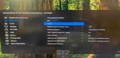
Passaggio 3: riavvia il Mac. Se hai un MacBook, chiudi il coperchio per qualche secondo, poi riaprilo.
Passaggio 4: vai al menu Apple (nell'angolo in alto a sinistra) > Impostazioni di sistema (o Preferenze di sistema) > Schermi. Tieni premuto il tasto Opzione per visualizzare il pulsante "Rileva schermi", quindi cliccaci sopra più volte (almeno 10 volte).
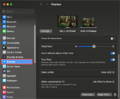
4. Consentire le connessioni della docking station
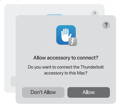
Passaggio 1: vai al menu Apple (nell'angolo in alto a sinistra) > Impostazioni di sistema (o Preferenze di sistema) > Privacy e sicurezza.
Passaggio 2: scorri verso il basso e clicca sul menu a comparsa accanto a "Consenti la connessione degli accessori", quindi seleziona l'opzione desiderata.
5. Controllare la luminosità del monitor
Passaggio 1: se lo schermo del monitor esterno è nero, assicurati che la luminosità non sia stata abbassata.
Passaggio 2: se utilizzi una tastiera e un monitor Apple, regola la luminosità con i tasti dedicati sulla tastiera oppure vai su Impostazioni di sistema > Schermi per regolarla.
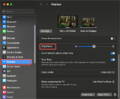
Passaggio 3: se si utilizza un monitor di terze parti, regolare la luminosità tramite il menu integrato del monitor. Se lo schermo rimane nero, è possibile che il monitor non sia acceso o che presenti un malfunzionamento.
6. Aggiornamento del software
Il software può influire sul rilevamento del display, sulla qualità dell'immagine e sulle risoluzioni o frequenze di aggiornamento disponibili.
Installare gli ultimi aggiornamenti di macOS. Questi aggiornamenti possono includere miglioramenti del firmware per i display Apple.
Se il monitor non è prodotto da Apple, assicuratevi che abbia il firmware più recente fornito dal produttore. Per maggiori informazioni, consultare il manuale del monitor o il sito Web del produttore.
Se il problema persiste, contattare il team di assistenza iVANKY e fornire le seguenti informazioni per verificare eventuali problemi di compatibilità del dispositivo:
1. La vostra versione di macOS
2. Quale dispositivo non funziona e il suo modello?
3. Un link per l'acquisto, se disponibile
Problemi con il monitor LG UltraFine 5K
Nota: FusionDock Ultra supporta il collegamento di due monitor LG UltraFine 5K (27MD5KL-B).
Quando si collegano due schermi, collegarne uno per ogni gruppo di porte:
Collegare un monitor LG UltraFine 5K alla porta 16 o 17
Collegare l'altro monitor LG UltraFine 5K alla porta 25 o 26
Ogni gruppo di porte supporta un solo schermo.
Se devi collegare un terzo schermo, collegalo direttamente alla porta di uscita video del Mac.
1. Verificare se il Mac supporta il doppio schermo
(1) Collegare il monitor LG UltraFine 5K (27MD5KL-B) a una delle porte Thunderbolt del FusionDock Ultra (21/22/23) utilizzando un cavo Thunderbolt.
(2) Collegare il monitor HDMI alla porta HDMI del FusionDock Ultra (porta 18).
Poiché sul mercato esistono molti monitor diversi, non possiamo garantire che ogni modello funzioni perfettamente. Se il monitor non viene visualizzato, la risoluzione sembra più bassa del previsto o l'uscita dello schermo non funziona, è sufficiente condividere il modello del monitor o il link di acquisto con il nostro team di assistenza: saremo lieti di aiutarvi subito.
La risoluzione dei display multipli non soddisfa le specifiche
Passaggio 1: ricollega il cavo Thunderbolt tra il dock e il Mac. Se continua a non funzionare, prova a capovolgere il connettore USB-C doppio prima di ricollegarlo.
Passaggio 2: se possibile, sostituire il cavo Thunderbolt, il cavo DP o il cavo da USB-C a DP e collegare il monitor utilizzando la porta di uscita Thunderbolt o la porta DP del dock.
Passaggio 3: Collega il monitor al Dock come unico display e verifica se la risoluzione soddisfa le specifiche richieste. Se il problema persiste anche quando è collegato da solo, prova a utilizzare un cavo diverso.
Passo 4: Collegare il monitor direttamente al Mac per verificare che il monitor stesso emetta la risoluzione corretta.
Se il problema persiste, contattare il team di assistenza iVANKY e fornire le seguenti informazioni per verificare eventuali problemi di compatibilità del dispositivo:
1. La vostra versione di macOS
2. Quale dispositivo non funziona e il suo modello?
3.Il link per l'acquisto, se disponibile
Impossibile visualizzare su due, tre o quattro schermi 6K
Nota: solo le porte 16, 17, 25 e 26 del FusionDock Ultra supportano l'uscita con risoluzione 6K.
FusionDock Ultra è compatibile con un'ampia gamma di monitor 6K più diffusi e con diverse configurazioni multi-schermo.
Capacità di uscita video 6K per modello di Mac (tramite Thunderbolt)
MacBook con M3 / M2 / M1: supporta fino a un display 6K
MacBook con M5 (base) / M4 (base) / M3 / M2 / M1 Pro: supporta fino a due display 6K
MacBook con chip M1 / M2 / M3 / M4 Max, tutti i modelli di Mac Studio e Mac mini con chip M4 Pro: supportano fino a tre display 6K
MacBook con chip M1 / M2 / M3 / M4 Max e tutti i modelli di Mac Studio: supportano fino a quattro display 6K
Passaggio 1: scollegare tutti gli altri monitor e lasciare collegato solo quello che non visualizza alcuna immagine.
Verificare se il display funziona correttamente quando è collegato da solo.
Nota: la porta 18 (porta HDMI) non supporta i cavi da DP a HDMI.
Fase 2: Una volta completata la Fase 1, si prega di fornire le seguenti informazioni al servizio di assistenza clienti di iVANKY:
-Modello Mac
-Versione MacOS
-Modello di monitoraggio
-Numero di porta dock utilizzato per ogni connessione del monitor
- Risultato della Fase 1 (se il monitor che prima non funzionava funziona quando viene collegato da solo)
Il nostro team di assistenza esaminerà le informazioni e ti aiuterà a verificare eventuali problemi di compatibilità il prima possibile.
Impossibile collegare 3 monitor
1. Verifica se il tuo Mac supporta tre schermi
* Solo i seguenti modelli di Mac supportano l'uscita su tre schermi con FusionDock Ultra:
-MacBook Pro con M1 / M2 / M3 / M4 Max
-Tutti i modelli di Mac Studio
-Mac mini con chip M4 o M4 Pro
* Prima di utilizzare tre schermi, collegare i monitor utilizzando uno dei seguenti metodi:
1. Selezionare due porte tra le porte 16, 17 e 18 e una porta tra le porte 25, 26 e 27.
2. Selezionare una porta tra le porte 16, 17 e 18 e due porte tra le porte 25, 26 e 27.
2. Controllare gli accessori e i collegamenti
Passaggio 1: assicurati che il cavo video (HDMI o USB-C) sia collegato correttamente al monitor e ben inserito nella presa.
Passaggio 2: se stai utilizzando un cavo adattatore di terze parti con iVANKY Dock, ti consigliamo di passare al cavo originale iVANKY per evitare problemi di compatibilità. Collegalo alle porte 21–23 per garantire prestazioni stabili.
Passaggio 3: vai al menu Apple (in alto a sinistra) > Impostazioni di sistema (o Preferenze di sistema) > Schermi, quindi seleziona la risoluzione consigliata dal tuo Mac.
Passaggio 4: scollega il cavo USB-C della docking station dal Mac, capovolgi il connettore e ricollegalo.
Passaggio 5: prova un'altra porta Thunderbolt sul tuo Mac.
Passaggio 6: Se il display esterno viene rilevato ma non visualizza alcuna immagine, sostituire il cavo HDMI. Se il problema persiste, contattare l'assistenza clienti iVANKY.
3. Rilevamento del monitor
Passaggio 1: scollegare il monitor dalla docking station, quindi ricollegarlo. Potrebbe essere utile spegnere prima il monitor.
Passaggio 2: selezionare manualmente la sorgente di ingresso corretta sul monitor (ad es. HDMI).
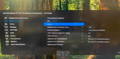
Passaggio 3: riavvia il Mac. Se hai un MacBook, chiudi il coperchio per qualche secondo, poi riaprilo.
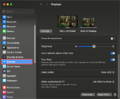
Passaggio 4: vai al menu Apple (nell'angolo in alto a sinistra) > Impostazioni di sistema (o Preferenze di sistema) > Schermi. Tieni premuto il tasto Opzione per visualizzare il pulsante "Rileva schermi", quindi cliccaci sopra più volte (almeno 10 volte).
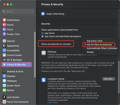
4. Consentire le connessioni della docking station
Passaggio 1: vai al menu Apple (nell'angolo in alto a sinistra) > Impostazioni di sistema (o Preferenze di sistema) > Privacy e sicurezza.
Passaggio 2: scorri verso il basso e clicca sul menu a comparsa accanto a "Consenti la connessione degli accessori", quindi seleziona l'opzione desiderata.
5. Controllare la luminosità del monitor
Passaggio 1: se lo schermo del monitor esterno è nero, assicurati che la luminosità non sia impostata al minimo.
Passaggio 2: se utilizzi una tastiera e un monitor Apple, regola la luminosità con i tasti dedicati sulla tastiera oppure vai su Impostazioni di sistema > Schermi per regolarla.
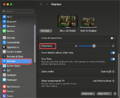
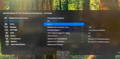
Passo 3: Se si utilizza un monitor di terze parti, utilizzare il menu integrato del monitor per regolare la luminosità. Se lo schermo è ancora nero, è possibile che il monitor non sia acceso o che sia malfunzionante.
6. Aggiornamento del software
Il software può influire sul rilevamento del display, sulla qualità dell'immagine e sulle risoluzioni o frequenze di aggiornamento disponibili.
Installare gli ultimi aggiornamenti di macOS. Questi aggiornamenti possono includere miglioramenti del firmware per i display Apple.
Se il monitor non è prodotto da Apple, assicuratevi che abbia il firmware più recente fornito dal produttore. Per maggiori informazioni, consultare il manuale del monitor o il sito Web del produttore.
Se il problema persiste, contattare il team di assistenza iVANKY e fornire le seguenti informazioni per verificare eventuali problemi di compatibilità del dispositivo:
1. La vostra versione di macOS
2. Quale dispositivo non funziona e il suo modello?
3. Un link per l'acquisto, se disponibile
Impossibile collegare quattro schermi
1. Verifica se il tuo Mac supporta quattro schermi
Solo i seguenti modelli di Mac supportano l'uscita su quattro schermi con FusionDock Ultra:
-MacBook Pro con M1 / M2 / M3 / M4 Max
-Tutti i modelli di Mac Studio
-Configurazioni di visualizzazione supportate:
-4 × 4K a 60 Hz
-4 × 6K a 60 Hz (Pro Display XDR)
Quando si collegano quattro schermi, si prega di collegare i monitor utilizzando la seguente configurazione delle porte:
-Selezionare due porte tra la 16, la 17 e la 18
-Selezionare due porte tra la 25, la 26 e la 27
Ogni display deve essere distribuito su entrambi i gruppi di porte.
Non è supportato il collegamento di tutti e quattro i display all'interno dello stesso gruppo di porte.
2. Controllare gli accessori e i collegamenti
Passaggio 1: assicurarsi che i cavi video (HDMI o USB-C) siano collegati correttamente ai monitor e inseriti saldamente nelle prese.
Passaggio 2: se si utilizzano cavi adattatori o di conversione con iVANKY Dock, passare ai cavi originali iVANKY per evitare potenziali problemi legati alla qualità dei cavi. Collegare i monitor alla porta 15 o alla porta 24 per garantire il corretto funzionamento.
Passaggio 3: vai al menu Apple (in alto a sinistra) > Impostazioni di sistema (o Preferenze di sistema) > Schermi e seleziona la risoluzione consigliata dal computer.
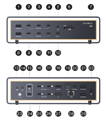
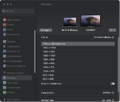
Passaggio 4: scollegare il cavo USB-C che collega il dock al computer, capovolgere il connettore USB-C e ricollegarlo.
Passaggio 5: prova a collegare il Dock a una porta Thunderbolt diversa del Mac.
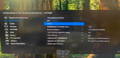
Passaggio 6: vai al menu Apple (in alto a sinistra) > Impostazioni di sistema (o Preferenze di sistema) > Monitor. Se il Mac rileva il monitor esterno ma non viene visualizzata alcuna immagine, sostituisci il cavo HDMI e riprova.
Se il problema persiste, contatta l'assistenza clienti iVANKY per ricevere ulteriore assistenza.
3. Rilevamento del monitor
Passaggio 1: scollegare il monitor dalla docking station, quindi ricollegarlo. Potrebbe essere utile spegnere prima il monitor.
Passaggio 2: selezionare manualmente la sorgente di ingresso corretta sul monitor (ad es. HDMI).
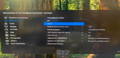
Passaggio 3: riavvia il Mac. Se hai un MacBook, chiudi il coperchio per qualche secondo, poi riaprilo.
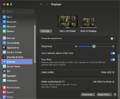
Passaggio 4: vai al menu Apple (nell'angolo in alto a sinistra) > Impostazioni di sistema (o Preferenze di sistema) > Schermi. Tieni premuto il tasto Opzione per visualizzare il pulsante "Rileva schermi", quindi cliccaci sopra più volte (almeno 10 volte).
4. Consentire le connessioni della docking station
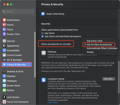
Passaggio 1: vai al menu Apple (nell'angolo in alto a sinistra) > Impostazioni di sistema (o Preferenze di sistema) > Privacy e sicurezza.
Passaggio 2: scorri verso il basso e clicca sul menu a comparsa accanto a "Consenti la connessione degli accessori", quindi seleziona l'opzione desiderata.
5. Controllare la luminosità del monitor
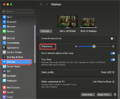
Passaggio 1: se lo schermo del monitor esterno è nero, assicurati che la luminosità non sia impostata al minimo.
Passaggio 2: se utilizzi una tastiera e un monitor Apple, regola la luminosità con i tasti dedicati sulla tastiera oppure vai su Impostazioni di sistema > Schermi per regolarla.
Passaggio 3: se si utilizza un monitor di terze parti, regolare la luminosità tramite il menu integrato del monitor. Se lo schermo rimane nero, è possibile che il monitor non sia acceso o che presenti un malfunzionamento.
6. Aggiornamento del software
Il software può influire sul rilevamento del display, sulla qualità dell'immagine e sulle risoluzioni o frequenze di aggiornamento disponibili.
Installare gli ultimi aggiornamenti di macOS. Questi aggiornamenti possono includere miglioramenti del firmware per i display Apple.
Se il monitor non è prodotto da Apple, assicuratevi che abbia il firmware più recente fornito dal produttore. Per maggiori informazioni, consultare il manuale del monitor o il sito Web del produttore.
Se il problema persiste, contattare il team di assistenza iVANKY e fornire le seguenti informazioni per verificare eventuali problemi di compatibilità del dispositivo:
1. La vostra versione di macOS
2. Quale dispositivo non funziona e il suo modello?
3. Un link per l'acquisto, se disponibile
Supporto per collegamento a catena (solo FusionDock Ultra)
FusionDock Ultra supporta il collegamento a catena Thunderbolt. Tuttavia, la maggior parte dei monitor attualmente disponibili sul mercato non supporta le connessioni a catena Thunderbolt. La possibilità di utilizzare il collegamento a catena dipende dalle capacità hardware del monitor.
Si prega di contattare il produttore del monitor per verificare se il proprio schermo supporta il collegamento a catena Thunderbolt.
Sfarfallamento dello schermo
Se lo schermo lampeggia occasionalmente durante un uso prolungato, il problema potrebbe essere causato da interferenze elettromagnetiche nell'ambiente circostante.
1. Controllare gli accessori e i collegamenti
Passaggio 1: assicurarsi che la docking station venga utilizzata in un ambiente ben ventilato. Non collocare né utilizzare la docking station all'interno del case di un PC o in uno spazio ristretto e chiuso.
Passaggio 2: scollegare il cavo USB-C doppio che collega il Dock al Mac, quindi riavviare il Mac.
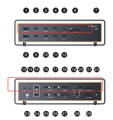
Passaggio 3: collegare prima il cavo USB-C alla porta 16 a monte del dock, quindi collegare il cavo USB-C alla porta 24 a monte.
Passaggio 4: se possibile, sostituisci il cavo USB-C magnetico originale con un cavo Thunderbolt 5 di lunghezza inferiore a 1 metro.
Passaggio 5: scollegare tutte le periferiche non essenziali. Collegare innanzitutto i dispositivi necessari alle porte consigliate sul dock ed evitare di utilizzare porte non necessarie.
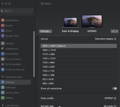
Passaggio 6: vai al menu Apple (in alto a sinistra) > Impostazioni di sistema (o Preferenze di sistema) > Schermi, quindi seleziona la risoluzione consigliata dal tuo Mac.
Passaggio 7: prova a utilizzare un'altra sorgente video sul monitor.
Passaggio 8: assicurati che il tuo Mac sia aggiornato all'ultima versione di macOS.
2. Controllare lo stato del monitor
Fase 1: Controllare che lo schermo non presenti danni fisici:
-Verificare se gli artefatti sono causati da crepe.
-Verificare che non vi siano crepe visibili, sporcizia o perdite di liquido.
-Se si riscontrano danni, si prega di contattare il team di assistenza del monitor.
Passaggio 2: escludere eventuali problemi legati alle app:
-Riavviare il MacBook senza aprire alcun software. Verificare se il problema persiste.
-Se il problema si verifica solo con un'applicazione specifica: Disinstallare e reinstallare l'applicazione o aggiornarla alla versione più recente.
-Se il problema persiste, contattare l'assistenza clienti dell'applicazione.
Passaggio 3: Mantieni aggiornati il sistema e il monitor
-Installare gli ultimi aggiornamenti di macOS, che possono includere gli aggiornamenti del firmware per i monitor prodotti da Apple.
Se si utilizza un monitor non Apple, accertarsi che sia in esecuzione il firmware più recente fornito dal produttore.
Per ulteriori informazioni, consultare la documentazione del monitor o il sito Web del produttore.
Se il problema rimane irrisolto, si prega di fornire al nostro team di assistenza clienti i seguenti dettagli:
-La versione di macOS attualmente installata sul MacBook.
-La porta o le porte esatte che non funzionano.
-Il modello del monitor esterno.
- Il modello esatto, l'anno di produzione e le specifiche del tuo MacBook
Accessorio DL6950 (configurazione multi-display)
Passaggio 1: quando si utilizza l'accessorio DL6950 con FusionDock Ultra per l'uscita su più schermi, le porte di connessione consigliate sono la porta 20, 21 o 29.
Se una di queste porte non funziona come previsto, utilizzare le seguenti porte alternative: porta 3 / 4 / 10 / 11.
Malfunzionamento KVM
1. Verifica se FusionDock Max 2 funziona correttamente quando è collegato direttamente al tuo MacBook
Passaggio 1: utilizza il cavo USB-C a doppia connettore incluso con il tuo FusionDock Max 2 per collegare il dock alle porte USB-C appropriate del tuo MacBook.
Passaggio 2: se al momento stai utilizzando un cavo da HDMI a DP per collegare la docking station al monitor, ti consigliamo di sostituirlo con uno dei seguenti: un cavo HDMI, un cavo USB-C, un cavo da USB-C a HDMI o un cavo da USB-C a DP.
Passaggio 3: Se il problema persiste, contatta il team di assistenza iVANKY per ricevere ulteriore assistenza.
2. Verificate che FusionDock Max 2 sia collegato correttamente con il vostro sistema KVM.
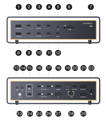
Passaggio 1: consultare la Figura 1 per verificare il corretto metodo di collegamento tra il dock e il KVM. Se si sta attualmente utilizzando un cavo da HDMI a DP, sostituirlo con un cavo da USB-C a HDMI o da USB-C a DP, collegando la porta video USB-C del dock alla porta video del KVM.
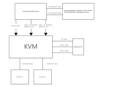
Passo 2: Se la configurazione della connessione è diversa da quella della Figura 1, contattare il team di assistenza iVANKY e fornire le informazioni necessarie:
-Il vostro modello di MacBook e la versione di macOS
-Modello di monitoraggio
-Link di acquisto KVM e metodo di collegamento suggerito (come mostrato nella Figura 1)
Impossibile connettersi alla rete
Passaggio 1: Verificare che la spia LED sulla docking station sia accesa.
Fase 2: scollegare e ricollegare i seguenti cavi:
- Il cavo che collega il dispositivo alla docking station
- Il cavo USB-C che collega la docking station al Mac
- Il cavo di alimentazione CC
Passaggio 3: ricollegare il cavo Ethernet alla porta di rete della docking station. Normalmente, dovresti vedere una luce verde fissa e una luce arancione lampeggiante.
*Se le spie sono anomale o non si accendono, provare a utilizzare un altro dispositivo per verificare se il connettore di rete funziona correttamente.
Passaggio 4: usa la torcia del telefono per controllare che la porta RJ45 della base non presenti pin danneggiati o piegati.
*Se i perni sono piegati o spinti verso il basso, correggerli con attenzione con uno stuzzicadenti o uno strumento fine.
*Se la porta è danneggiata e causa connessioni Ethernet allentate, è possibile fissarla temporaneamente con del nastro adesivo o contattare l'assistenza iVANKY per la sostituzione.
Passaggio 5: assicurati che macOS e tutti i programmi siano aggiornati all'ultima versione.
Passaggio 6: Aggiornare il driver Ethernet del Mac. Per ulteriori dettagli, consultare la guida ufficiale di iVANKY:
https://ivanky.com/blogs/news/ivanky-ethernet-driver-download-guide"
Passaggio 7: vai al menu Apple (in alto a sinistra) > Impostazioni di sistema > clicca su Rete. Dovresti vedere le voci "USB 10/100/1000 LAN" e "USB 10/100/1G/10G LAN".
*Controllare il colore dell'indicatore sotto ogni opzione e seguire i passi corrispondenti per la risoluzione dei problemi.
*Se la rete non viene riconosciuta, seguire la procedura per un indicatore grigio (nessuna rete rilevata).
2. Indicatore di stato giallo sotto il nome del servizio (IP autoassegnato)
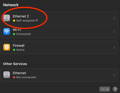
Passo 1: riavviare il computer per riassegnare l'indirizzo IP.
Passaggio 2: collegare il cavo di rete direttamente a un altro dispositivo (ad esempio, un computer fisso o un portatile dotato di porta Ethernet) per verificare se il cavo funziona correttamente.
Passaggio 3: spegnere il modem o il router e attendere 5 minuti. Quindi riaccenderlo per riassegnare l'indirizzo IP.
Passaggio 4: ricollegare il cavo di rete per riassegnare l'indirizzo IP.
Passaggio 5: Ripristina il router per riassegnare l'indirizzo IP.
3. Indicatore di stato grigio sotto il nome del servizio (nessun riconoscimento dell'accesso alla rete).
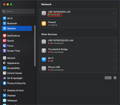
Passaggio 1: collegare il cavo di rete direttamente a un altro dispositivo (ad esempio un computer fisso o un portatile dotato di porta Ethernet) per verificare se il cavo funziona correttamente.
Passaggio 2: Crea un nuovo account secondario Apple. -> Riavvia il computer e accedi con l'account secondario. -> Verifica se il problema è causato da un conflitto software sull'account principale.
4. Indicatore di stato verde (collegato ma non funzionante)
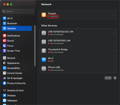
Passaggio 1: ricollegare il cavo Ethernet.
Passaggio 2: collegare il cavo Ethernet direttamente a un altro dispositivo (ad esempio, un PC desktop o un portatile dotato di porta Ethernet) per verificare che il cavo funzioni correttamente.
Passaggio 3: se possibile, prova a utilizzare un cavo Ethernet diverso.
Se il problema persiste dopo questi passaggi, contattare il team di assistenza iVANKY e fornire le seguenti informazioni in modo da poter verificare eventuali problemi di compatibilità del dispositivo:
1. La vostra versione di macOS
2. Quale dispositivo non funziona e il suo modello?
3. Un link per l'acquisto, se disponibile
Velocità di Internet lenta
1. Controllare gli accessori e i collegamenti
Passaggio 1: riavvia il Mac e assicurati che entrambe le estremità del cavo USB-C del dock e del cavo Ethernet siano collegate saldamente.
Passaggio 2: ricollega gli accessori tra il Mac e il monitor. Puoi provare a capovolgere il cavo USB-C che collega il dock al Mac e a ricollegare il cavo Ethernet al dock.
Passaggio 3: collega il tuo Mac direttamente alla rete tramite Ethernet o Wi-Fi per verificare se la velocità di Internet torna alla normalità.
Passaggio 4: scollegare tutti gli altri dispositivi dalla docking station, ad eccezione del cavo Ethernet. Inoltre, scollegare gli altri dispositivi dal router, lasciando collegato solo il cavo alla docking station. Se il problema persiste, provare a utilizzare una porta WAN/LAN diversa sul router.
Passaggio 5: Verifica con il tuo fornitore di servizi via cavo che il cavo Ethernet supporti velocità gigabit (≥800 MB/s). Puoi anche testare il cavo collegandolo direttamente a un altro dispositivo per verificare se offre prestazioni gigabit. Se non è così, sostituisci il cavo.
2. Riavviare il router
Fase 1: scollegare il router e il cavo Ethernet, quindi attendere almeno 30 secondi.
Fase 2: ricollegare il cavo Ethernet al router.
Fase 3: una volta che la spia di Internet è accesa (normalmente la luce verde rimane fissa e quella arancione lampeggia), verificate se il Mac può accedere a Internet.
3. Aggiornamento del software
Fase 1: Assicurarsi che macOS e tutti i software siano aggiornati alla versione più recente.
Fase 2: aggiornare il driver Ethernet del Mac. Per i dettagli, consultare la guida di iVANKY:
https://ivanky.com/blogs/news/ivanky-ethernet-driver-download-guide"
Se il problema persiste dopo questi passaggi, contattare il team di assistenza iVANKY e fornire le seguenti informazioni in modo da poter verificare eventuali problemi di compatibilità del dispositivo:
-Modello Mac
-Versione MacOS
-Dispositivo che non può essere utilizzato correttamente e relativo modello
-Link per l'acquisto (se disponibile)
Disconnessione frequente
1. Controllare gli accessori e i collegamenti
Passaggio 1: riavvia il PC e assicurati che entrambe le estremità del cavo USB-C della docking station e del cavo Ethernet siano collegate saldamente.
Passaggio 2: assicurati che macOS e tutti i programmi siano aggiornati all'ultima versione. Chiudi tutte le applicazioni tranne Google Chrome e verifica se si verificano interruzioni della connessione.
Se la rete funziona normalmente solo con Chrome aperto, il problema potrebbe essere causato da conflitti software. Contattare il team di assistenza iVANKY.
Passaggio 3: vai al menu Apple (in alto a sinistra) > Impostazioni di sistema > clicca su Rete. Controlla se le connessioni USB 10/100/1000 LAN e USB 10/100/1G/2.5G LAN presentano disconnessioni ripetute.
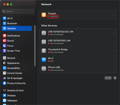
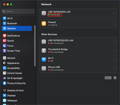
Passaggio 4: usa una torcia per controllare che la porta RJ45 della docking station non presenti pin danneggiati o piegati.
*Se i perni sono piegati o incassati, raddrizzarli con attenzione con uno stuzzicadenti o uno strumento simile.
*Se la porta del dock è danneggiata e il cavo è allentato, è possibile fissarlo temporaneamente con del nastro adesivo o contattare l'assistenza iVANKY per la sostituzione.
Passaggio 5: collegare il cavo Ethernet direttamente a un altro dispositivo (ad esempio, un PC desktop o un portatile dotato di porta Ethernet) per verificare se si verificano ancora interruzioni di connessione.
Passaggio 6: prova a utilizzare un cavo Ethernet diverso.
2. Controllo dell'ambiente di rete
Passo 1: riavviare il computer per riassegnare l'indirizzo IP.
Passaggio 2: spegnere il modem o il router e attendere 5 minuti. Quindi riaccenderlo per riassegnare l'indirizzo IP.
Passaggio 3: ricollegare il cavo di rete per riassegnare l'indirizzo IP.
3. Aggiornamento del software
Fase 1: Assicurarsi che macOS e tutti i software siano aggiornati alla versione più recente.
Fase 2: aggiornare il driver Ethernet del Mac. Per i dettagli, consultare la guida di iVANKY:
https://ivanky.com/blogs/news/ivanky-ethernet-driver-download-guide
Se il problema persiste dopo questi passaggi, contattare il team di assistenza iVANKY e fornire le seguenti informazioni in modo da poter verificare eventuali problemi di compatibilità del dispositivo:
-Modello Mac
-Versione MacOS
-Dispositivo che non può essere utilizzato correttamente e relativo modello
-Link per l'acquisto (se disponibile)
La connessione di rete non funziona
Se la porta Ethernet del dispositivo iVANKY Thunderbolt non riesce a ottenere un indirizzo IP dal server DHCP, oppure se non si rileva alcun traffico di rete nonostante il dispositivo sia correttamente collegato al router o allo switch, il problema potrebbe essere correlato a precedenti configurazioni di rete di macOS o alla compatibilità con lo standard Energy Efficient Ethernet (EEE).
Segui i passaggi riportati di seguito per ricreare il servizio di rete Thunderbolt Ethernet e, se necessario, disattivare Energy Efficient Ethernet (EEE) in macOS.
Fase 1:
1. Vai al menu Apple (in alto a sinistra) > Impostazioni di sistema > Rete.
2. Individua tutti i servizi di rete esistenti e non utilizzati denominati «USB 10/100/1G/2.5G LAN».
3. Selezionare ciascuna voce relativa alla LAN USB 10/100/1G/2,5G, fare clic su "Rimuovi servizio…", quindi fare clic su "Elimina".
4. Ripetere questa procedura fino a quando tutti i servizi LAN USB 10/100/1G/2,5G associati al Dock non saranno stati rimossi.
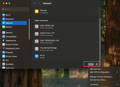
Passaggio 2: Creare un nuovo servizio Ethernet Thunderbolt
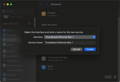
Crea un nuovo servizio di rete associato alla docking station Thunderbolt facendo clic sul pulsante «… ⌵».
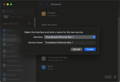
1. Nella pagina delle impostazioni di rete, clicca sul pulsante «… ⌵».
2. Seleziona "Aggiungi servizio".
3. Selezionare l'interfaccia USB 10/100/1G/2,5G LAN.
4. Impostare "USB 10/100/1G/2.5G LAN" come nome del servizio, quindi fare clic su Crea.
5. Attendere 5–10 secondi e controllare l'indicatore di stato: se l'indicatore è verde, significa che la connessione è stata rilevata. Verificare il funzionamento della rete. Se il problema persiste, passare al punto 3.
Fase 3: Se l'indicatore di stato rimane rosso
Se il servizio Thunderbolt Ethernet appena creato continua a mostrare un indicatore rosso dopo poco tempo:
1. Scollegare e ricollegare il cavo Thunderbolt e il cavo Ethernet.
2. Scollegare completamente il Dock e attendere 30–45 secondi.
3. Ricollegare il Dock e verificare nuovamente la connessione di rete.
Se il problema persiste, passare al punto 4 per disattivare la funzione Energy Efficient Ethernet.
Passaggio 4: Disattivare Energy Efficient Ethernet (EEE)
1. Selezionare il servizio LAN USB 10/100/1G/2,5G che presenta un indicatore rosso.
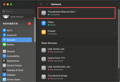
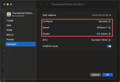
2. Fare clic su Dettagli, quindi selezionare Hardware.
3. Modificare l'impostazione da "Automatico" a "Manuale".
4. Seleziona la velocità appropriata in base al tuo router o switch:
-100BaseTX -1000BaseT (1 Gb)
-2500Base-T (2,5 Gb)
-5000Base-T
-10Gbase-T (10 Gb)
Nota: iVANKY FusionDock Ultra supporta velocità fino a 10Gbase-T.
5. Nella sezione "Duplex", selezionare "Full Duplex" o "Full Duplex, controllo di flusso". Non selezionare alcuna opzione che includa "Energy Efficient Ethernet".
6. Lasciare le altre impostazioni ai valori predefiniti (ad esempio, MTU 1500).
7. Fare clic su OK, quindi su Applica.
Porta USB-C non funzionante
Fase 1: verificare che gli indicatori LED del dock siano accesi.
Fase 2: scollegare e ricollegare i seguenti cavi:
- Il cavo che collega il dispositivo alla docking station
- Il cavo USB-C che collega la docking station al Mac
- Il cavo di alimentazione CC
Fase 3: collegare un dispositivo USB-C funzionante alla porta per verificare se funziona. Se funziona, il problema non è il dock.
Fase 4: provare un altro cavo USB-C per verificare se il cavo originale è difettoso.
Passaggio 5: Verifica il funzionamento delle altre porte USB-C presenti sul dock.
Passaggio 6: Se la porta continua a non funzionare, contatta il team di assistenza iVANKY e fornisci le seguenti informazioni, in modo che possiamo verificare eventuali problemi di compatibilità del dispositivo:
-Versione MacOS
-Dispositivo non utilizzabile e relativo modello
-Link per l'acquisto (se disponibile)
Esempio di formato di feedback per singole porte:
-Le porte 7 / 10 non funzionano
-Modello MacBook: MacBook Pro 14 M2 MAX 2023
-MacOS: Ventura 13.3.1
Porta USB-A non funzionante
Fase 1: verificare che gli indicatori LED del dock siano accesi.
Fase 2: scollegare e ricollegare i seguenti cavi:
- Il cavo che collega il dispositivo alla docking station
- Il cavo USB-C che collega la docking station al Mac
- Il cavo di alimentazione CC
Passaggio 3: collega alla porta un dispositivo USB-A che sai funzionare per verificare se è operativo. Se funziona, il problema non è il dock.
Passaggio 4: prova un cavo USB-A diverso per verificare se quello originale è difettoso.
Passaggio 5: Verifica il funzionamento delle altre porte USB-A presenti sul dock.
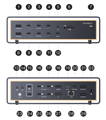
Fase 6: se la porta continua a non funzionare, contattare il team di assistenza iVANKY e fornire le seguenti informazioni per verificare eventuali problemi di compatibilità del dispositivo:
-Il numero di porta che non funziona
-Versione MacOS
-Dispositivo non utilizzabile e relativo modello
-Link per l'acquisto (se disponibile)
La porta audio da 3,5 mm non ha un'uscita audio
1. Controllare il cablaggio e i collegamenti
Passaggio 1: riavvia il Mac e assicurati che sia il cavo di alimentazione del dock che il cavo audio siano collegati correttamente e saldamente.
Passaggio 2: ricollega la docking station al Mac tramite il cavo Thunderbolt. Se necessario, capovolgi il connettore USB-C doppio sul lato del Mac e riprova.
Fase 3: dopo aver collegato il cavo al jack audio da 3,5 mm, attendere circa 20 secondi prima di utilizzarlo.
Passaggio 4: scollegare il cavo di alimentazione CC, attendere 30 secondi, quindi ricollegarlo.
Passaggio 5: Verifica che il jack audio da 3,5 mm della docking station sia pulito e privo di residui. Se necessario, usa dell'aria compressa per pulirlo.
Passaggio 6: se possibile, verificare che il cavo audio collegato alla base funzioni correttamente.
2. Controllare le impostazioni del suono
Passaggio 1: scollegare temporaneamente tutti gli altri dispositivi dalla docking station, lasciando collegati solo il cavo audio (collegato alla porta audio della docking station) e la tastiera/il mouse.
Passaggio 2: vai al menu Apple > Impostazioni di sistema (o Preferenze di sistema) > Suono.
Passaggio 3: vai su "Suono" > "Uscita" > seleziona gli altoparlanti o le cuffie collegati tramite cavo audio.
*Se gli "altoparlanti interni" non compaiono nell'elenco dei dispositivi di "uscita", contattare il team di assistenza iVANKY.
Passaggio 4: Controlla il volume in uscita: se il livello è troppo basso, trascina il cursore verso destra e riprova.
Passaggio 5: spuntare la casella "Muto": se è selezionata, deselezionarla e riprovare.
3. Alternanza delle porte
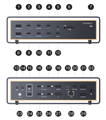
Passaggio 1: prova ad alternare le porte audio anteriori e posteriori del Dock (vedi lo schema delle porte, Porta 5).
Nota bene:
- La porta 13 è un ingresso audio da 3,5 mm
- La porta 14 è un'uscita audio da 3,5 mm
Se ti serve solo l'uscita audio, puoi provare alternativamente la porta 5 e la porta 14.
Fase 2: il riconoscimento potrebbe richiedere qualche minuto; si prega di attendere circa un minuto.
Fase 3: se la porta continua a non funzionare, contattare il team di assistenza iVANKY e fornire le seguenti informazioni per verificare eventuali problemi di compatibilità del dispositivo:
-Il numero di porta che non funziona
-Versione MacOS
-Dispositivo non utilizzabile e relativo modello
-Link per l'acquisto (se disponibile)
Nessun segnale audio in ingresso dal jack audio da 3,5 mm
Passaggio 1: Verificare che il cavo audio sia collegato saldamente e assicurarsi che la spia LED del Dock sia accesa.
Passaggio 2: collegare il microfono alla porta 5 o alla porta 13 della docking station.
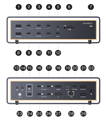
Passaggio 3: se possibile, prova a utilizzare un microfono o un dispositivo di ingresso audio diverso per verificare se il problema è legato alla porta o al dispositivo esterno.
Passaggio 4: Se la porta continua a non funzionare, contatta il team di assistenza iVANKY e fornisci le seguenti informazioni, in modo che possiamo verificare eventuali problemi di compatibilità del dispositivo:
-Il numero di porta che non funziona
-Versione MacOS
-Dispositivo non utilizzabile e relativo modello
-Link per l'acquisto (se disponibile)
Impossibile caricare il Mac
1. Controllare l'impostazione dell'alimentazione
Fase 1: verificare che le spie LED del dock siano accese.
Fase 2: verificare che il cavo USB-C del dock sia collegato alla porta corretta.
Fase 3: riavviare il Mac e ricollegare il cavo USB-C tra il dock e il Mac.
Fase 4: scollegare il cavo di alimentazione CC, attendere 30 secondi e ricollegarlo.
Fase 5: se si utilizza un doppio cavo USB-C non originale, provare a collegare il Mac direttamente al suo alimentatore PD. Durante la ricarica, muovere delicatamente il cavo. Se la ricarica non avviene o si interrompe quando il cavo viene spostato, sostituire il cavo USB-C.
2. Testare la presa di corrente
Passaggio 1: scollegare l'alimentatore della docking station dalla presa di corrente, quindi collegare alla presa un dispositivo che si sa funzionare correttamente (ad esempio una lampada da tavolo) per verificare che la presa fornisca corrente normalmente. Se la presa di corrente funziona correttamente, controllare attentamente se la spia LED sull'alimentatore della docking station è accesa
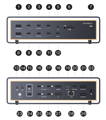
Passaggio 2: prova a ricaricare un telefono o un tablet utilizzando le porte USB-C da 10 Gbps del dock (vedi schema delle porte: porte 2–4 e 9–11).
Verifica se il dispositivo si ricarica normalmente.
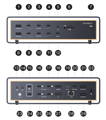
Fase 3: se la porta continua a non funzionare, contattare il team di assistenza iVANKY e fornire le seguenti informazioni per verificare eventuali problemi di compatibilità del dispositivo:
-Versione MacOS
-Dispositivo non utilizzabile e relativo modello
-Link per l'acquisto (se disponibile)
La porta USB-C PD non funziona
1. Controllare il cablaggio, i collegamenti e la compatibilità del dispositivo
Fase 1: verificare che gli indicatori LED del dock siano accesi.
Fase 2: Scollegare e ricollegare quanto segue:
- Il cavo che collega il dispositivo alla base
- Il cavo USB-C che collega il Dock al Mac
- L'alimentatore CC del Dock
Nota: la porta PD è la porta 12.
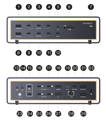
Passaggio 3: collegare un dispositivo USB-C che si sa funzionare correttamente alla porta PD per verificare se la porta funziona correttamente. Se il dispositivo funziona come previsto, ciò aiuta a escludere un problema hardware del Dock.
Fase 4: provare un altro cavo USB-C per verificare se il cavo originale è difettoso.
Fase 5: se la porta continua a non funzionare, contattare il team di assistenza iVANKY e fornire le seguenti informazioni per verificare eventuali problemi di compatibilità del dispositivo:
-Versione MacOS
-Dispositivo non utilizzabile e relativo modello
-Link per l'acquisto (se disponibile)
La porta dati USB non può essere caricata
1. Controllare lo stato di alimentazione del dock
Passaggio 1: Verificare che le spie LED della docking station siano accese.
Passaggio 2: premere il pulsante di accensione o ricollegare il cavo CC per accendere la docking station e far accendere il LED.
2. Controllare i collegamenti del dispositivo
Passaggio 1: Scollegare e ricollegare:
-I cavi tra il dispositivo e la docking station
- Il cavo USB-C che collega il Dock al Mac.
Si prega di notare che le porte USB non forniscono alimentazione quando non è collegato alcun dispositivo host.
Passaggio 2: collegare un dispositivo USB-C che si sa funzionare correttamente alla porta dati USB per verificare se la porta funziona correttamente.
Se il dispositivo funziona come previsto, ciò contribuisce a escludere un problema hardware del Dock.
Passaggio 3: ricollegare il cavo USB-C ed eseguire nuovamente il test per verificare se il problema è causato dal cavo.
Passaggio 4: Se la porta continua a non funzionare, contatta il team di assistenza iVANKY e fornisci le seguenti informazioni, in modo che possiamo verificare eventuali problemi di compatibilità del dispositivo:
-Versione MacOS
-Dispositivo non utilizzabile e relativo modello
-Link per l'acquisto (se disponibile)
3. Porte di ricarica alternative
Se devi ricaricare un dispositivo senza collegarlo a un computer, utilizza una delle seguenti porte:
- La porta PD dedicata sul pannello frontale (Porta 12), che fornisce fino a 45 W di potenza
- Le porte Thunderbolt 5 (porte 16–17 e 25–26), ciascuna delle quali fornisce fino a 15 W di potenza in uscita
La scheda SD/TF non funziona
1. Controllare il cablaggio e i collegamenti
Fase 1: verificare che le spie LED del dock siano accese. In caso contrario, premere il pulsante di accensione o ricollegare l'adattatore.
Fase 2: scollegare e ricollegare i seguenti cavi, quindi attendere 30 secondi:
- Il cavo che collega il dispositivo al Dock
- Il cavo USB-C che collega il Dock al Mac
- L'alimentatore CC del Dock
Fase 3: assicurati che gli slot per schede SD/TF siano puliti e privi di residui. Se necessario, usa dell'aria compressa.
Passaggio 4: se possibile, collega la scheda SD/TF direttamente al Mac per verificare che funzioni correttamente.
2. Reinserire la scheda
Passaggio 1: se la scheda non viene riconosciuta, rimuovila e reinseriscila.
*Le schede SD potrebbero non caricarsi se inserite troppo lentamente o troppo velocemente.
Passaggio 2: Se la porta continua a non funzionare, contatta il team di assistenza iVANKY e fornisci le seguenti informazioni, in modo che possiamo verificare eventuali problemi di compatibilità del dispositivo:
-Versione MacOS
-Dispositivo non utilizzabile e relativo modello
-Link per l'acquisto (se disponibile)
3. Formattare la scheda SD/TF
Se la scheda SD/TF non viene riconosciuta nemmeno quando è collegata direttamente al Mac, è possibile che il formato della scheda non sia compatibile con macOS.
In questo caso, formatta la scheda e imposta il file system su exFAT, quindi riprova.
Si prega di inviare i propri dati utilizzando il seguente formato:
- Modello MacBook: MacBook Pro da 14 pollici, M2 Max (2023)
- Versione macOS: Ventura 13.3.1
- Scheda SD / TF: Scheda SanDisk Extreme PRO SD UHS-I, 128 GB
Come fermare la ventola
Scollegare l'alimentatore CC del Dock. Una volta spento il Dock, la ventola smetterà di funzionare.
Si prega di notare che, quando il Dock è acceso e funziona per un periodo prolungato sotto carico, la ventola potrebbe avviarsi automaticamente per garantire il corretto funzionamento.
Perché la ventola emette un suono?
Il rumore della ventola che potresti sentire è normale ed è dovuto al sistema di raffreddamento del dispositivo:
1. Il dispositivo è dotato di una ventola di raffreddamento dedicata per garantire la stabilità durante il funzionamento ad alta potenza e a pieno carico.
2. Quando il dispositivo è sottoposto a un carico di lavoro elevato, la ventola entra in funzione per ridurre la temperatura interna e garantire prestazioni affidabili.
VCD30 (versione NTC)
FusionDock Ultra è dotato di un sistema di raffreddamento ad alte prestazioni integrato con un modulo sensore di temperatura NTC.
La velocità della ventola viene regolata dinamicamente in base al carico operativo del dispositivo per garantire un controllo termico intelligente:
-Bassa temperatura / bassa velocità:
< 20 dB, paragonabile al respiro leggero
-Alta temperatura / alta velocità:
< 50 dB, paragonabile al silenzio di una biblioteca
Se il rumore della ventola risulta fastidioso, prova a ridurre il numero di periferiche collegate oppure a riportare il Dock in un ambiente con un carico di lavoro inferiore, in modo da consentire alla ventola di funzionare a una velocità inferiore.
Condivisione della rete cablata tra dispositivi iPhone, iPad e Mac
1. Garantire la compatibilità del dispositivo
Fase 1: accedere a Impostazioni di sistema → digitare "Internet" nella barra di ricerca → fare clic su "Condivisione Internet".
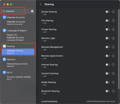
Passaggio 2: clicca sul punto esclamativo (!) accanto all'opzione.
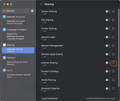
Passaggio 3: seleziona i dispositivi con cui desideri condividere la rete, quindi fai clic su "Fatto".
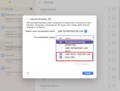
Passaggio 4: Attiva la "Condivisione Internet".
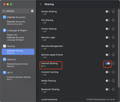
Passo 5: Attendere qualche secondo, quindi confermare che i dispositivi collegati tramite VCD10 possono accedere a Internet.
Compatibilità del VCD30 con l'iMac
FusionDock Ultra è compatibile con i seguenti modelli di iMac:
Modelli 2021: 2 versioni
Modelli 2023: 2 versioni
Modelli 2024: 2 versioni
Numero totale di modelli supportati: 6
Si prega di tenere presente le seguenti limitazioni relative alla visualizzazione:
Solo i modelli di iMac del 2024 dotati di quattro porte Thunderbolt supportano l'uscita multi-display con VCD30.
Gli altri cinque modelli di iMac, se utilizzati con il VCD30, supportano solo un'uscita per monitor esterno.
Compatibilità con dispositivi non verificati
1. Richiesta di informazioni prima dell'acquisto: si consiglia ai clienti di rivolgersi al negozio ufficiale del proprio dispositivo per verificare la compatibilità con le specifiche tecniche principali del VCD30.
Di seguito sono riportate, a titolo informativo, le principali specifiche tecniche dell'interfaccia del FusionDock Ultra:
- Porta Thunderbolt 5
- Larghezza di banda fino a 80 Gbps
- Supporta USB 3.2 Gen 2 (10 Gbps)
- Supporta l'alimentazione PD 5 V/3 A (15 W)
- Supporta la ricarica BC1.2 a 5 V/1,5 A
Si consiglia di fornire le specifiche di interfaccia sopra indicate al servizio di assistenza clienti ufficiale o al team tecnico del dispositivo che si intende utilizzare, per verificare se supporta la connessione tramite una docking station Thunderbolt 5 o una docking station con specifiche di interfaccia equivalenti.
2. Verifica della compatibilità post-vendita
Per aiutare a individuare la causa del problema, segui i passaggi riportati di seguito:
Passaggio 1: collega il dispositivo direttamente alla porta Thunderbolt del tuo MacBook e verifica che funzioni correttamente.
Passaggio 2: Collegare quindi lo stesso dispositivo alla porta Thunderbolt del VCD30 e riprovare.
Valutazione dei risultati:
-Se il dispositivo non funziona quando è collegato direttamente al MacBook, il problema è probabilmente legato al dispositivo stesso.
-Se il dispositivo funziona quando è collegato direttamente al MacBook ma non funziona tramite il VCD30, ciò potrebbe indicare un problema di compatibilità tra il dispositivo e il dock.
Vi preghiamo di comunicarci i risultati dei vostri test; saremo lieti di fornirvi ulteriore assistenza.
Il KVM non funziona
1. Scegliere uno switch KVM compatibile
Per garantire il corretto funzionamento con FusionDock Ultra, si prega di utilizzare uno switch KVM compatibile.
Fase 1:
-Link consigliato per l'acquisto di un KVM (Stati Uniti):
https://www.amazon.com/Displayport-Monitors-Computers-Monitor-Keyboard/dp/B0DD7XSQ7H/
- Link consigliato per l'acquisto di un KVM (Germania):
https://www.amazon.de/-/en/CMSTEDCD-Displayport-Computers-Compatibility-Controller/dp/B0G58C1NVD/
- Link consigliato per l'acquisto di un KVM (Giappone): https://www.amazon.co.jp/-/zh/dp/B0F21ZHDCJ/
- Link consigliato per l'acquisto di un KVM (Regno Unito):
https://www.amazon.co.uk/Switches-computers-Keyboard-Printer-Controller/dp/B0GKNBML5K/
- Link consigliato per l'acquisto di un KVM (IT):
https://www.amazon.it/-/en/CMSTEDCD-Computer-Computers-Monitors-Controller/dp/B0GKNBML5K/
- Link consigliato per l'acquisto di un KVM (ES):
https://www.amazon.es/-/en/Computers-Keyboard-External-Extension-Controller/dp/B0F8T5TMT2/
- Link consigliato per l'acquisto di un KVM (ES):
https://www.amazon.fr/-/en/Switches-Computers-Extension-Controllers-Adapters/dp/B0F8T5TMT2/
Fase 2: Collegare lo switch KVM seguendo lo schema di cablaggio riportato nelle immagini di riferimento.
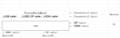
Malfunzionamento KVM
1. Verificare il funzionamento autonomo di FusionDock Ultra
Prima di procedere alla risoluzione dei problemi del KVM, assicurati che FusionDock Ultra funzioni correttamente quando è collegato direttamente al MacBook.
Passaggio 1: utilizza il cavo USB-C a doppia connettore incluso con il tuo FusionDock Max 2 per collegare il dock alle porte USB-C appropriate del tuo MacBook.
Passaggio 2: se al momento stai utilizzando un cavo da HDMI a DP per collegare la docking station al monitor, ti consigliamo di sostituirlo con uno dei seguenti: un cavo HDMI, un cavo USB-C, un cavo da USB-C a HDMI o un cavo da USB-C a DP.
Passaggio 3: Se il problema persiste, contatta il team di assistenza iVANKY per ricevere ulteriore assistenza.
Nota:
Quando si utilizza uno switch KVM, è necessario collegare contemporaneamente sia il cavo dati USB-C che il cavo video HDMI.
2. Verifica che FusionDock Ultra sia collegato correttamente al tuo KVM
Passaggio 1: consultare la Figura 1 per verificare il corretto metodo di collegamento tra il dock e il KVM. Se si sta attualmente utilizzando un cavo da HDMI a DP, sostituirlo con un cavo da USB-C a HDMI o da USB-C a DP, collegando la porta video USB-C del dock alla porta video del KVM.
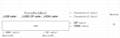
Passaggio 2: se la configurazione della tua connessione differisce da quella illustrata nella Figura 1, contatta il team di assistenza iVANKY e fornisci:
-Il vostro modello di MacBook e la versione di macOS
-Modello di monitoraggio
-Link di acquisto KVM e metodo di collegamento suggerito (come mostrato nella Figura 1)
Passaggio 3: se la tastiera o il mouse non rispondono, verifica che il collegamento USB-C al MacBook sia corretto.
Collegare quindi la tastiera e il mouse alle porte USB-A dedicate alle periferiche del KVM, scollegare e ricollegare il cavo dati USB-C per consentire il rilevamento, oppure provare a utilizzare tastiera e mouse con cavo per effettuare un test.
SOP per monitor ad alta frequenza di aggiornamento
M1/M2/M3/M4 Max - Porta/e consigliata/e per la connessione del display ad alta frequenza di aggiornamento
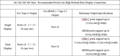
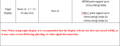
1. Quando si utilizzano display ad alta frequenza di aggiornamento, alcuni schermi potrebbero non visualizzare le immagini. Verificare che il modello di MacBook corrisponda alla serie Max.
2. Scollegare gli altri schermi ad alta frequenza di aggiornamento e verificare se lo schermo che non riesce a visualizzare le immagini torna normale.
2.1 Se la situazione torna normale, inserire altri schermi come di consueto, ma in questo momento la risoluzione o la frequenza di aggiornamento degli altri schermi potrebbe diminuire.
3. Se non è ancora possibile ripristinare il funzionamento, provare a sostituire il cavo per verificare che sia normale.
4. Per verificare se la risoluzione e la frequenza di aggiornamento del display sono supportate, consultare la tabella dei risultati dei test di compatibilità, dove tutte le specifiche sono state testate dal team di iVANKY.
5. A causa della varietà di display presenti sul mercato, non possiamo garantire che tutti i display siano compatibili. Se si verificano casi come l'assenza di immagini sullo schermo o una risoluzione ridotta, si prega di inviare il modello del display o il link di acquisto e i relativi cavi utilizzati al team post-vendita di iVANKY e vi aiuteremo a risolvere il problema il prima possibile.
Il formato di riferimento del feedback è il seguente:
Modello MacBook: MacBook Pro 14 M2 Max 2023
macOS: Ventura 13.3.1
Modello di display: LG-49GR85DC-B
Link per l'acquisto: https://ivanky.com/products/fusiondock-ultra
Modello di cavo: DP1.2
Link per l'acquisto del cavo: https://ivanky.com/products/thunderbolt-5-cable
M1/M2/M3/M4 Pro - Porta/e consigliata/e per la connessione del display ad alta frequenza di aggiornamento

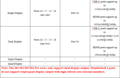
1. Quando si utilizzano display ad alta frequenza di aggiornamento, alcuni schermi potrebbero non visualizzare le immagini. Verificare se il modello di MacBook corrisponde alla serie M1/M2/M3 Pro.
2. Scollegare gli altri schermi ad alta frequenza di aggiornamento e verificare se lo schermo che non riesce a visualizzare le immagini torna normale.
2.1 Se la situazione torna normale, inserire altri schermi come di consueto, ma in questo momento la risoluzione o la frequenza di aggiornamento degli altri schermi potrebbe diminuire.
3. Se non è ancora possibile ripristinare il funzionamento, provare a sostituire il cavo per verificare che sia normale.
4. Per verificare se la risoluzione e la frequenza di aggiornamento del display sono supportate, consultare la tabella dei risultati dei test di compatibilità, dove tutte le specifiche sono state testate dal team di iVANKY.
5. A causa della varietà di display presenti sul mercato, non possiamo garantire che tutti i display siano compatibili. Se si verificano casi come l'assenza di immagini sullo schermo o una risoluzione ridotta, si prega di inviare il modello del display o il link di acquisto e i relativi cavi utilizzati al team post-vendita di iVANKY e vi aiuteremo a risolvere il problema il prima possibile.
Il formato di riferimento del feedback è il seguente:
Modello MacBook: MacBook Pro 14 M2 Max 2023
macOS: Ventura 13.3.1
Modello di display: LG-49GR85DC-B
Link per l'acquisto:https://ivanky.com/products/fusiondock-ultra
Modello di cavo: DP1.2
Link per l'acquisto del cavo: https://ivanky.com/products/thunderbolt-5-cable
Suggerimenti per la visualizzazione
1. Per garantire un risveglio più affidabile, usa un cavo da USB-C a USB-C per collegare la docking station al monitor, se quest'ultimo supporta l'ingresso USB-C.
2. Se lo schermo rimane spento, collega il MacBook direttamente al monitor utilizzando lo stesso cavo USB-C per verificare che lo schermo e il cavo funzionino correttamente.
3. Se la docking station non si riattiva automaticamente, scollegare e ricollegare il cavo USB-C doppio che collega la docking station al MacBook per risolvere eventuali problemi di connessione.
Requisiti per schermi ad alta risoluzione (5K e 6K)
1. La configurazione con due monitor LG UltraFine 5K o due monitor Samsung ViewFinity S9 5K è supportata solo se ciascun monitor è collegato a un gruppo Thunderbolt distinto; ad esempio, un monitor alle porte 16 o 17 e l'altro alle porte 25 o 26. Le altre porte video non possono essere utilizzate per monitor aggiuntivi, mentre le restanti porte USB-C downstream supportano solo il trasferimento dei dati (senza uscita video).
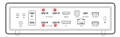
2. Per configurazioni dual 6K a 60 Hz su Mac diversi dal MacBook Pro (M4 Max) e dal Mac Studio, consigliamo di utilizzare due monitor Apple 6K (Pro Display XDR) per ottenere la configurazione dual 6K più stabile. Se si utilizzano due display 6K non Apple, collegare un display 6K a una porta USB-C downstream su FusionDock Ultra e collegare il secondo display 6K direttamente alla porta Thunderbolt integrata nel Mac per ottenere prestazioni ottimali.
Consigli audio
1. La porta audio ottica non supporta la regolazione del volume a livello di sistema. Si prega di regolare il volume direttamente sull'altoparlante.
2. Se preferisci regolare il volume dal tuo Mac, usa invece la porta audio da 3,5 mm.
Altro supporto
D1: Perché noto un aumento dell'attività della ventola quando FusionDock Ultra è sottoposto a un carico elevato?
1. FusionDock Ultra è dotato di un design a doppio chip ad alte prestazioni che supporta l'uscita su quattro schermi e 26 porte. Per garantire prestazioni stabili anche in caso di utilizzo intensivo, è dotato di ventole di raffreddamento attive che aiutano a prevenire eventuali problemi
come lo sfarfallio dello schermo, il rallentamento delle prestazioni o l'instabilità del sistema in condizioni di carico elevato.
2. Il sensore di temperatura NTC integrato regola la velocità della ventola in base al carico del sistema. In condizioni di utilizzo leggero, la ventola funziona a una velocità inferiore per ridurre al minimo il rumore. Quando è necessario un raffreddamento supplementare, la ventola accelera, con livelli di rumore
mantenendosi al di sotto dei 50 dB quando misurato a distanza ravvicinata (circa 1 cm dal dock) in una stanza silenziosa e controllata,
simile all'ambiente di una biblioteca.
3. Se si avvertono rumori insoliti, come un fischio acuto o uno stridio, scollegare l'alimentatore della docking station e attendere 60 secondi. Dopo aver ricollegato l'alimentatore, scollegare e ricollegare il cavo doppio USB-C.
Se il rumore persiste, contatta l'assistenza iVANKY per ricevere ulteriore aiuto.
D2: Cosa fare se la docking station smette di funzionare o funziona a intermittenza?
1. Verificare che l'alimentatore funzioni correttamente: la spia LED sull'alimentatore dovrebbe essere accesa. Controllare quindi la spia LED della base; se è accesa, procedere con i passaggi riportati di seguito.
2. Scollegare la docking station dal portatile e da tutti i dispositivi collegati. Attendere almeno 5 minuti, quindi riavviare il portatile e ricollegare la docking station.
3. Usa il cavo USB-C doppio in dotazione per collegare le porte di ingresso (contrassegnate dall'icona del portatile) sul retro del dock al tuo portatile. Se il tuo MacBook ti chiede il permesso di collegare il dock, clicca su «Consenti».
4. Assicurati che il tuo portatile supporti Thunderbolt 5, Thunderbolt 4 o USB4.
5. Prova a collegare la docking station a un altro MacBook per escludere eventuali problemi legati alle porte.
6. Se il problema persiste, contattare l'assistenza clienti di iVANKY.
D3: Cosa fare se le porte della docking station non funzionano?
1. Verificare che l'alimentatore funzioni correttamente: la spia LED sull'alimentatore dovrebbe essere accesa. Controllare quindi la spia LED della base; se è accesa, procedere con i passaggi riportati di seguito.
2. Scollegare la docking station dal portatile e da tutti i dispositivi collegati. Attendere almeno 5 minuti, quindi riavviare il portatile e ricollegare la docking station.
3. Usa il cavo USB-C doppio in dotazione per collegare le porte di ingresso (contrassegnate dall'icona del portatile) sul retro del dock al tuo portatile. Se il tuo MacBook ti chiede il permesso di collegare il dock, clicca su «Consenti».
4. Provare a collegare il dock a un altro MacBook per escludere problemi di porta.
5. Se il problema persiste, contattare l'assistenza clienti di iVANKY.
Domanda 4: Cosa fare se la porta Ethernet della docking station non raggiunge la velocità dichiarata di 10 Gbps?
1. Utilizza un cavo Ethernet Cat6a o Cat7/Cat8 (di lunghezza non superiore a 100 metri) per garantire una velocità di 10 Gbps. I cavi meno recenti, come quelli Cat5 o Cat6, potrebbero compromettere le prestazioni.
2. Su macOS, vai su Impostazioni di sistema > Rete, seleziona la tua connessione via cavo, clicca su Dettagli, quindi vai alla scheda Hardware. Imposta Configura su Manualmente, Velocità su 10000Base-T e Duplex su full-duplex. Clicca su OK per salvare le impostazioni.
3. Collega la docking station a un altro portatile per verificare se il problema persiste.
4. Scollegare la docking station e tutti i dispositivi. Attendere almeno 5 minuti, riavviare il portatile, quindi ricollegare la docking station e riprovare.
5. Se il problema persiste, contattare l'assistenza clienti di iVANKY.
D5: Perché il display non è in grado di raggiungere la risoluzione di 5K o 6K?
1. Verificare se lo schermo supporta risoluzioni superiori a 4K.
2. Solo le porte USB-C (80/120 Gbps) in uscita e la porta DP supportano risoluzioni pari o superiori a 5K.
3. Se si utilizza un adattatore per cavo video, assicurarsi che l'adattatore supporti la risoluzione 5K o 6K.
D6: Perché i colori dei miei display esterni non sono corretti?
1. Seleziona il profilo di visualizzazione corrispondente al tuo monitor esterno. Sul tuo Mac, vai al “Menu Apple” > Impostazioni di sistema, quindi fai clic su “Schermi” nella barra laterale (potrebbe essere necessario scorrere verso il basso).
2. Nella sezione «Profilo colore», clicca sul menu a tendina e seleziona il profilo più adatto al tuo monitor.
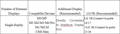
Tabella d'uso LG
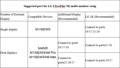
Collegamento di due monitor LG UltraFine 5K (27MD5KL-B) + un display aggiuntivo
In caso di problemi durante l'utilizzo della docking station, contattare il supporto tecnico di iVANKY.
Email: support@ivanky.com
Quando si contatta l'assistenza tecnica di iVANKY per problemi tecnici, si prega di fornire le seguenti informazioni:
a. Il numero di serie della docking station.
b. La versione attuale di macOS.
c. Modello del MacBook.
d. Descrizione del problema e dei dispositivi collegati al dock.