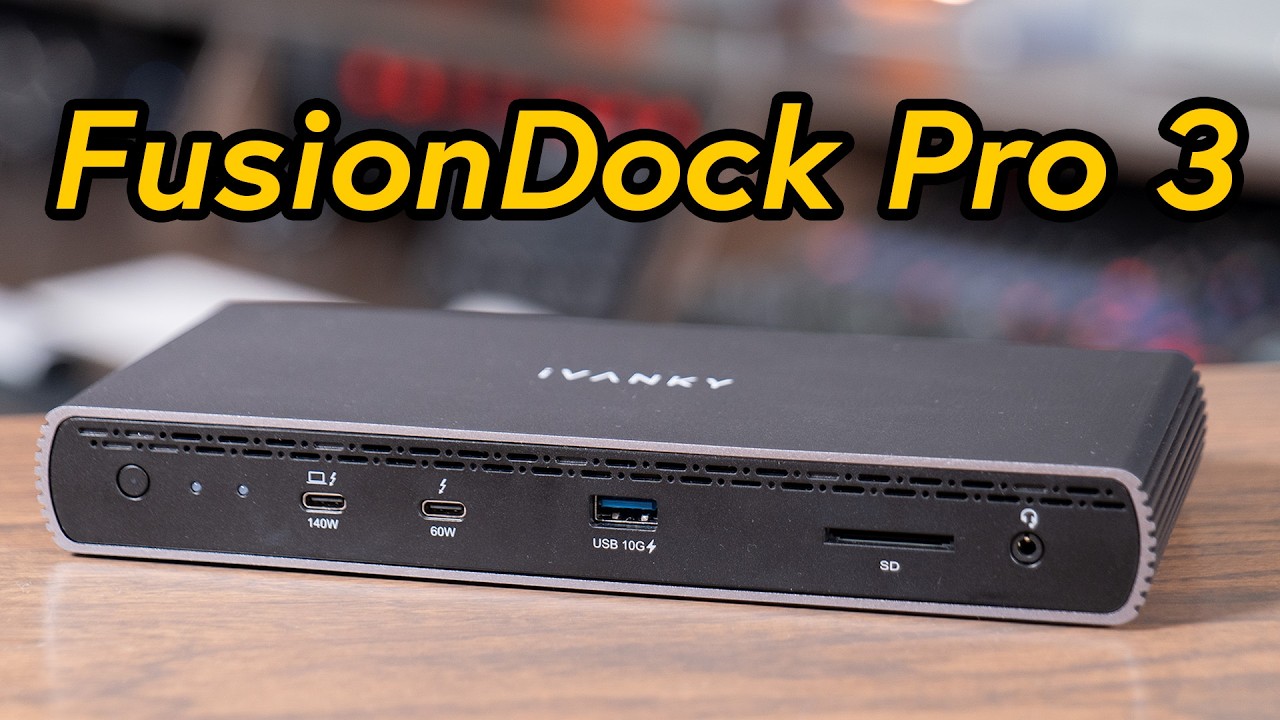
1. Controllare gli accessori e i collegamenti
Fase 1: Assicurarsi che il cavo video (HDMI o USB-C) sia saldamente collegato al monitor.
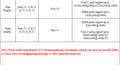
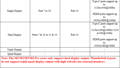
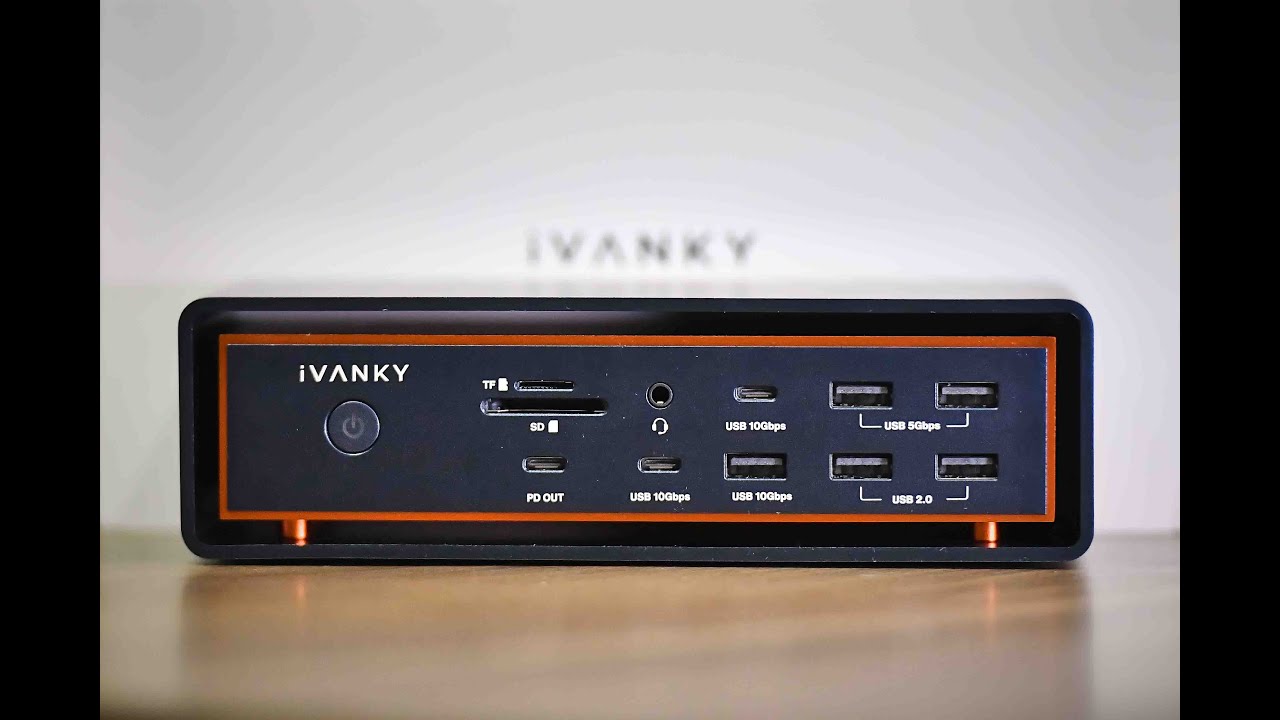
Fase 2: se si utilizza un cavo di conversione con la docking station iVANKY, utilizzare un cavo iVANKY per evitare problemi di compatibilità e collegarlo alla porta 19 per un funzionamento corretto. Nota: la porta 14 (HDMI) non supporta i cavi HDMI-DP.
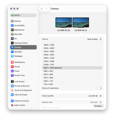
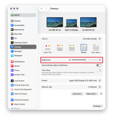
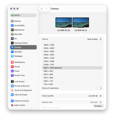
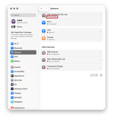
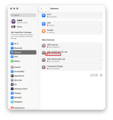
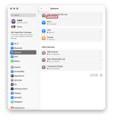
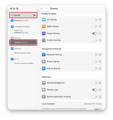
Passo 3: Accedere al menu Apple (angolo superiore sinistro) > Impostazioni di sistema (o Preferenze di sistema) > Schermi e scegliere la risoluzione consigliata dal computer.

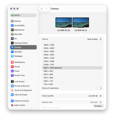
Passo 4: Scollegare il cavo host USB-C del dock dal computer, capovolgere il connettore e ricollegarlo.
Fase 5: provare a collegarsi a un'altra porta Thunderbolt del Mac. I modelli di Mac Thunderbolt 3 non sono compatibili con Thunderbolt 5; utilizzare un altro portatile.
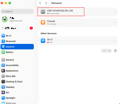
Fase 6: accedere al menu Apple (angolo superiore sinistro) > Impostazioni di sistema (o Preferenze di sistema) > Schermi. Se il monitor esterno viene rilevato ma non mostra alcuna immagine, sostituire il cavo HDMI. Se il problema persiste, contattare l'assistenza clienti di iVANKY.
2. Rilevamento del monitor
Fase 1: scollegare il monitor dalla docking station, quindi ricollegarlo. Può essere utile spegnere prima il monitor.
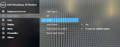
Fase 2: selezionare manualmente l'ingresso corretto sul monitor, ad esempio HDMI.
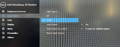
Passo 3: Riavviare il Mac. Per il MacBook, chiudere il coperchio per alcuni secondi, quindi riaprirlo.
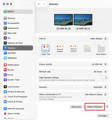
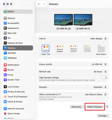
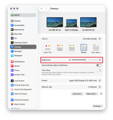
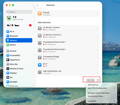
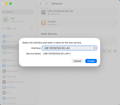
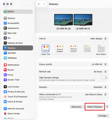
Fase 4: accedere al menu Apple (angolo superiore sinistro) > Impostazioni di sistema (o Preferenze di sistema) > Schermi. Tenete premuto il tasto "Opzione" per visualizzare il pulsante "Rileva display", quindi cliccatelo ripetutamente (più di 10 volte).
3. Consentire il collegamento alla docking station
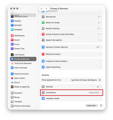
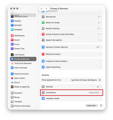
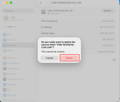
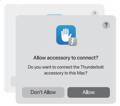
Fase 1: accedere al menu Apple (angolo superiore sinistro) > Impostazioni di sistema (o Preferenze di sistema) > Privacy e sicurezza.
Fase 2: scorrere verso il basso e fare clic sul menu a comparsa accanto a "Consenti la connessione degli accessori", quindi scegliere l'opzione desiderata.
4. Controllare la luminosità del monitor
Fase 1: se il monitor esterno è nero, verificare che la luminosità non sia impostata al minimo.
Fase 2: se si utilizza una tastiera e un monitor Apple, regolare la luminosità con i tasti della tastiera o andare in Impostazioni di sistema > Schermi per regolarla.
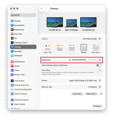
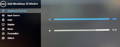
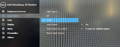
Passo 3: Se si utilizza un monitor di terze parti, utilizzare il menu integrato del monitor per regolare la luminosità. Se lo schermo è ancora nero, è possibile che il monitor non sia acceso o che sia malfunzionante.

5. Aggiornamento del software
Il software può influire sul rilevamento del display, sulla qualità dell'immagine e sulle risoluzioni o frequenze di aggiornamento disponibili.
Installare gli ultimi aggiornamenti di macOS. Questi aggiornamenti possono includere miglioramenti del firmware per i display Apple.
Se il monitor non è prodotto da Apple, assicuratevi che abbia il firmware più recente fornito dal produttore. Per maggiori informazioni, consultare il manuale del monitor o il sito Web del produttore.
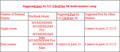
Se il problema persiste, contattare il team di assistenza iVANKY e fornire le seguenti informazioni per verificare eventuali problemi di compatibilità del dispositivo:
1. La vostra versione di macOS
2. Quale dispositivo non funziona e il suo modello?
3. Un link per l'acquisto, se disponibile