MacBook Proおよびマルチディスプレイ環境に最適なThunderbolt 5ドック(2026年版ガイド) マルチディスプレイ環境に最適なMacBook用Thunderbolt 5ドックをお探しの場合、最適な選択肢は以下の2つの要素によって決まります 2つの要素
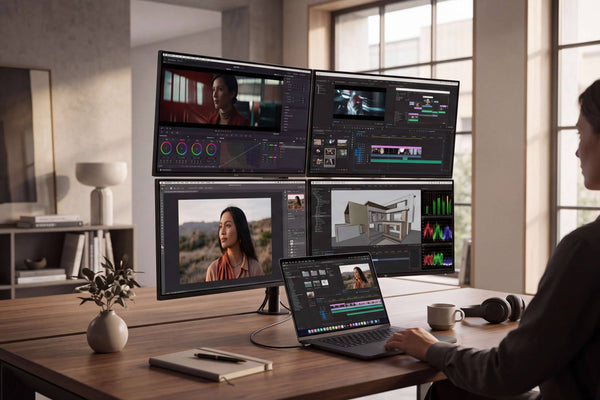
Mac側も変化しています。Appleによると、M5 Pro搭載のMacBook Proは最大3台の外部ディスプレイに対応し、M5 Max搭載のMacBook Proは最大4台の外部ディスプレイに対応するとのことです。また、対応するハブを使用すれば、チップが本来サポートしている上限を超えることなく、単一のThunderboltポート経由でこれらのディスプレイを接続できるとしています。まさにそのため、適切なドックを選ぶことがこれまで以上に重要になっているのです。
最も野心的なネイティブ4画面Mac環境を実現するには、 FusionDock Ultra ネイティブのトリプルディスプレイとプロ仕様のI/Oを兼ね備えた、実用的なベストチョイスなら FusionDock Max 2 どのMacであっても、「3画面」や「4画面」といった見出しを鵜呑みにする前に、まずチップが本来対応しているディスプレイの最大数を確認してください。
M5 Pro搭載のMacBook Proをお使いの場合
Appleによると、M5 Pro搭載のMacBook Proは最大3台の外部ディスプレイに対応しており、対応するハブを使用すれば、Macの最大ディスプレイ接続数を増やすことなく、単一のThunderboltポート経由で最大3台のディスプレイを接続できるとのことです。つまり、シンプルで洗練されたネイティブの3画面環境を構築したいのであれば、単に理論上3つの出力端子を備えているかどうかだけでなく、ワークフロー、I/O、デスクのレイアウトなどを考慮してドックを選ぶべきだということです。
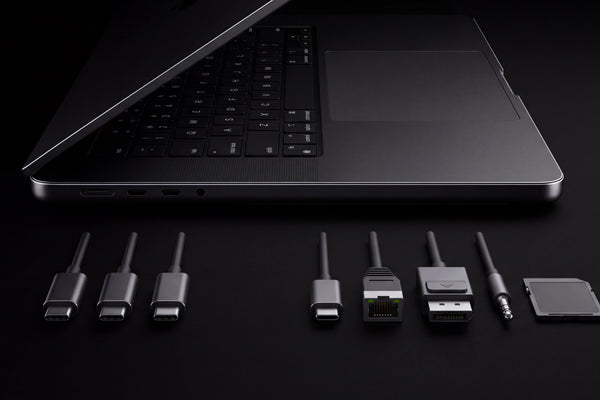
このカテゴリーのユーザーの大半にとって、FusionDock Max 2が最適な選択肢となるでしょう。これはApple Silicon搭載Mac向けに特別に設計されたThunderbolt 5ドックで、ネイティブの3画面表示対応、23のポート、140Wの充電機能を備えています。M5 Proでは、背面の3つのThunderbolt 5ダウンストリームポートを使用して最大3台の外部ディスプレイを接続できるほか、構成によっては2台のThunderboltディスプレイとHDMIディスプレイを組み合わせることも可能です。
M5 Maxまたはそれ以前のMaxチップ搭載のMacBook Proをお使いの場合
Appleによると、Maxチップ搭載のMacBook Proは最大4台の外部ディスプレイに対応しており、最新のM5 Max搭載MacBook Proでは、単一のThunderboltポート経由で最大4台のディスプレイを接続できる。これもまた、Macの標準的な最大接続数を超えない範囲内での実現だ。これは、本格的な編集、コーディング、トレーディング、AI、あるいは監視用デスクを構築するユーザーにとって、大きな変化となる。
このカテゴリーにおいて、妥協のない最高性能のMacデスクトップをお探しなら、「FusionDock Ultra」が最上位モデルとして最適です。これはApple Silicon搭載Mac向けのネイティブ対応クアッド6Kドックであり、デュアルチップアーキテクチャを採用しています。プロ仕様のポートを26個備え、スロットリングのない10GbE、最大120Gbpsの帯域幅、そして140Wのホスト充電機能を搭載しています。
もし、機能の充実度よりも実用性を重視するのであれば、FusionDock Max 2は依然として非常に有力な選択肢です。互換性のあるApple Silicon搭載Macでは、ネイティブの3画面ワークフローに対応しており、さらに互換性のあるM5 Max搭載MacBook Proモデルでは、対応する構成において4画面表示もサポートしています。
ここで、多くの人が一般的なドックの説明に惑わされてしまいがちです。Appleは、対応するハブを使用したりディスプレイをデイジーチェーン接続したりしても、Macがサポートできるディスプレイの最大数が増えるわけではないと明確にしています。つまり、Macが標準で接続できる外部ディスプレイが1台または2台までである場合、どんな純正のドックを使っても、それが魔法のように4画面対応のマシンになることはありません。
だからといって、高機能なドックが役に立たないというわけではありません。帯域幅の確保、充電、ストレージ、ネットワーク接続、そしてデスク周りをすっきりさせるという点では、依然として有用な場合があります。しかし、購入の決め手が主に「外部モニターを3台か4台使いたい」という点にあるのであれば、まず最初にMacのチップを確認すべきです。
クイックリファレンス Macは最大で何台のディスプレイに対応していますか? ドックを使用しても、Macのハードウェア上の制限を超えることはできません。Apple Siliconに関する一般的な目安は以下の通りです:
最大4
マックス・チップス
M1、M2、M3、M4 Max
最大2
Pro & M4 ベース
M1-M4 Pro、M4 Base
1(または2*)
旧バージョン
M1、M2、M3 ベース
Macのマルチディスプレイ環境では何が変更されたのでしょうか?
MacBook Proのマルチディスプレイ環境における最大の変更点は単純明快です。M5 ProおよびM5 Max搭載のMacBook Proモデルでは、以前の世代のMacBook Proよりも、1つのThunderboltポート経由でより多くの外部ディスプレイを接続できるようになりました 。Appleによると、M5 Pro搭載のMacBook Proは1つのThunderboltポートで最大3台の外部ディスプレイに対応し、M5 Max搭載のMacBook Proは、対応するハブまたはデイジーチェーン接続を使用することで、1つのThunderboltポートで最大4台の外部ディスプレイに対応します。
これは、Mac用のThunderbolt 5ドックを購入を検討している人にとって、大きな進化と言えます。以前の世代のMacBook Proでは、単一ポートでのマルチディスプレイ環境の構築には制約がありました。Appleのサポートドキュメントによると、ProおよびMaxチップを搭載したすべてのMacBook Proは、単一のThunderboltポート経由で最大2台のディスプレイに対応しています。つまり、新しいM5 ProおよびM5 Maxモデルにより、ハイエンドな単一ポートのデスクトップ環境が以前よりもはるかに実用的なものになったということです。
これが、FusionDock Max 2が最新のMacBook Pro世代にさらに適した製品となった理由でもあります。M5 Pro搭載のMacBook Proでは、FusionDock Max 2は最大3台の6Kディスプレイを60Hzでサポート可能です。 M5 Pro搭載のMacBook Proでは、FusionDock Max 2は対応する構成において最大4台の外部ディスプレイをサポートします(デイジーチェーン接続が必要)。これにより、M5 ProおよびM5 Maxが持つ新しいシングルポート・マルチディスプレイ機能を活用したいユーザーにとって、MacBook Pro用の実用的なThunderbolt 5ドックとして、はるかに有力な選択肢となります。
実用性のバランスが最も良い製品:FusionDock Max 2
多くのMacユーザーにとって、最高のThunderbolt 5ドックとは、最も高性能なモデルではありません。予算やデスクのスペースを無駄にすることなく、実際に毎日使うワークフローを実現してくれるドックこそが、最高の選択肢なのです。そこで登場するのが
FusionDock Max 2 が際立っている点です。
FusionDock Max 2は、ネイティブのトリプルディスプレイ対応、23種類のプロ向けポート、そしてApple Silicon搭載MacBook向けの持続的なパフォーマンスを備えたThunderbolt 5ドックです。Thunderbolt 5コントローラーと追加のDP-Altチップを組み合わせ、2.5GbE、SD 4.0、光オーディオ、140W充電機能を搭載しており、単なる「あらゆるデバイスに対応」という曖昧な謳い文句ではなく、実用的なネイティブ・トリプルディスプレイソリューションとなっています。
つまり、次のようなユーザーにとって、これが最もおすすめの選択肢となります:
MacBook Pro用Thunderbolt 5ドック ネイティブの3画面ワークフロー 本格的なポート、充電、およびストレージへのアクセス フラッグシップ級の4画面ワークステーションまで買い替えることなく、よりすっきりとしたシングルディスプレイのデスク環境を実現
M5 Max搭載のMacBook Proモデルでは、Max 2は対応構成において4画面表示のワークフローをサポート(Thunderboltのデイジーチェーン接続が必要)しつつ、実用的なネイティブマルチディスプレイ環境の最適なバランスを維持しています。
妥協のないデスク環境に最適:FusionDock Ultra
もしあなたが考える「最高のドック」とは、「一度購入して、セットアップを充実させ、アダプターのことをもう考えなくて済むもの」であるなら、
FusionDock Ultra の方が適しています。
FusionDock Ultraは、ハイエンドのApple Silicon搭載Mac向けに特別に設計されており、デュアルチップアーキテクチャを採用することで、最大4台の外部ディスプレイ出力、ネイティブのクアッド6K対応、26のプロ仕様のポート、10Gbイーサネット、最大120Gbpsの帯域幅、および140Wのホスト充電を実現します。つまり、ワークステーションクラスのドックとして設計されているのです。
次のような場合、これが最適です:
ラインナップの中で最も高性能なMac用マルチディスプレイドック ネイティブの4画面表示 に対応したApple Silicon環境 ディスプレイを接続した後も、さらなる拡張の余地がある 負荷の高いローカルネットワークやNASワークフロー向けの10GbE Mac StudioやハイエンドのMacBook Proを中核とした、長期的なデスクトップ環境の構築
その代償もまた明白だ。Ultraは万人向けではない。Apple Silicon専用であり、Intel搭載のMacやPCとは互換性がなく、ディスプレイやI/Oへの要求が本当に高い場合にこそ真価を発揮する。しかし、もしあなたのデスク環境がまさにそれに当てはまるなら、このカテゴリーにおいて最も魅力的なフラッグシップモデルと言えるだろう。
まだ迷っていますか? FusionDock UltraとMax 2のポート、電源、帯域幅を並べて比較し、ご自身のワークフローに最適なモデルを見つけてください。
Macに最適なThunderbolt 5ドックの選び方
Appleの公式サポートページでは、これを第一のルールとしています。対応するハブを使用すれば、1つのThunderboltポート経由で複数のディスプレイに接続できますが、Macがサポートできるディスプレイの最大台数が増えるわけではありません。したがって、Macに最適なThunderbolt 5ドックを選ぶには、まず「自分のMacがネイティブで実際に何台までサポートしているか」 という点を確認する必要があります。
2. 実用的な「スイートスポット」モデルと、最上位モデルのどちらが必要かを決める
もし、安定したネイティブ対応の3画面ディスプレイ環境と充実したI/O端子を備えたデスクトップ環境を真に目指しているのであれば、FusionDock Max 2の方が適した製品です。一方、より多くのポートと10GbEを備えた、ネイティブ対応の4画面ディスプレイ環境を実現するApple Siliconワークステーションを目指しているのであれば、FusionDock Ultraの方が適しています。
優れたドッキングステーションは、単に何台のディスプレイを接続できるかという点だけではありません。接続後も、まだ実用的なポートが残っているかどうかも重要なポイントです。「Max 2」は23のポートと140Wの充電機能を提供します。「Ultra」はさらに一歩進んで、26のポート、10GbE、そして140Wのホスト充電機能を備えています。SSDやSDカード、有線ネットワーク、オーディオ機器を頻繁に扱う場合や、充電機器の多いデスク環境では、ディスプレイの接続数と同じくらい、これらの機能も重要な要素となります。
4. 今日の自分だけでなく、3か月後の自分のためにデスク用品を購入しましょう
優れたドッキングステーションは、単に何台のディスプレイを接続できるかという点だけではありません。接続後も、まだ実用的なポートが残っているかどうかも重要なポイントです。「Max 2」は23のポートと140Wの充電機能を提供します。「Ultra」はさらに一歩進んで、26のポート、10GbE、そして140Wのホスト充電機能を備えています。SSDやSDカード、有線ネットワーク、オーディオ機器を頻繁に扱う場合や、充電機器の多いデスク環境では、ディスプレイの接続数と同じくらい、これらの機能も重要な要素となります。
MacBook ProのThunderbolt 5ポート1つで、本当に3台や4台のディスプレイを接続できるようになったのでしょうか?
はい、現在対応しているモデルでは可能です。Appleによると、M5 Pro搭載のMacBook Proは、対応するハブまたはデイジーチェーン接続を使用することで、1つのThunderboltポート経由で最大3台の外部ディスプレイに対応し、M5 Max搭載のMacBook Proは、1つのThunderboltポート経由で最大4台の外部ディスプレイに対応しています。また、Appleは、これによりMacの最大ディスプレイ接続数が、チップがサポートする上限を超えることはないとしています。
ドックはAppleのディスプレイ制限を回避できるのでしょうか?
いいえ。Appleによると、対応するハブやデイジーチェーン接続を使用すれば、1つのThunderboltポートで複数のディスプレイを使用することは可能ですが、Macがサポートできるディスプレイの最大数は増えません。
ネイティブのトリプルディスプレイ環境には、FusionDock Max 2とFusionDock Ultraのどちらが適していますか?
ネイティブのトリプルディスプレイ環境を具体的に目指している多くのユーザーにとって、FusionDock Max 2の方がより適した選択肢と言えます。なぜなら、この製品はネイティブのトリプルディスプレイ対応、23個のプロフェッショナル向けポート、最大120Gbpsの帯域幅、そしてApple Silicon搭載MacBook向けの140W充電といった、トリプルディスプレイワークフローを前提に設計されているからです。Ultraの方がより多くの機能を備えていることは間違いありませんが、3台のディスプレイ環境を真の目標とする場合、通常はMax 2の方が適しています。
Macでネイティブの4画面表示を実現するには、どちらがより適していますか?
Apple Silicon搭載マシンで、最も高性能なネイティブ4画面表示環境を実現したいのであれば、「FusionDock Ultra」が最適な選択肢です。本製品は、ネイティブ4画面6K表示のサポート、デュアルチップアーキテクチャ、26個のプロ仕様のポート、10GbE、そして140Wのホスト充電機能を備えています。
FusionDock Ultraは、Intel搭載のMacやWindows PCに対応していますか?
いいえ。FusionDock UltraはApple Silicon搭載のMac専用であり、Intel搭載のMacやPCとは互換性がありません。
FusionDock Max 2は、Intel搭載のMacやWindows PCに対応していますか?
いいえ。FusionDock Max 2は、Apple Silicon搭載Mac用のホストドックとして設計されており、Intel搭載Mac、Windowsノートパソコン、またはChromebookとの互換性はありません。
お使いのMacにぴったりのドックを選びましょう ご自身のディスプレイの要件やワークフローに最適なドックをお選びください。
スライドショーをナビゲートするには、左/右矢印を使用するか、モバイルデバイスを使用している場合は左/右にスワイプします。