

トラブルシューティング
1. KVM が動作しない
1. 対応するKVMスイッチを選択する
FusionDock Ultraを正常に動作させるには、対応するKVMスイッチをご使用ください。
ステップ1:
-おすすめのKVM購入リンク(米国):
https://www.amazon.com/Displayport-Monitors-Computers-Monitor-Keyboard/dp/B0DD7XSQ7H/
- KVMのおすすめ購入リンク(ドイツ語):
https://www.amazon.de/-/en/CMSTEDCD-Displayport-Computers-Compatibility-Controller/dp/B0G58C1NVD/
- KVMのおすすめ購入リンク(日本): https://www.amazon.co.jp/-/zh/dp/B0F21ZHDCJ/
- KVMのおすすめ購入リンク(英国):
https://www.amazon.co.uk/Switches-computers-Keyboard-Printer-Controller/dp/B0GKNBML5K/
- KVMのおすすめ購入リンク(IT):
https://www.amazon.it/-/en/CMSTEDCD-Computer-Computers-Monitors-Controller/dp/B0GKNBML5K/
- KVMのおすすめ購入リンク(ES):
https://www.amazon.es/-/en/Computers-Keyboard-External-Extension-Controller/dp/B0F8T5TMT2/
- KVMのおすすめ購入リンク(ES):
https://www.amazon.fr/-/en/Switches-Computers-Extension-Controllers-Adapters/dp/B0F8T5TMT2/
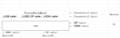
手順 2:参考画像に示されている配線図に従って、KVMスイッチを接続してください。
2. KVMの不具合
1. FusionDock Ultraの単体動作を確認する
KVMのトラブルシューティングを行う前に、FusionDock UltraをMacBookに直接接続した状態で正常に動作することを確認してください。
手順 1: FusionDock Max 2 に同梱されているデュアル USB-C ケーブルを使用して、ドックを MacBook の適切な USB-C ポートに接続してください 。
手順 2: 現在、ドックとモニターを接続するために HDMI-DP 変換ケーブルを使用している場合は 、以下のいずれかのケーブルに交換することをお勧めします:HDMI ケーブル、USB-C ケーブル、USB-C-HDMI ケーブル、または USB-C-DP ケーブル。
ステップ3: 問題が解決しない場合は 、iVANKYサポートチームまでご連絡ください。
注:
KVMスイッチを使用する際は、USB-CデータケーブルとHDMIビデオケーブルの両方を同時に接続する必要があります。
2. FusionDock Ultra が KVM に正しく接続されているか確認してください
手順 1: ドックとKVMの正しい接続方法については、図1を参照してください 。現在HDMI-DPケーブルを使用している場合は、USB-C-HDMIケーブルまたはUSB-C-DPケーブルに交換し、ドックのUSB-CビデオポートからKVMのビデオポートに接続してください。
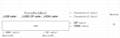
ステップ2:接続設定が図1と異なる場合は、iVANKYサポートチームまでご連絡の上、以下の情報をお知らせください:
-お使いのMacBookのモデルとmacOSのバージョン
-モニターモデル
-KVM 購入リンクと推奨接続方法 (図 1)
手順 3:キーボードやマウスが反応しない場合は、MacBook への USB-C 接続が正しく行われているか確認してください。
次に、キーボードとマウスをKVMの専用周辺機器用USB-Aポートに接続し、USB-Cデータケーブルを一時的に外して再度接続して再認識を促すか、テスト用に有線キーボードとマウスを使用してみてください。
ドッキングステーションの使用中に問題が発生した場合は、iVANKY テクニカルサポートまでご連絡ください。
Eメール:support@ivanky.com
技術的な問題についてiVANKYのテクニカルサポートにお問い合わせの際は、以下の情報をお知らせください:
a.ドッキングステーションのシリアル番号。
b.現在のmacOSのバージョン。
c.お使いのMacBookのモデル
d.問題とドックに接続されている機器の説明。