

トラブルシューティング
1.USB-Cポートが動作しない
ステップ1: ドックのLEDインジケーターが点灯しているか確認してください。
手順 2: 以下のケーブルを取り外し、再度接続してください :
-本機とドッキングステーションを接続するケーブル
-ドッキングステーションとMacをつなぐUSB-Cケーブル
-DC電源ケーブル
ステップ3: 動作確認済みのUSB-Cデバイスをポートに接続し、動作するか確認する。動作する場合は、ドックが問題ではありません。
ステップ4: 元のケーブルが故障していないかどうか、別のUSB-Cケーブルを試してみる。
手順 5: ドックにある他の USB-C ポートが正常に動作するか確認します 。
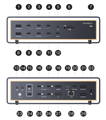
ステップ6:ステップ6 :それでもポートが機能しない場合は、iVANKYサポートチームまでご連絡ください。デバイスの互換性に関する問題がないか確認できるよう、以下の情報をお知らせください:
-macOSバージョン
-使用できないデバイスとそのモデル
-購入リンク(あれば)
個々のポートのフィードバック形式例
-ポート7/10が機能しない
-MacBookモデル:MacBook Pro 14 M2 MAX 2023
-MacOS: ベンチュラ 13.3.1
2.USB-Aポートが動作しない
ステップ1: ドックのLEDインジケーターが点灯しているか確認してください。
手順 2: 以下のケーブルを取り外し、再度接続してください :
-本機とドッキングステーションを接続するケーブル
-ドッキングステーションとMacをつなぐUSB-Cケーブル
-DC電源ケーブル
手順 3: 正常に動作することが確認済みの USB-A 対応デバイスをポートに接続し 、動作するか確認してください。動作する場合は、ドックに問題はありません。
手順 4: 別の USB-A ケーブルを使って 、元のケーブルに不具合がないか確認してください。
手順 5: ドックの他の USB-A ポートが正常に動作するか確認してください 。
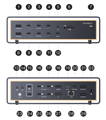
ステップ6:それでもポートが機能しない場合は、iVANKYサポートチームまでご連絡ください:
-機能していないポート番号
-macOSバージョン
-使用できないデバイスとそのモデル
-購入リンク(あれば)
ドッキングステーションの使用中に問題が発生した場合は、iVANKY テクニカルサポートまでご連絡ください。
Eメール:support@ivanky.com
技術的な問題についてiVANKYのテクニカルサポートにお問い合わせの際は、以下の情報をお知らせください:
a.ドッキングステーションのシリアル番号。
b.現在のmacOSのバージョン。
c.お使いのMacBookのモデル
d.問題とドックに接続されている機器の説明。