
フュージョンドック マックス2
ネットワーク接続の問題のトラブルシューティングガイド
FusionDock Max 2のディスプレイに関する問題は、包括的なガイドをご覧ください。ビデオ出力の停止、画面のちらつき、接続の問題など、よくある問題をAppleシリコンMacBook専用に簡単に解決できます。
最終更新日9月2025
1.ネットワークに接続できない
1.配線と接続の確認
ステップ 1: ドッキングステーションの LED ランプが点灯しているか確認してください。
ステップ 2: ドッキングステーションに接続されているケーブルを再接続してください:
1.ドックとMac間のUSB-Cケーブル
2.DC電源ケーブル
ステップ3:イーサネットケーブルをドックのネットワークポートに差し込みます。通常、緑色のランプが点灯し、オレンジ色のランプが点滅します。
*ランプに異常がある、または点灯していない場合は、別の機器を使用してネットワークコネクタが正常に機能しているか確認してください。
ステップ4:携帯電話の懐中電灯を使って、ドックのRJ45ポートに破損や曲がったピンがないか確認します。
*ピンが曲がっていたり、押し下げられたりしている場合は、爪楊枝や細い工具で慎重に修正する。
*ポートが損傷してイーサネット接続が緩くなる場合は、テープで一時的に固定するか、iVANKYのサポートに連絡して交換してもらうことができます。
ステップ5:macOSとすべてのソフトウェアが最新バージョンにアップデートされていることを確認する。
ステップ6:Macのイーサネットドライバをアップデートします。詳しくはiVANKY公式ガイドhttps://ivanky.com/blogs/news/ivanky-ethernet-driver-download-guideをご覧ください。
ステップ7: Appleメニュー(左上)>システム設定>ネットワークをクリックします。USB 10/100/1000 LANとUSB 10/100/1G/2.5G LANが表示されているはずです。
*各オプションの下にあるインジケータの色を確認し、対応するトラブルシューティング手順に従ってください。
*ネットワークが認識されない場合は、灰色のインジケータ(ネットワークが検出されない)の手順に従ってください。
2.サービス名の下に黄色のステータスインジケータ(自己割り当てIP)

ステップ1:コンピュータを再起動してIPアドレスを再割り当てします。
ステップ2:ネットワークケーブルを他のデバイス(例えば、イーサネットポートのあるデスクトップパソコンやノートパソコン)に直接接続し、ケーブルが正常に動作するか確認します。
ステップ3:モデムまたはルーターの電源を切り、5分間待ちます。その後、IPアドレスを再割り当てするために電源を入れ直します。
ステップ4:ネットワークケーブルを再接続してIPアドレスを再割り当てする。
ステップ5:IPアドレスを再割り当てするためにルータをリセットします。
3.サービス名の下にグレーのステータス表示(ネットワークアクセスを認識しない)
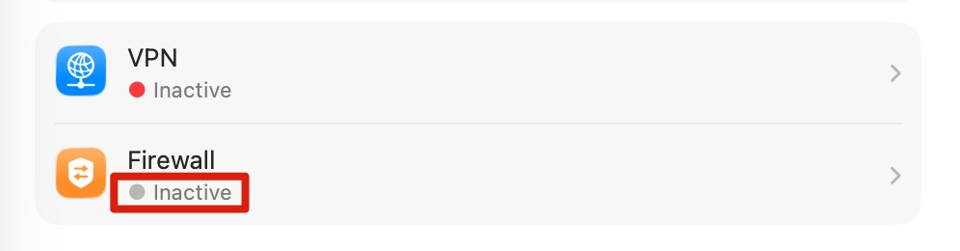
ステップ1:ネットワークケーブルを他のデバイス(イーサネットポートのあるデスクトップパソコンやノートパソコンなど)に直接接続し、ケーブルが正常に動作するかどうかをテストします。
ステップ2:新しいAppleのサブアカウントを作成する。→コンピュータを再起動し、サブアカウントでログインする。→問題がメインアカウントのソフトウェアの競合によって引き起こされるかどうかをテストする。
4.緑のステータスインジケータ(接続されているが動作していない)
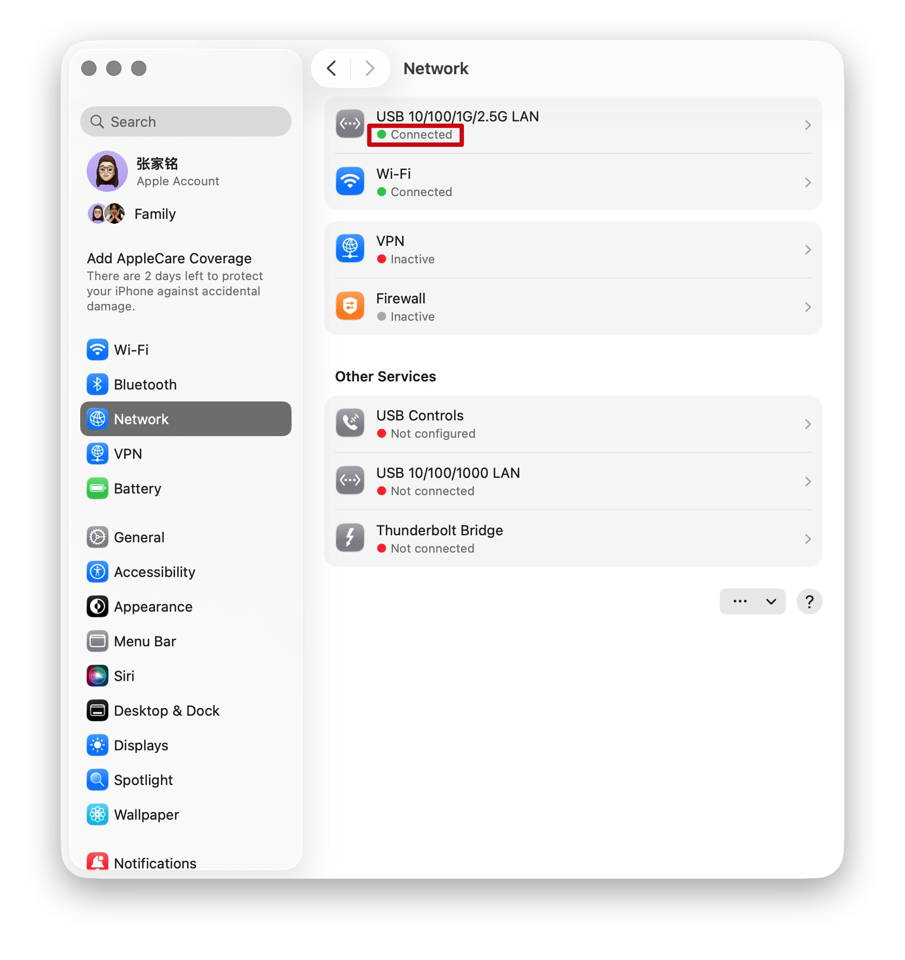
ステップ1:イーサネットケーブルを再接続します。
ステップ2:イーサネットケーブルを他のデバイス(イーサネットポートのあるデスクトップPCやノートPCなど)に直接差し込み、ケーブルが正常に動作するか確認する。
ステップ3:可能であれば、別のイーサネットケーブルを使ってみてください。
これらの手順を行っても問題が解決しない場合は、iVANKYサポートチームまでご連絡いただき、以下の情報をお知らせください:
1.お使いのmacOSバージョン
2.動作しないデバイスとそのモデル
3.可能であれば購入リンク
2.インターネットの速度が遅い
1.アクセサリーと接続をチェックする
ステップ1: Macを再起動し、ドックのUSB-Cケーブルとイーサネットケーブルの両端がしっかりと接続されていることを確認します。
ステップ2:Macとモニター間のアクセサリーを再接続します。ドックのUSB-C接続をMacに反転させ、イーサネットケーブルをドックに差し込み直してみてください。
ステップ3:イーサネットまたはWi-Fiを使ってMacをネットワークに直接接続し、インターネット速度が正常に戻るかどうかを確認する。
ステップ 4: イーサネットケーブル以外のすべてのデバイスをドックから外します。また、ルーターから他のデバイスを外し、ドックに接続されているケーブルだけを残してください。それでも問題が解決しない場合は、ルーターの別のWAN/LANポートを使用してみてください。
ステップ5:イーサネット・ケーブルがギガビット・スピード(800MB/s以上)に対応していることをケーブル・プロバイダーに確認します。また、ケーブルを別のデバイスに直接接続してテストし、ギガビット性能を満たしているかどうかを確認することもできます。対応できない場合は、ケーブルを交換してください。
2.ルーターを再起動する
ステップ1: ルーターとイーサネットケーブルを抜き、少なくとも30秒待つ。
ステップ 2: イーサネットケーブルをルーターに再接続します。
ステップ3: インターネット・インジケータのランプが点灯したら(通常は緑のランプが点灯したまま、オレンジのランプが点滅します)、Macがインターネットにアクセスできるかどうかを確認します。
3.ソフトウェアの更新
ステップ1: macOSとすべてのソフトウェアが最新バージョンにアップデートされていることを確認する。
ステップ2: Macのイーサネットドライバをアップデートします。詳しくはiVANKYガイドをご参照ください: https://ivanky.com/blogs/news/ivanky-ethernet-driver-download-guide
これらの手順を行っても問題が解決しない場合は、iVANKYサポートチームまでご連絡いただき、以下の情報をお知らせください:
-マックモデル
-macOSバージョン
-正常に使用できない機器とその機種
-購入リンク(あれば)
3.頻繁な切断
1.アクセサリーと接続をチェックする
ステップ1: PCを再起動し、ドックのUSB-Cケーブルとイーサネットケーブルの両端がしっかりと接続されていることを確認します。
ステップ2:macOSとすべてのソフトウェアが最新バージョンにアップデートされていることを確認する。Google Chrome以外のすべてのアプリケーションを終了し、接続が切れるかどうかをテストする。
Chromeのみを開いた状態でネットワークが正常に動作する場合は、ソフトウェアの競合が原因である可能性があります。iVANKYサポートチームまでお問い合わせください。
ステップ3: Appleメニュー(左上)>システム設定>ネットワークをクリックします。USB 10/100/1000 LANとUSB 10/100/1G/2.5G LANの接続が何度も切断されていないか確認する。
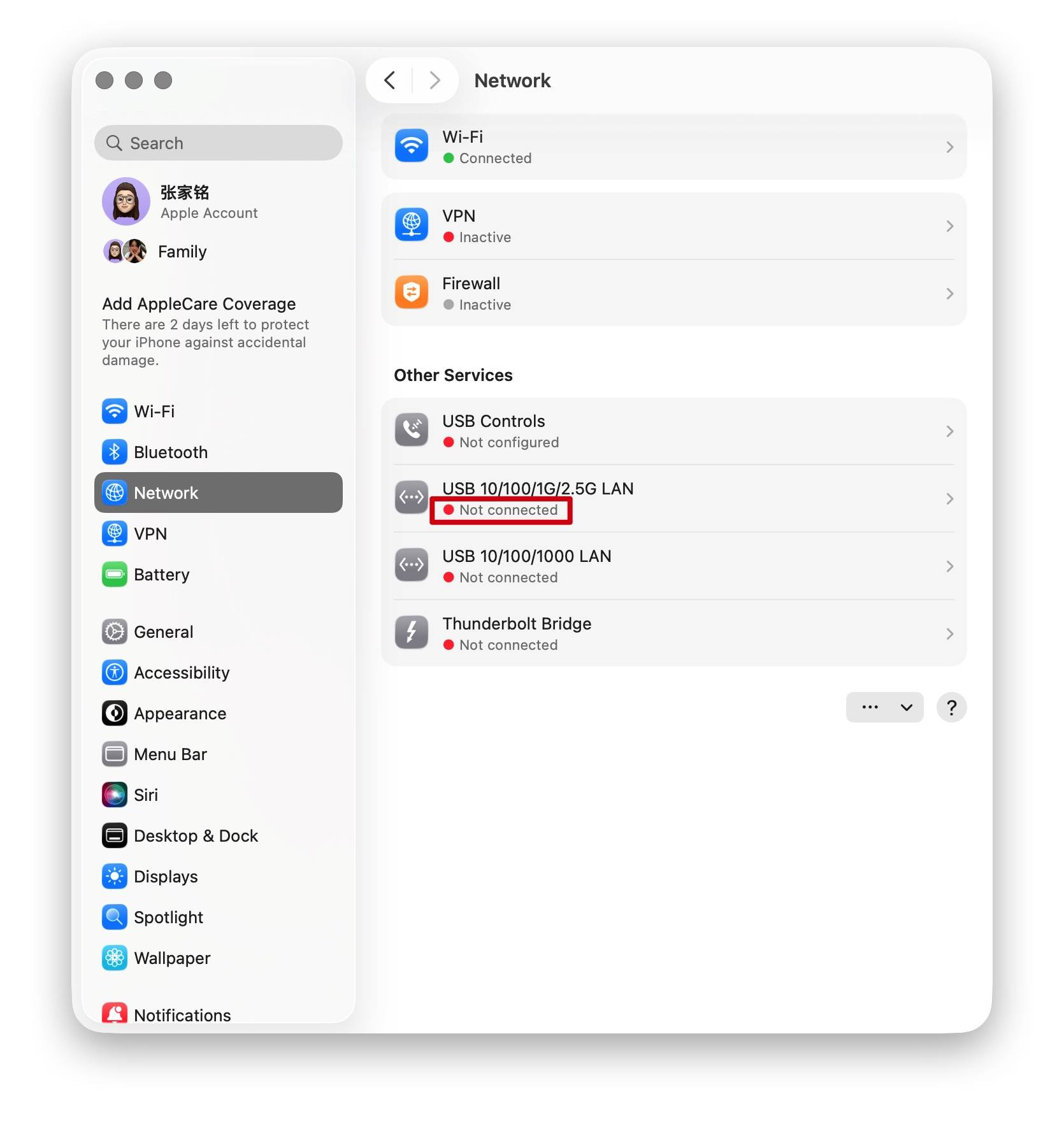
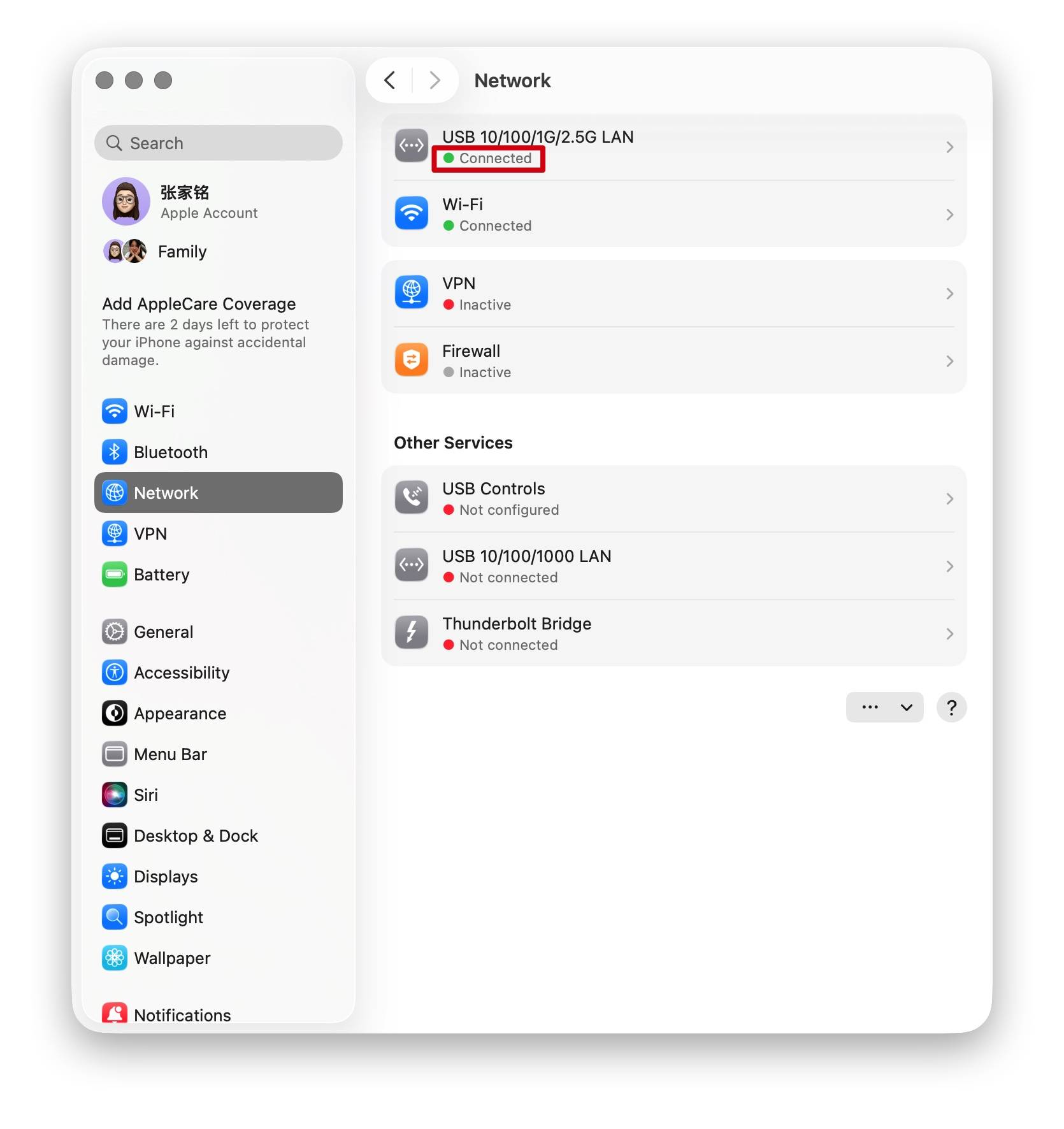
ステップ4:懐中電灯を使って、ドックのRJ45ポートに破損や曲がったピンがないか点検してください。
*ピンが曲がっていたり凹んでいたりする場合は、つまようじなどで注意深くまっすぐにする。
*ドックのポートが損傷してケーブルが緩んでいる場合は、テープで一時的に固定するか、iVANKYのサポートに連絡して交換してもらうことができます。
ステップ5:イーサネットケーブルを別のデバイス(イーサネットポートを持つデスクトップPCやノートPCなど)に直接接続し、それでも切断が起こるかどうかをテストする。
ステップ6:別のイーサネットケーブルを使ってみる。
2.ネットワーク環境チェック
ステップ1: コンピュータを再起動してIPアドレスを再割り当てする。
ステップ2: モデムまたはルーターの電源を切り、5分間待ちます。その後、IPアドレスを再割り当てするために電源を入れ直します。
ステップ3: ネットワークケーブルを再接続し、IPアドレスを再割り当てする。
3.ソフトウェアの更新
ステップ1: macOSとすべてのソフトウェアが最新バージョンにアップデートされていることを確認する。
ステップ2: Macのイーサネットドライバをアップデートします。詳しくはiVANKYガイドをご参照ください:
https://ivanky.com/blogs/news/ivanky-ethernet-driver-download-guide
これらの手順を行っても問題が解決しない場合は、iVANKYサポートチームまでご連絡いただき、以下の情報をお知らせください:
-マックモデル
-macOSバージョン
-正常に使用できない機器とその機種
-購入リンク(あれば)
4. 2.4ギガビットイーサネットポートが正常に動作していません。
お使いのiVANKY Thunderboltデバイスのイーサネットポートが、ルーター/スイッチに正しく接続されているにもかかわらず、DHCPサーバーからIPアドレスを取得できない、またはネットワークトラフィックが発生しない場合、macOSの以前のネットワーク設定または「省電力イーサネット」の互換性が原因である可能性があります。以下の手順でmacOSに新しいThunderboltイーサネットスロットを再作成し、「省電力イーサネット」(EEE)設定を無効化してください。
ステップ1: システム設定 → ネットワーク に移動します。
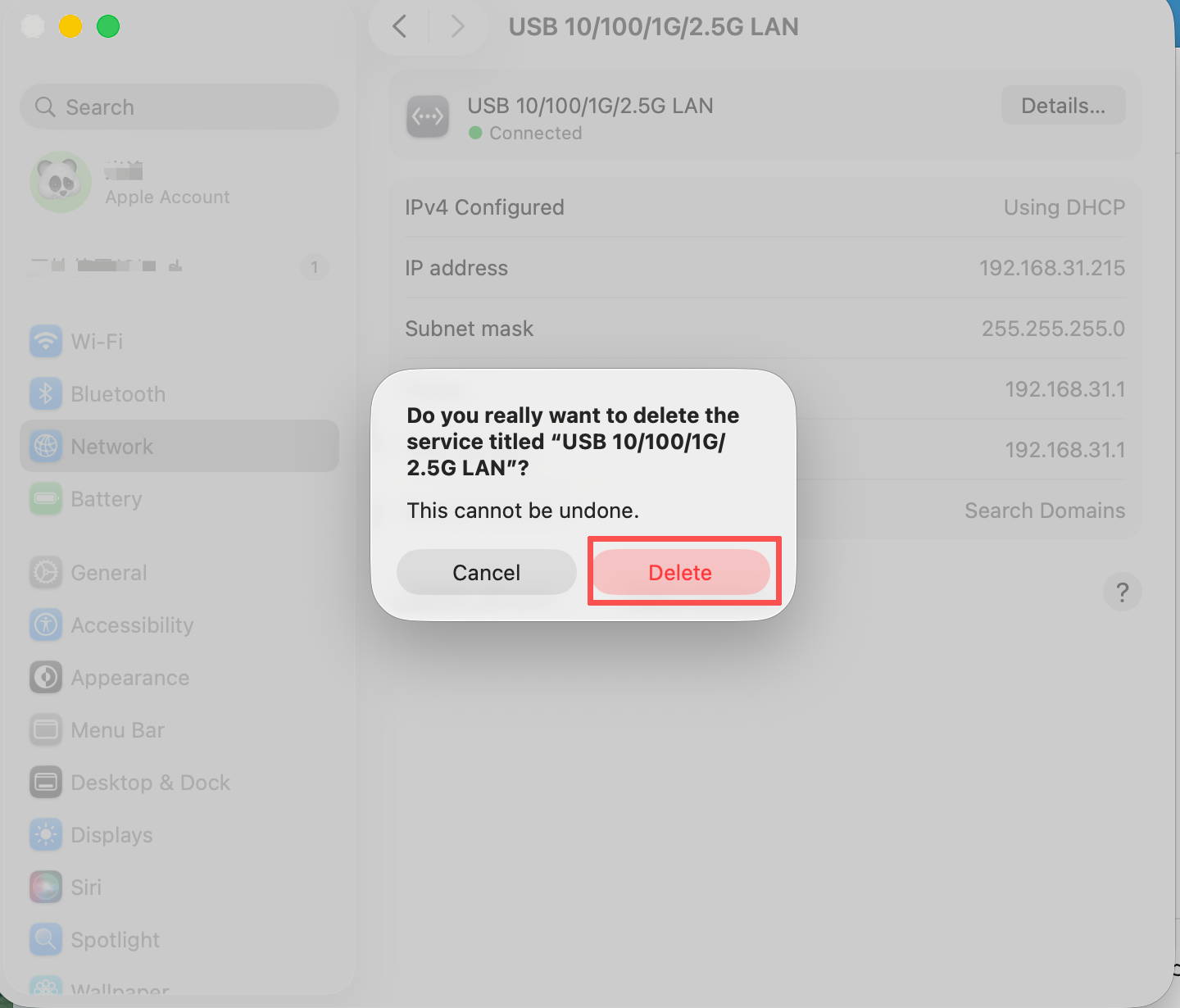
ステップ2: ドックに関連付けられている、現在使用中および未使用の「USB 10/100/1G/2.5G LAN」接続をすべて削除します。これを行うには、リストから「USB 10/100/1G/2.5G LAN」をクリックし、「サービスの削除…」をクリックし、次に「削除」ボタンをクリックします。 すべての「USB 10/100/1G/2.5G LAN」エントリに対してこの操作を繰り返します。
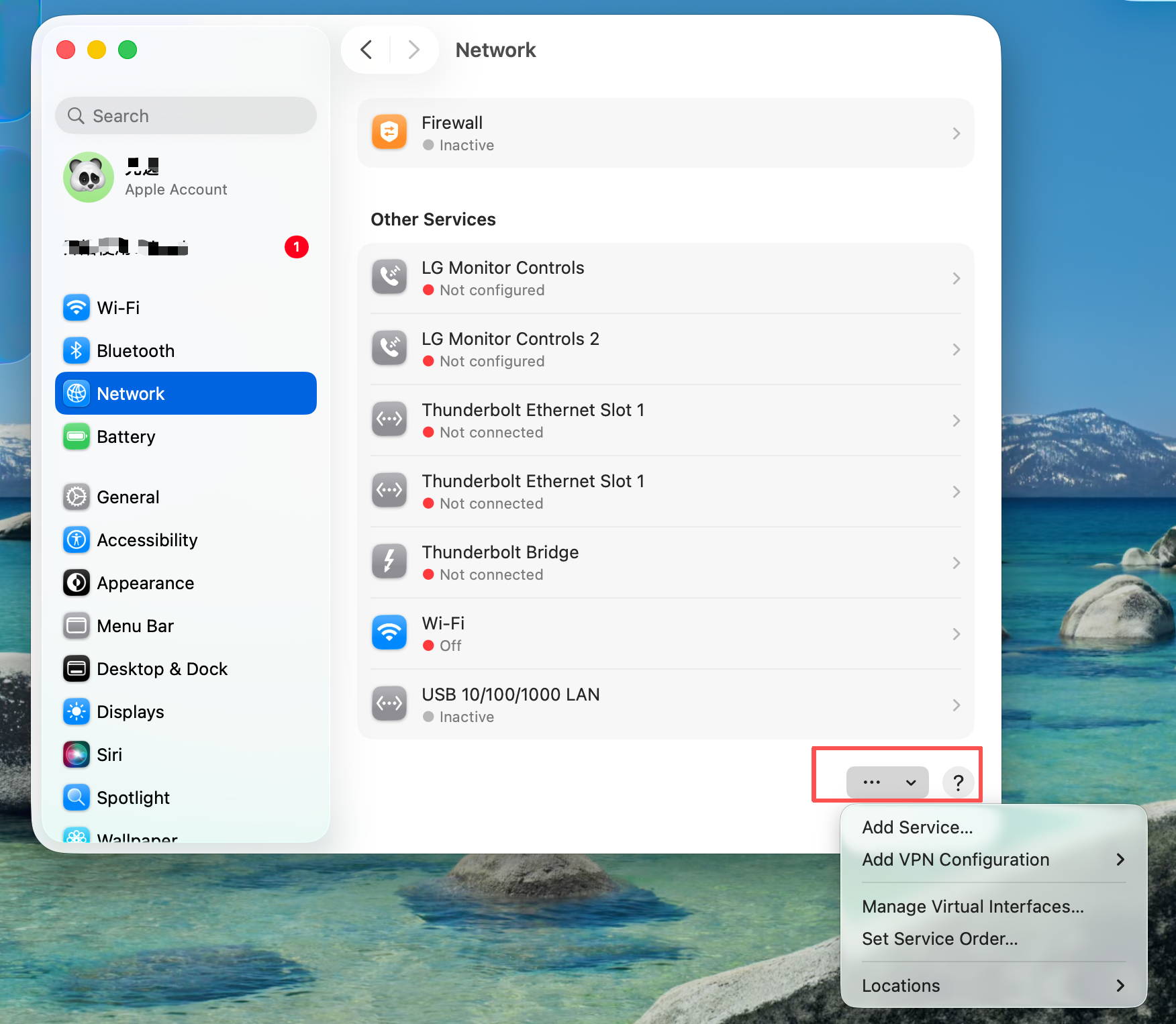
ステップ3: 「… ⌵」ボタンをクリックして、Thunderbolt ドックに関連付けられた新しいネットワークサービスを作成します。
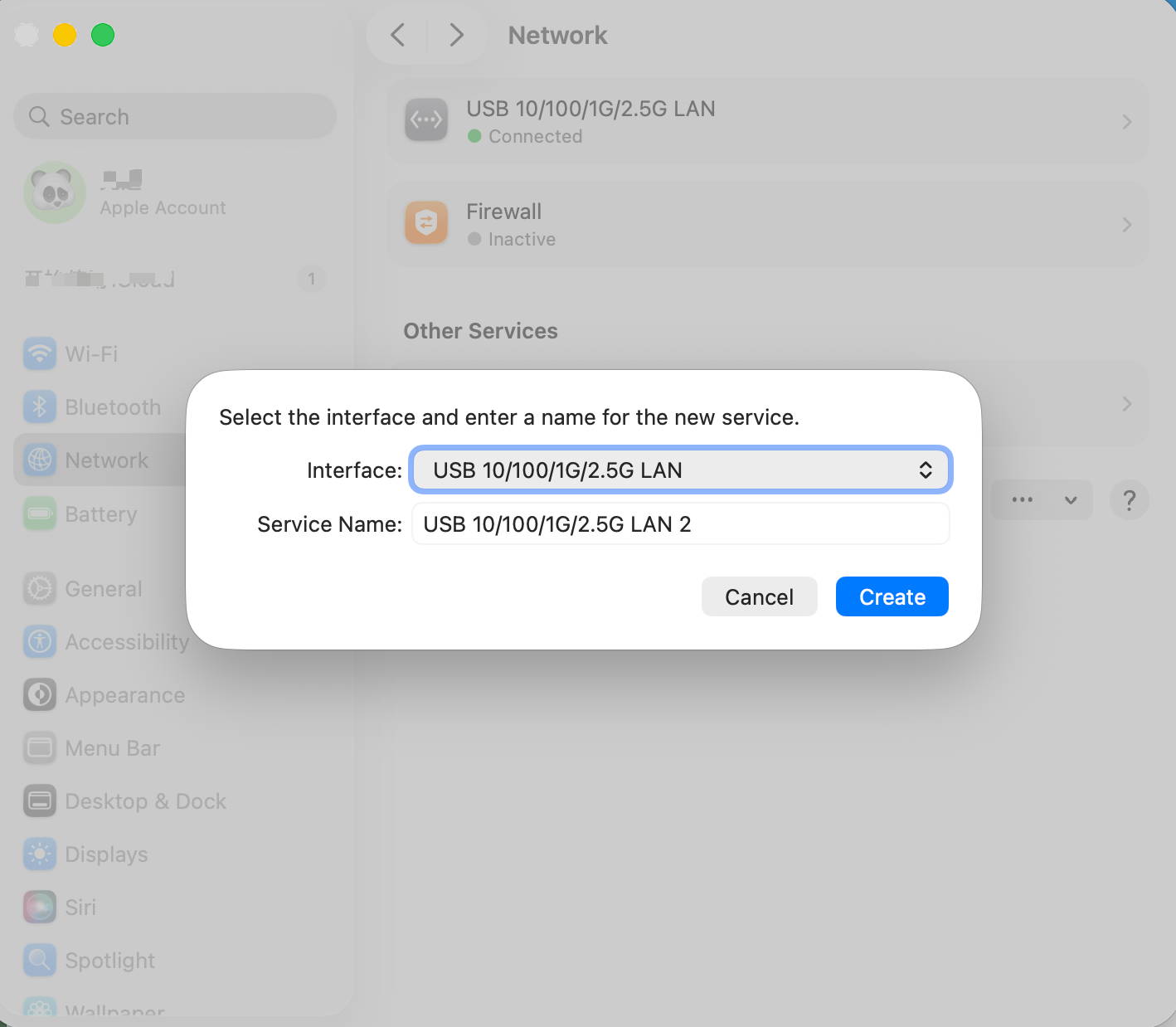
ステップ4: ドロップダウンリストから「サービス追加」を選択し、インターフェースに「USB 10/100/1G/2.5G LAN」、サービス名に「USB 10/100/1G/2.5G LAN」を設定します。その後「作成」ボタンをクリックしてください。 接続が検出されたことを示す接続ドットが緑色に変わるまで5~10秒待ちます。ドットが緑色に変わったらネットワークをテストしてください。問題が解決しない場合は、ステップ5に進み「省電力イーサネット」を無効化してください。
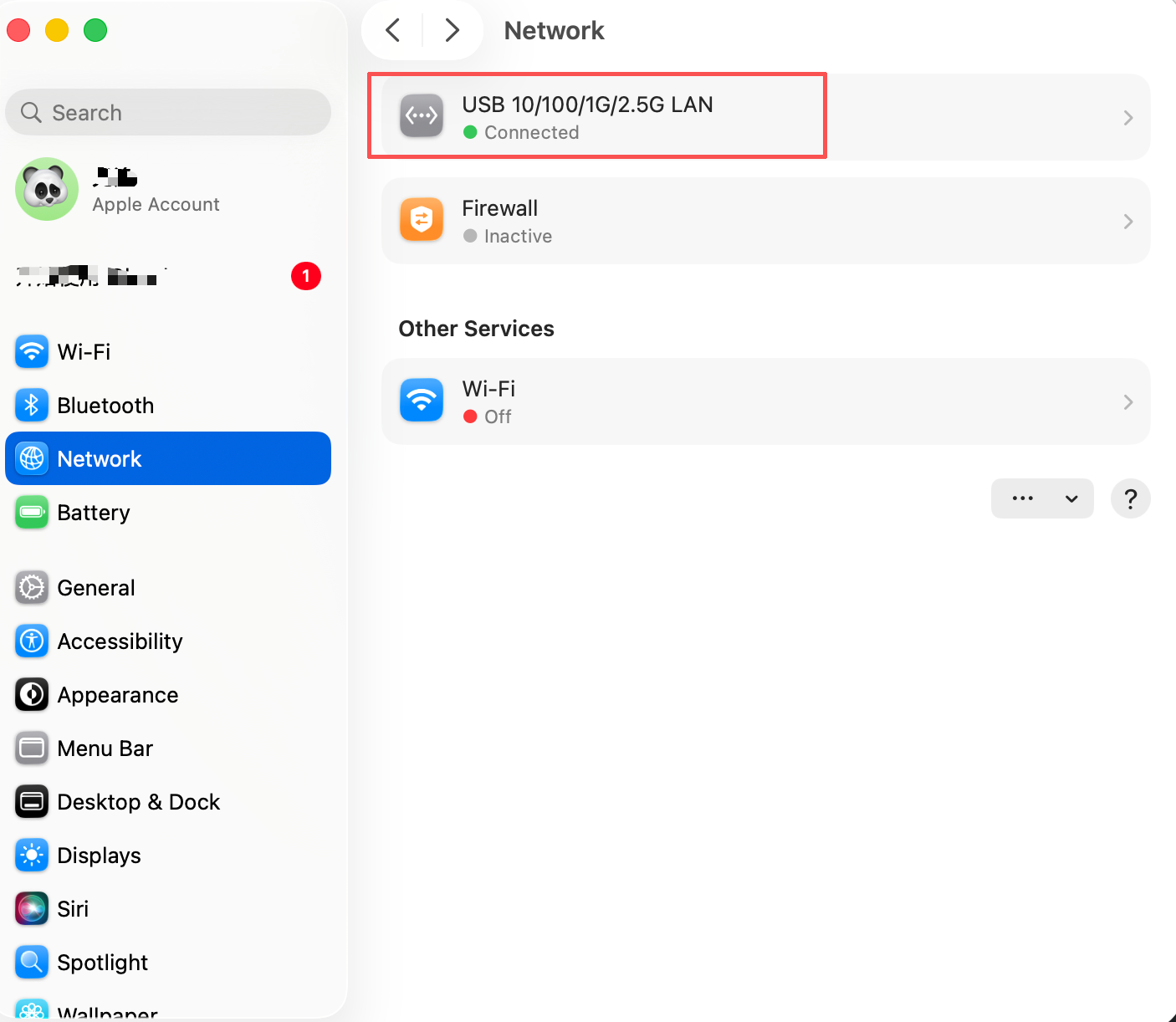
ステップ4a: 新しいThunderbolt Ethernetスロットがしばらく経っても赤い点が表示される場合は、Thunderboltケーブルとネットワークケーブルの両方をドックから30~45秒間外し、再度接続し直した後、ネットワークをもう一度テストしてください。
ステップ5:ドックに関連付けられた赤い点が付いた「USB 10/100/1G/2.5G LAN」オプションを選択します。
ステップ6: 「詳細」をクリックし、次に「ハードウェア」をクリックします。
ステップ7:「設定」を「自動」から「手動」に変更し、ルーターまたはスイッチで利用可能な「速度」を選択します。例:「100BaseTX」、「1000BaseT」、「2500Base-T」、「5000Base-T」、「10Gbase-T」。 数字はイーサネット速度に対応し、「1000BaseT」は標準の1ギガビット接続、「2500Base-T」は2.5ギガビットイーサネットを表します。
注:iVANKY FusionDock Max1/2は「2500Base-T」まで対応しています。「5000Base-Tまたは10Gbase-T」を選択しないでください。
ステップ8: 「Duplex」では、「全二重」または「全二重、フロー制御」のみを選択してください。「省電力イーサネット」を含むオプションは選択しないでください。その他の設定(例:MTU 1500)はデフォルトのままにしておいてください。
ステップ9: 「OK」をクリックし、次に「適用」をクリックします。
ドッキングステーションの使用中に問題が発生した場合は、iVANKY テクニカルサポートまでご連絡ください。
Eメール:support@ivanky.com
技術的な問題についてiVANKYのテクニカルサポートにお問い合わせの際は、以下の情報をお知らせください:
a.ドッキングステーションのシリアル番号。
b.現在のmacOSのバージョン。
c.お使いのMacBookのモデル
d.問題とドックに接続されている機器の説明。