

トラブルシューティング
1. 表示に関するヒント
1. より安定したスリープ解除性能を得るには、お使いのモニターがUSB-C入力をサポートしている場合、ドックとモニターの接続にUSB-C-USB-Cケーブルを使用してください。
2. 画面が点灯しない場合は、同じUSB-Cケーブルを使ってMacBookをモニターに直接接続し、ディスプレイとケーブルが正常に動作しているか確認してください。
3. ドックが自動的に起動しない場合は、ドックとMacBookを接続しているデュアルUSB-Cケーブルを一時的に外し、再度接続して、接続に関する問題を解決してください。
2. 高解像度ディスプレイの要件(5Kおよび6K)
1. LG UltraFine 5Kディスプレイ2台、またはSamsung ViewFinity S9 5Kディスプレイ2台の同時使用は、各ディスプレイが別々のThunderboltグループに接続されている場合にのみサポートされます。例えば、1台をポート16または17に、もう1台をポート25または26に接続する場合などです。その他のビデオポートは追加のディスプレイには使用できません。また、残りのUSB-Cダウンストリームポートはデータ転送のみに対応しており(映像出力は不可)、映像出力には使用できません。
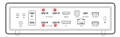
2. MacBook Pro (M4 Max) および Mac Studio 以外の Mac で 6K@60Hz のデュアルディスプレイ環境を構築する場合、最も安定したデュアル 6K 環境を実現するには、Apple 製 6K ディスプレイ(Pro Display XDR)を 2 台使用することをお勧めします。 Apple製以外の6Kディスプレイを2台使用する場合、1台の6KディスプレイをFusionDock UltraのUSB-Cダウンストリームポートに接続し、もう1台の6KディスプレイをMacの標準搭載Thunderboltポートに直接接続することで、最適なパフォーマンスが得られます。
3. 音声に関するヒント
1. 光デジタルオーディオ端子は、システムレベルでの音量調節に対応していません。スピーカー側の音量を調整してください。
2. Macから音量を調整したい場合は、3.5mmオーディオポートをご利用ください。
4. その他のサポート
Q1: FusionDock Ultraに高負荷がかかっているときに、ファンの動作音が気になるのはなぜですか?
1. FusionDock Ultraは、高性能なデュアルチップ設計を採用しており、4画面出力と26のポートに対応しています。高負荷時の安定したパフォーマンスを確保するため、問題の発生を防ぐアクティブ冷却ファンが搭載されています
画面のちらつき、パフォーマンスの低下、あるいは高負荷時のシステムの不安定化など。
2. 内蔵のNTC温度センサーが、システムの負荷に応じてファンの回転数を調整します。負荷が軽いときは、騒音を最小限に抑えるため、ファンは低速で動作します。追加の冷却が必要な場合は、ファンの回転数が上がり、騒音レベルは
静寂な環境下で、ドックから約1cmの至近距離で測定した場合、50dB未満に抑えられている、
図書館のような環境です。
3. 高音のキーンという音やキーキーという音など、異常な音が聞こえた場合は、ドッキングステーションの電源アダプターのプラグを抜き、60秒間待ちます。その後、アダプターを再度差し込み、デュアルUSB-Cケーブルの接続を一度外してから、再度接続してください。
それでも音が止まらない場合は、iVANKYサポートまでご連絡ください。
Q2: ドッキングステーションが動作しなくなった、または断続的に動作する場合はどうすればよいですか?
1. 電源アダプターが正常に動作しているか確認してください。アダプターのLEDインジケーターが点灯しているはずです。次に、ドックのLEDインジケーターを確認してください。点灯している場合は、以下の手順に進んでください。
2. ノートパソコンと、ドックに接続されているすべてのデバイスを取り外してください。5分以上待ってから、ノートパソコンを再起動し、ドックを再接続してください。
3. 付属のデュアルUSB-Cケーブルを使用して、ドック背面のアップストリームポート(ノートパソコンのアイコンが付いているポート)をノートパソコンに接続します。MacBookでドックへの接続許可を求められた場合は、「許可」をクリックしてください。
4. お使いのノートパソコンがThunderbolt 5、Thunderbolt 4、またはUSB4に対応していることを確認してください。
5. ポートの問題ではないことを確認するため、ドックを別のMacBookに接続してみてください。
6.問題が解決しない場合は、iVANKYカスタマーサポートにご連絡ください。
Q3: ドッキングステーションのポートが使えない場合はどうすればよいですか?
1. 電源アダプターが正常に動作しているか確認してください。アダプターのLEDインジケーターが点灯しているはずです。次に、ドックのLEDインジケーターを確認してください。点灯している場合は、以下の手順に進んでください。
2. ノートパソコンと、ドックに接続されているすべてのデバイスを取り外してください。5分以上待ってから、ノートパソコンを再起動し、ドックを再接続してください。
3. 付属のデュアルUSB-Cケーブルを使用して、ドック背面のアップストリームポート(ノートパソコンのアイコンが付いているポート)をノートパソコンに接続します。MacBookでドックへの接続許可を求められた場合は、「許可」をクリックしてください。
4.ドックを別のMacBookに接続して、ポートの問題を除外してください。
5.問題が解決しない場合は、iVANKYカスタマーサポートにご連絡ください。
Q4: ドッキングステーションのイーサネットポートが、仕様上の10Gbpsの速度に達しない場合はどうすればよいですか?
1. 10Gbpsの通信速度に対応するには、Cat6aまたはCat7/Cat8のイーサネットケーブル(長さ328フィート以内)を使用してください。Cat5やCat6などの旧式のケーブルを使用すると、パフォーマンスが低下する可能性があります。
2. macOSでは、「システム設定」>「ネットワーク」の順に選択し、有線接続を選択して「詳細」をクリックし、「ハードウェア」タブに移動します。「設定」を「手動」に、「速度」を「10000Base-T」に、「デュプレックス」を「全二重」に設定します。「OK」をクリックして設定を保存します。
3. ドッキングステーションを別のノートパソコンに接続し、問題が解消されるか確認してください。
4. ドックとすべてのデバイスを取り外してください。5分以上待ってからノートパソコンを再起動し、ドックを再接続して再度動作確認を行ってください。
5.問題が解決しない場合は、iVANKYカスタマーサポートにご連絡ください。
Q5: なぜディスプレイは5Kや6Kの解像度に達しないのですか?
1.ディスプレイが4K以上の解像度をサポートしているか確認する。
2. 5K以上の解像度に対応しているのは、USB-C(80/120Gbps)ダウンストリームポートおよびDPポートのみです。
3.ビデオケーブルアダプターを使用する場合は、アダプターが5Kまたは6K解像度に対応していることを確認してください。
Q6: 外部ディスプレイの色が正しく表示されません。
1. 外付けモニターに合ったディスプレイプロファイルを選択します。Macで「Appleメニュー」>「システム設定」を開き、サイドバーの「ディスプレイ」をクリックします(下にスクロールする必要がある場合があります)。
2. 「カラープロファイル」セクションで、ドロップダウンメニューをクリックし、お使いのモニターに最適なプロファイルを選択してください。
ドッキングステーションの使用中に問題が発生した場合は、iVANKY テクニカルサポートまでご連絡ください。
Eメール:support@ivanky.com
技術的な問題についてiVANKYのテクニカルサポートにお問い合わせの際は、以下の情報をお知らせください:
a.ドッキングステーションのシリアル番号。
b.現在のmacOSのバージョン。
c.お使いのMacBookのモデル
d.問題とドックに接続されている機器の説明。