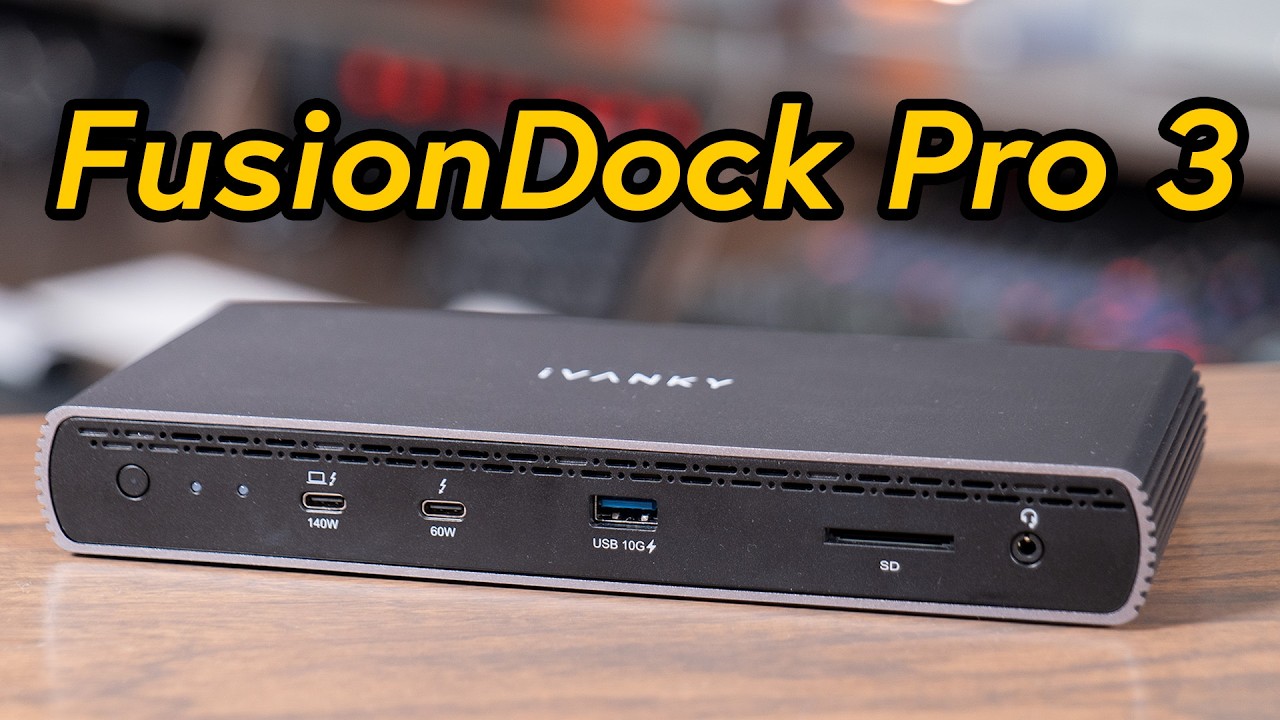
1.アクセサリーと接続をチェックする
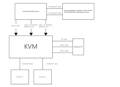
ステップ1:ビデオケーブル(HDMIまたはUSB-C)がモニターにしっかりと接続されていることを確認します。
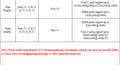
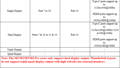
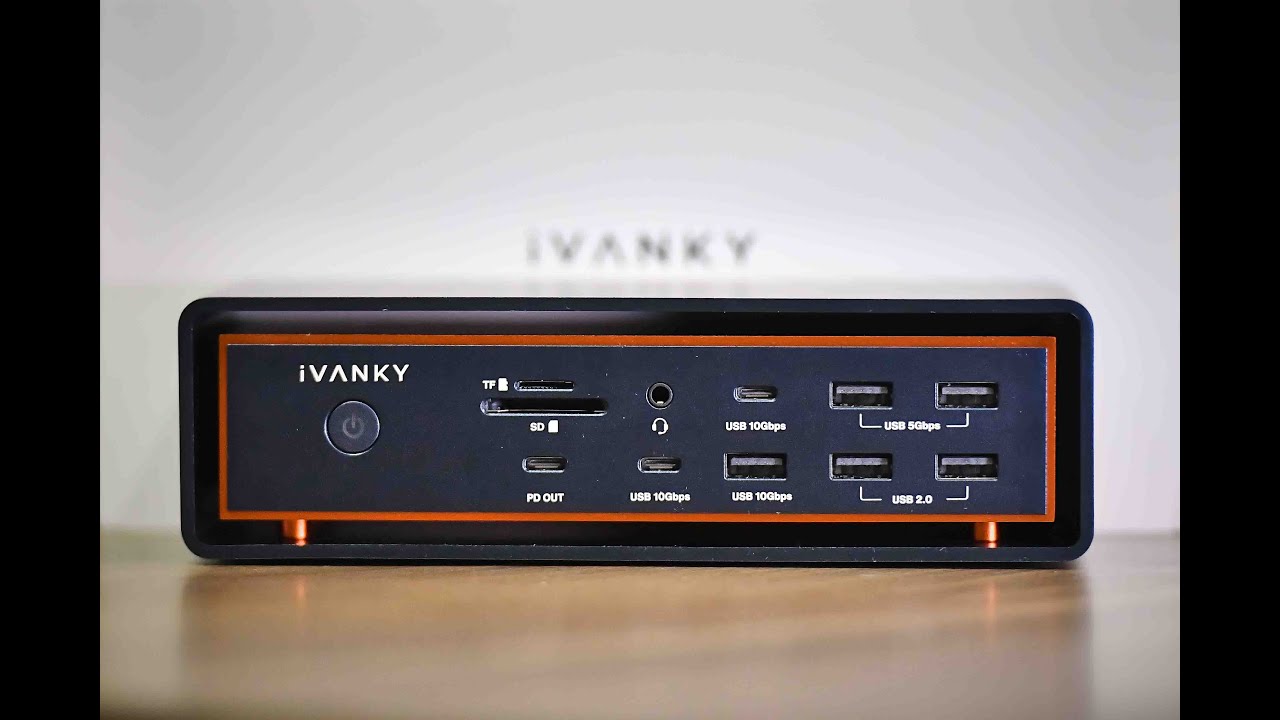
ステップ 2: iVANKY ドッキングステーションで変換ケーブルを使用する場合は、互換性の問題を避けるために iVANKY ケーブルを使用し、正しく動作するようにポート 19 に接続してください。注意:ポート 14(HDMI)は、HDMI-to-DP ケーブルをサポートしていません。
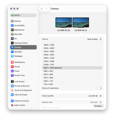
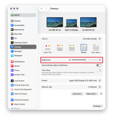
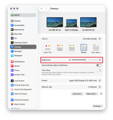
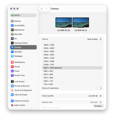
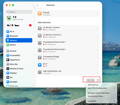
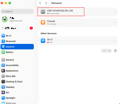
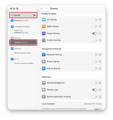
ステップ3:アップルメニュー(左上)>システム設定(またはシステム環境設定)>ディスプレイで、お使いのコンピュータが推奨する解像度を選択します。

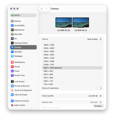
ステップ4:ドックのUSB-Cホストケーブルをコンピュータから抜き、コネクタを反転させて再接続します。
ステップ5: Macの別のThunderboltポートに接続してみてください。Thunderbolt 3 MacモデルはThunderbolt 5に対応していません。
ステップ6: Appleメニュー(左上)>システム設定(またはシステム環境設定)>ディスプレイを開きます。外部モニタは検出されるが画像が表示されない場合は、HDMIケーブルを交換してください。問題が解決しない場合は、iVANKYカスタマーサポートにご連絡ください。
2.モニター検出
ステップ1:モニターをドッキングステーションから取り外し、再度接続します。先にモニターの電源を切っておくとよいでしょう。
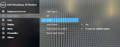
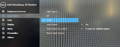
ステップ2:HDMIなど、モニターの正しい入力を手動で選択します。
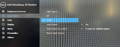
ステップ3:Macを再起動する。MacBookの場合は、蓋を数秒間閉じた後、再び開けてください。
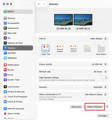
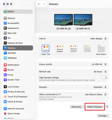
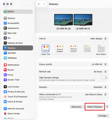
ステップ4:アップルメニュー(左上)>システム設定(またはシステム環境設定)>ディスプレイと進む。Option」キーを押しながら「ディスプレイの検出」ボタンを表示させ、繰り返しクリックする(10回以上)。
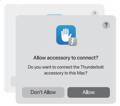
3.ドッキングステーションの接続を許可する
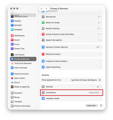
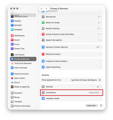
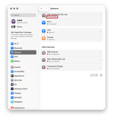
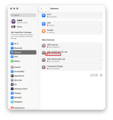
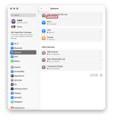
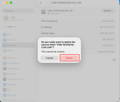
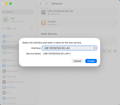
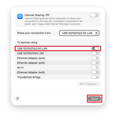
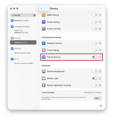
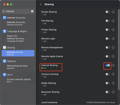
ステップ1: Appleメニュー(左上)>システム設定(またはシステム環境設定)>プライバシーとセキュリティ。
ステップ2:下にスクロールし、「アクセサリーの接続を許可する」の横にあるポップアップメニューをクリックし、必要なオプションを選択します。
4.モニターの明るさを確認する
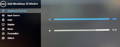
ステップ1:外部モニターが黒い場合、輝度が最低に設定されていないか確認してください。
ステップ2:アップルのキーボードとモニターを使っている場合は、キーボードの明るさキーで明るさを調整するか、システム設定>ディスプレイで調整する。
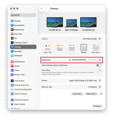
ステップ3:他社製モニターをお使いの場合は、モニターの内蔵メニューで明るさを調整してください。それでも画面が黒い場合は、モニターの電源が入っていないか、故障している可能性があります。

5.ソフトウェアの更新
ソフトウェアは、ディスプレイの検出、画質、利用可能な解像度やリフレッシュレートに影響を与える可能性があります。
最新のmacOSアップデートをインストールする。これらのアップデートには、Apple製ディスプレイのファームウェアの改善が含まれることがあります。
お使いのモニターがApple製でない場合は、メーカーが提供する最新のファームウェアが適用されていることを確認してください。詳しくは、モニターのマニュアルまたはメーカーのウェブサイトをご確認ください。
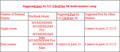
それでも問題が解決しない場合は、iVANKYサポートチームまでご連絡いただき、以下の情報をお知らせください:
1.お使いのmacOSバージョン
2.動作しないデバイスとそのモデル
3.可能であれば購入リンク