

トラブルシューティング
1.3.5mmオーディオポートから音が出ない
1.配線と接続の確認
手順 1: Mac を再起動し 、ドックの電源ケーブルとオーディオケーブルの両方が正しくしっかりと接続されていることを確認してください。
手順 2: Thunderbolt ケーブルを使って、ドックを Mac に再接続します 。必要に応じて、Mac 側のデュアル USB-C コネクタを裏返しにして、もう一度試してみてください。
手順 3: 3.5mm オーディオジャックに接続した後 、約 20 秒待ってからご使用ください。
手順 4: DC電源ケーブルを取り外し 、30 秒待ってから、再度接続してください。
手順 5: ドックの 3.5mm オーディオジャックに汚れや異物がついていないか確認してください 。必要に応じて、圧縮空気を使って掃除してください。
手順 6: 可能であれば 、ドックに接続されたオーディオケーブルが正常に動作することを確認してください。
2.サウンド設定の確認
手順 1: ドックから他のすべてのデバイスを一時的に 外し、オーディオケーブル(ドックのオーディオポートに接続されているもの)とキーボード/マウスのみを残しておきます。
ステップ 2: Apple メニュー > 「システム設定」(または「システム環境設定」) > 「サウンド」の順に選択します 。
手順 3: 「サウンド」>「出力」の順に選択し 、オーディオケーブルで接続したスピーカーまたはヘッドホンを選択します。
*出力」デバイスリストに「内蔵スピーカー」が表示されない場合は、iVANKYサポートチームまでお問い合わせください。
ステップ4: 出力音量を確認します 。音量が小さすぎる場合は、スライダーを右にドラッグして、もう一度テストしてください。
手順 5: 「ミュート」チェックボックスを確認してください 。チェックが入っている場合は、チェックを外して再度テストしてください。
3.ポート交替
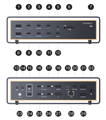
手順 1: ドックの前面と背面のオーディオポートを交互に試してみてください (ポート図のポート 5 を参照)。
ご注意ください:
-ポート13は3.5mmオーディオ入力端子です
-ポート14は3.5mmオーディオ出力端子です
音声出力のみが必要な場合は、テストのためにポート5とポート14を交互に使用してください。
ステップ2:認識には 少し時間がかかる場合がありますので、1分ほどお待ちください。
ステップ3: それでもポートが機能しない場合は、iVANKYサポートチームまでご連絡ください:
-機能していないポート番号
-macOSバージョン
-使用できないデバイスとそのモデル
-購入リンク(あれば)
2. 3.5 mm オーディオジャックからの音声入力がない
手順 1: オーディオケーブルがしっかりと接続されていることを確認し 、ドックの LED インジケーターが点灯していることを確認してください。
手順 2: マイクをドックのポート 5 またはポート 13 に接続します 。
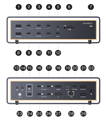
手順 3: 可能であれば 、別のマイクやオーディオ入力デバイスを使ってテストし、問題がポートに起因するものか、外部デバイスに起因するものかを確認してください。
ステップ4: それでもポートが機能しない場合は 、iVANKYサポートチームまでご連絡ください。デバイスの互換性に関する問題がないか確認できるよう、以下の情報をお知らせください:
-機能していないポート番号
-macOSバージョン
-使用できないデバイスとそのモデル
-購入リンク(あれば)
ドッキングステーションの使用中に問題が発生した場合は、iVANKY テクニカルサポートまでご連絡ください。
Eメール:support@ivanky.com
技術的な問題についてiVANKYのテクニカルサポートにお問い合わせの際は、以下の情報をお知らせください:
a.ドッキングステーションのシリアル番号。
b.現在のmacOSのバージョン。
c.お使いのMacBookのモデル
d.問題とドックに接続されている機器の説明。