

Wenn Sie einen Mac verwenden und nach „Thunderbolt 5“ oder „Thunderbolt 5 Dock“ suchen, sind Sie wahrscheinlich nicht auf der Suche nach einem Datenblatt. Sie versuchen, eine praktische Frage zu beantworten:
Kann ich einen aufgeräumten MacBook-Schreibtisch mit nur einem Kabel einrichten – mehrere Bildschirme, schneller Speicher, zuverlässiges Laden – ohne Überraschungen?
Dieser Leitfaden erklärt Thunderbolt 5 anhand alltäglicher Mac-Arbeitsabläufe, einschließlich der häufigsten Fehlerquellen (die Bildschirmauflösungsgrenze Ihres Mac, Ihr Kabel und die Art und Weise, wie das Dock Videos weiterleitet).
TL;DR: Die drei wichtigsten Zahlen
- 80 Gbit/s ist die Basisbandbreite von Thunderbolt 5 in beide Richtungen.
- 120 Gbit/s sind „Bandbreiten-Boost“: Es wird vorübergehend mehr Bandbreite für die Übertragung von Videos (Anzeigen) bereitgestellt, wobei dennoch genügend Spielraum für Daten verbleibt.
- Im TB5-Ökosystem sind über den erweiterten Leistungsbereich bis zu 240 W möglich.
Wie sich Thunderbolt 5 im Mac-Alltag anfühlt
- hochauflösende Monitore
- Schnelle externe SSDs / RAID
- viele USB-Peripheriegeräte
- verkabelte Vernetzung
- Stabile Ladung unter Last
Ein Kabel abziehen → Mac kehrt zum tragbaren Modus zurück.
Thunderbolt 5-Bandbreite, in menschlichen Begriffen: 80 für alles, 120, wenn Displays hungrig werden
Was das für Ihren Mac-Schreibtisch bedeutet
Anzeigen auf dem Mac: Ihr Dock ist nicht die Grenze – Ihr Mac ist es.
Beginnen Sie hier: Lernen Sie die „Anzeigeobergrenze“ Ihres Mac kennen.
Das Mac-realistische Dreifach-Display-Muster (kein Geheimnis, kein Wunschdenken)
Speicher & „Warum sich Ihre externe SSD-Konfiguration schneller anfühlen kann“
Kurze Realitätsprüfung für Mac: eGPU ist nicht die wichtigste TB5-Neuigkeit für Apple Silicon.
- Anzeigen
- Speicherung / Erfassung
- Stabiler, übersichtlicher Schreibtisch mit Anschlussmöglichkeiten
Stromversorgung und Aufladen: Was Thunderbolt 5 für Macs ermöglicht
Was „bis zu 240 W“ wirklich bedeutet
Warum Mac-Nutzer sich dafür interessieren sollten (auch wenn Sie nie 240 W erreichen)
- „Ich bin angeschlossen, aber der Akku entlädt sich bei intensiver Nutzung trotzdem langsam.“
- „Das Aufladen funktioniert einwandfrei, aber die Konfiguration fühlt sich weniger stabil an, sobald ich weitere Monitore und Geräte hinzufüge.“
Kann ich ein Thunderbolt 5-Dock mit einem Thunderbolt 4-Mac verwenden?
Thunderbolt 5 baut auf neueren Standards (USB4 v2 / DisplayPort 2.1) auf und gewährleistet gleichzeitig Kompatibilität und eine Docking-Erfahrung mit nur einem Kabel.
- ein aufgeräumterer Schreibtisch (One-Cable-Workflow)
- Bessere Portanordnung und Komfort durch „alles miteinander verbunden“
- Thunderbolt 5 schaltet automatisch mehr Bildschirme frei, als Apple für Ihren Mac angibt.
- die Modi mit voller TB5-Spitzenbandbreite
Eine Checkliste für den Kauf eines Mac (die 5 Fragen, die schlechte Dock-Käufe verhindern)
Beginnen Sie mit den offiziellen Anweisungen von Apple für Ihr Modell/Ihren Chip.
2. Welche Monitor-Mischung verwende ich tatsächlich?
3. Möchte ich ein treiberfreies Verhalten?
Wenn Ihnen Zuverlässigkeit wichtig ist (Ruhezustand/Weckfunktion, Anmeldebildschirme, weniger bewegliche Teile), sollten Sie Lösungen bevorzugen, die nativ für macOS sind.
4. Benötige ich eine dauerhafte Host-Aufladung unter Last?
Die technischen Daten sind am wichtigsten, wenn alle Geräte angeschlossen sind und Ihr Mac unter hoher Belastung arbeitet.
5. Welche Anschlüsse beseitigen tägliche Reibungen?
Wo FusionDock Max 2 passt (eine schnelle, ehrliche Passformprüfung)
- Verwenden Sie einen Apple Silicon Mac (MacBook Air/Pro; und Mac mini/Mac Studio über das mitgelieferte Dual-USB-C-Kabel) und möchten einen übersichtlichen Workflow mit nur einem Anschluss.
- Sie möchten eine praktische Dreifach-Bildschirmkonfiguration auf Macs, die dies unterstützen – und Sie haben kein Problem mit der für Macs üblichen Verkabelung: zwei Thunderbolt-Downstream-Anschlüsse + HDMI.
- Achten Sie auf Ladekapazität und Stabilität des Schreibtisches (FusionDock Max 2 ist mit 140 W Host-Ladefunktion + 30 W PD für Peripheriegeräte ausgestattet).

FusionDock Max 2
Native Dreifach-Bildschirmkonfiguration, 23 Anschlüsse, 140-W-Ladefunktion.
Siehe FusionDock Max 2FAQs
Frage 1: Was genau ist Thunderbolt 5 und wie verbessert es die Konnektivität von Geräten?
Für Mac-Benutzer verbessert dies die Konnektivität in zweierlei Hinsicht:
- Bandbreitensteigerung für Displays: Wenn Sie hochauflösende Monitore anschließen, die mehr Daten benötigen, gleicht die Verbindung sich intelligent aus und steigert die Videogeschwindigkeit auf bis zu 120 Gbit/s, während weiterhin 40 Gbit/s für Ihre Daten zur Verfügung stehen.
- Schnelleres „Alles“ auf einmal: Es beseitigt den Engpass, bei dem schnelle externe SSDs langsamer werden, weil Ihr 6K-Display die gesamte Bandbreite beansprucht. Es ermöglicht Ihren Laufwerken, Bildschirmen und Peripheriegeräten, über ein einziges Kabel gleichzeitig mit voller Geschwindigkeit zu laufen.
Frage 2: Wie funktioniert ein Thunderbolt 5-Dock und welche Vorteile bietet es?
- Die „Ein-Kabel“-Realität: Endlich können Sie drei Bildschirme (sofern Ihr Mac-Chip dies unterstützt), Fast Ethernet und Speicher in Studioqualität betreiben, indem Sie einfach ein einziges Kabel anschließen.
- Zukunftssicherheit: Es unterstützt die neuesten Standards wie DisplayPort 2.1 und USB4 v2.
- Höhere Leistung: Es unterstützt den neuen erweiterten Leistungsbereich (EPR), sodass es leistungsstarke MacBook Pros (bis zu 140 W) schneller und gleichmäßiger aufladen kann als ältere Docks.
F3: Kann mein Mac mit einem Thunderbolt 5-Dock mehr als zwei oder drei Bildschirme betreiben?
F4: Warum ist die Übertragungsgeschwindigkeit meines 240-W-USB-C-Kabels mit meinem neuen Dock so langsam?
Weiterlesen
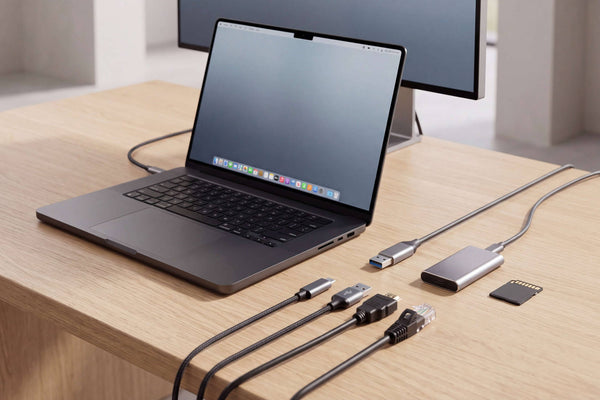
Thunderbolt 5 Dock Ports Explained: What Matters for Mac
Not all Thunderbolt 5 dock ports do the same job. Learn how to compare upstream and downstream TB5, USB-C speeds,...
Artikel lesen
Mac mini Docking Station: USB-C vs Thunderbolt Guide
Choosing a Mac mini docking station? Learn when no dock, a USB-C dock, or Thunderbolt makes sense for displays, SSDs,...
Artikel lesen
96W vs 140W Dock Charging for 16-inch MacBook Pro
Why 140W USB-C fast charging works on newer 16-inch MacBook Pros but not 2021/early-2023 models, plus our 96W vs 140W...
Artikel lesen