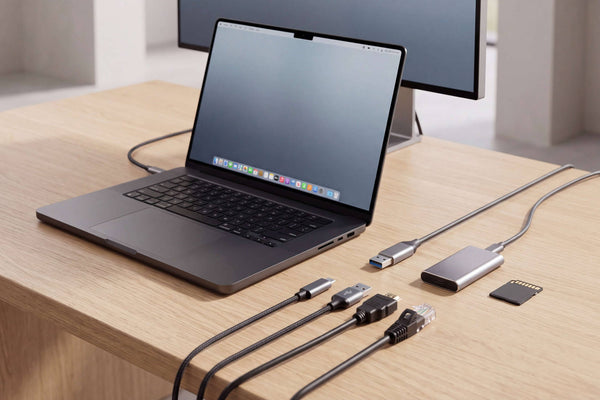
Wenn Sie auf der Suche nach dem besten MacBook Thunderbolt 5-Dock für Ihr Multi-Display-Setup sind, hängt die richtige Antwort von zwei Faktoren: was Ihr Mac nativ unterstützt und wie anspruchsvoll Ihr Display-Setup tatsächlich ist. Thunderbolt 5 bietet eine bidirektionale Bandbreite von bis zu 80 Gbit/s, mit Bandwidth Boost auf bis zu 120 Gbit/s für displayintensive Arbeitslasten, was es zu einer viel besseren Grundlage für anspruchsvolle Multi-Monitor-Arbeitsplätze macht als ältere Generationen.
Auch auf der Mac-Seite hat sich einiges geändert. Apple gibt nun an, dass das MacBook Pro mit M5 Pro bis zu drei externe Bildschirme und das MacBook Pro mit M5 Max bis zu vier externe Bildschirme unterstützt. Apple erklärt außerdem, dass kompatible Hubs diese Bildschirme über einen einzigen Thunderbolt-Anschluss betreiben können, ohne die maximale Anzahl an Anschlüssen des Mac über das hinaus zu erhöhen, was der Chip ohnehin bereits unterstützt. Genau deshalb ist die Wahl des richtigen Docks wichtiger denn je.
TL;DR
Für die anspruchsvollste Mac-Konfiguration mit vier nativen Bildschirmen wählen Sie FusionDock Ultra.
Wenn Sie den perfekten Kompromiss zwischen nativer Dreifach-Bildschirmunterstützung und professionellen Anschlüssen suchen, entscheiden Sie sich für FusionDock Max 2.
Bei jedem Mac sollten Sie zunächst die native Bildschirmgrenze Ihres Chips berücksichtigen, bevor Sie einer Schlagzeile wie „3 Bildschirme“ oder „4 Bildschirme“ Glauben schenken.
Fangen wir hier an: Welchen Mac benutzt du?
Wenn Sie ein MacBook Pro M5 Pro verwenden
Laut Apple unterstützt das MacBook Pro mit M5 Pro bis zu drei externe Bildschirme, und kompatible Hubs können über einen einzigen Thunderbolt-Anschluss bis zu drei Bildschirme anschließen, ohne die maximale Anzahl der Bildschirme des Mac zu erhöhen. Im Klartext: Wenn Sie eine übersichtliche native Konfiguration mit drei Bildschirmen anstreben, sollten Sie sich nun nach einem Dock entscheiden, das zu Ihrem Arbeitsablauf, Ihren Ein- und Ausgängen sowie Ihrer Schreibtischgestaltung passt – und nicht nur danach, ob es theoretisch drei Ausgänge bereitstellen kann.
Für die meisten Nutzer dieser Kategorie ist das FusionDock Max 2 die beste Wahl. Es handelt sich um ein Thunderbolt-5-Dock, das speziell für Apple-Silicon-Macs entwickelt wurde und native Unterstützung für drei Bildschirme, 23 Anschlüsse sowie eine Ladeleistung von 140 W bietet. Bei einem M5 Pro können über die drei rückseitigen Thunderbolt-5-Downstream-Anschlüsse je nach Konfiguration bis zu drei externe Bildschirme oder zwei Thunderbolt-Bildschirme plus HDMI angeschlossen werden.
Wenn Sie ein MacBook Pro mit M5 Max oder einem älteren Max-Chip verwenden
Laut Apple unterstützen MacBook Pros mit Max-Chip bis zu vier externe Bildschirme, und das neueste MacBook Pro mit M5 Max kann bis zu vier Bildschirme über einen einzigen Thunderbolt-Anschluss betreiben, ohne dabei die vom Mac vorgegebene Höchstgrenze zu überschreiten. Das ist eine große Veränderung für Nutzer, die professionelle Arbeitsstationen für Bearbeitung, Programmierung, Handel, KI oder Überwachung einrichten.
Wenn Sie den leistungsstärksten Mac-Desktop dieser Kategorie ohne Kompromisse suchen, ist das FusionDock Ultra die erste Wahl. Es handelt sich um ein natives Quad-6K-Dock für Apple-Silicon-Macs, das auf einer Dual-Chip-Architektur basiert und über 26 Anschlüsse in Profiqualität, uneingeschränktes 10-GbE, eine Bandbreite von bis zu 120 Gbit/s sowie eine Host-Ladefunktion mit 140 W verfügt.
Wenn Ihre Anforderungen eher praktischer als maximalistischer Natur sind, bleibt FusionDock Max 2 eine sehr gute Wahl. Es unterstützt einen nativen Workflow mit drei Bildschirmen auf kompatiblen Apple-Silicon-Macs und bietet auf kompatiblen MacBook Pro-Modellen mit M5 Max in unterstützten Konfigurationen sogar die Möglichkeit, vier Bildschirme anzuschließen.
Top-Empfehlung
FusionDock Ultra
Native Unterstützung für vier Bildschirme, 10-GbE, 26 Anschlüsse, aktives Kühlsystem.
Wenn Ihr Mac eine niedrigere native Bildschirmauflösung hat
An dieser Stelle lassen sich viele Menschen von allgemeinen Dock-Beschreibungen in die Irre führen. Apple weist ausdrücklich darauf hin, dass die Verwendung eines unterstützten Hubs oder die Verkettung von Bildschirmen die maximale Anzahl an Bildschirmen, die Ihr Mac unterstützen kann, nicht erhöht. Wenn Ihr Mac also von Haus aus maximal einen oder zwei externe Bildschirme unterstützt, wird ihn kein Dock auf magische Weise in einen Computer mit vier Bildschirmen verwandeln.
Das heißt nicht, dass eine hochwertige Dockingstation nutzlos ist. Sie kann nach wie vor sinnvoll sein, wenn es um Bandbreite, Aufladen, Speicherplatz, Netzwerkfunktionen und einen aufgeräumteren Schreibtisch geht. Wenn Ihre Kaufentscheidung jedoch hauptsächlich davon abhängt, dass Sie „drei oder vier externe Monitore anschließen möchten“, sollten Sie zunächst prüfen, ob der Chip Ihres Macs dies zulässt.
Übersicht
Wie viele Bildschirme kann dein Mac unterstützen?
Ein Dock kann die integrierten Hardware-Beschränkungen Ihres Macs nicht außer Kraft setzen. Hier ist die allgemeine Faustregel für Apple Silicon:
*M3-Basis-Chips unterstützen nur dann zwei externe Bildschirme, wenn der MacBook-Deckel geschlossen ist. (M1/M2-Basis-Chips unterstützen maximal einen).
Was hat sich bei Mac-Konfigurationen mit mehreren Bildschirmen geändert?
Die größte Neuerung bei der Einrichtung eines Multi-Display-Setups für das MacBook Pro ist ganz einfach: Die MacBook Pro-Modelle mit M5 Pro und M5 Max können nun über einen einzigen Thunderbolt-Anschluss mehr externe Displays ansteuern als frühere MacBook Pro-Generationen. Laut Apple unterstützt das MacBook Pro mit M5 Pro bis zu drei externe Displays über einen einzigen Thunderbolt-Anschluss, während das MacBook Pro mit M5 Max bei Verwendung eines kompatiblen Hubs oder einer Daisy-Chain-Konfiguration bis zu vier externe Displays über einen einzigen Thunderbolt-Anschluss unterstützt.
Das ist eine erhebliche Verbesserung für alle, die auf der Suche nach einem Thunderbolt-5-Dock für den Mac sind. Bei früheren MacBook-Pro-Generationen waren Konfigurationen mit mehreren Bildschirmen auf die Ebene eines einzelnen Anschlusses beschränkt. Aus der Support-Dokumentation von Apple geht hervor, dass alle MacBook Pros mit Pro- und Max-Chips bis zu zwei Bildschirme über einen einzigen Thunderbolt-Anschluss unterstützen. Das bedeutet, dass die neuen M5-Pro- und M5-Max-Modelle hochwertige Desktop-Konfigurationen mit nur einem Anschluss wesentlich praktischer machen als zuvor.
Aus diesem Grund eignet sich das FusionDock Max 2 nun auch besser für die neueste MacBook-Pro-Generation. Beim MacBook Pro mit M5 Pro kann das FusionDock Max 2 bis zu drei 6K-Displays mit 60 Hz unterstützen. Auf dem M5 Max MacBook Pro unterstützt das FusionDock Max 2 in kompatiblen Konfigurationen bis zu vier externe Displays (Daisy-Chain erforderlich). Damit ist es eine weitaus relevantere Option für Nutzer, die die neue Single-Port-Multi-Display-Fähigkeit von M5 Pro und M5 Max in einem praktischen Thunderbolt 5-Dock für das MacBook Pro nutzen möchten.
Das beste FusionDock nach Konfiguration
Die beste Wahl für den praktischen Sweet Spot: FusionDock Max 2
Für viele Mac-Nutzer ist das beste Thunderbolt-5-Dock nicht unbedingt das leistungsstärkste. Es ist das Dock, das den Arbeitsablauf ermöglicht, den man tatsächlich jeden Tag nutzt, ohne dabei das Budget oder Platz auf dem Schreibtisch zu verschwenden. Genau hier kommt FusionDock Max 2 heraus.
Das FusionDock Max 2 ist ein Thunderbolt-5-Dock mit nativer Unterstützung für drei Bildschirme, 23 Pro-Anschlüssen und konstanter Leistung für Apple-Silicon-MacBooks. Es kombiniert einen Thunderbolt-5-Controller mit einem zusätzlichen DP-Alt-Chip und bietet 2,5-GbE, SD 4.0, optischen Audioausgang sowie 140-W-Ladefunktion. Damit ist es eine echte native Lösung für drei Bildschirme und nicht nur ein generisches Versprechen, dass es „mit allem funktioniert“.
Damit ist es die beste Wahl für Nutzer, die Folgendes wünschen:
ein Thunderbolt-5-Dock für das MacBook Pro
ein nativer Workflow mit drei Bildschirmen
wichtige Anschlüsse, Ladefunktionen und Speicherzugriff
ein übersichtlicherer Schreibtisch mit nur einem Dock, ohne gleich auf eine Flaggschiff-Workstation mit vier Bildschirmen umsteigen zu müssen
Bei den MacBook Pro-Modellen mit M5 Max unterstützt Max 2 in kompatiblen Konfigurationen den Betrieb mit vier Bildschirmen (Thunderbolt-Kettenverbindung erforderlich), wobei der Fokus weiterhin auf dem praktischen Sweet Spot für native Multi-Display-Anwendungen liegt.
Ideal für Schreibtische, bei denen keine Kompromisse eingegangen werden dürfen: FusionDock Ultra
Wenn Ihre Vorstellung vom perfekten Dock lautet: „Einmal kaufen, das Setup aufstocken und sich keine Gedanken mehr über Adapter machen“, dann ist das FusionDock Ultra die bessere Wahl.
Das FusionDock Ultra wurde speziell für High-End-Macs mit Apple Silicon entwickelt und nutzt eine Dual-Chip-Architektur, um bis zu vier externe Displays, native Quad-6K-Unterstützung, 26 Anschlüsse in Profi-Qualität, 10-Gb-Ethernet, eine Bandbreite von bis zu 120 Gbit/s sowie eine Host-Ladefunktion mit 140 W zu bieten. Mit anderen Worten: Es ist als Dock der Workstation-Klasse konzipiert.
Das ist genau das Richtige für dich, wenn du:
das leistungsstärkste Mac-Dock für mehrere Bildschirme im Sortiment
eine native Apple-Silicon-Konfiguration mit vier Bildschirmen
mehr Spielraum für Erweiterungen, nachdem die Bildschirme angeschlossen wurden
10GbE für anspruchsvollere lokale Netzwerke oder NAS-Workflows
ein langfristig angelegter Desktop-Aufbau auf Basis eines Mac Studio oder eines High-End-MacBook Pro
Der Kompromiss ist ebenso klar: Der Ultra ist nicht für jeden geeignet. Er ist ausschließlich für Apple Silicon ausgelegt, nicht mit Intel-Macs oder PCs kompatibel und macht vor allem dann Sinn, wenn Sie wirklich hohe Anforderungen an Bildschirm und Anschlüsse haben. Wenn dies jedoch auf Ihren Schreibtisch zutrifft, ist er die überzeugendste Flaggschiff-Option in dieser Kategorie.
Noch unentschlossen?
Vergleichen Sie die Anschlüsse, die Stromversorgung und die Bandbreite von FusionDock Ultra und Max 2 im direkten Vergleich, um das für Ihren Arbeitsablauf am besten geeignete Modell zu finden.
So wählen Sie das beste Thunderbolt 5-Dock für Ihren Mac aus
1. Beginne mit dem Chip, nicht mit der Dockingstation
Auf den Support-Seiten von Apple steht dies an erster Stelle. Unterstützte Hubs können dabei helfen, mehrere Bildschirme über einen einzigen Thunderbolt-Anschluss anzuschließen, erhöhen jedoch nicht die maximale Anzahl an Bildschirmen, die Ihr Mac unterstützen kann. Die Wahl des besten Thunderbolt-5-Docks für den Mac beginnt also mit der Frage: Was unterstützt mein Mac eigentlich von Haus aus?
2. Entscheiden Sie, ob Sie das praktische Einstiegsmodell oder das Spitzenmodell benötigen
Wenn Ihr eigentliches Ziel ein stabiler, nativer Desktop-Computer mit drei Bildschirmen und umfangreichen Anschlüssen ist, ist das FusionDock Max 2 die passendere Lösung. Wenn Ihr Ziel hingegen eine native Apple-Silicon-Workstation mit vier Bildschirmen, mehr Anschlüssen und 10-GbE ist, ist das FusionDock Ultra die passendere Lösung.
3. Schauen Sie über die reine Anzahl der Monitore hinaus
Bei einem guten Dock kommt es nicht nur darauf an, wie viele Bildschirme es anschließen kann. Es geht auch darum, ob danach noch nützliche Anschlüsse übrig sind. Das Max 2 bietet Ihnen 23 Anschlüsse und 140 W Ladeleistung. Das Ultra geht noch einen Schritt weiter mit 26 Anschlüssen, 10-GbE und 140 W Host-Ladeleistung. Wenn Sie mit SSDs, SD-Karten, kabelgebundenen Netzwerken, Audiogeräten und Schreibtischen mit hohem Ladebedarf arbeiten, ist dies genauso wichtig wie die Anzahl der Bildschirme.
4. Kaufe für deinen Schreibtisch in drei Monaten, nicht nur für heute
Bei einem guten Dock kommt es nicht nur darauf an, wie viele Bildschirme es anschließen kann. Es geht auch darum, ob danach noch nützliche Anschlüsse übrig sind. Das Max 2 bietet Ihnen 23 Anschlüsse und 140 W Ladeleistung. Das Ultra geht noch einen Schritt weiter mit 26 Anschlüssen, 10-GbE und 140 W Host-Ladeleistung. Wenn Sie mit SSDs, SD-Karten, kabelgebundenen Netzwerken, Audiogeräten und Schreibtischen mit hohem Ladebedarf arbeiten, ist dies genauso wichtig wie die Anzahl der Bildschirme.
FAQ
Kann ein einzelner Thunderbolt-5-Anschluss am MacBook Pro jetzt wirklich 3 oder 4 Bildschirme unterstützen?
Ja, bei den derzeit unterstützten Modellen. Laut Apple unterstützt das MacBook Pro mit M5 Pro bis zu drei externe Bildschirme über einen einzigen Thunderbolt-Anschluss, und das MacBook Pro mit M5 Max unterstützt bis zu vier externe Bildschirme über einen einzigen Thunderbolt-Anschluss, sofern ein kompatibler Hub oder eine Verkettung verwendet wird. Apple weist zudem darauf hin, dass dadurch die maximale Anzahl an Bildschirmen, die der Mac unterstützt, nicht über die vom Chip vorgesehene Obergrenze hinaus erhöht wird.
Umgeht ein Dock die Display-Beschränkungen von Apple?
Nein. Laut Apple ermöglichen unterstützte Hubs oder eine Verkettung zwar den Anschluss mehrerer Bildschirme über einen einzigen Thunderbolt-Anschluss, erhöhen jedoch nicht die maximale Anzahl an Bildschirmen, die Ihr Mac unterstützen kann.
Was ist die bessere Wahl für native Dreifach-Bildschirme: FusionDock Max 2 oder FusionDock Ultra?
Für die meisten Käufer, die speziell auf native Dreifach-Bildschirmkonfigurationen abzielen, ist das FusionDock Max 2 die klarere Empfehlung, da es genau auf diesen Workflow ausgelegt ist: native Unterstützung für drei Bildschirme, 23 Pro-Anschlüsse, eine Bandbreite von bis zu 120 Gbit/s und 140-W-Ladefunktion für Apple-Silicon-MacBook-Workflows. Das Ultra-Modell kann zwar durchaus mehr leisten, doch wenn drei Bildschirme das eigentliche Ziel sind, ist das Max 2 in der Regel die bessere Wahl.
Was ist die bessere Wahl für native Quad-Display-Unterstützung auf dem Mac?
Wenn Sie die leistungsstärkste native Vierfach-Display-Konfiguration auf Apple Silicon anstreben, ist das FusionDock Ultra die bessere Wahl. Es bietet native Unterstützung für vier 6K-Displays, eine Dual-Chip-Architektur, 26 Anschlüsse in Profiqualität, 10-GbE-Anschluss und 140-W-Host-Ladefunktion.
Ist FusionDock Ultra mit Intel-Macs oder Windows-PCs kompatibel?
Nein. Das FusionDock Ultra ist ausschließlich für Apple-Silicon-Macs vorgesehen und nicht mit Intel-Macs oder PCs kompatibel.
Ist FusionDock Max 2 mit Intel-Macs oder Windows-PCs kompatibel?
Nein. Das FusionDock Max 2 ist als Host-Dock für Apple-Silicon-Macs konzipiert und als Host-Dock nicht mit Intel-basierten Macs, Windows-Laptops oder Chromebooks kompatibel.
Wählen Sie das passende Dock für Ihren Mac
Wählen Sie die Dockingstation, die Ihren Anforderungen an die Bildschirmdarstellung und Ihren Arbeitsablauf am besten entspricht.
Top-Empfehlung
FusionDock Ultra
Ideal für native Apple-Silicon-Konfigurationen mit vier Bildschirmen.