

Fehlersuche
1. USB-C-Anschluss funktioniert nicht
Schritt 1: Prüfen Sie, ob die LED-Anzeigen der Dockingstation eingeschaltet sind.
Schritt 2: Bitte ziehen Sie die Stecker der folgenden Kabel ab und schließen Sie sie wieder an:
- Das Kabel, das das Gerät mit der Dockingstation verbindet
- Das USB-C-Kabel zwischen der Dockingstation und dem Mac
-Das Gleichstromkabel
Schritt 3: Schließen Sie ein bekanntermaßen funktionierendes USB-C-Gerät an den Anschluss an, um zu prüfen, ob es funktioniert. Wenn dies der Fall ist, ist das Dock nicht das Problem.
Schritt 4: Probieren Sie ein anderes USB-C-Kabel aus, um zu sehen, ob das Originalkabel defekt ist.
Schritt 5: Testen Sie die anderen USB-C-Anschlüsse am Dock, um sicherzustellen, dass sie funktionieren.
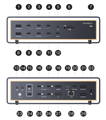
Schritt 6: Schritt 6: Sollte der Anschluss weiterhin nicht funktionieren, wenden Sie sich bitte an den iVANKY-Support und geben Sie die folgenden Informationen an, damit wir mögliche Probleme mit der Gerätekompatibilität überprüfen können:
-macOS-Version
-Gerät, das nicht verwendet werden kann, und sein Modell
-Link zum Kauf (falls verfügbar)
Beispiel für ein Rückmeldeformat für einzelne Ports:
-Ports 7 / 10 funktionieren nicht
-MacBook Modell: MacBook Pro 14 M2 MAX 2023
-macOS: Ventura 13.3.1
2. USB-A-Anschluss funktioniert nicht
Schritt 1: Prüfen Sie, ob die LED-Anzeigen der Dockingstation eingeschaltet sind.
Schritt 2: Bitte ziehen Sie die Stecker der folgenden Kabel ab und schließen Sie sie wieder an:
- Das Kabel, das das Gerät mit der Dockingstation verbindet
- Das USB-C-Kabel zwischen der Dockingstation und dem Mac
-Das Gleichstromkabel
Schritt 3: Schließen Sie ein USB-A-Gerät an , von dem Sie wissen, dass es funktioniert, an den Anschluss an , um zu prüfen, ob dieser funktioniert. Ist dies der Fall, liegt das Problem nicht bei der Dockingstation.
Schritt 4: Probieren Sie ein anderes USB-A-Kabel aus , um festzustellen, ob das Originalkabel defekt ist.
Schritt 5: Testen Sie die anderen USB-A-Anschlüsse am Dock, um sicherzustellen, dass sie funktionieren.
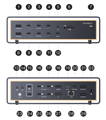
Schritt 6: Wenn der Anschluss immer noch nicht funktioniert, wenden Sie sich bitte an das iVANKY-Supportteam und geben Sie die folgenden Informationen an, damit wir mögliche Probleme mit der Gerätekompatibilität prüfen können:
-Die Portnummer, die nicht funktioniert
-macOS-Version
-Gerät, das nicht verwendet werden kann, und sein Modell
-Link zum Kauf (falls verfügbar)
Sollten bei der Verwendung der Dockingstation Probleme auftreten, wenden Sie sich bitte an den technischen Support von iVANKY.
E-Mail: support@ivanky.com
Wenn Sie sich bei technischen Fragen an den technischen Support von iVANKY wenden, geben Sie bitte die folgenden Informationen an:
a. Die Seriennummer Ihrer Dockingstation.
b. Ihre aktuelle macOS-Version.
c. Das Modell Ihres MacBook.
d. Beschreibung des Problems und der an die Dockingstation angeschlossenen Geräte.