
FusionDock Max 2
Leitfaden zur Fehlerbehebung bei Netzwerkverbindungsproblemen
Beheben Sie Display-Probleme mit Ihrem FusionDock Max 2 mithilfe unserer umfassenden Anleitung. Entdecken Sie leicht verständliche Lösungen für häufige Probleme wie fehlende Videoausgabe, Bildschirmflackern und Verbindungsprobleme, die speziell auf Apple Silicon MacBooks zugeschnitten sind.
Zuletzt aktualisiert: Sep 2025
1. Keine Verbindung zum Netzwerk möglich
1. Verdrahtung und Anschlüsse prüfen
Schritt 1: Prüfen Sie, ob die LED-Leuchte an der Dockingstation leuchtet.
Schritt 2: Stecken Sie die an der Dockingstation angeschlossenen Kabel wieder ein:
1. Das USB-C-Kabel zwischen der Dockingstation und dem Mac
2. Das DC-Netzkabel
Schritt 3: Stecken Sie das Ethernet-Kabel wieder in den Netzwerkanschluss des Docks. Normalerweise sollten Sie ein grünes Dauerlicht und ein orangefarbenes Blinklicht sehen.
*Wenn die Lichter anormal leuchten oder nicht angezeigt werden, versuchen Sie, ein anderes Gerät zu verwenden, um zu überprüfen, ob der Netzwerkanschluss ordnungsgemäß funktioniert.
Schritt 4: Verwenden Sie die Taschenlampe Ihres Telefons, um den RJ45-Anschluss des Docks auf beschädigte oder verbogene Stifte zu überprüfen.
*Wenn die Stifte verbogen oder heruntergedrückt sind, korrigieren Sie sie vorsichtig mit einem Zahnstocher oder einem feinen Werkzeug.
*Wenn der Anschluss beschädigt ist und lose Ethernet-Verbindungen verursacht, können Sie ihn vorübergehend mit Klebeband sichern oder den iVANKY-Support für einen Austausch kontaktieren.
Schritt 5: Stellen Sie sicher, dass macOS und die gesamte Software auf die neueste Version aktualisiert sind.
Schritt 6: Aktualisieren Sie den Mac-Ethernet-Treiber. Einzelheiten finden Sie in der offiziellen iVANKY-Anleitung: https://ivanky.com/blogs/news/ivanky-ethernet-driver-download-guide
Schritt 7: Gehen Sie zum Apple-Menü (obere linke Ecke) > Systemeinstellungen> klicken Sie auf Netzwerk. Sie sollten USB 10/100/1000 LAN und USB 10/100/1G/2.5G LAN sehen.
*Überprüfen Sie die Farbe der Anzeige unter jeder Option und befolgen Sie die entsprechenden Schritte zur Fehlerbehebung.
*Wenn das Netzwerk nicht erkannt wird, folgen Sie bitte den Schritten für eine graue Anzeige (kein Netzwerk erkannt).
2. Gelbe Statusanzeige unterhalb des Dienstnamens (selbst zugewiesene IP)

Schritt 1: Starten Sie den Computer neu, um die IP-Adresse neu zuzuweisen.
Schritt 2: Schließen Sie das Netzwerkkabel direkt an ein anderes Gerät an (z. B. einen Desktop-Computer oder einen Laptop mit Ethernet-Anschluss), um zu prüfen, ob das Kabel ordnungsgemäß funktioniert.
Schritt 3: Schalten Sie das Modem oder den Router aus und warten Sie 5 Minuten lang. Schalten Sie ihn dann wieder ein, um die IP-Adresse neu zuzuweisen.
Schritt 4: Stecken Sie das Netzwerkkabel wieder ein, um die IP-Adresse neu zuzuweisen.
Schritt 5: Setzen Sie den Router zurück, um die IP-Adresse neu zuzuweisen.
3. Graue Statusanzeige unterhalb des Dienstnamens (keine Erkennung des Netzzugangs)
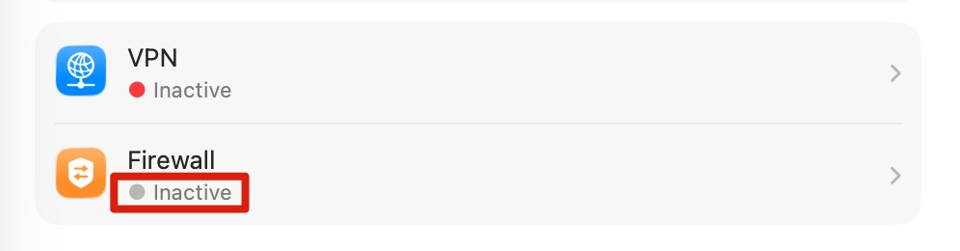
Schritt 1: Verbinden Sie das Netzwerkkabel direkt mit einem anderen Gerät (z. B. einem Desktop-Computer oder einem Laptop mit Ethernet-Anschluss), um zu testen, ob das Kabel ordnungsgemäß funktioniert.
Schritt 2: Erstellen Sie ein neues Apple-Unterkonto -> Starten Sie den Computer neu und melden Sie sich mit dem Unterkonto an -> Testen Sie, ob das Problem durch einen Softwarekonflikt im Hauptkonto verursacht wird.
4. Grüne Statusanzeige (verbunden, aber nicht in Betrieb)
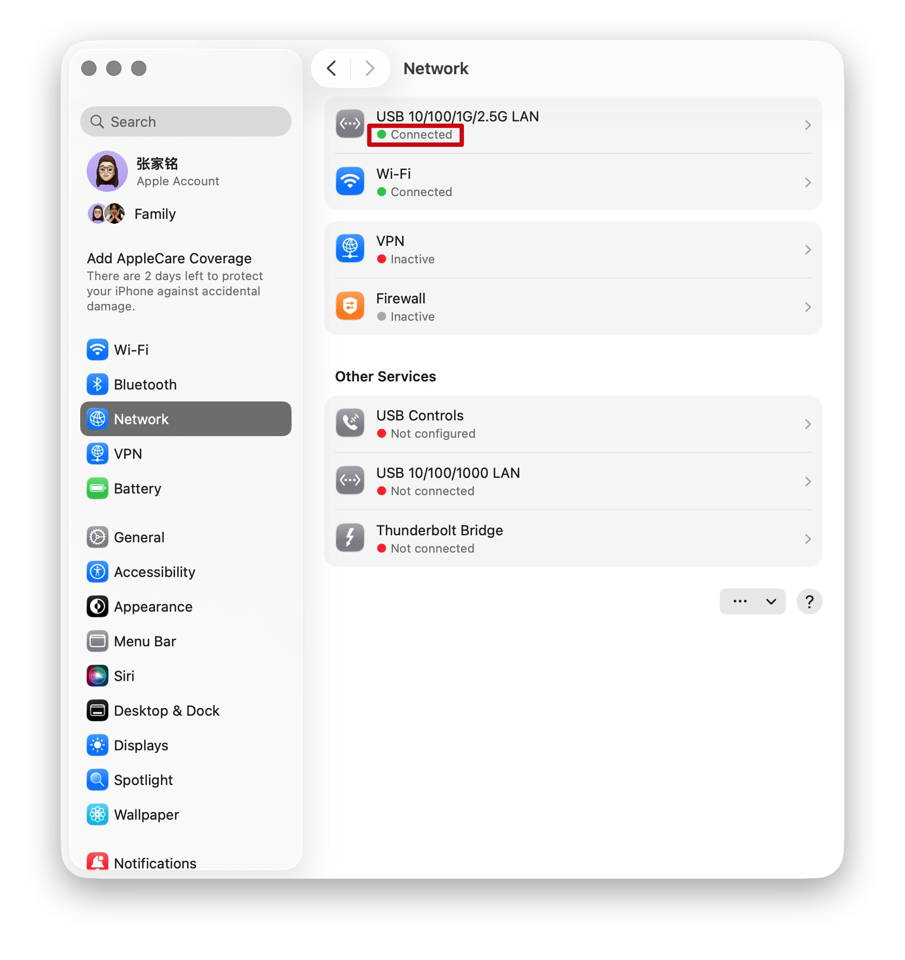
Schritt 1: Schließen Sie das Ethernet-Kabel wieder an.
Schritt 2: Schließen Sie das Ethernet-Kabel direkt an ein anderes Gerät an (z. B. einen Desktop-PC oder einen Laptop mit Ethernet-Anschluss), um zu prüfen, ob das Kabel ordnungsgemäß funktioniert.
Schritt 3: Versuchen Sie, wenn möglich, ein anderes Ethernet-Kabel zu verwenden.
Wenn das Problem nach diesen Schritten weiterhin besteht, wenden Sie sich bitte an das iVANKY-Supportteam und geben Sie die folgenden Informationen an, damit wir mögliche Probleme mit der Gerätekompatibilität prüfen können:
1. Ihre macOS-Version
2. welches Gerät nicht funktioniert und welches Modell es ist
3. Ein Kauflink, falls vorhanden
2. Langsame Internetgeschwindigkeit
1. Zubehör und Anschlüsse prüfen
Schritt 1: Starten Sie Ihren Mac neu und stellen Sie sicher, dass beide Enden des USB-C-Kabels des Docks und des Ethernet-Kabels fest angeschlossen sind.
Schritt 2: Schließen Sie das Zubehör zwischen Ihrem Mac und dem Monitor wieder an. Sie können versuchen, die USB-C-Verbindung des Docks zum Mac umzudrehen und das Ethernet-Kabel erneut in das Dock zu stecken.
Schritt 3: Verbinden Sie Ihren Mac über Ethernet oder Wi-Fi direkt mit dem Netzwerk, um zu prüfen, ob die Internetgeschwindigkeit wieder normal ist.
Schritt 4: Trennen Sie alle anderen Geräte mit Ausnahme des Ethernet-Kabels von der Dockingstation. Ziehen Sie auch andere Geräte vom Router ab und lassen Sie nur das Kabel an der Dockingstation angeschlossen. Wenn das Problem weiterhin besteht, versuchen Sie, einen anderen WAN/LAN-Anschluss am Router zu verwenden.
Schritt 5: Vergewissern Sie sich bei Ihrem Kabelanbieter, dass das Ethernet-Kabel Gigabit-Geschwindigkeiten (≥800 MB/s) unterstützt. Sie können das Kabel auch testen, indem Sie es direkt an ein anderes Gerät anschließen, um zu überprüfen, ob es die Gigabit-Leistung erfüllt. Tauschen Sie das Kabel aus, wenn dies nicht der Fall ist.
2. Starten Sie den Router neu
Schritt 1: Ziehen Sie den Router und das Ethernet-Kabel ab und warten Sie dann mindestens 30 Sekunden.
Schritt 2: Schließen Sie das Ethernet-Kabel wieder an den Router an.
Schritt 3: Sobald die Internet-Anzeige leuchtet (normalerweise leuchtet sie grün und blinkt orange), überprüfen Sie, ob Ihr Mac auf das Internet zugreifen kann.
3. Software aktualisieren
Schritt 1: Stellen Sie sicher, dass macOS und die gesamte Software auf die neueste Version aktualisiert sind.
Schritt 2: Aktualisieren Sie den Mac-Ethernet-Treiber. Einzelheiten finden Sie in der iVANKY-Anleitung: https://ivanky.com/blogs/news/ivanky-ethernet-driver-download-guide
Wenn das Problem nach diesen Schritten weiterhin besteht, wenden Sie sich bitte an das iVANKY-Supportteam und geben Sie die folgenden Informationen an, damit wir mögliche Probleme mit der Gerätekompatibilität prüfen können:
-Mac-Modell
-macOS-Version
-Gerät, das nicht ordnungsgemäß verwendet werden kann, und sein Modell
-Link zum Kauf (falls verfügbar)
3. Häufiges Trennen der Verbindung
1. Zubehör und Anschlüsse prüfen
Schritt 1: Starten Sie Ihren PC neu und stellen Sie sicher, dass beide Enden des USB-C-Kabels des Docks und des Ethernet-Kabels fest angeschlossen sind.
Schritt 2: Stellen Sie sicher, dass macOS und die gesamte Software auf die neueste Version aktualisiert sind. Schließen Sie alle Anwendungen außer Google Chrome und testen Sie, ob die Verbindung unterbrochen wird.
Wenn das Netzwerk normal funktioniert und nur Chrome geöffnet ist, kann das Problem auf Softwarekonflikte zurückzuführen sein. Bitte wenden Sie sich an das iVANKY-Supportteam.
Schritt 3: Gehen Sie zum Apple-Menü (obere linke Ecke) > Systemeinstellungen> klicken Sie auf Netzwerk. Überprüfen Sie die USB 10/100/1000 LAN- und USB 10/100/1G/2.5G LAN-Verbindungen auf wiederholte Verbindungsabbrüche.
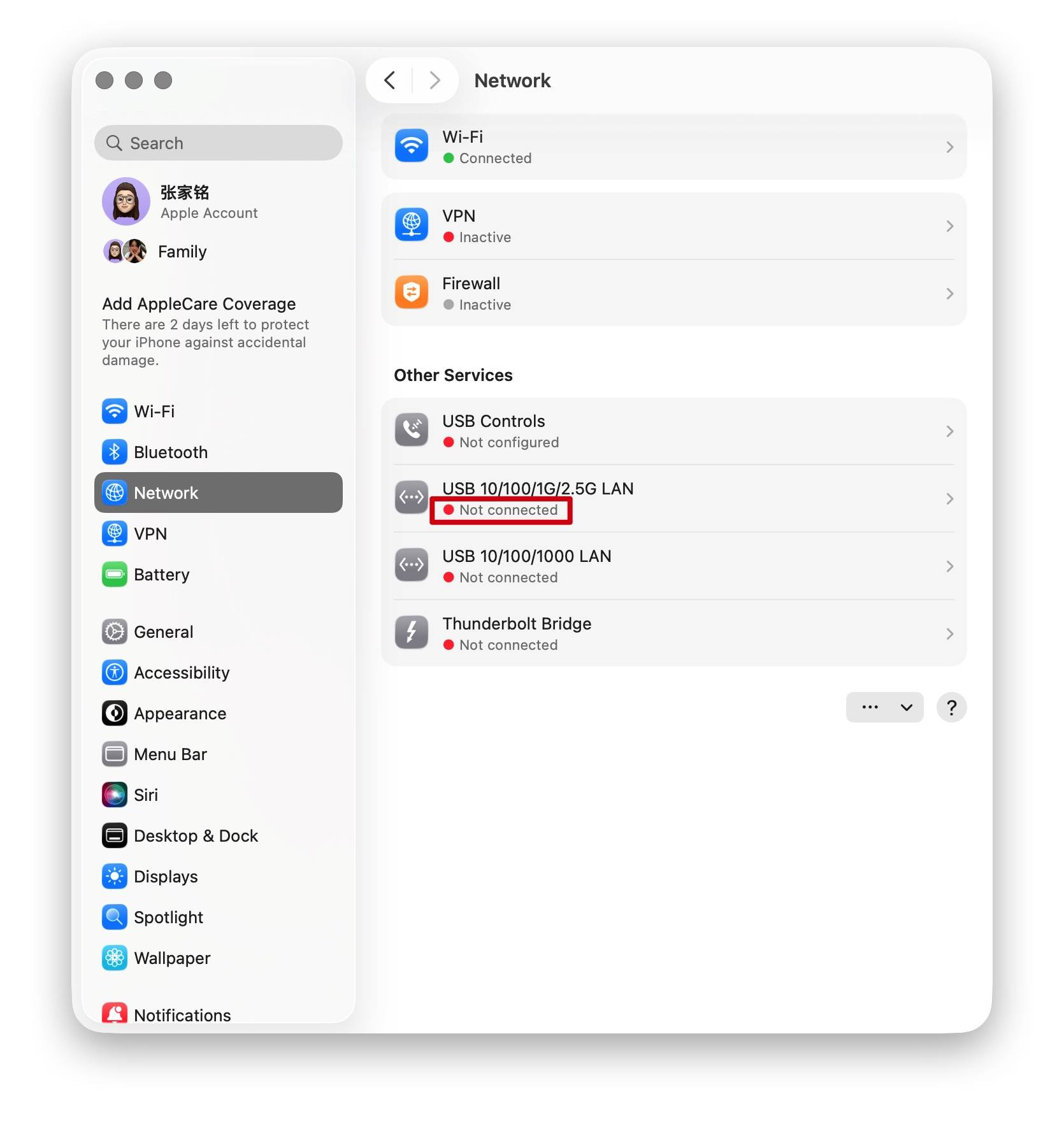
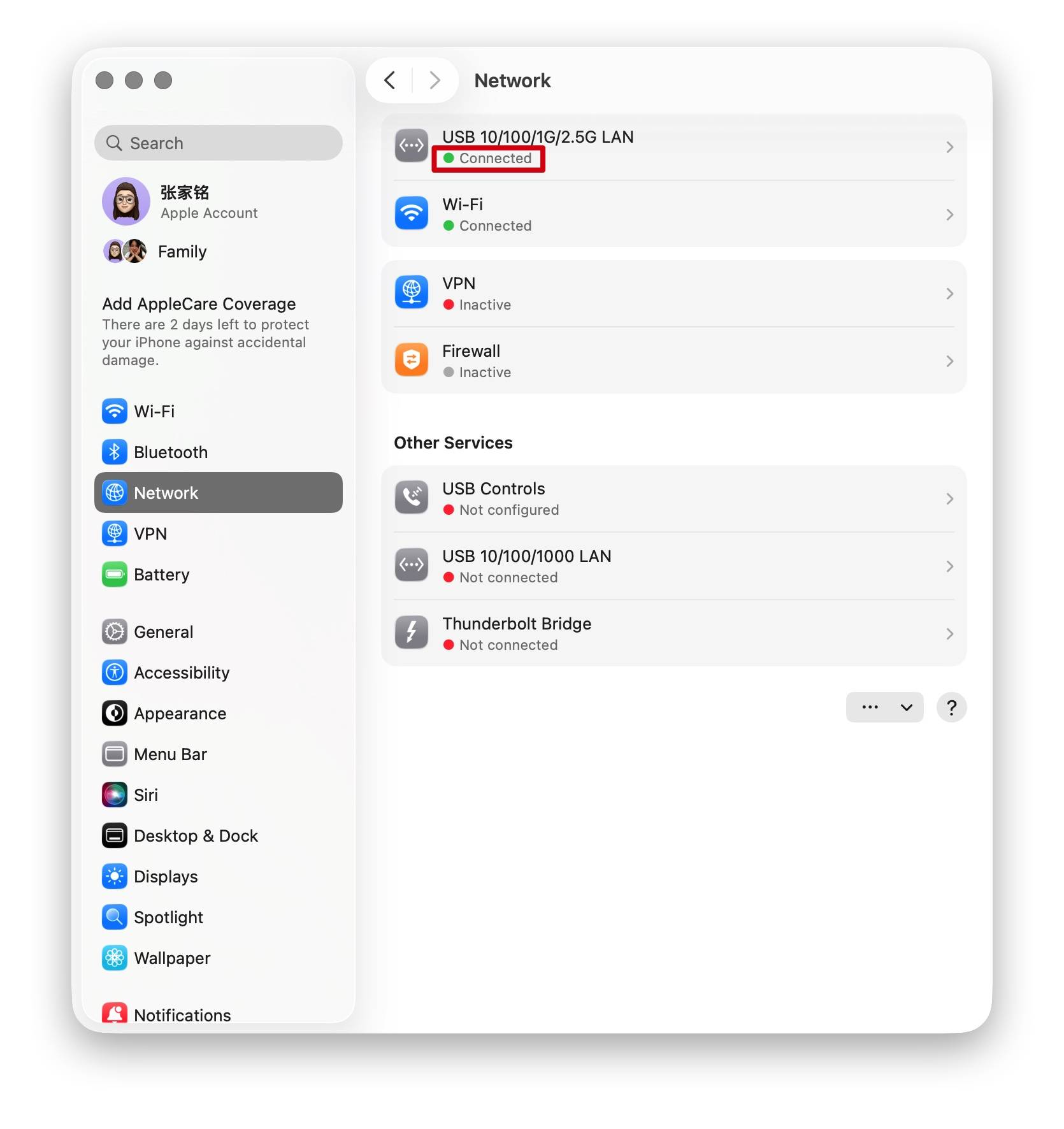
Schritt 4: Untersuchen Sie den RJ45-Anschluss des Docks mit einer Taschenlampe auf beschädigte oder verbogene Stifte.
*Wenn die Stifte verbogen oder vertieft sind, richten Sie sie vorsichtig mit einem Zahnstocher oder einem ähnlichen Werkzeug auf.
*Wenn der Anschluss des Docks beschädigt ist und das Kabel lose ist, können Sie es vorübergehend mit Klebeband sichern oder den iVANKY-Support für einen Austausch kontaktieren.
Schritt 5: Verbinden Sie das Ethernet-Kabel direkt mit einem anderen Gerät (z. B. einem Desktop-PC oder einem Laptop mit Ethernet-Anschluss), um zu testen, ob weiterhin Verbindungsabbrüche auftreten.
Schritt 6: Versuchen Sie, ein anderes Ethernet-Kabel zu verwenden.
2. Überprüfung der Netzwerkumgebung
Schritt 1: Starten Sie den Computer neu, um die IP-Adresse neu zuzuweisen.
Schritt 2: Schalten Sie das Modem oder den Router aus und warten Sie 5 Minuten lang. Schalten Sie ihn dann wieder ein, um die IP-Adresse neu zuzuweisen.
Schritt 3: Stecken Sie das Netzwerkkabel wieder ein, um die IP-Adresse neu zuzuweisen.
3. Software aktualisieren
Schritt 1: Stellen Sie sicher, dass macOS und die gesamte Software auf die neueste Version aktualisiert sind.
Schritt 2: Aktualisieren Sie den Mac-Ethernet-Treiber. Einzelheiten entnehmen Sie bitte der iVANKY-Anleitung:
https://ivanky.com/blogs/news/ivanky-ethernet-driver-download-guide
Wenn das Problem nach diesen Schritten weiterhin besteht, wenden Sie sich bitte an das iVANKY-Supportteam und geben Sie die folgenden Informationen an, damit wir mögliche Probleme mit der Gerätekompatibilität prüfen können:
-Mac-Modell
-macOS-Version
-Gerät, das nicht ordnungsgemäß verwendet werden kann, und sein Modell
-Link zum Kauf (falls verfügbar)
4. Der 2.4-Ethernet-Anschluss funktioniert nicht ordnungsgemäß.
Wenn der Ethernet-Anschluss Ihres iVANKY Thunderbolt-Geräts keine IP-Adresse vom DHCP-Server beziehen kann oder keinen Netzwerkverkehr aufweist, obwohl es ordnungsgemäß mit Ihrem Router/Switch verbunden ist, könnte dies mit Ihren vorherigen Netzwerkeinstellungen in macOS oder der Kompatibilität mit „Energy Efficient Ethernet“ zusammenhängen. Bitte versuchen Sie die folgenden Schritte, um einen neuen Thunderbolt-Ethernet-Steckplatz in macOS zu erstellen und die Einstellung „Energy Efficient Ethernet“ (EEE) zu deaktivieren.
Schritt 1: Gehen Sie zu Systemeinstellungen -> Netzwerk.
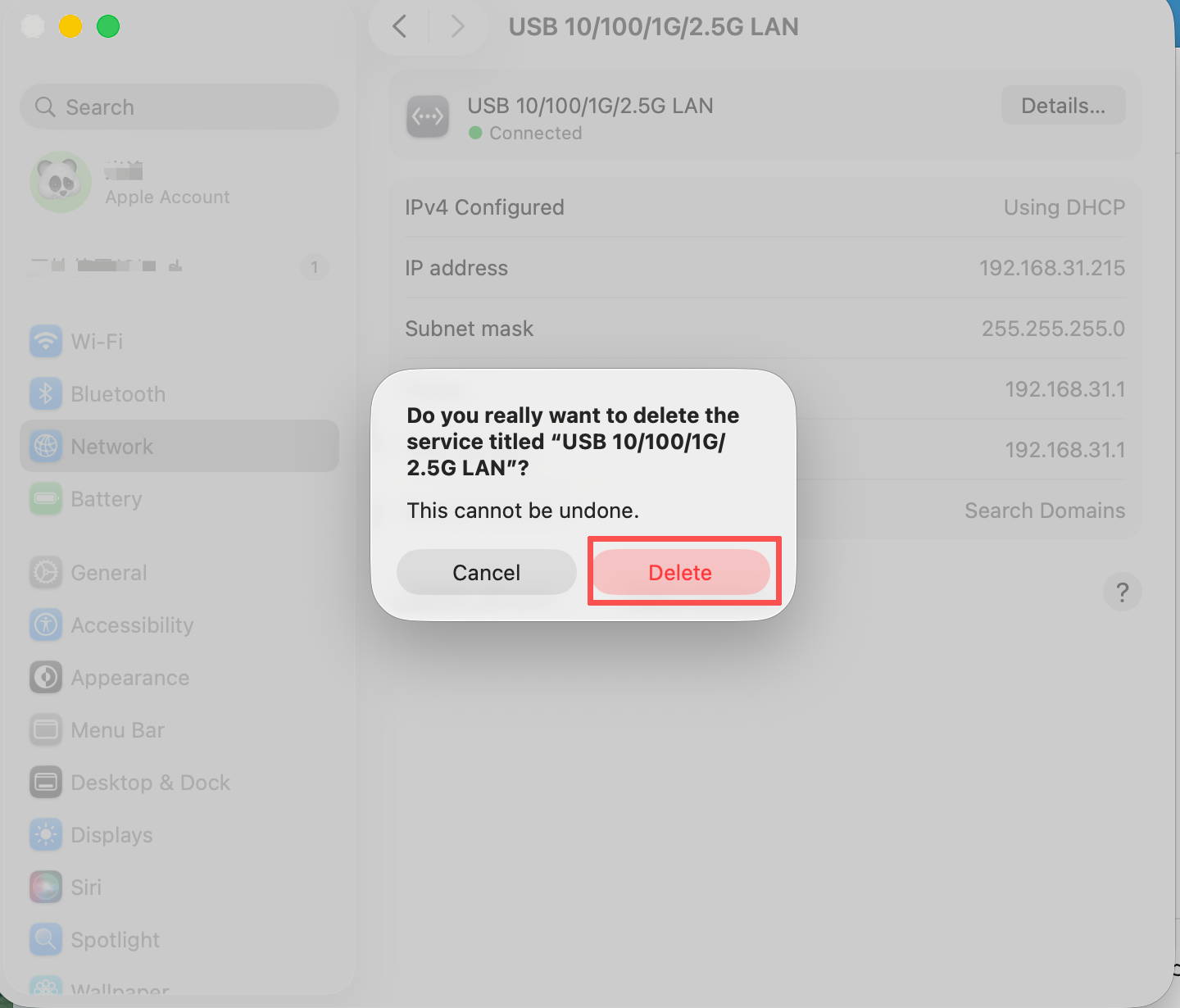
Schritt 2: Entfernen Sie alle aktuellen und nicht verwendeten „USB 10/100/1G/2.5G LAN”-Verbindungen, die mit dem Dock verbunden sind. Klicken Sie dazu in der Liste auf „USB 10/100/1G/2.5G LAN”, klicken Sie auf „Dienst löschen…” und dann auf die Schaltfläche „Löschen”. Wiederholen Sie diesen Vorgang für alle Einträge „USB 10/100/1G/2,5G LAN“.
Schritt 3: Erstellen Sie einen neuen Netzwerkdienst, der mit dem Thunderbolt-Dock verbunden ist, indem Sie auf die Schaltfläche „… ⌵“ klicken.
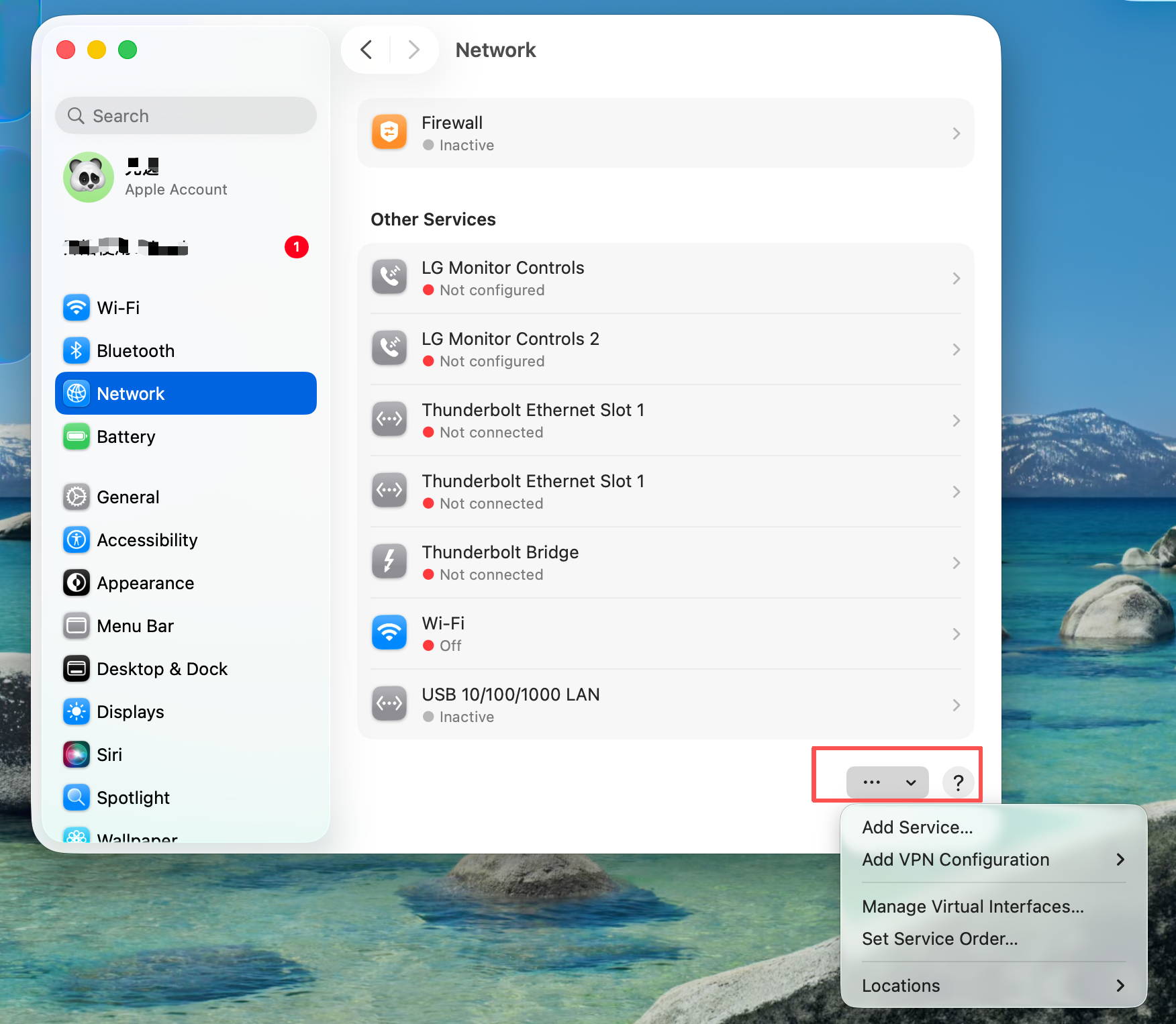
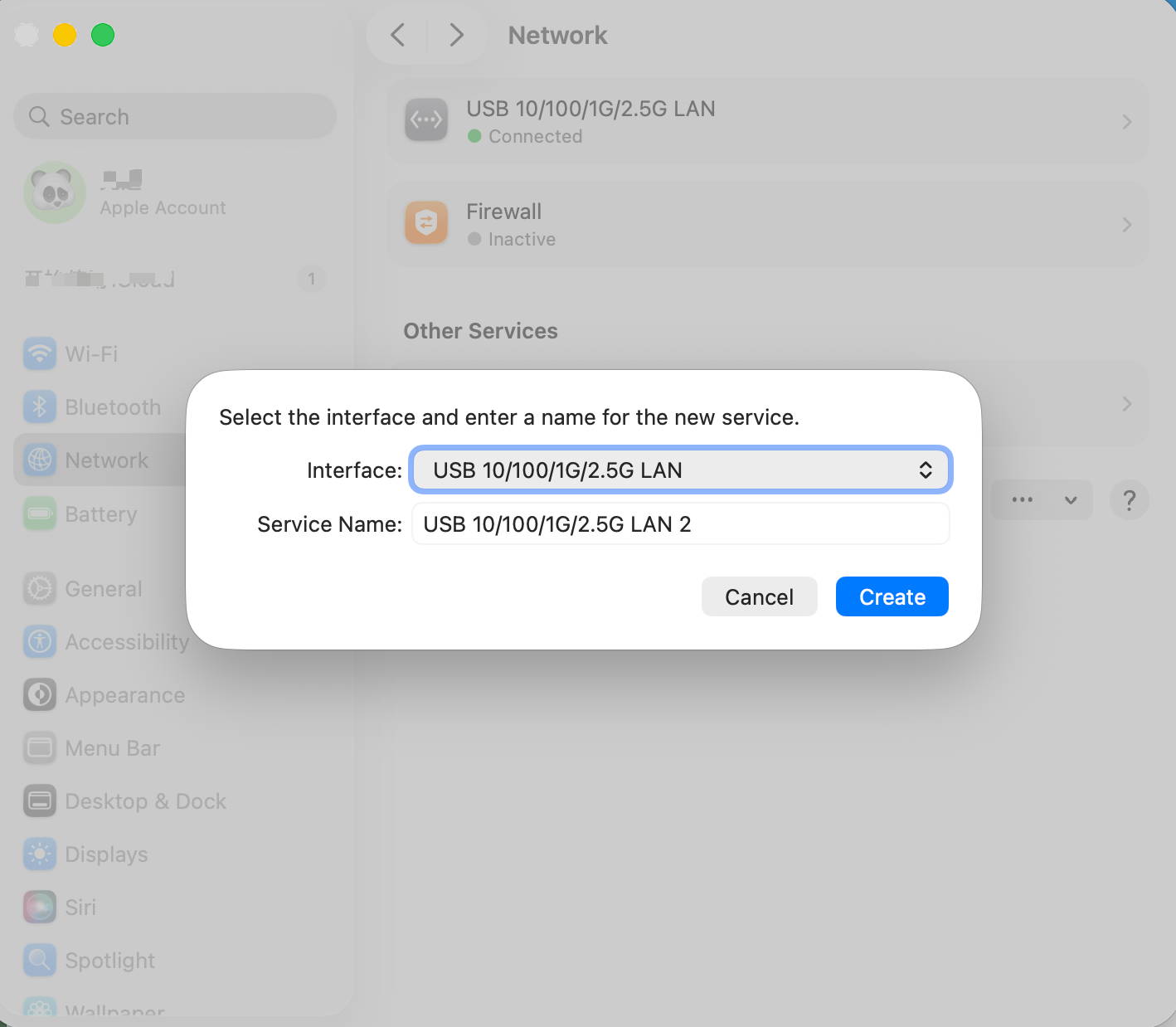
Schritt 4: Wählen Sie „Dienst hinzufügen” aus der Dropdown-Liste und wählen Sie „USB 10/100/1G/2,5G LAN” als Schnittstelle und „USB 10/100/1G/2,5G LAN” als Dienstnamen. Klicken Sie dann auf die Schaltfläche „Erstellen”. Warten Sie 5–10 Sekunden, bevor Sie überprüfen, ob der Verbindungspunkt grün wird, was bedeutet, dass eine Verbindung erkannt wurde. Wenn der Punkt grün wird, testen Sie das Netzwerk. Wenn das Problem weiterhin besteht, fahren Sie mit Schritt 5 fort, um „Energieeffizientes Ethernet“ zu deaktivieren.
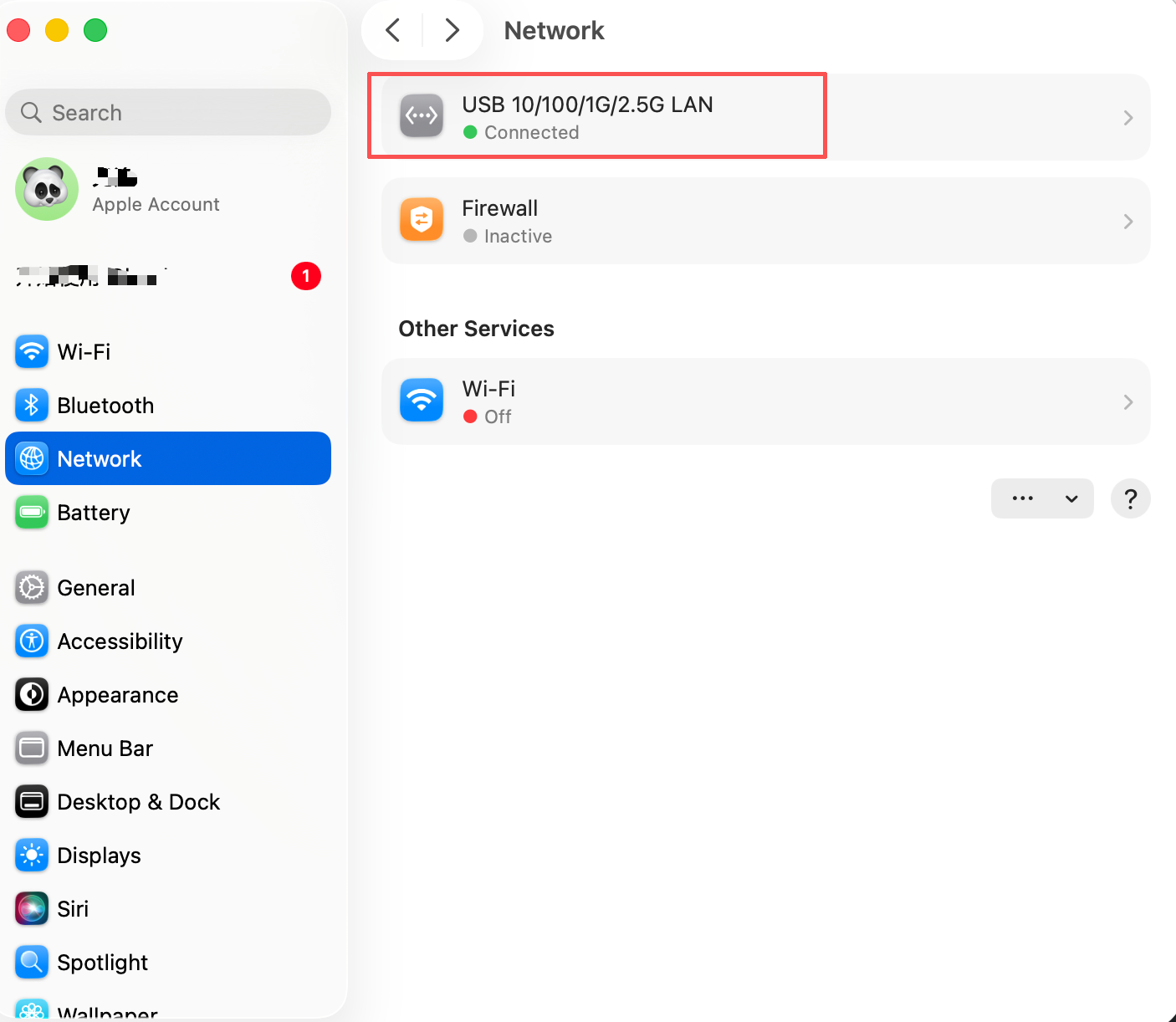
Schritt 4a: Wenn der neue Thunderbolt-Ethernet-Steckplatz nach einiger Zeit immer noch einen roten Punkt anzeigt, stecken Sie bitte Ihr Thunderbolt-Kabel und Ihr Netzwerkkabel aus, indem Sie beide für 30 bis 45 Sekunden vom Dock trennen, sie dann wieder einstecken und schließlich das Netzwerk erneut testen.
Schritt 5: Wählen Sie die Option „USB 10/100/1G/2,5G LAN” mit dem roten Punkt, der mit dem Dock verbunden ist.
Schritt 6: Klicken Sie auf „Details“ und dann auf „Hardware“.
Schritt 7: Ändern Sie „Konfigurieren“ von „Automatisch“ zu „Manuell“ und wählen Sie die „Geschwindigkeit“ Ihres Routers oder Switches aus, z. B. „100BaseTX“, „1000BaseT“, „2500Base-T“, „5000Base-T“ und „10Gbase-T“. Die Zahl entspricht der Ethernet-Geschwindigkeit, wobei „1000BaseT“ eine Standardverbindung mit 1 Gigabit und „2500Base-T“ eine 2,5-Gigabit-Ethernet-Verbindung ist.
Hinweis: Das iVANKY FusionDock Max1/2 unterstützt bis zu „2500Base-T“. Bitte wählen Sie NICHT „5000Base-T oder 10Gbase-T“.
Schritt 8: Wählen Sie unter „Duplex“ bitte nur „Vollduplex“ oder „Vollduplex, Flusskontrolle“. Wählen Sie bitte NICHT die Option mit „energieeffizientem Ethernet“. Belassen Sie die übrigen Einstellungen auf den Standardwerten, z. B. MTU 1500.
Schritt 9: Klicken Sie auf „OK“ und dann auf „Übernehmen“.
Sollten bei der Verwendung der Dockingstation Probleme auftreten, wenden Sie sich bitte an den technischen Support von iVANKY.
E-Mail: support@ivanky.com
Wenn Sie sich bei technischen Fragen an den technischen Support von iVANKY wenden, geben Sie bitte die folgenden Informationen an:
a. Die Seriennummer Ihrer Dockingstation.
b. Ihre aktuelle macOS-Version.
c. Das Modell Ihres MacBook.
d. Beschreibung des Problems und der an die Dockingstation angeschlossenen Geräte.