
FusionDock Max 2
Problemas con los puertos de vídeoGuía de solución de problemas
Solucione los problemas de visualización de su FusionDock Max 2 con nuestra completa guía. Descubra soluciones fáciles de seguir para problemas comunes como la falta de salida de vídeo, el parpadeo de la pantalla y los problemas de conectividad, adaptadas específicamente a los MacBooks de silicona de Apple.
Última actualización: Sep 2025
1. No hay salida de vídeo
1. Comprobar accesorios y conexiones
Paso 1: Asegúrate de que el cable de vídeo (HDMI o USB-C) está bien conectado al monitor.
Paso 2: Si utiliza un cable de conversión con la estación de acoplamiento iVANKY, utilice un cable iVANKY para evitar problemas de compatibilidad y conéctelo al puerto 19 para un funcionamiento correcto. Nota: El puerto 14 (HDMI) no admite cables HDMI a DP.
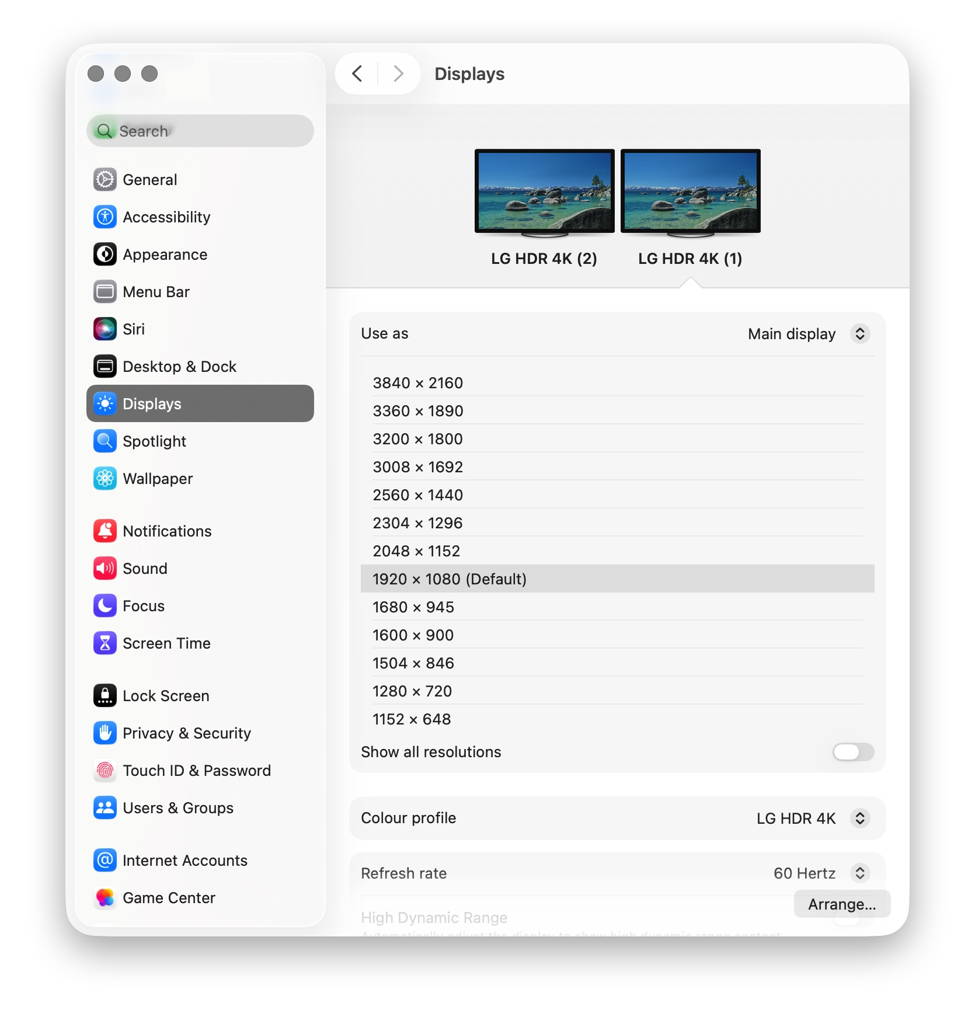
Tercer paso: Ve al menú Apple (esquina superior izquierda) > Ajustes del sistema (o Preferencias del sistema) > Pantallas, y elige la resolución recomendada por tu ordenador.

Paso 4: Desconecta el cable USB-C del ordenador, gira el conector y vuelve a conectarlo.
Paso 5: Intente conectarse a otro puerto Thunderbolt de su Mac. Los modelos Mac Thunderbolt 3 no son compatibles con Thunderbolt 5, por favor utilice otro portátil.
Paso 6: Vaya al menú Apple (esquina superior izquierda) > Ajustes del Sistema (o Preferencias del Sistema) > Pantallas. Si se detecta el monitor externo pero no muestra ninguna imagen, sustituya el cable HDMI. Si el problema persiste, póngase en contacto con el servicio de atención al cliente de iVANKY.
2. Detección de monitores
Paso 1: Desconecte el monitor de la base de conexión y vuelva a conectarlo. Apagar primero el monitor puede ayudar.
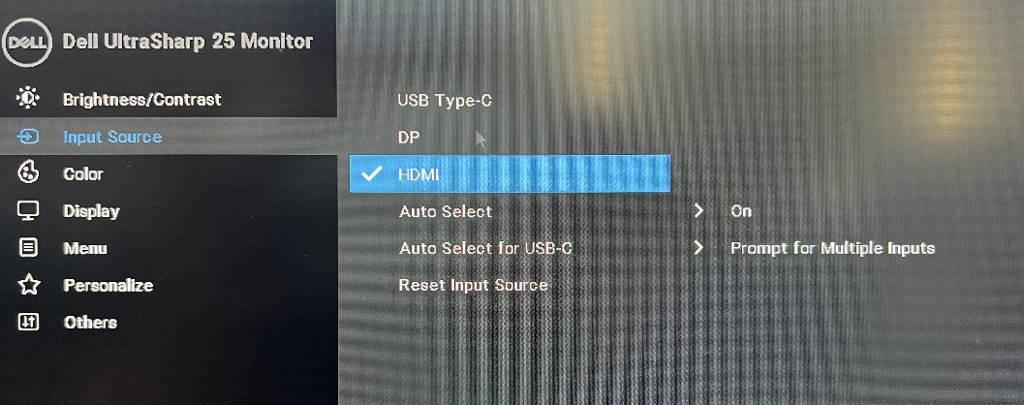
Paso 2: Seleccione manualmente la entrada correcta en el monitor, como HDMI.
Tercer paso: Reinicie su Mac. Para MacBook, cierre la tapa durante unos segundos y vuelva a abrirla.
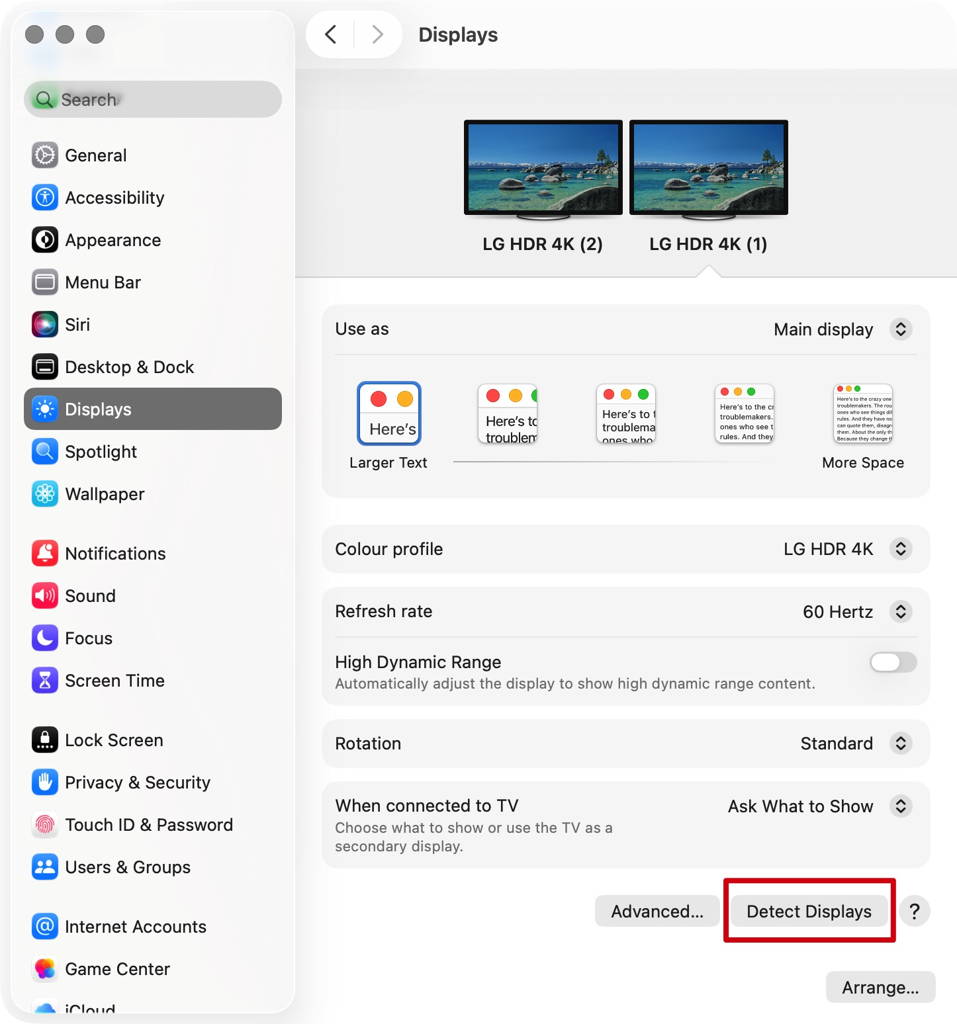
Paso 4: Vaya al menú Apple (esquina superior izquierda) > Ajustes del Sistema (o Preferencias del Sistema) > Pantallas. Mantenga pulsada la tecla "Opción" para mostrar el botón "Detectar pantallas" y, a continuación, haga clic en él repetidamente (más de 10 veces).
3. Permitir la conexión de la base de conexión
Paso 1: Ve al menú Apple (esquina superior izquierda) > Ajustes del sistema (o Preferencias del sistema) > Privacidad y seguridad.
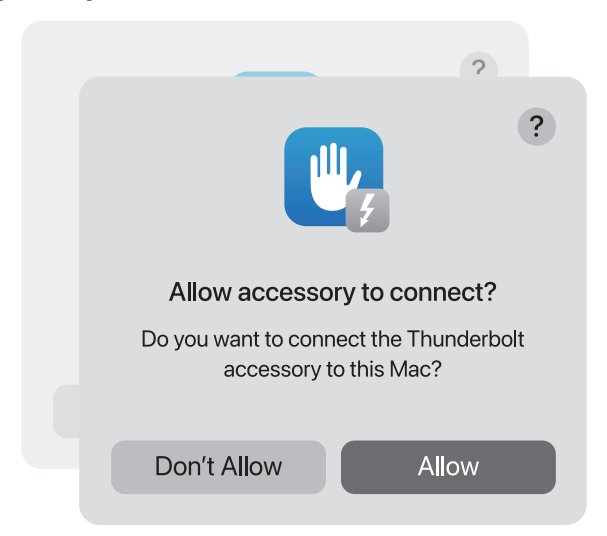
Paso 2: Desplácese hacia abajo y haga clic en el menú emergente situado junto a "Permitir la conexión de accesorios" y, a continuación, elija la opción que necesite.
4. Compruebe el brillo del monitor
Paso 1: Si el monitor externo está negro, asegúrese de que el brillo no está ajustado al mínimo.
Paso 2: Si utiliza un teclado y un monitor Apple, ajuste el brillo con las teclas de brillo del teclado o vaya a Ajustes del sistema > Pantallas para ajustarlo.
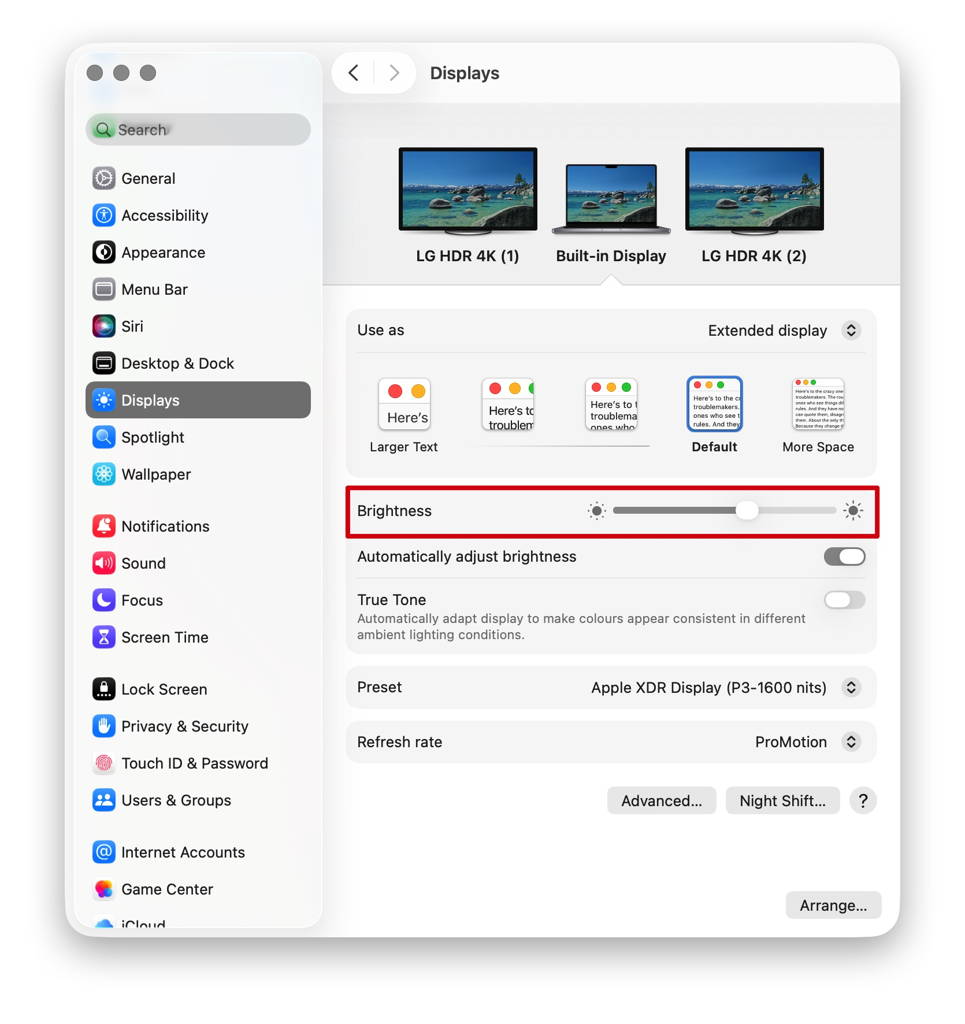
Tercer paso: Si utiliza un monitor de otro fabricante, utilice el menú integrado del monitor para ajustar el brillo. Si la pantalla sigue negra, es posible que el monitor no esté encendido o que funcione mal.

5. 5. Actualización del software
El software puede afectar a la detección de la pantalla, la calidad de la imagen y las resoluciones o frecuencias de actualización disponibles.
Instala las últimas actualizaciones de macOS. Estas actualizaciones pueden incluir mejoras de firmware para las pantallas de Apple.
Si tu monitor no está fabricado por Apple, asegúrate de que dispone del firmware más reciente proporcionado por el fabricante. Consulta el manual del monitor o el sitio web del fabricante para obtener más información.
Si el problema persiste, ponte en contacto con el equipo de asistencia de iVANKY y facilítanos la siguiente información para que podamos comprobar posibles problemas de compatibilidad del dispositivo:
1.Su versión de macOS
2.Qué aparato no funciona y su modelo
3. Un enlace de compra si está disponible
2. No se pueden conectar 2 monitores
1. Compruebe la compatibilidad con Mac
La salida de doble pantalla de Fusiondock Max 2 sólo es compatible con los siguientes modelos:
MacBook Pro M1/M2/M3/M4 Pro + Base M4
MacBook Pro M1/M2/M3/M4 Max
Mac mini M2 Pro / M4 / M4 Pro
Mac Studio (todos los modelos)
2. Comprobar accesorios y conexiones
Paso 1: Asegúrate de que el cable de vídeo (HDMI o USB-C) está bien conectado al monitor.
Paso 2: Si utiliza un cable de conversión con el iVANKY Dock, utilice un cable iVANKY y conéctelo al puerto 9 o 12 para garantizar un funcionamiento correcto. Nota: El puerto 12 (HDMI) no admite cables HDMI a DP.
Paso 3: Vaya al menú Apple (esquina superior izquierda) > Ajustes del Sistema (o Preferencias del Sistema) > Pantallas, y seleccione la resolución recomendada por su Mac.
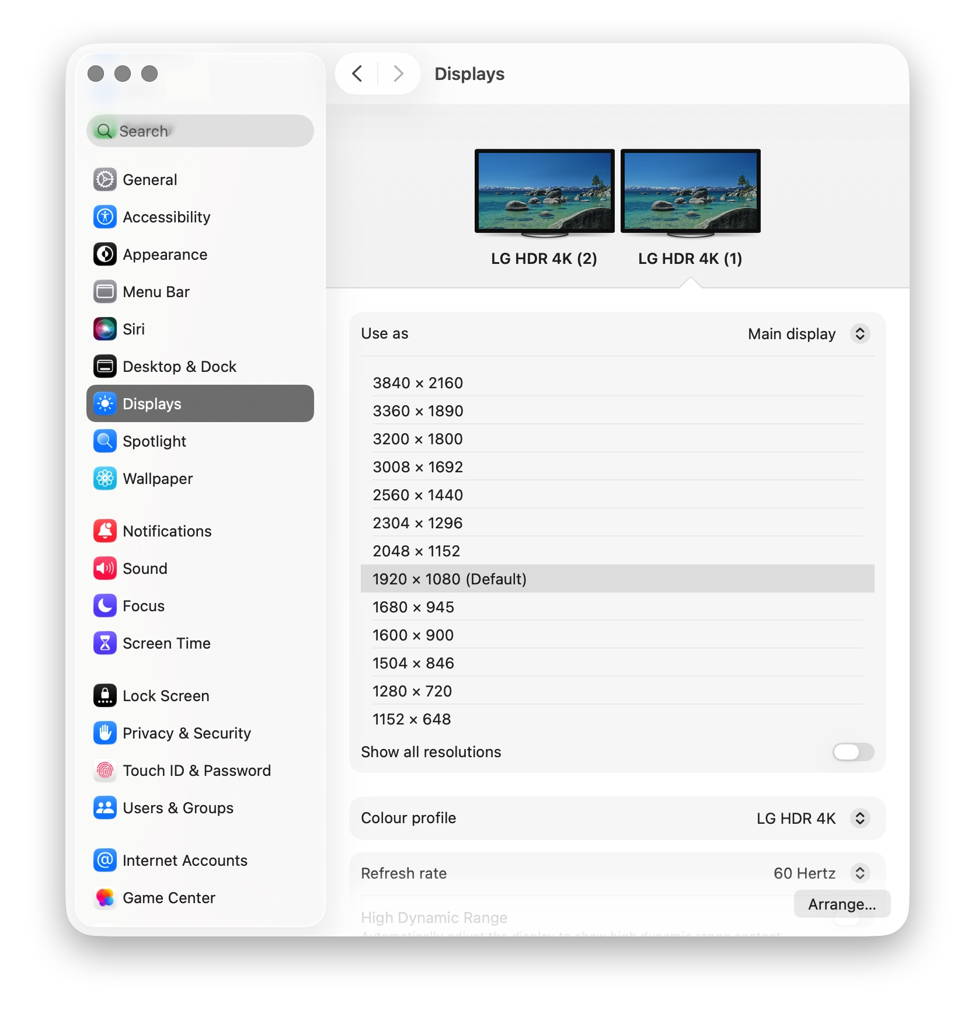
Tercer paso: Desconecta el cable USB-C de la base de tu Mac, gira el conector y vuelve a conectarlo.
Paso 5: Pruebe con otro puerto Thunderbolt de su Mac.
Paso 6: Si se detecta la pantalla externa pero no muestra ninguna imagen, sustituya el cable HDMI. Si el problema persiste, póngase en contacto con el servicio de atención al cliente de iVANKY.
3. Detección de monitores
Paso 1: Desconecte el monitor de la base de conexión y vuelva a conectarlo. Apagar primero el monitor puede ayudar.
Paso 2: Seleccione manualmente la fuente de entrada correcta en el monitor (por ejemplo, HDMI).
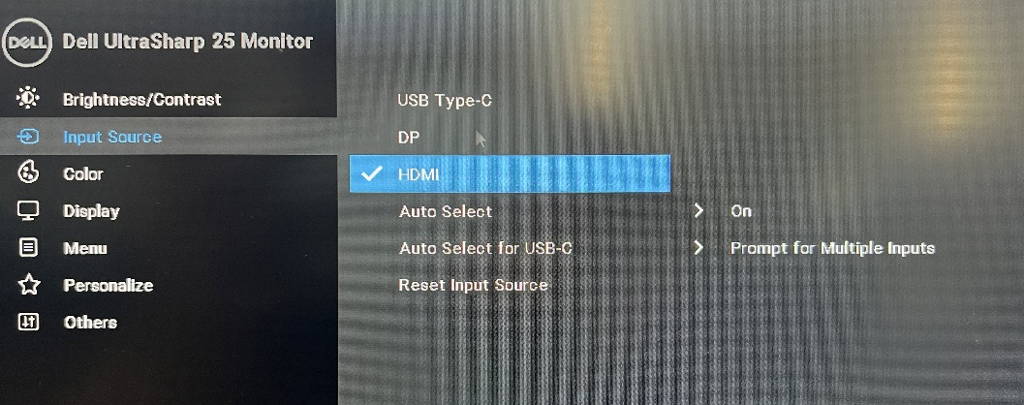
Tercer paso: Reinicie su Mac. Para MacBook, cierre la tapa durante unos segundos y vuelva a abrirla.
Paso 4: Vaya al menú Apple (esquina superior izquierda) > Ajustes del Sistema (o Preferencias del Sistema) > Pantallas. Mantenga pulsada la tecla Opción para mostrar el botón Detectar pantallas y, a continuación, haga clic en él repetidamente (más de 10 veces).
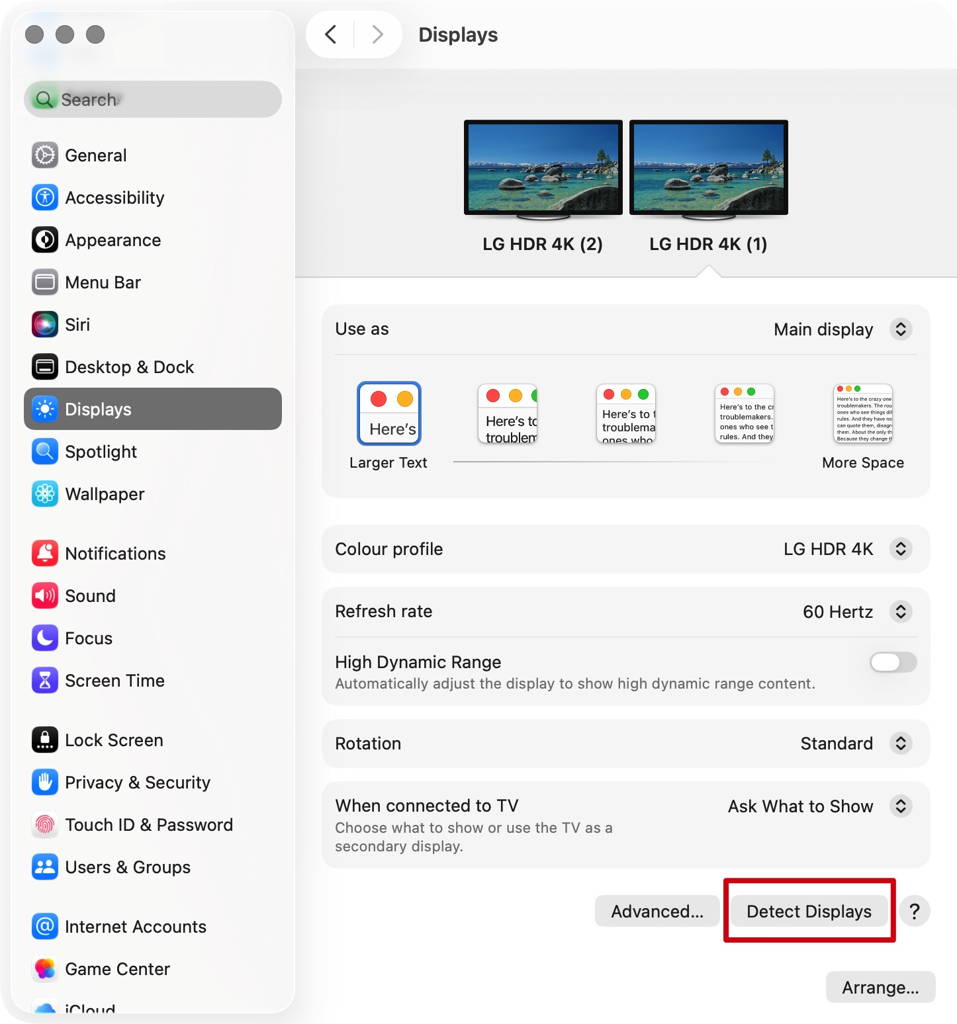
4. Permitir las conexiones de la base de conexión
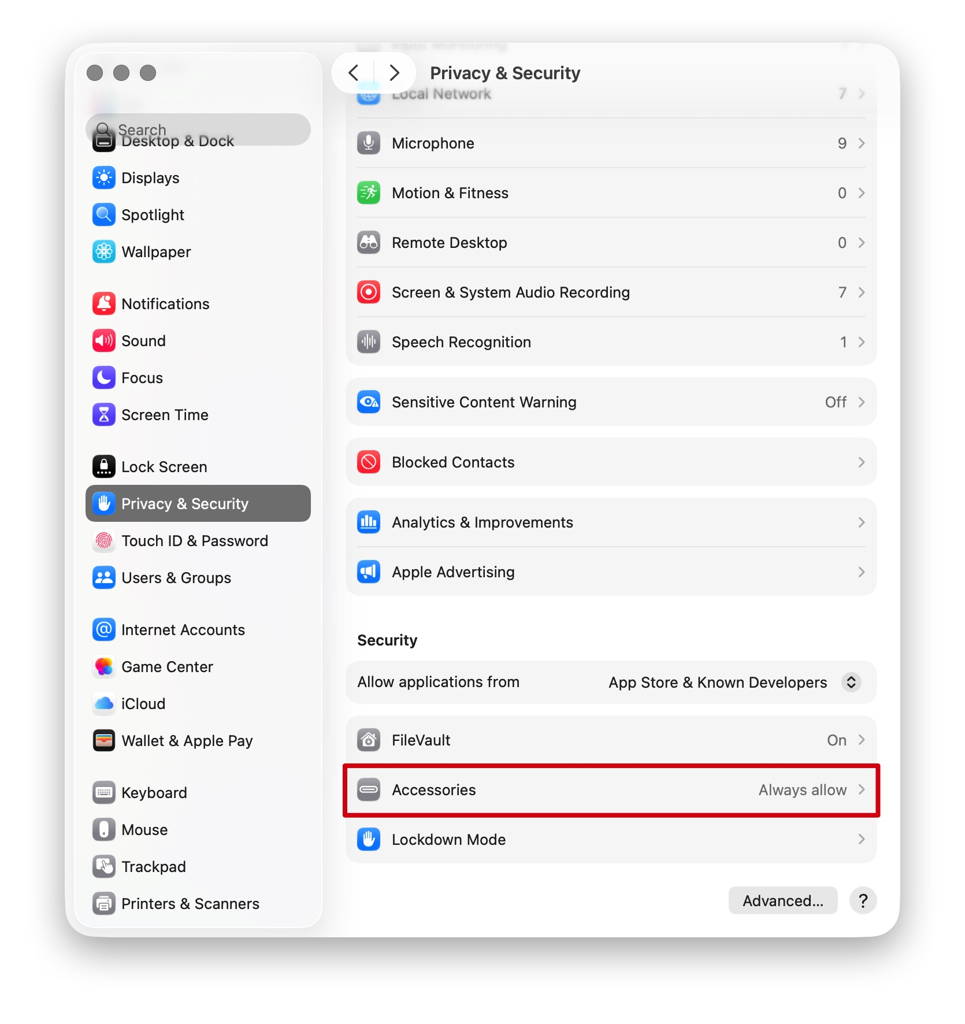
Paso 1: Ve al menú Apple (esquina superior izquierda) > Ajustes del sistema (o Preferencias del sistema) > Privacidad y seguridad.
Paso 2: Desplácese hacia abajo y haga clic en el menú emergente situado junto a "Permitir la conexión de accesorios" y, a continuación, elija la opción que necesite.
5. Compruebe el brillo del monitor
Paso 1: Si el monitor externo está negro, asegúrese de que el brillo no está ajustado al mínimo.
Paso 2: Si utiliza un teclado y un monitor Apple, ajuste el brillo con las teclas de brillo del teclado o vaya a Ajustes del sistema > Pantallas para ajustarlo.
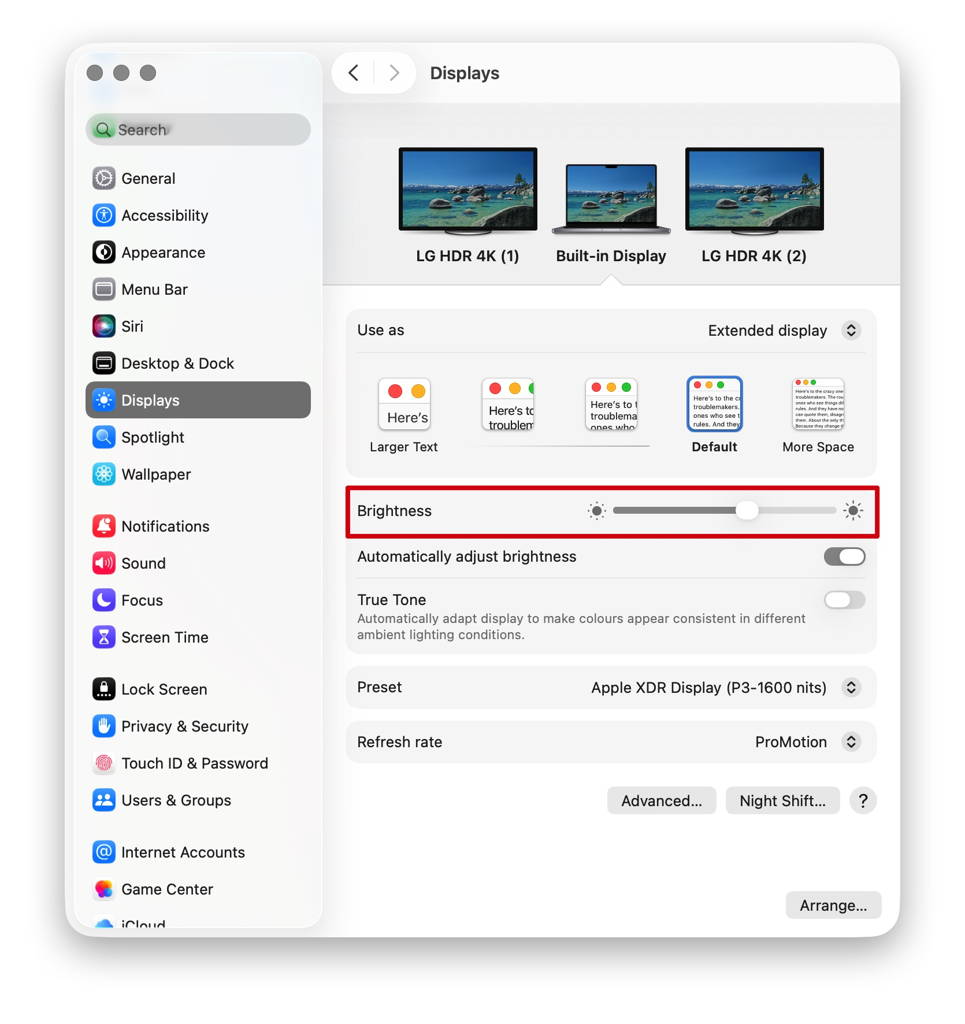
Tercer paso: Si utiliza un monitor de otro fabricante, utilice el menú integrado del monitor para ajustar el brillo. Si la pantalla sigue negra, es posible que el monitor no esté encendido o que funcione mal.

6. Actualizar software
El software puede afectar a la detección de la pantalla, la calidad de la imagen y las resoluciones o frecuencias de actualización disponibles.
Instala las últimas actualizaciones de macOS. Estas actualizaciones pueden incluir mejoras de firmware para las pantallas de Apple.
Si tu monitor no está fabricado por Apple, asegúrate de que dispone del firmware más reciente proporcionado por el fabricante. Consulta el manual del monitor o el sitio web del fabricante para obtener más información.
Si el problema persiste, ponte en contacto con el equipo de asistencia de iVANKY y facilítanos la siguiente información para que podamos comprobar posibles problemas de compatibilidad del dispositivo:
1.Su versión de macOS
2.Qué aparato no funciona y su modelo
3. Un enlace de compra si está disponible
3. Problemas en el monitor LG UltraFine 5K
Nota: VCD20 sólo admite la conexión de un único LG UltraFine 5K (27MD5KL-B), pero puede admitir un LG UltraFine 5K (27MD5KL-B) más un monitor HDMI adicional.
1. Compruebe si su Mac admite doble pantalla
(1) Conecte el monitor LG UltraFine 5K (27MD5KL-B) a cualquiera de los puertos FusionDock Max 2 Thunderbolt (21/22/23) mediante un cable Thunderbolt.
(2) Conecte el monitor HDMI al puerto HDMI del FusionDock Max 2 (puerto 14).
4. La resolución de la pantalla múltiple no cumple las especificaciones
Primer paso: Desconecta la base de tu Mac y vuelve a conectarla mediante Thunderbolt. Si sigue sin funcionar, prueba a girar el doble conector USB-C antes de volver a conectarlo.
Paso 2: El puerto HDMI del FusionDock Max2 (puerto 14) admite hasta 4K@60Hz. Si utiliza un monitor ultraancho o de alta frecuencia de refresco (por ejemplo, 3440×1440 o 5120×1440), es posible que la pantalla no se llene o que la frecuencia de refresco parezca anormal. Para este tipo de monitores, conéctelos mediante un cable USB-C a DP o Thunderbolt a cualquiera de los puertos Thunderbolt de FusionDock Max 2 (21/22/23) para obtener un rendimiento óptimo.
Tercer paso: Conecte el monitor directamente a la base para confirmar si la resolución cumple sus requisitos. Si la resolución sigue sin ser la adecuada, cambia a otro cable y comprueba si eso ayuda.
Paso 4: Conecte el monitor directamente a su Mac para confirmar que el propio monitor emite la resolución correcta.
Si el problema persiste, ponte en contacto con el equipo de asistencia de iVANKY y facilítanos la siguiente información para que podamos comprobar posibles problemas de compatibilidad del dispositivo:
1.Su versión de macOS
2.Qué aparato no funciona y su modelo
3.El enlace de compra si está disponible
5. Incapaz de emitir pantallas duales 6K
Nota: Sólo los puertos 21/22/23 del FusionDock Max 2 admiten salida de resolución 6K.
Dispositivos compatibles con salida dual 6K a través de Thunderbolt:
-MacBook M1/M2/M3/M4 Pro/Max
-MacBook con chip M4 (configuración básica)
-MacStudio (todos los modelos)
-Mac Mini M4/M4 Pro/M2 Pro
Cuando se utilizan dos monitores Apple Pro Display XDR, el sistema puede lograr una salida dual 6K a 2 × 6016 × 3384 a 60 Hz.
Limitaciones con monitores 6K de terceros:
Por ejemplo, el Dell UltraSharp 32 6K (U3224KB) con una resolución de 6144 × 3456.
Un único controlador Thunderbolt de MacBook no puede controlar dos pantallas a esta resolución simultáneamente, por lo que la salida dual 6K no es compatible con monitores 6K de terceros.
Paso 1: Asegúrate de que el cable de vídeo USB-C esté bien conectado al monitor.
Paso 2: No utilices adaptadores. Conecta la base al monitor directamente con un cable USB-C.
Tercer paso: Si la salida 6K sigue sin funcionar, póngase en contacto con el equipo de asistencia de iVANKY y facilite la siguiente información para que podamos comprobar posibles problemas de compatibilidad del dispositivo:
1.Su versión de macOS
2.Qué aparato no funciona y su modelo
3. El enlace de compra, si está disponible
6. No se pueden conectar 3 monitores
1. Compruebe si su Mac admite pantallas triples.
* Sólo MBP M1/M2/M3/M4 Max, Mac Studio (todos los modelos) y Mac mini M4/M4 Pro admiten salida de triple pantalla con FusionDock Max 2.
* Antes de configurar pantallas triples, recomendamos conectar dos monitores al puerto 21-23 y el tercer monitor al puerto 14.
2. Compruebe los accesorios y las conexiones.
Primer paso: Asegúrate de que el cable de vídeo (HDMI o USB-C) está bien conectado al monitor.
Paso 2: Si está utilizando un cable adaptador de terceros con iVANKY Dock, por favor, cambie a nuestro cable para evitar problemas de compatibilidad. Conéctelo a los puertos 21-23 para garantizar un rendimiento estable.
Tercer paso: Vaya al menú Apple (esquina superior izquierda) > Ajustes del sistema (o Preferencias del sistema) > Pantallas y seleccione la resolución recomendada por su Mac.
Paso 4: Desconecta el cable USB-C del dock de tu Mac, voltea el conector y vuelve a conectarlo.
Paso 5: Pruebe con otro puerto Thunderbolt de su Mac.
Paso 6: Si se detecta la pantalla externa pero no muestra ninguna imagen, sustituya el cable HDMI. Si el problema persiste, póngase en contacto con el servicio de atención al cliente de iVANKY.
3. Detección de monitores
Primer paso: Desconecte el monitor de la base de conexión y vuelva a conectarlo. Apagar primero el monitor puede ayudar.
Paso 2: Seleccione manualmente la fuente de entrada correcta en el monitor (por ejemplo, HDMI).
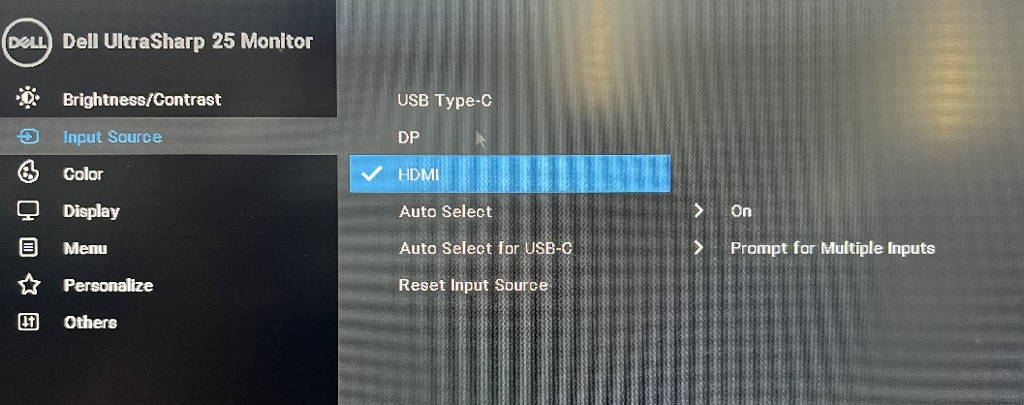
Tercer paso: Reinicie su Mac. Para MacBook, cierre la tapa durante unos segundos y vuelva a abrirla.
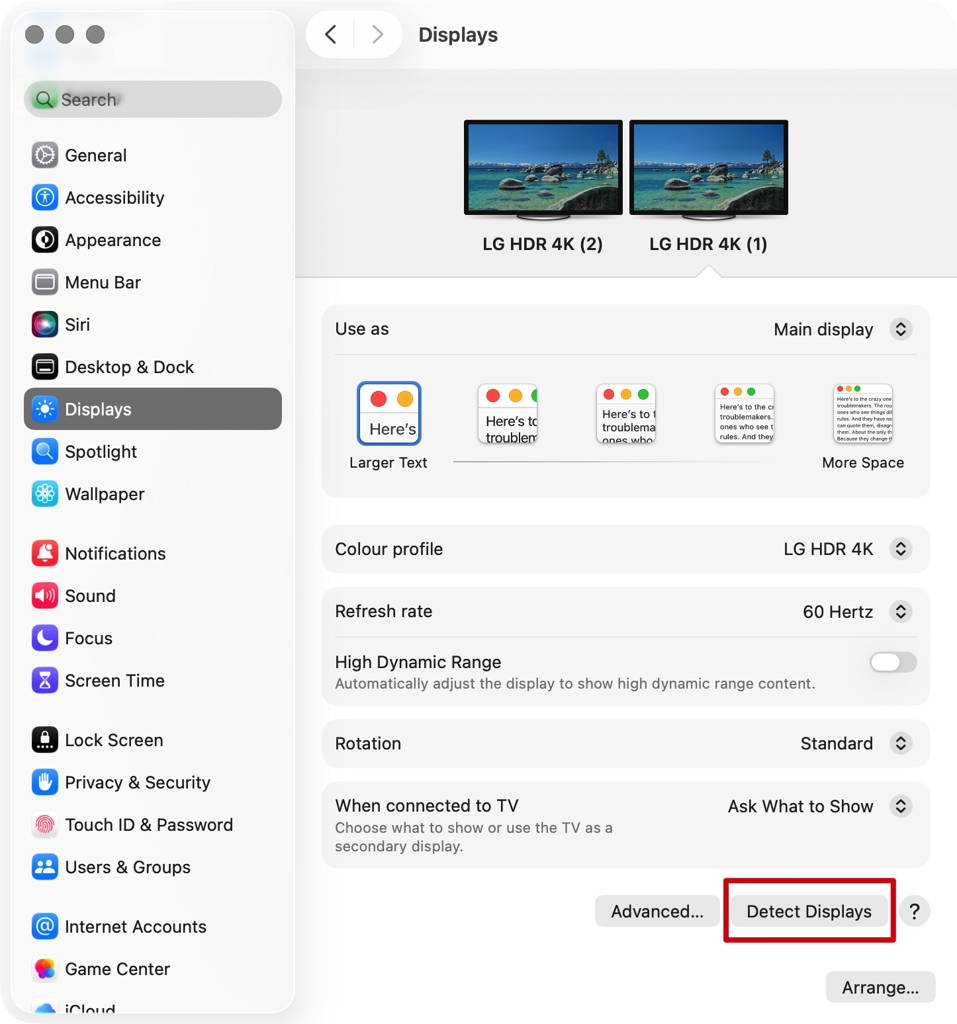
Paso 4: Ve al menú Apple (esquina superior izquierda) > Ajustes del Sistema (o Preferencias del Sistema) > Pantallas. Mantenga pulsada la tecla Opción para mostrar el botón Detectar pantallas y, a continuación, haga clic en él repetidamente (más de 10 veces).
4. Permitir las conexiones de la base de conexión
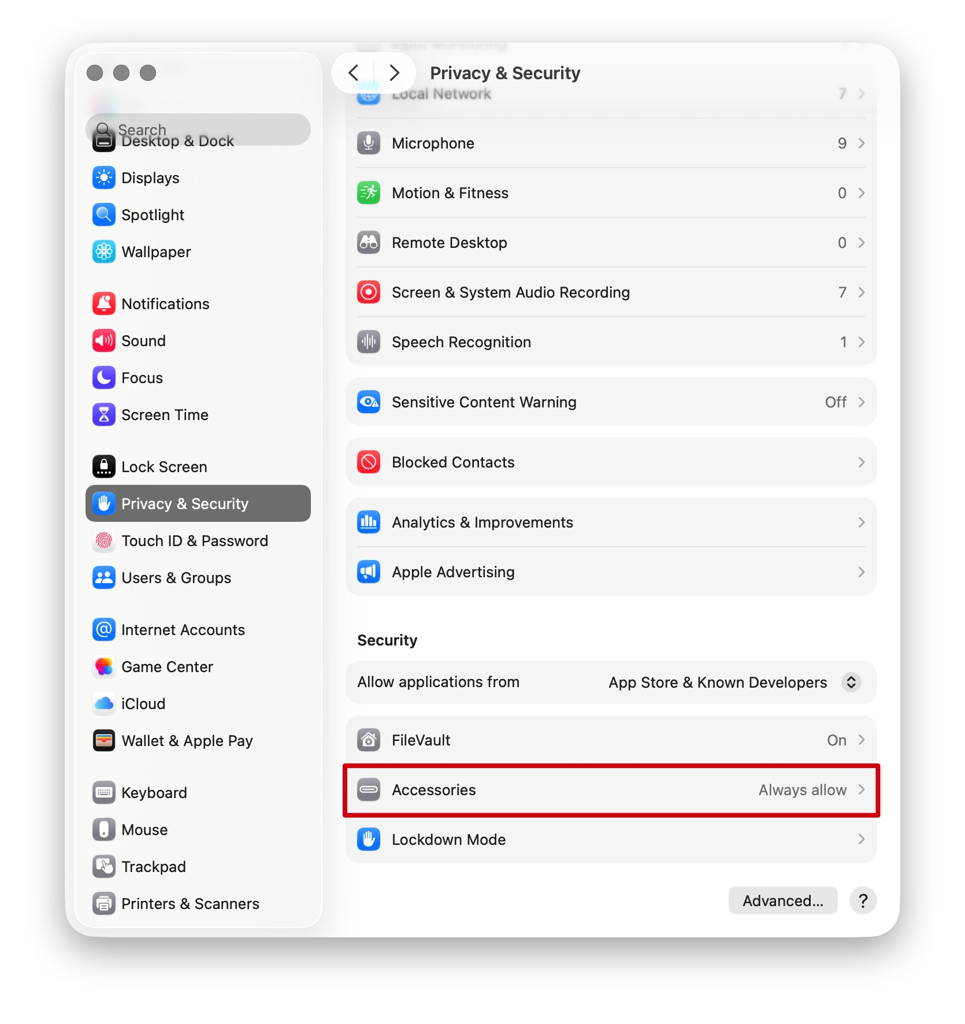
Primer paso: Ve al menú Apple (esquina superior izquierda) > Ajustes del sistema (o Preferencias del sistema) > Privacidad y seguridad.
Paso 2: Desplácese hacia abajo y haga clic en el menú emergente situado junto a "Permitir la conexión de accesorios" y, a continuación, elija la opción que necesite.
5. Compruebe el brillo del monitor
Primer paso: Si el monitor externo aparece en negro, asegúrese de que el brillo no está ajustado al mínimo.
Paso 2: Si utiliza un teclado y un monitor Apple, ajuste el brillo con las teclas de brillo del teclado o vaya a Ajustes del sistema > Pantallas para ajustarlo.
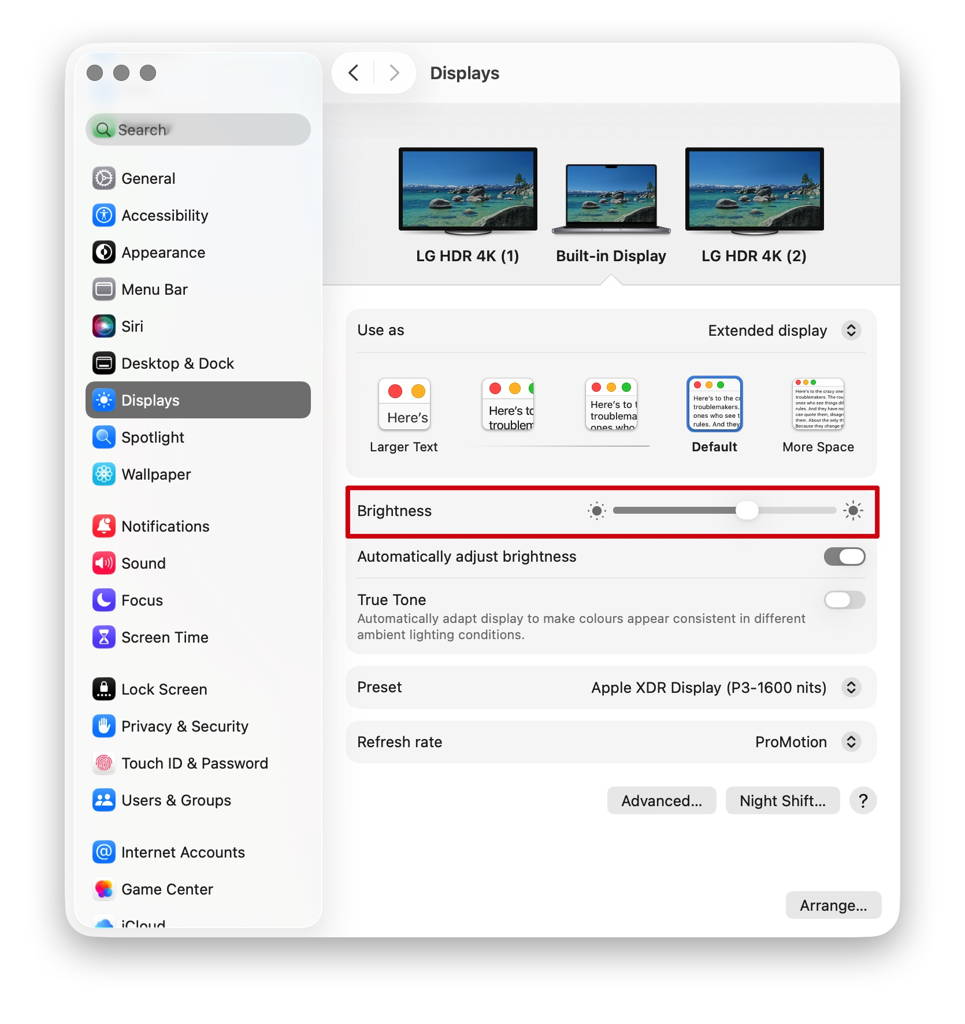
Tercer paso: Si utiliza un monitor de otro fabricante, utilice el menú integrado del monitor para ajustar el brillo. Si la pantalla sigue negra, es posible que el monitor no esté encendido o que funcione mal.
6. Actualizar software
El software puede afectar a la detección de la pantalla, la calidad de la imagen y las resoluciones o frecuencias de actualización disponibles.
Instala las últimas actualizaciones de macOS. Estas actualizaciones pueden incluir mejoras de firmware para las pantallas de Apple.
Si tu monitor no está fabricado por Apple, asegúrate de que dispone del firmware más reciente proporcionado por el fabricante. Consulta el manual del monitor o el sitio web del fabricante para obtener más información.
Si el problema persiste, ponte en contacto con el equipo de asistencia de iVANKY y facilítanos la siguiente información para que podamos comprobar posibles problemas de compatibilidad del dispositivo:
1.Su versión de macOS
2.Qué aparato no funciona y su modelo
3. Un enlace de compra si está disponible
7. Parpadeo de la pantalla
1. Compruebe los accesorios y las conexiones.
Primer paso: Desconecte el cable de CC, espere 30 segundos y vuelva a conectarlo.
Paso 2: Asegúrate de que los puertos USB-C de la base están limpios y libres de residuos. Si es necesario, utiliza aire comprimido para limpiarlos.
Tercer paso: Asegúrate de que el cable de vídeo (HDMI o USB-C) está bien conectado al monitor.
Paso 4: Vuelve a conectar todos los cables entre el Mac y el monitor. En el caso de los MacBooks, prueba a girar el doble conector USB-C hacia un lado si es necesario.
Paso 5: Si está utilizando un cable adaptador con el iVANKY Dock, por favor cambie a un cable iVANKY y conecte a los puertos 9 o 12 para evitar problemas de compatibilidad.
Paso 6: Si el problema persiste, prueba a sustituir el cable USB-C doble. Recomendamos utilizar un cable Thunderbolt 5 de no más de 1 m conectado a los puertos 11 y 17 de la base.
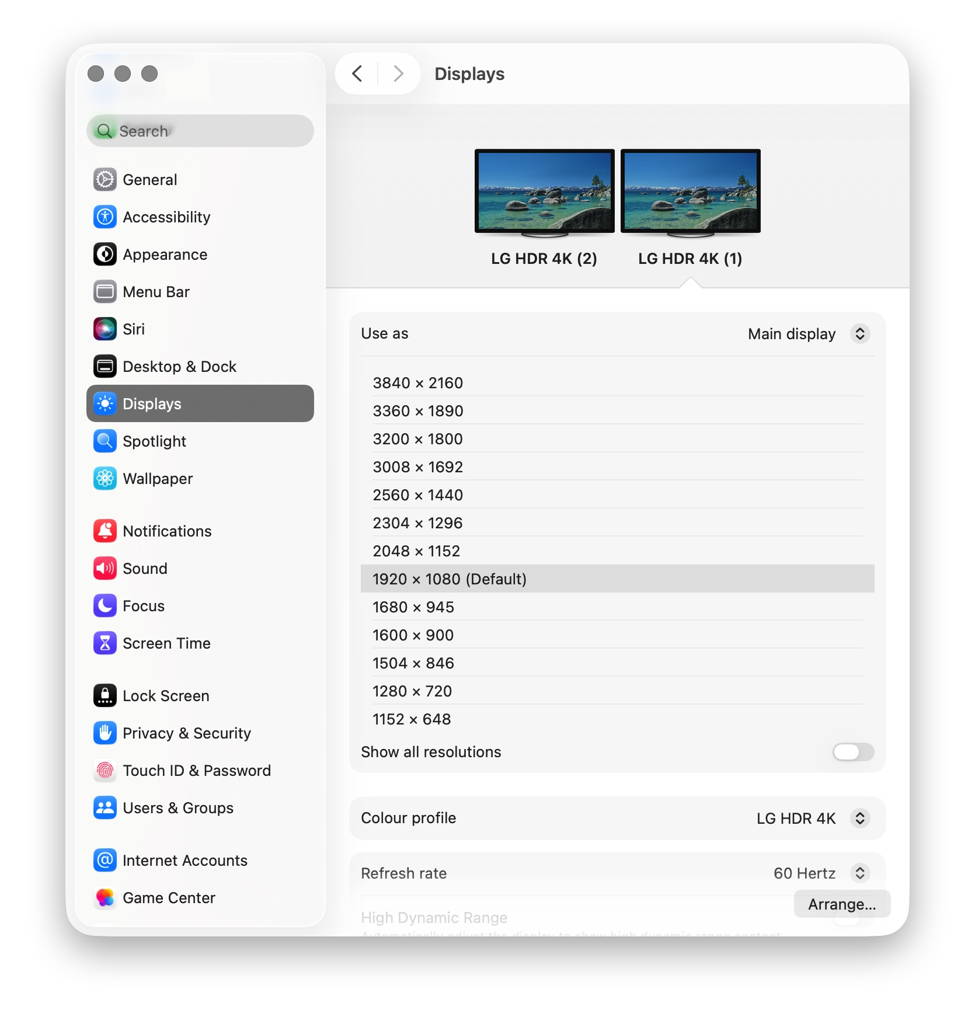
Paso 7: Vaya al menú Apple (esquina superior izquierda) > Ajustes del sistema (o Preferencias del sistema) > Pantallas, y seleccione la resolución recomendada por su Mac.
Paso 8: Pruebe a utilizar una entrada de vídeo diferente en su monitor.
Paso 9: Asegúrate de que tu Mac está actualizado a la última versión de macOS.
2. Compruebe el estado del monitor.
Primer paso: Inspeccione la pantalla en busca de daños físicos:
-Compruebe si los artefactos son causados por grietas.
-Busque grietas visibles, suciedad o fugas de líquido.
-Si se detectan daños, póngase en contacto con el equipo de asistencia del monitor. .
Paso 2: Descarte problemas relacionados con la aplicación:
-Reinicia el MacBook sin abrir ningún programa. Comprueba si el problema persiste.
-Si el problema sólo se produce con una aplicación concreta: Desinstala y vuelve a instalar la aplicación, o actualízala a la versión más reciente.
-Si el problema persiste, ponte en contacto con el servicio de atención al cliente de la aplicación.
Tercer paso: Mantén tu sistema y monitor actualizados
-Instala las últimas actualizaciones de macOS, que pueden incluir actualizaciones de firmware para monitores fabricados por Apple.
Si utilizas un monitor que no sea de Apple, asegúrate de que ejecuta el firmware más reciente proporcionado por el fabricante.
Para más detalles, consulta la documentación del monitor o la página web del fabricante.
Si el problema sigue sin resolverse, facilite los siguientes datos a nuestro equipo de atención al cliente:
-La versión de macOS instalada actualmente en tu MacBook.
-El puerto o puertos exactos que no funcionan.
-El modelo de su monitor externo.
-El modelo, año y especificaciones exactas de tu MacBook.
8. Mal funcionamiento del KVM
1. Compruebe si el FusionDock Max 2 funciona correctamente cuando está conectado directamente al MacBook.
Primer paso: Utilice el cable USB-C doble incluido con su FusionDock Max 2 para conectar la base a los puertos USB-C correctos de su MacBook.
Paso 2: Si actualmente utiliza un cable HDMI a DP para conectar la base y el monitor, le recomendamos que lo sustituya por uno de los siguientes: un cable HDMI, un cable USB-C, un cable USB-C a HDMI o un cable USB-C a DP.
Tercer paso: Si el problema persiste, póngase en contacto con el equipo de asistencia de iVANKY para obtener más ayuda.
2. Compruebe si el FusionDock Max 2 está conectado correctamente con su KVM
Primer paso: Consulte la Figura 1 para ver el método de conexión correcto entre la base y el KVM. Si actualmente utiliza un cable HDMI a DP, sustitúyalo por un cable USB-C a HDMI o un cable USB-C a DP, conectando desde el puerto de vídeo USB-C de la base al puerto de vídeo del KVM.
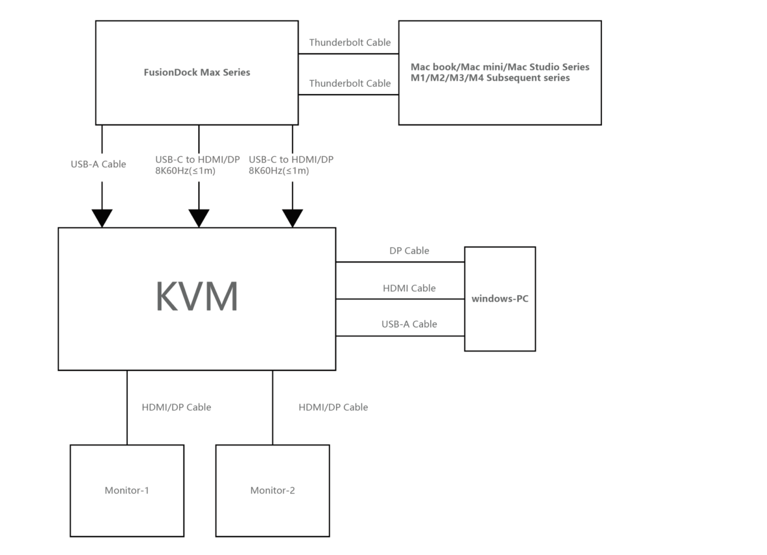
Paso 2: Si la configuración de su conexión difiere de la de la figura 1, póngase en contacto con el equipo de asistencia de iVANKY e indíquenos:
-Tu modelo de MacBook y versión de macOS
-Modelo de monitor
-Enlace de compra de KVM y método de conexión sugerido (como se muestra en la Figura 1)
Si tiene algún problema al utilizar la base de conexión, póngase en contacto con el servicio técnico de iVANKY.
Correo electrónico: support@ivanky.com
Cuando se ponga en contacto con el servicio de asistencia técnica de iVANKY por problemas técnicos, facilite la siguiente información:
a. El número de serie de tu estación de acoplamiento.
b. Tu versión actual de macOS.
c. Modelo de tu MacBook.
d. Descripción del problema y de los dispositivos conectados al muelle.