

Risoluzione dei problemi
1. Il KVM non funziona
1. Scegliere uno switch KVM compatibile
Per garantire il corretto funzionamento con FusionDock Ultra, si prega di utilizzare uno switch KVM compatibile.
Fase 1:
-Link consigliato per l'acquisto di un KVM (Stati Uniti):
https://www.amazon.com/Displayport-Monitors-Computers-Monitor-Keyboard/dp/B0DD7XSQ7H/
- Link consigliato per l'acquisto di un KVM (Germania):
https://www.amazon.de/-/en/CMSTEDCD-Displayport-Computers-Compatibility-Controller/dp/B0G58C1NVD/
- Link consigliato per l'acquisto di un KVM (Giappone): https://www.amazon.co.jp/-/zh/dp/B0F21ZHDCJ/
- Link consigliato per l'acquisto di un KVM (Regno Unito):
https://www.amazon.co.uk/Switches-computers-Keyboard-Printer-Controller/dp/B0GKNBML5K/
- Link consigliato per l'acquisto di un KVM (IT):
https://www.amazon.it/-/en/CMSTEDCD-Computer-Computers-Monitors-Controller/dp/B0GKNBML5K/
- Link consigliato per l'acquisto di un KVM (ES):
https://www.amazon.es/-/en/Computers-Keyboard-External-Extension-Controller/dp/B0F8T5TMT2/
- Link consigliato per l'acquisto di un KVM (ES):
https://www.amazon.fr/-/en/Switches-Computers-Extension-Controllers-Adapters/dp/B0F8T5TMT2/
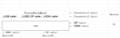
Fase 2: Collegare lo switch KVM seguendo lo schema di cablaggio riportato nelle immagini di riferimento.
2. Malfunzionamento del KVM
1. Verificare il funzionamento autonomo di FusionDock Ultra
Prima di procedere alla risoluzione dei problemi del KVM, assicurati che FusionDock Ultra funzioni correttamente quando è collegato direttamente al MacBook.
Passaggio 1: utilizza il cavo USB-C a doppia connettore incluso con il tuo FusionDock Max 2 per collegare il dock alle porte USB-C appropriate del tuo MacBook.
Passaggio 2: se al momento stai utilizzando un cavo da HDMI a DP per collegare la docking station al monitor, ti consigliamo di sostituirlo con uno dei seguenti: un cavo HDMI, un cavo USB-C, un cavo da USB-C a HDMI o un cavo da USB-C a DP.
Passaggio 3: Se il problema persiste, contatta il team di assistenza iVANKY per ricevere ulteriore assistenza.
Nota:
Quando si utilizza uno switch KVM, è necessario collegare contemporaneamente sia il cavo dati USB-C che il cavo video HDMI.
2. Verifica che FusionDock Ultra sia collegato correttamente al tuo KVM
Passaggio 1: consultare la Figura 1 per verificare il corretto metodo di collegamento tra il dock e il KVM. Se si sta attualmente utilizzando un cavo da HDMI a DP, sostituirlo con un cavo da USB-C a HDMI o da USB-C a DP, collegando la porta video USB-C del dock alla porta video del KVM.
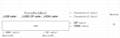
Passaggio 2: se la configurazione della tua connessione differisce da quella illustrata nella Figura 1, contatta il team di assistenza iVANKY e fornisci:
-Il vostro modello di MacBook e la versione di macOS
-Modello di monitoraggio
-Link di acquisto KVM e metodo di collegamento suggerito (come mostrato nella Figura 1)
Passaggio 3: se la tastiera o il mouse non rispondono, verifica che il collegamento USB-C al MacBook sia corretto.
Collegare quindi la tastiera e il mouse alle porte USB-A dedicate alle periferiche del KVM, scollegare e ricollegare il cavo dati USB-C per consentire il rilevamento, oppure provare a utilizzare tastiera e mouse con cavo per effettuare un test.
In caso di problemi durante l'utilizzo della docking station, contattare il supporto tecnico di iVANKY.
Email: support@ivanky.com
Quando si contatta l'assistenza tecnica di iVANKY per problemi tecnici, si prega di fornire le seguenti informazioni:
a. Il numero di serie della docking station.
b. La versione attuale di macOS.
c. Modello del MacBook.
d. Descrizione del problema e dei dispositivi collegati al dock.