

トラブルシューティング
1.Macを充電できない
1.電源設定を確認する
ステップ1: ドックのLEDライトが点灯しているか確認します。
ステップ2: ドックからのUSB-Cケーブルが正しいポートに接続されていることを確認します。
ステップ 3: Macを再起動し、ドックとMacの間にUSB-Cケーブルを再接続します。
ステップ4: DC電源ケーブルを外し、30秒待ってから再接続する。
ステップ5: 純正以外のデュアルUSB-Cケーブルをお使いの場合は、Macを直接PD電源アダプタに接続してみてください。充電中、ケーブルを静かに動かしてください。ケーブルを動かしても充電ができなかったり、止まってしまう場合は、USB-Cケーブルを交換してください。
2.コンセントのテスト
手順 1: ドック用電源アダプターをコンセントから抜き 、正常に動作することが確認済みの機器(デスクランプなど)をそのコンセントに差し込み、電源が正常に供給されるか確認してください。コンセントから正常に電源が供給される場合は、ドック用電源アダプターの LED ランプが点灯しているかどうかを注意深く確認してください
手順 2: ドックの USB-C 10 Gbps ポート(ポート図参照:ポート 2~4 および 9~11)を使用して、スマートフォンやタブレットを充電してみてください 。
デバイスが正常に充電されるか確認してください。
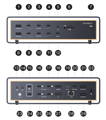
ステップ3: それでもポートが機能しない場合は、iVANKYサポートチームまでご連絡ください:
-macOSバージョン
-使用できないデバイスとそのモデル
-購入リンク(あれば)
2.USB-C PDポートが動作しない
1.配線、接続、デバイスの互換性をチェックする
ステップ1: ドックのLEDインジケーターが点灯しているか確認してください。
手順 2: 以下の接続を一度外し 、再度接続してください:
-本機とドックを接続するケーブル
-ドックとMacをつなぐUSB-Cケーブル
-The DockのDC電源アダプター
注:PDポートはポート12です。
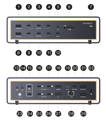
手順 3: 正常に動作することが確認済みの USB-C 対応デバイスを PD ポートに接続し 、ポートが正常に機能するかどうかを確認します。デバイスが期待通りに動作する場合、ドックのハードウェアに問題がないことが確認できます。
ステップ4: 元のケーブルが故障していないかどうか、別のUSB-Cケーブルを試してみる。
ステップ5: それでもポートが機能しない場合は、iVANKYサポートチームまでご連絡ください:
-macOSバージョン
-使用できないデバイスとそのモデル
-購入リンク(あれば)
3.USBデータポートが充電できない
1.ドックの電源ステータスを確認する
手順 1: ドックのLEDランプが点灯しているか確認してください 。
手順 2: 電源ボタンを押すか 、DCケーブルを再接続してドックの電源を入れ、LEDを点灯させます。
2.デバイスの接続を確認する
手順 1:接続を解除して 、再度接続する:
-デバイスとドック間のケーブル
-ドックとMacをつなぐUSB-Cケーブル。
ホストデバイスが接続されていない場合、USBデータポートからは電力が供給されませんのでご注意ください。
手順 2: 正常に動作することが確認済みの USB-C 対応デバイスを USB データポートに接続し 、ポートが正常に機能するかどうかを確認します。
デバイスが正常に動作する場合、これによりDockのハードウェアの問題ではないことが確認できます。
手順 3: USB-C ケーブルを交換し 、再度テストを行って、問題がケーブルに起因するものかどうかを確認します。
ステップ4: それでもポートが機能しない場合は 、iVANKYサポートチームまでご連絡ください。デバイスの互換性に関する問題がないか確認できるよう、以下の情報をお知らせください:
-macOSバージョン
-使用できないデバイスとそのモデル
-購入リンク(あれば)
3.代替充電ポート
ホストに接続せずにデバイスを充電する必要がある場合は、以下のポートのいずれかをご利用ください:
-最大45Wの電力を供給する、前面の専用PDポート(ポート12)
-Thunderbolt 5ポート(ポート16~17および25~26)は、それぞれ最大15Wの電力を供給します
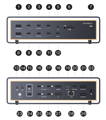
ドッキングステーションの使用中に問題が発生した場合は、iVANKY テクニカルサポートまでご連絡ください。
Eメール:support@ivanky.com
技術的な問題についてiVANKYのテクニカルサポートにお問い合わせの際は、以下の情報をお知らせください:
a.ドッキングステーションのシリアル番号。
b.現在のmacOSのバージョン。
c.お使いのMacBookのモデル
d.問題とドックに接続されている機器の説明。