

- Manuales y descargas
- Vídeo de instalación
Configuración general:
Configuración de conexiones del Mac Studio:
Configuración de conexión del Mac mini:
Ampliación de accesorios:
Solución de problemas
No hay salida de vídeo
1. Comprobar accesorios y conexiones
Paso 1: Asegúrate de que el cable de vídeo (HDMI o USB-C) esté correctamente conectado al monitor y bien enchufado.
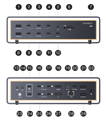
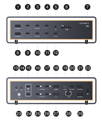
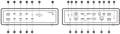
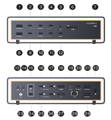
Paso 2: Si utiliza un cable de vídeo con una estación de acoplamiento iVANKY, utilice cables originales de iVANKY para evitar posibles problemas de calidad. Conecte el monitor al puerto 18, 16, 17, 25 o 26 para garantizar un funcionamiento correcto.
Nota: El puerto 18 (puerto HDMI) no es compatible con cables HDMI a DisplayPort.
Paso 3: Ve al menú Apple (esquina superior izquierda) > Ajustes del sistema (o Preferencias del sistema) > Pantallas y selecciona la resolución recomendada por tu ordenador.
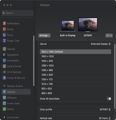
Paso 4: Desconecta el cable USB-C de la base de conexión del ordenador, gira el conector USB-C y vuelve a conectarlo al ordenador.
Paso 5: Intenta conectar la base Dock a otro puerto Thunderbolt del Mac. Solo son compatibles los dispositivos Mac con chips Apple de la serie M (Apple Silicon).
Paso 6: Desconecta todos los demás monitores y deja solo el monitor que no muestra imagen. A continuación, vuelve a conectar los monitores en un orden diferente y vuelve a probar. Por ejemplo, si antes ese monitor era el primero en conectarse, vuelve a conectarlo después de los demás monitores.
Paso 7: Si no se ve nada en la pantalla al utilizar una conexión HDMI, sustituye el cable por uno DP o por un cable USB-C a DP y vuelve a probar.
Desconecta todos los demás monitores y comprueba el funcionamiento con solo el monitor afectado conectado.
Si sigue sin aparecer nada en la pantalla, ponte en contacto con el servicio de atención al cliente de iVANKY para obtener más ayuda.
2. Detección de monitores
Paso 1: Desconecta el monitor de la estación de acoplamiento y vuelve a conectarlo. Puede ser útil apagar primero el monitor.
Paso 2: Selecciona manualmente la entrada correcta en el monitor, como HDMI.
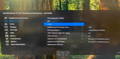
Paso 3: Reinicia tu Mac. En el caso de los MacBook, cierra la tapa durante unos segundos y luego vuelve a abrirla.
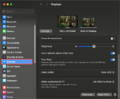
Paso 4: Ve al menú Apple (esquina superior izquierda) > Ajustes del sistema (o Preferencias del sistema) > Pantallas. Mantén pulsada la tecla «Opción» para que aparezca el botón «Detectar pantallas» y, a continuación, haz clic en él varias veces (más de 10 veces).
3. Permitir la conexión de la base de conexión
Paso 1: Ve al menú Apple (esquina superior izquierda) > Ajustes del sistema (o Preferencias del sistema) > Privacidad y seguridad.
Paso 2: Desplázate hacia abajo y haz clic en el menú desplegable situado junto a «Permitir la conexión de accesorios»; a continuación, selecciona la opción que necesites.
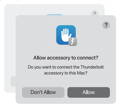
4. Compruebe el brillo del monitor
Paso 1: Si la pantalla del monitor externo aparece en negro, comprueba que el brillo del monitor no esté bajado.
Paso 2: Si utilizas un teclado y un monitor de Apple, ajusta el brillo con las teclas de brillo del teclado o ve a «Ajustes del sistema» > «Pantallas» para ajustarlo.
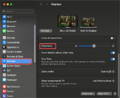
Tercer paso: Si utiliza un monitor de otro fabricante, utilice el menú integrado del monitor para ajustar el brillo. Si la pantalla sigue negra, es posible que el monitor no esté encendido o que funcione mal.
5. Restablecer el Dock
Desconecta el adaptador de corriente continua de la base de la toma de corriente.
Espera unos 60 segundos, vuelve a conectar el adaptador de corriente y vuelve a utilizar el dispositivo.
6. Actualización del software
El software puede afectar a la detección de la pantalla, la calidad de la imagen y las resoluciones o frecuencias de actualización disponibles.
Instala las últimas actualizaciones de macOS. Estas actualizaciones pueden incluir mejoras de firmware para las pantallas de Apple.
Si tu monitor no está fabricado por Apple, asegúrate de que dispone del firmware más reciente proporcionado por el fabricante. Consulta el manual del monitor o el sitio web del fabricante para obtener más información.
Si el problema persiste, ponte en contacto con el equipo de asistencia de iVANKY y facilítanos la siguiente información para que podamos comprobar posibles problemas de compatibilidad del dispositivo:
1.Su versión de macOS
2.Qué aparato no funciona y su modelo
3. Un enlace de compra si está disponible
No se puede mostrar la imagen en dos pantallas
1. Comprobar la compatibilidad con dos pantallas en Mac
Comprueba la compatibilidad con Mac
FusionDock Ultra solo admite la salida a dos pantallas en los siguientes modelos de Mac:
MacBook Pro con M1/M2/M3/M4 Pro o M4 (modelo básico) y M5 (modelo básico)
MacBook Pro M1 / M2 / M3 / M4 Max
Mac mini M2 Pro / M4 / M4 Pro
Mac Studio (todos los modelos)
iMac M4 (2024) con 4 puertos Thunderbolt
2. Comprobar accesorios y conexiones
Paso 1: Asegúrate de que el cable de vídeo (HDMI, USB-C o DP) esté correctamente conectado al monitor y bien enchufado.
Paso 2: Si utilizas un cable adaptador con el iVANKY Dock, utiliza un cable original de iVANKY para evitar posibles problemas de calidad. Conecta el monitor a los puertos 16, 17, 18, 25, 26 o 27 para garantizar un funcionamiento correcto.
Nota: El puerto 18 (HDMI) no es compatible con cables HDMI a DisplayPort.
Paso 3: Ve al menú Apple (esquina superior izquierda) > Ajustes del sistema (o Preferencias del sistema) > Pantallas y selecciona la resolución recomendada por tu Mac.
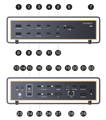
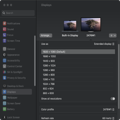
Paso 4: Desconecta el cable USB-C de la base de conexión de tu Mac, dale la vuelta al conector y vuelve a conectarlo.
Paso 5: Prueba con otro puerto Thunderbolt de tu Mac.
Paso 6: Ve al menú Apple (esquina superior izquierda) → Ajustes del sistema → Pantallas.
Si el Mac detecta el monitor externo pero no se muestra ninguna imagen, cambia el cable HDMI y vuelve a probar. Si el problema persiste, ponte en contacto con el servicio de atención al cliente de iVANKY para obtener más ayuda.
3. Detección de monitores
Paso 1: Desconecta el monitor de la estación de acoplamiento y vuelve a conectarlo. Puede ser útil apagar primero el monitor.
Paso 2: Selecciona manualmente la fuente de entrada correcta en el monitor (por ejemplo, HDMI).

Paso 3: Reinicia tu Mac. En el caso de los MacBook, cierra la tapa durante unos segundos y luego vuelve a abrirla.
Paso 4: Ve al menú Apple (esquina superior izquierda) > Ajustes del sistema (o Preferencias del sistema) > Pantallas. Mantén pulsada la tecla Opción para que aparezca el botón «Detectar pantallas» y, a continuación, haz clic en él varias veces (más de 10 veces).
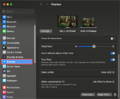
4. Permitir las conexiones de la base de conexión
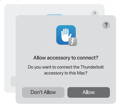
Paso 1: Ve al menú Apple (esquina superior izquierda) > Ajustes del sistema (o Preferencias del sistema) > Privacidad y seguridad.
Paso 2: Desplázate hacia abajo y haz clic en el menú desplegable situado junto a «Permitir la conexión de accesorios»; a continuación, selecciona la opción que necesites.
5. Compruebe el brillo del monitor
Paso 1: Si la pantalla del monitor externo aparece en negro, comprueba que el brillo del monitor no esté bajado.
Paso 2: Si utilizas un teclado y un monitor de Apple, ajusta el brillo con las teclas de brillo del teclado o ve a «Ajustes del sistema» > «Pantallas» para ajustarlo.
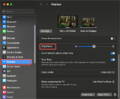
Paso 3: Si utilizas un monitor de otra marca, utiliza el menú integrado del monitor para ajustar el brillo. Si la pantalla sigue en negro, es posible que el monitor no esté encendido o que no funcione correctamente.
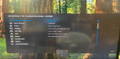
6. Actualizar software
El software puede afectar a la detección de la pantalla, la calidad de la imagen y las resoluciones o frecuencias de actualización disponibles.
Instala las últimas actualizaciones de macOS. Estas actualizaciones pueden incluir mejoras de firmware para las pantallas de Apple.
Si tu monitor no está fabricado por Apple, asegúrate de que dispone del firmware más reciente proporcionado por el fabricante. Consulta el manual del monitor o el sitio web del fabricante para obtener más información.
Si el problema persiste, ponte en contacto con el equipo de asistencia de iVANKY y facilítanos la siguiente información para que podamos comprobar posibles problemas de compatibilidad del dispositivo:
1.Su versión de macOS
2.Qué aparato no funciona y su modelo
3. Un enlace de compra si está disponible
Problemas con el monitor LG UltraFine 5K
Nota: El FusionDock Ultra permite conectar dos pantallas LG UltraFine 5K (27MD5KL-B).
Al conectar dos pantallas, conecte una pantalla por cada grupo de puertos:
Conecta una pantalla LG UltraFine 5K al puerto 16 o 17
Conecta la otra pantalla LG UltraFine 5K al puerto 25 o 26
Cada grupo de puertos admite solo una pantalla.
Si necesitas conectar una tercera pantalla, conéctala directamente al puerto de salida de vídeo del Mac.
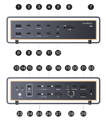
1. Compruebe si su Mac admite doble pantalla
(1) Conecta el monitor LG UltraFine 5K (27MD5KL-B) a cualquiera de los puertos Thunderbolt del FusionDock Ultra (21/22/23) mediante un cable Thunderbolt.
(2) Conecta el monitor HDMI al puerto HDMI del FusionDock Ultra (puerto 18).
Como hay tantos monitores diferentes en el mercado, no podemos garantizar que todos los modelos funcionen a la perfección. Si tu monitor no se muestra, la resolución parece inferior a la esperada o la salida de pantalla no funciona, comparte el modelo de tu monitor o el enlace de compra con nuestro equipo de asistencia: estaremos encantados de ayudarte de inmediato.
La resolución de la pantalla múltiple no cumple las especificaciones
Paso 1: Vuelve a conectar el cable Thunderbolt entre la base y tu Mac. Si sigue sin funcionar, prueba a darle la vuelta al conector USB-C doble antes de volver a conectarlo.
Paso 2: Si es posible, cambia el cable Thunderbolt, el cable DP o el cable USB-C a DP, y conecta el monitor a través del puerto de salida Thunderbolt o del puerto DP de la base de conexión.
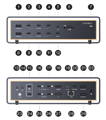
Paso 3: Conecta el monitor al Dock solo como una única pantalla y comprueba si la resolución cumple con las especificaciones requeridas. Si el problema persiste al conectarlo solo, prueba a utilizar un cable diferente.
Paso 4: Conecte el monitor directamente a su Mac para confirmar que el propio monitor emite la resolución correcta.
Si el problema persiste, ponte en contacto con el equipo de asistencia de iVANKY y facilítanos la siguiente información para que podamos comprobar posibles problemas de compatibilidad del dispositivo:
1.Su versión de macOS
2.Qué aparato no funciona y su modelo
3.El enlace de compra si está disponible
No es posible conectar dos, tres o cuatro pantallas 6K
Nota: Solo los puertos 16, 17, 25 y 26 del FusionDock Ultra admiten una salida con resolución 6K.
FusionDock Ultra es compatible con una amplia gama de monitores 6K convencionales y con diversas combinaciones de pantallas múltiples.
Capacidad de salida de pantalla de 6K según el modelo de Mac (a través de Thunderbolt)
MacBook con M3 / M2 / M1: admite hasta una pantalla 6K
MacBook con M5 (básico) / M4 (básico) / M3 / M2 / M1 Pro: admite hasta dos pantallas 6K
MacBook con M1, M2, M3 o M4 Max, todos los modelos de Mac Studio y Mac mini con M4 Pro: admiten hasta tres pantallas 6K
MacBook con M1, M2, M3 o M4 Max y todos los modelos de Mac Studio: admiten hasta cuatro pantallas 6K
Paso 1: Desconecta todos los demás monitores y deja solo el que no muestra imagen.
Comprueba si la pantalla funciona correctamente cuando se conecta por sí sola.
Nota: El puerto 18 (puerto HDMI) no es compatible con cables DP a HDMI.
Paso 2: Una vez completado el paso 1, facilite la siguiente información al servicio de atención al cliente de iVANKY:
-Modelo Mac
-versión macOS
-Modelo de monitor
-Número de puerto del dock utilizado para cada conexión de monitor
-Resultado del paso 1 (si el monitor que antes no se veía funciona cuando se conecta por separado)
Nuestro equipo de asistencia revisará la información y le ayudará a confirmar cualquier posible problema de compatibilidad lo antes posible.
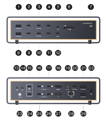
No se pueden conectar 3 monitores
1. Comprueba si tu Mac admite tres pantallas
* Solo los siguientes modelos de Mac son compatibles con la salida a tres pantallas con FusionDock Ultra:
-MacBook Pro con M1 / M2 / M3 / M4 Max
-Todos los modelos de Mac Studio
-Mac mini con M4 o M4 Pro
* Antes de utilizar tres pantallas, conecta los monitores siguiendo uno de los siguientes métodos:
1. Seleccione dos puertos de entre los puertos 16, 17 y 18, y un puerto de entre los puertos 25, 26 y 27.
2. Selecciona un puerto de entre los puertos 16, 17 y 18, y dos puertos de entre los puertos 25, 26 y 27.
2. Comprobar accesorios y conexiones
Paso 1: Asegúrate de que el cable de vídeo (HDMI o USB-C) esté correctamente conectado al monitor y bien enchufado.
Paso 2: Si estás utilizando un cable adaptador de otra marca con el iVANKY Dock, cámbialo por nuestro cable original iVANKY para evitar problemas de compatibilidad. Conéctalo a los puertos 21-23 para garantizar un funcionamiento estable.
Paso 3: Ve al menú Apple (esquina superior izquierda) > Ajustes del sistema (o Preferencias del sistema) > Pantallas y, a continuación, selecciona la resolución recomendada por tu Mac.
Paso 4: Desconecta el cable USB-C de la base de conexión de tu Mac, dale la vuelta al conector y vuelve a conectarlo.
Paso 5: Prueba con otro puerto Thunderbolt de tu Mac.
Paso 6: Si se detecta la pantalla externa pero no se ve ninguna imagen, cambie el cable HDMI. Si el problema persiste, póngase en contacto con el servicio de atención al cliente de iVANKY.
3. Detección de monitores
Paso 1: Desconecta el monitor de la estación de acoplamiento y vuelve a conectarlo. Puede ser útil apagar primero el monitor.
Paso 2: Selecciona manualmente la fuente de entrada correcta en el monitor (por ejemplo, HDMI).

Paso 3: Reinicia tu Mac. En el caso de los MacBook, cierra la tapa durante unos segundos y luego vuelve a abrirla.
Paso 4: Ve al menú Apple (esquina superior izquierda) > Ajustes del sistema (o Preferencias del sistema) > Pantallas. Mantén pulsada la tecla Opción para que aparezca el botón «Detectar pantallas» y, a continuación, haz clic en él varias veces (más de 10 veces).
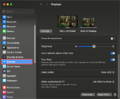
4. Permitir las conexiones de la base de conexión
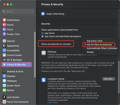
Paso 1: Ve al menú Apple (esquina superior izquierda) > Ajustes del sistema (o Preferencias del sistema) > Privacidad y seguridad.
Paso 2: Desplázate hacia abajo y haz clic en el menú desplegable situado junto a «Permitir la conexión de accesorios»; a continuación, selecciona la opción que necesites.
5. Compruebe el brillo del monitor
Paso 1: Si la pantalla del monitor externo está en negro, comprueba que el brillo no esté ajustado al mínimo.
Paso 2: Si utilizas un teclado y un monitor de Apple, ajusta el brillo con las teclas de brillo del teclado o ve a «Ajustes del sistema» > «Pantallas» para ajustarlo.
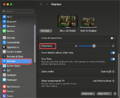
Tercer paso: Si utiliza un monitor de otro fabricante, utilice el menú integrado del monitor para ajustar el brillo. Si la pantalla sigue negra, es posible que el monitor no esté encendido o que funcione mal.

6. Actualizar software
El software puede afectar a la detección de la pantalla, la calidad de la imagen y las resoluciones o frecuencias de actualización disponibles.
Instala las últimas actualizaciones de macOS. Estas actualizaciones pueden incluir mejoras de firmware para las pantallas de Apple.
Si tu monitor no está fabricado por Apple, asegúrate de que dispone del firmware más reciente proporcionado por el fabricante. Consulta el manual del monitor o el sitio web del fabricante para obtener más información.
Si el problema persiste, ponte en contacto con el equipo de asistencia de iVANKY y facilítanos la siguiente información para que podamos comprobar posibles problemas de compatibilidad del dispositivo:
1.Su versión de macOS
2.Qué aparato no funciona y su modelo
3. Un enlace de compra si está disponible
No se pueden conectar cuatro pantallas
1. Comprueba si tu Mac admite cuatro pantallas
Solo los siguientes modelos de Mac son compatibles con la salida de cuatro pantallas con FusionDock Ultra:
-MacBook Pro con M1 / M2 / M3 / M4 Max
-Todos los modelos de Mac Studio
-Configuraciones de pantalla compatibles:
-4 × 4K a 60 Hz
-4 × 6K a 60 Hz (Pro Display XDR)
Si conecta cuatro pantallas, conéctelas siguiendo esta distribución de puertos:
-Seleccione dos puertos de entre los puertos 16, 17 y 18
-Selecciona dos puertos de entre los puertos 25, 26 y 27
Cada pantalla debe distribuirse entre ambos grupos de puertos.
No es posible conectar las cuatro pantallas al mismo grupo de puertos.
2. Comprobar accesorios y conexiones
Paso 1: Asegúrate de que los cables de vídeo (HDMI o USB-C) estén correctamente conectados a los monitores y bien enchufados.
Paso 2: Si estás utilizando adaptadores o cables de conversión con el iVANKY Dock, cámbialos por cables originales de iVANKY para evitar posibles problemas de calidad. Conecta los monitores al puerto 15 o al puerto 24 para garantizar un funcionamiento correcto.
Paso 3: Ve al menú Apple (esquina superior izquierda) > Ajustes del sistema (o Preferencias del sistema) > Pantallas y selecciona la resolución recomendada por el ordenador.
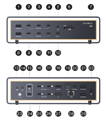
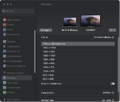
Paso 4: Desconecta el cable USB-C que une la base de conexión al ordenador, gira el conector USB-C y vuelve a conectarlo.
Paso 5: Intenta conectar la base Dock a otro puerto Thunderbolt del Mac.
Paso 6: Ve al menú Apple (esquina superior izquierda) > Ajustes del sistema (o Preferencias del sistema) > Pantallas. Si el Mac detecta el monitor externo pero no se muestra ninguna imagen, cambia el cable HDMI y vuelve a probar.
Si el problema persiste, ponte en contacto con el servicio de atención al cliente de iVANKY para obtener más ayuda.
3. Detección de monitores
Paso 1: Desconecta el monitor de la estación de acoplamiento y vuelve a conectarlo. Puede ser útil apagar primero el monitor.
Paso 2: Selecciona manualmente la fuente de entrada correcta en el monitor (por ejemplo, HDMI).
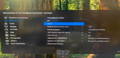
Paso 3: Reinicia tu Mac. En el caso de los MacBook, cierra la tapa durante unos segundos y luego vuelve a abrirla.
Paso 4: Ve al menú Apple (esquina superior izquierda) > Ajustes del sistema (o Preferencias del sistema) > Pantallas. Mantén pulsada la tecla Opción para que aparezca el botón «Detectar pantallas» y, a continuación, haz clic en él varias veces (más de 10 veces).
4. Permitir las conexiones de la base de conexión
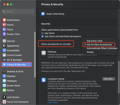
Paso 1: Ve al menú Apple (esquina superior izquierda) > Ajustes del sistema (o Preferencias del sistema) > Privacidad y seguridad.
Paso 2: Desplázate hacia abajo y haz clic en el menú desplegable situado junto a «Permitir la conexión de accesorios»; a continuación, selecciona la opción que necesites.
5. Compruebe el brillo del monitor
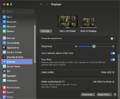
Paso 1: Si la pantalla del monitor externo está en negro, comprueba que el brillo no esté ajustado al mínimo.
Paso 2: Si utilizas un teclado y un monitor de Apple, ajusta el brillo con las teclas de brillo del teclado o ve a «Ajustes del sistema» > «Pantallas» para ajustarlo.
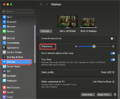
Paso 3: Si utilizas un monitor de otra marca, utiliza el menú integrado del monitor para ajustar el brillo. Si la pantalla sigue en negro, es posible que el monitor no esté encendido o que no funcione correctamente.

6. Actualizar software
El software puede afectar a la detección de la pantalla, la calidad de la imagen y las resoluciones o frecuencias de actualización disponibles.
Instala las últimas actualizaciones de macOS. Estas actualizaciones pueden incluir mejoras de firmware para las pantallas de Apple.
Si tu monitor no está fabricado por Apple, asegúrate de que dispone del firmware más reciente proporcionado por el fabricante. Consulta el manual del monitor o el sitio web del fabricante para obtener más información.
Si el problema persiste, ponte en contacto con el equipo de asistencia de iVANKY y facilítanos la siguiente información para que podamos comprobar posibles problemas de compatibilidad del dispositivo:
1.Su versión de macOS
2.Qué aparato no funciona y su modelo
3. Un enlace de compra si está disponible
Compatibilidad con la conexión en cadena (solo FusionDock Ultra)
El FusionDock Ultra es compatible con la conexión en cadena Thunderbolt. Sin embargo, la mayoría de los monitores disponibles actualmente en el mercado no admiten este tipo de conexión. La posibilidad de utilizar la conexión en cadena depende de las capacidades de hardware del monitor.
Ponte en contacto con el fabricante del monitor para confirmar si tu pantalla es compatible con la conexión en cadena Thunderbolt.
Parpadeo de la pantalla
Si la pantalla parpadea ocasionalmente durante un uso prolongado, es posible que el problema se deba a interferencias electromagnéticas en el entorno de funcionamiento.
1. Comprueba los accesorios y las conexiones
Paso 1: Asegúrese de utilizar la base de conexión en un entorno bien ventilado. No coloque ni utilice la base de conexión dentro de la carcasa de un ordenador ni en un espacio cerrado y reducido.
Paso 2: Desconecta el cable USB-C doble que une la base de conexión al Mac y, a continuación, reinicia el Mac.
Paso 3: Conecta primero el cable USB-C al puerto 16 de entrada de la base de conexión y, a continuación, conecta el cable USB-C al puerto 24 de entrada.
Paso 4: Si es posible, sustituye el cable USB-C magnético original por un cable Thunderbolt 5 de menos de 1 metro.
Paso 5: Desconecta todos los periféricos que no sean imprescindibles. Conecta primero los dispositivos necesarios a los puertos recomendados de la base de conexión y evita utilizar puertos innecesarios.
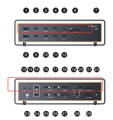
Paso 6: Ve al menú Apple (esquina superior izquierda) > Ajustes del sistema (o Preferencias del sistema) > Pantallas y selecciona la resolución recomendada por tu Mac.
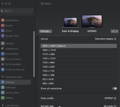
Paso 7: Prueba a utilizar una entrada de vídeo diferente en tu monitor.
Paso 8: Asegúrate de que tu Mac esté actualizado a la última versión de macOS.
2. Comprueba el estado del monitor
Paso 1: Comprueba si la pantalla presenta daños físicos:
-Compruebe si los artefactos son causados por grietas.
-Busque grietas visibles, suciedad o fugas de líquido.
-Si detecta algún daño, póngase en contacto con el equipo de asistencia del monitor.
Paso 2: Descartar problemas relacionados con las aplicaciones:
-Reinicia el MacBook sin abrir ningún programa. Comprueba si el problema persiste.
-Si el problema sólo se produce con una aplicación concreta: Desinstala y vuelve a instalar la aplicación, o actualízala a la versión más reciente.
-Si el problema persiste, ponte en contacto con el servicio de atención al cliente de la aplicación.
Paso 3: Mantén actualizados tu sistema y tu monitor
-Instala las últimas actualizaciones de macOS, que pueden incluir actualizaciones de firmware para monitores fabricados por Apple.
Si utilizas un monitor que no sea de Apple, asegúrate de que ejecuta el firmware más reciente proporcionado por el fabricante.
Para más detalles, consulta la documentación del monitor o la página web del fabricante.
Si el problema sigue sin resolverse, facilite los siguientes datos a nuestro equipo de atención al cliente:
-La versión de macOS instalada actualmente en tu MacBook.
-El puerto o puertos exactos que no funcionan.
-El modelo de su monitor externo.
-El modelo exacto, el año y las especificaciones de tu MacBook
Accesorio DL6950 (configuración multipantalla)
Paso 1: Cuando se utilice el accesorio DL6950 con FusionDock Ultra para la salida a varias pantallas, los puertos de conexión recomendados son el 20, el 21 y el 29.
Si alguno de estos puertos no funciona como se espera, utilice los siguientes puertos alternativos: Puerto 3 / 4 / 10 / 11.
Mal funcionamiento del KVM
1. Comprueba si el FusionDock Max 2 funciona correctamente cuando se conecta directamente a tu MacBook
Paso 1: Utiliza el cable USB-C doble incluido con tu FusionDock Max 2 para conectar la base a los puertos USB-C correspondientes de tu MacBook.
Paso 2: Si actualmente utilizas un cable HDMI a DP para conectar la base de conexión y el monitor, te recomendamos que lo sustituyas por uno de los siguientes: un cable HDMI, un cable USB-C, un cable USB-C a HDMI o un cable USB-C a DP.
Paso 3: Si el problema persiste, ponte en contacto con el equipo de asistencia de iVANKY para obtener más ayuda.
2. Compruebe si el FusionDock Max 2 está conectado correctamente con su KVM
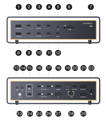
Paso 1: Consulte la figura 1 para ver el método de conexión correcto entre la base de conexión y el KVM. Si actualmente está utilizando un cable HDMI a DP, sustitúyalo por un cable USB-C a HDMI o un cable USB-C a DP, conectando el puerto de vídeo USB-C de la base de conexión al puerto de vídeo del KVM.
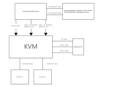
Paso 2: Si la configuración de su conexión difiere de la de la figura 1, póngase en contacto con el equipo de asistencia de iVANKY e indíquenos:
-Tu modelo de MacBook y versión de macOS
-Modelo de monitor
-Enlace de compra de KVM y método de conexión sugerido (como se muestra en la Figura 1)
No se puede conectar a la red
Paso 1: Comprueba si el LED de la estación de acoplamiento está encendido.
Paso 2: desconecta y vuelve a conectar los siguientes cables:
-El cable que conecta el dispositivo a la base de conexión
-El cable USB-C que conecta la estación de acoplamiento con el Mac
-El cable de alimentación de corriente continua
Paso 3: Vuelve a conectar el cable Ethernet al puerto de red de la base. Normalmente, deberías ver una luz verde fija y una luz naranja parpadeante.
*Si las luces son anormales o no se muestran, intente utilizar otro dispositivo para confirmar si el conector de red funciona correctamente.
Paso 4: Utiliza la linterna de tu teléfono para comprobar si el puerto RJ45 de la base tiene algún pin dañado o doblado.
*Si los pasadores están doblados o empujados hacia abajo, corríjalos cuidadosamente con un palillo o una herramienta fina.
*Si el puerto está dañado y provoca conexiones Ethernet flojas, puede asegurarlo temporalmente con cinta adhesiva o ponerse en contacto con el servicio de asistencia de iVANKY para sustituirlo.
Paso 5: Asegúrate de que macOS y todo el software estén actualizados a la última versión.
Paso 6: Actualiza el controlador de Ethernet del Mac. Para obtener más información, consulta la guía oficial de iVANKY:
https://ivanky.com/blogs/news/ivanky-ethernet-driver-download-guide"
Paso 7: Ve al menú Apple (esquina superior izquierda) > Ajustes del sistema > haz clic en Red. Deberías ver «USB 10/100/1000 LAN» y «USB 10/100/1G/10G LAN».
*Compruebe el color del indicador debajo de cada opción y siga los pasos de solución de problemas correspondientes.
*Si no se reconoce la red, siga los pasos para un indicador gris (no se detecta red).
2. Indicador de estado amarillo debajo del nombre del servicio (IP autoasignada)
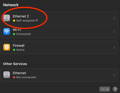
Paso 1: Reinicie el ordenador para reasignar la dirección IP.
Paso 2: Conecta el cable de red directamente a otro dispositivo (por ejemplo, un ordenador de sobremesa o un portátil con puerto Ethernet) para comprobar si el cable funciona correctamente.
Paso 3: Apaga el módem o el router y espera 5 minutos. A continuación, vuelve a encenderlo para que se reasigne la dirección IP.
Paso 4: Vuelve a conectar el cable de red para reasignar la dirección IP.
Paso 5: Reinicia el router para reasignar la dirección IP.
3. Indicador de estado gris debajo del nombre del servicio (no se reconoce el acceso a la red)
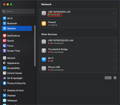
Paso 1: Conecta el cable de red directamente a otro dispositivo (como un ordenador de sobremesa o un portátil con puerto Ethernet) para comprobar si el cable funciona correctamente.
Paso 2: Crea una nueva subcuenta de Apple. -> Reinicia el ordenador e inicia sesión con la subcuenta. -> Comprueba si el problema se debe a un conflicto de software en la cuenta principal.
4. Indicador de estado verde (conectado pero no funciona)
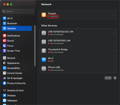
Paso 1: Vuelve a conectar el cable Ethernet.
Paso 2: Conecta el cable Ethernet directamente a otro dispositivo (por ejemplo, un ordenador de sobremesa o un portátil con puerto Ethernet) para comprobar si el cable funciona correctamente.
Paso 3: Si es posible, prueba a utilizar otro cable Ethernet.
Si el problema persiste después de seguir estos pasos, ponte en contacto con el equipo de asistencia de iVANKY y facilítanos la siguiente información para que podamos comprobar posibles problemas de compatibilidad del dispositivo:
1.Su versión de macOS
2.Qué aparato no funciona y su modelo
3. Un enlace de compra si está disponible
Velocidad de Internet lenta
1. Comprobar accesorios y conexiones
Paso 1: Reinicia tu Mac y asegúrate de que ambos extremos del cable USB-C de la base de conexión y del cable Ethernet estén bien conectados.
Paso 2: Vuelve a conectar los accesorios entre tu Mac y el monitor. Puedes intentar cambiar el cable USB-C de la base de conexión al Mac y volver a enchufar el cable Ethernet en la base.
Paso 3: Conecta tu Mac directamente a la red mediante Ethernet o Wi-Fi para comprobar si la velocidad de Internet vuelve a la normalidad.
Paso 4: Desconecta todos los demás dispositivos de la base, excepto el cable Ethernet. Además, desconecta los demás dispositivos del router, dejando conectado únicamente el cable que va a la base. Si el problema persiste, prueba a utilizar otro puerto WAN/LAN del router.
Paso 5: Confirma con tu proveedor de cable que el cable Ethernet admite velocidades de gigabit (≥800 MB/s). También puedes probar el cable conectándolo directamente a otro dispositivo para comprobar si alcanza el rendimiento de gigabit. Si no es así, sustituye el cable.
2. Reinicie el router
Paso 1: Desconecte el router y el cable Ethernet y espere al menos 30 segundos.
Paso 2: Vuelva a conectar el cable Ethernet al router.
Paso 3: Una vez que la luz indicadora de Internet esté encendida (normalmente la luz verde permanece fija y la luz naranja parpadea), compruebe si su Mac puede acceder a Internet.
3. Actualizar el software
Paso 1: Asegúrate de que macOS y todo el software están actualizados a la última versión.
Paso 2: Actualice el controlador ethernet del Mac. Para más detalles, consulta la guía de iVANKY:
https://ivanky.com/blogs/news/ivanky-ethernet-driver-download-guide"
Si el problema persiste después de seguir estos pasos, ponte en contacto con el equipo de asistencia de iVANKY y facilítanos la siguiente información para que podamos comprobar posibles problemas de compatibilidad del dispositivo:
-Modelo Mac
-versión macOS
-Dispositivo que no se puede utilizar correctamente y su modelo.
-Enlace de compra (si está disponible)
Desconexión frecuente
1. Comprobar accesorios y conexiones
Paso 1: Reinicia el ordenador y comprueba que ambos extremos del cable USB-C de la base de conexión y del cable Ethernet estén bien conectados.
Paso 2: Asegúrate de que macOS y todo el software estén actualizados a la última versión. Cierra todas las aplicaciones excepto Google Chrome y comprueba si se producen desconexiones.
Si la red funciona normalmente sólo con Chrome abierto, el problema puede deberse a conflictos de software. Póngase en contacto con el equipo de asistencia de iVANKY.
Paso 3: Ve al menú Apple (esquina superior izquierda) > Ajustes del sistema > haz clic en Red. Comprueba si las conexiones USB 10/100/1000 LAN y USB 10/100/1G/2.5G LAN se desconectan con frecuencia.
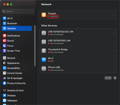
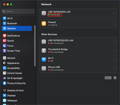
Paso 4: Utiliza una linterna para comprobar si el puerto RJ45 de la base de conexión presenta pines dañados o doblados.
*Si los pasadores están doblados o hundidos, enderécelos cuidadosamente con un palillo o herramienta similar.
*Si el puerto de la base está dañado y el cable está suelto, puedes fijarlo temporalmente con cinta adhesiva o ponerte en contacto con el servicio de asistencia de iVANKY para que te lo cambien.
Paso 5: Conecta el cable Ethernet directamente a otro dispositivo (por ejemplo, un ordenador de sobremesa o un portátil con puerto Ethernet) para comprobar si siguen produciéndose desconexiones.
Paso 6: Prueba a utilizar otro cable Ethernet.
2. Comprobación del entorno de red
Paso 1: Reinicie el ordenador para reasignar la dirección IP.
Paso 2: Apaga el módem o el router y espera 5 minutos. A continuación, vuelve a encenderlo para que se reasigne la dirección IP.
Paso 3: Vuelve a conectar el cable de red para reasignar la dirección IP.
3. Actualizar el software
Paso 1: Asegúrate de que macOS y todo el software están actualizados a la última versión.
Paso 2: Actualice el controlador ethernet del Mac. Para más detalles, consulta la guía de iVANKY:
https://ivanky.com/blogs/news/ivanky-ethernet-driver-download-guide
Si el problema persiste después de seguir estos pasos, ponte en contacto con el equipo de asistencia de iVANKY y facilítanos la siguiente información para que podamos comprobar posibles problemas de compatibilidad del dispositivo:
-Modelo Mac
-versión macOS
-Dispositivo que no se puede utilizar correctamente y su modelo.
-Enlace de compra (si está disponible)
La conexión a la red no funciona
Si el puerto Ethernet de tu dispositivo iVANKY Thunderbolt no consigue obtener una dirección IP del servidor DHCP, o si no hay tráfico de red a pesar de estar correctamente conectado al router o al conmutador, el problema podría estar relacionado con configuraciones de red anteriores de macOS o con la compatibilidad con Energy Efficient Ethernet (EEE).
Sigue los pasos que se indican a continuación para volver a crear el servicio de red Ethernet Thunderbolt y, si es necesario, desactivar la función Energy Efficient Ethernet (EEE) en macOS.
Paso 1:
1. Ve al menú Apple (esquina superior izquierda) > Ajustes del sistema > Red.
2. Localiza todos los servicios de red existentes y no utilizados denominados «USB 10/100/1G/2.5G LAN».
3. Selecciona cada entrada de LAN USB 10/100/1G/2,5G, haz clic en «Eliminar servicio…» y, a continuación, haz clic en «Eliminar».
4. Repite este proceso hasta que se hayan eliminado todos los servicios de red LAN USB 10/100/1G/2,5G asociados a la base de conexión.
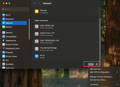
Paso 2: Crear un nuevo servicio de Ethernet Thunderbolt
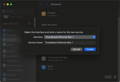
Crea un nuevo servicio de red asociado a la base Thunderbolt haciendo clic en el botón «… ⌵».
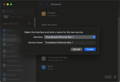
1. En la página de configuración de red, haz clic en el botón «… ⌵».
2. Selecciona «Añadir servicio».
3. Selecciona «USB 10/100/1G/2,5G LAN» como interfaz.
4. Introduce «USB 10/100/1G/2.5G LAN» como nombre del servicio y, a continuación, haz clic en «Crear».
5. Espera entre 5 y 10 segundos y comprueba el indicador de estado: si el indicador está en verde, significa que se ha detectado la conexión. Prueba la red. Si el problema persiste, pasa al paso 3.
Paso 3: Si el indicador de estado sigue en rojo
Si el servicio Thunderbolt Ethernet recién creado sigue mostrando un indicador rojo tras un breve periodo de tiempo:
1. Desconecta y vuelve a conectar el cable Thunderbolt y el cable Ethernet.
2. Desconecta completamente la base de conexión y espera entre 30 y 45 segundos.
3. Vuelve a conectar la base de conexión y comprueba de nuevo la conexión a la red.
Si el problema persiste, pasa al paso 4 para desactivar la función Energy Efficient Ethernet.
Paso 4: Desactivar la tecnología Energy Efficient Ethernet (EEE)
1. Selecciona el servicio de red LAN USB 10/100/1G/2,5G cuyo indicador esté en rojo.
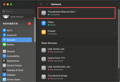
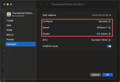
2. Haz clic en «Detalles» y, a continuación, selecciona «Hardware».
3. Cambia la configuración de «Automático» a «Manual».
4. Selecciona la velocidad adecuada en función de tu router o conmutador:
-100BaseTX -1000BaseT (1 Gb)
-2500Base-T (2,5 Gb)
-5000Base-T
-10Gbase-T (10 Gb)
Nota: El iVANKY FusionDock Ultra admite velocidades de hasta 10Gbase-T.
5. En «Dúplex», selecciona «Dúplex completo» o «Dúplex completo, control de flujo». No selecciones ninguna opción que incluya «Ethernet de bajo consumo».
6. Deje el resto de ajustes en sus valores predeterminados (por ejemplo, MTU 1500).
7. Haz clic en «Aceptar» y, a continuación, en «Aplicar».
El puerto USB-C no funciona
Paso 1: Compruebe si los indicadores LED de la base están encendidos.
Paso 2: desconecta y vuelve a conectar los siguientes cables:
-El cable que conecta el dispositivo a la base de conexión
-El cable USB-C que conecta la estación de acoplamiento con el Mac
-El cable de alimentación de corriente continua
Paso 3: Conecte un dispositivo USB-C conocido al puerto para comprobar si funciona. Si funciona, el problema no es la base.
Paso 4: Prueba con otro cable USB-C para ver si el cable original está defectuoso.
Paso 5: Prueba los demás puertos USB-C de la base para comprobar que funcionan.
Paso 6: Paso 6: Si el puerto sigue sin funcionar, ponte en contacto con el equipo de asistencia de iVANKY y facilítanos la siguiente información para que podamos comprobar si hay posibles problemas de compatibilidad con el dispositivo:
-versión macOS
-Dispositivo que no se puede utilizar y su modelo.
-Enlace de compra (si está disponible)
Ejemplo de formato de respuesta para puertos individuales:
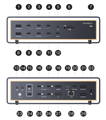
-Los puertos 7 / 10 no funcionan
-Modelo de MacBook: MacBook Pro 14 M2 MAX 2023
-macOS: Ventura 13.3.1
El puerto USB-A no funciona
Paso 1: Compruebe si los indicadores LED de la base están encendidos.
Paso 2: desconecta y vuelve a conectar los siguientes cables:
-El cable que conecta el dispositivo a la base de conexión
-El cable USB-C que conecta la estación de acoplamiento con el Mac
-El cable de alimentación de corriente continua
Paso 3: Conecta un dispositivo USB-A que sepas que funciona al puerto para comprobar si funciona. Si es así, el problema no está en la base.
Paso 4: Prueba con otro cable USB-A para ver si el cable original está defectuoso.
Paso 5: Prueba los demás puertos USB-A de la base para comprobar que funcionan.
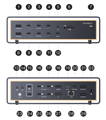
Paso 6: Si el puerto sigue sin funcionar, póngase en contacto con el equipo de asistencia de iVANKY y facilítenos la siguiente información para que podamos comprobar posibles problemas de compatibilidad del dispositivo:
-El número de puerto que no funciona
-versión macOS
-Dispositivo que no se puede utilizar y su modelo.
-Enlace de compra (si está disponible)
El puerto de audio de 3,5 mm no tiene salida de sonido
1. Compruebe el cableado y las conexiones
Paso 1: Reinicia tu Mac y asegúrate de que tanto el cable de alimentación del dock como el cable de audio estén bien conectados.
Paso 2: Vuelve a conectar la base a tu Mac mediante el cable Thunderbolt. Si es necesario, gira el conector USB-C doble por el lado del Mac y vuelve a intentarlo.
Paso 3: Después de conectarlo a la toma de audio de 3,5 mm, espera unos 20 segundos antes de utilizarlo.
Paso 4: Desenchufa el cable de alimentación de CC, espera 30 segundos y vuelve a enchufarlo.
Paso 5: Comprueba que la toma de audio de 3,5 mm de la base esté limpia y libre de residuos. Si es necesario, utiliza aire comprimido para limpiarla.
Paso 6: Si es posible, comprueba que el cable de audio conectado a la base funcione correctamente.
2. Compruebe los ajustes de sonido
Paso 1: Desconecta temporalmente todos los demás dispositivos de la base, dejando conectados únicamente el cable de audio (conectado al puerto de audio de la base) y el teclado o el ratón.
Paso 2: Ve al menú Apple > Ajustes del sistema (o Preferencias del sistema) > Sonido.
Paso 3: Ve a «Sonido» > «Salida» > selecciona los altavoces o los auriculares conectados mediante el cable de audio.
*Si los "Altavoces internos" no aparecen en la lista de dispositivos de "Salida", póngase en contacto con el equipo de asistencia de iVANKY.
Paso 4: Comprueba el volumen de salida: si el nivel es demasiado bajo, desplaza el control deslizante hacia la derecha y vuelve a probar.
Paso 5: Marca la casilla «Silenciar»: si está marcada, desmárcala y vuelve a probar.
3. Alternancia de puertos
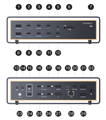
Paso 1: Prueba a alternar entre los puertos de audio delantero y trasero de la base (consulta el diagrama de puertos, puerto 5).
Nota:
-El puerto 13 es una entrada de audio de 3,5 mm
-El puerto 14 es una salida de audio de 3,5 mm
Si solo necesitas salida de audio, puedes alternar entre el puerto 5 y el puerto 14 para realizar las pruebas.
Paso 2: El reconocimiento puede tardar un poco; por favor, espere aproximadamente un minuto.
Paso 3: Si el puerto sigue sin funcionar, póngase en contacto con el equipo de asistencia de iVANKY y facilítenos la siguiente información para que podamos comprobar posibles problemas de compatibilidad del dispositivo:
-El número de puerto que no funciona
-versión macOS
-Dispositivo que no se puede utilizar y su modelo.
-Enlace de compra (si está disponible)
No hay señal de audio en la toma de audio de 3,5 mm
Paso 1: Comprueba que el cable de audio esté bien conectado y asegúrate de que el indicador LED de la base esté encendido.
Paso 2: Conecta el micrófono al puerto 5 o al puerto 13 de la base de conexión.
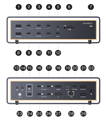
Paso 3: Si es posible, prueba con otro micrófono o dispositivo de entrada de audio para determinar si el problema está relacionado con el puerto o con el dispositivo externo.
Paso 4: Si el puerto sigue sin funcionar, ponte en contacto con el equipo de asistencia de iVANKY y facilítanos la siguiente información para que podamos comprobar si hay posibles problemas de compatibilidad con el dispositivo:
-El número de puerto que no funciona
-versión macOS
-Dispositivo que no se puede utilizar y su modelo.
-Enlace de compra (si está disponible)
No se puede cargar el Mac
1. Compruebe la configuración de alimentación
Paso 1: Compruebe si las luces LED del muelle están encendidas.
Paso 2: Asegúrate de que el cable USB-C de la base está conectado al puerto correcto.
Paso 3: Reinicia tu Mac y vuelve a conectar el cable USB-C entre la base y el Mac.
Paso 4: Desconecte el cable de alimentación de CC, espere 30 segundos y vuelva a conectarlo.
Paso 5: Si utilizas un cable USB-C doble no original, prueba a conectar el Mac directamente a su adaptador de corriente PD. Mientras se carga, mueva suavemente el cable. Si la carga falla o se detiene al mover el cable, sustituye el cable USB-C.
2. Pruebe la toma de corriente
Paso 1: Desenchufa el adaptador de corriente de la base de la toma de corriente y, a continuación, enchufa un dispositivo que sepas que funciona correctamente (como una lámpara de escritorio) para comprobar que la toma de corriente suministra energía con normalidad. Si la toma de corriente suministra energía con normalidad, fíjate bien en si el LED del adaptador de corriente de la base está encendido
Paso 2: Intenta cargar un teléfono o una tableta utilizando los puertos USB-C de 10 Gbps de la base (consulta el esquema de puertos: puertos 2-4 y 9-11).
Comprueba si el dispositivo se carga con normalidad.
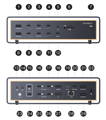
Paso 3: Si el puerto sigue sin funcionar, póngase en contacto con el equipo de asistencia de iVANKY y facilítenos la siguiente información para que podamos comprobar posibles problemas de compatibilidad del dispositivo:
-versión macOS
-Dispositivo que no se puede utilizar y su modelo.
-Enlace de compra (si está disponible)
El puerto USB-C PD no funciona
1. Compruebe el cableado, las conexiones y la compatibilidad de los dispositivos
Paso 1: Compruebe si los indicadores LED de la base están encendidos.
Paso 2: Desconecta y vuelve a conectar lo siguiente:
-El cable que conecta el dispositivo a la base
-El cable USB-C que conecta la base de conexión con el Mac
-El adaptador de corriente continua de la base
Nota: El puerto PD es el puerto 12.
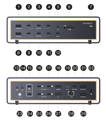
Paso 3: Conecta un dispositivo USB-C que sepas que funciona correctamente al puerto PD para comprobar si este funciona correctamente. Si el dispositivo funciona como es de esperar, esto ayuda a descartar un problema de hardware en la base de conexión.
Paso 4: Prueba con otro cable USB-C para ver si el cable original está defectuoso.
Paso 5: Si el puerto sigue sin funcionar, póngase en contacto con el equipo de asistencia de iVANKY y facilítenos la siguiente información para que podamos comprobar posibles problemas de compatibilidad del dispositivo:
-versión macOS
-Dispositivo que no se puede utilizar y su modelo.
-Enlace de compra (si está disponible)
El puerto de datos USB no se puede cargar
1. Comprobar el estado de la alimentación del muelle
Paso 1: Comprueba si las luces LED de la base están encendidas.
Paso 2: Pulsa el botón de encendido o vuelve a conectar el cable de CC para encender la base y que se ilumine el LED.
2. Compruebe las conexiones del dispositivo
Paso 1: Desconectar y volver a conectar:
-Los cables que conectan el dispositivo con la base
-El cable USB-C que conecta la base de conexión con el Mac.
Ten en cuenta que los puertos USB de datos no suministran alimentación cuando no hay ningún dispositivo conectado.
Paso 2: Conecta un dispositivo USB-C que sepas que funciona correctamente al puerto USB de datos para comprobar si el puerto funciona correctamente.
Si el dispositivo funciona como se espera, esto ayuda a descartar un problema de hardware del Dock.
Paso 3: Vuelve a conectar el cable USB-C y comprueba de nuevo si el problema se debe al cable.
Paso 4: Si el puerto sigue sin funcionar, ponte en contacto con el equipo de asistencia de iVANKY y facilítanos la siguiente información para que podamos comprobar si hay posibles problemas de compatibilidad con el dispositivo:
-versión macOS
-Dispositivo que no se puede utilizar y su modelo.
-Enlace de compra (si está disponible)
3. Puertos de carga alternativos
Si necesitas cargar un dispositivo sin conectarlo a un ordenador, utiliza uno de los siguientes puertos:
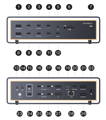
-El puerto PD dedicado situado en la parte frontal (puerto 12), que proporciona hasta 45 W de potencia
-Los puertos Thunderbolt 5 (puertos 16-17 y 25-26), cada uno de los cuales ofrece una potencia de salida de hasta 15 W
La tarjeta SD/TF no funciona
1. Compruebe el cableado y las conexiones
Paso 1: Compruebe si las luces LED de la base están encendidas. Si no es así, pulse el botón de encendido o vuelva a conectar el adaptador.
Paso 2: Desconecta y vuelve a conectar los siguientes cables; a continuación, espera 30 segundos:
-El cable que conecta el dispositivo con la base
-El cable USB-C que conecta la base de conexión con el Mac
-El adaptador de corriente continua de la base
Paso 3: Asegúrate de que las ranuras para tarjetas SD/TF estén limpias y sin residuos. Utiliza aire comprimido si es necesario.
Paso 4: Si es posible, conecta la tarjeta SD/TF directamente al Mac para comprobar que funciona correctamente.
2. Vuelva a insertar la tarjeta
Paso 1: Si no se reconoce la tarjeta, sácala e insértala de nuevo.
*Las tarjetas SD pueden no cargarse si se insertan demasiado despacio o demasiado deprisa.
Paso 2: Si el puerto sigue sin funcionar, ponte en contacto con el equipo de asistencia de iVANKY y facilítanos la siguiente información para que podamos comprobar si hay posibles problemas de compatibilidad con el dispositivo:
-versión macOS
-Dispositivo que no se puede utilizar y su modelo.
-Enlace de compra (si está disponible)
3. Formatear la tarjeta SD/TF
Si la tarjeta SD/TF no se puede leer ni siquiera cuando se conecta directamente al Mac, es posible que el formato de la tarjeta sea incompatible con macOS.
En ese caso, formatee la tarjeta y configure el sistema de archivos como exFAT; a continuación, vuelva a probar.
Envíe sus datos utilizando el siguiente formato:
-Modelo de MacBook: MacBook Pro de 14 pulgadas, M2 Max (2023)
-Versión de macOS: Ventura 13.3.1
- Tarjeta SD/TF: Tarjeta SanDisk Extreme PRO SD UHS-I, 128 GB
Cómo parar el ventilador
Desconecta el adaptador de corriente de la base. Una vez que la base se haya apagado, el ventilador dejará de funcionar.
Tenga en cuenta que, cuando la base de conexión está encendida y funciona durante un periodo prolongado bajo carga, el ventilador puede ponerse en marcha automáticamente para garantizar un funcionamiento normal.
¿Por qué suena el ventilador?
El ruido del ventilador que puedas oír es normal y se debe al sistema de refrigeración del dispositivo:
1. El dispositivo utiliza un ventilador de refrigeración específico para mantener la estabilidad durante el funcionamiento a alta potencia y a plena carga.
2. Cuando el dispositivo se somete a una mayor carga de rendimiento, el ventilador se pone en marcha para reducir la temperatura interna y garantizar un funcionamiento fiable.
VCD30 (versión NTC)
FusionDock Ultra está equipado con un sistema de refrigeración de alto rendimiento que incorpora un módulo con sensor de temperatura NTC.
La velocidad del ventilador se ajusta dinámicamente en función de la carga de funcionamiento del dispositivo para lograr un control térmico inteligente:
-Baja temperatura / baja velocidad:
< 20 dB, comparable a una respiración silenciosa
-Alta temperatura / alta velocidad:
< 50 dB, comparable al ambiente de una biblioteca
Si el ruido del ventilador te resulta molesto, prueba a reducir el número de periféricos conectados o a colocar la base de conexión en un entorno con menor carga de trabajo para que la velocidad del ventilador disminuya.
Compartir red cableada entre dispositivos iPhone, iPad y Mac
1.Garantizar la compatibilidad de los dispositivos
Paso 1: Ve a Ajustes del sistema → escribe "Internet" en la barra de búsqueda → haz clic en "Compartir Internet".
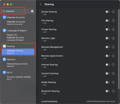
Paso 2: Haz clic en el signo de exclamación (!) que hay junto a la opción.
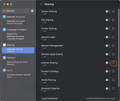
Paso 3: Marca los dispositivos con los que deseas compartir la red y, a continuación, haz clic en «Listo».
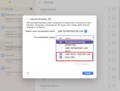
Paso 4: Activa la «Compartición de Internet».
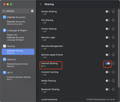
Paso 5: Espere unos segundos y confirme que los dispositivos conectados a través de VCD10 pueden acceder a Internet.
Compatibilidad del VCD30 con el iMac
El FusionDock Ultra es compatible con los siguientes modelos de iMac:
Modelos de 2021: 2 versiones
Modelos de 2023: 2 versiones
Modelos de 2024: 2 versiones
Total de modelos compatibles: 6
Tenga en cuenta las siguientes limitaciones en la visualización:
Solo los modelos de iMac de 2024 con cuatro puertos Thunderbolt admiten la salida a varias pantallas con VCD30.
Los otros cinco modelos de iMac, cuando se utilizan con la VCD30, solo admiten una salida de pantalla externa.
Compatibilidad con dispositivos no verificados
1. Consulta previa a la compra: Se recomienda a los clientes que consulten la tienda oficial de la marca de su dispositivo para confirmar la compatibilidad con las especificaciones principales del VCD30.
A continuación se detallan las especificaciones clave de la interfaz del FusionDock Ultra para su referencia:
-Puerto Thunderbolt 5
-Ancho de banda de hasta 80 Gbps
-Compatible con USB 3.2 Gen 2 (10 Gbps)
-Compatible con la tecnología Power Delivery de 5 V/3 A (15 W)
-Compatible con la carga BC1.2 a 5 V/1,5 A
Te recomendamos que facilites las especificaciones de interfaz mencionadas anteriormente al servicio de atención al cliente oficial o al equipo técnico del dispositivo que tengas previsto utilizar, para confirmar si admite la conexión a través de una base Thunderbolt 5 o de una base con especificaciones de interfaz equivalentes.
2. Comprobación de compatibilidad tras la venta
Para ayudarnos a identificar la causa del problema, sigue los pasos que se indican a continuación:
Paso 1: Conecta el dispositivo directamente al puerto Thunderbolt de tu MacBook y comprueba si funciona correctamente.
Paso 2: A continuación , conecta el mismo dispositivo al puerto Thunderbolt del VCD30 y vuelve a probarlo.
Evaluación de los resultados:
-Si el dispositivo no funciona al conectarlo directamente al MacBook, es probable que el problema esté relacionado con el propio dispositivo.
-Si el dispositivo funciona cuando se conecta directamente al MacBook, pero no funciona a través del VCD30, esto podría indicar una falta de compatibilidad entre el dispositivo y la base de conexión.
Por favor, comuníquenos los resultados de sus pruebas y estaremos encantados de ayudarle.
El KVM no funciona
1. Selecciona un conmutador KVM compatible
Para garantizar un funcionamiento correcto con FusionDock Ultra, utilice un conmutador KVM compatible.
Paso 1:
-Enlace recomendado para comprar un KVM (EE. UU.):
https://www.amazon.com/Displayport-Monitors-Computers-Monitor-Keyboard/dp/B0DD7XSQ7H/
- Enlace recomendado para comprar un KVM (DE):
https://www.amazon.de/-/en/CMSTEDCD-Displayport-Computers-Compatibility-Controller/dp/B0G58C1NVD/
- Enlace recomendado para comprar un KVM (JP): https://www.amazon.co.jp/-/zh/dp/B0F21ZHDCJ/
- Enlace recomendado para comprar un KVM (Reino Unido):
https://www.amazon.co.uk/Switches-computers-Keyboard-Printer-Controller/dp/B0GKNBML5K/
- Enlace recomendado para la compra de un KVM (TI):
https://www.amazon.it/-/en/CMSTEDCD-Computer-Computers-Monitors-Controller/dp/B0GKNBML5K/
- Enlace recomendado para comprar un KVM (ES):
https://www.amazon.es/-/en/Computers-Keyboard-External-Extension-Controller/dp/B0F8T5TMT2/
- Enlace recomendado para comprar un KVM (ES):
https://www.amazon.fr/-/en/Switches-Computers-Extension-Controllers-Adapters/dp/B0F8T5TMT2/
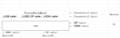
Paso 2: Conecta el conmutador KVM siguiendo el esquema de cableado que se muestra en las imágenes de referencia.
Mal funcionamiento del KVM
1. Comprobar el funcionamiento autónomo de FusionDock Ultra
Antes de solucionar los problemas del KVM, comprueba que el FusionDock Ultra funcione correctamente cuando se conecta directamente al MacBook.
Paso 1: Utiliza el cable USB-C doble incluido con tu FusionDock Max 2 para conectar la base a los puertos USB-C correspondientes de tu MacBook.
Paso 2: Si actualmente utilizas un cable HDMI a DP para conectar la base de conexión y el monitor, te recomendamos que lo sustituyas por uno de los siguientes: un cable HDMI, un cable USB-C, un cable USB-C a HDMI o un cable USB-C a DP.
Paso 3: Si el problema persiste, ponte en contacto con el equipo de asistencia de iVANKY para obtener más ayuda.
Nota:
Cuando se utiliza un conmutador KVM, es necesario conectar al mismo tiempo tanto el cable de datos USB-C como el cable de vídeo HDMI.
2. Comprueba si el FusionDock Ultra está conectado correctamente a tu KVM
Paso 1: Consulte la figura 1 para ver el método de conexión correcto entre la base de conexión y el KVM. Si actualmente está utilizando un cable HDMI a DP, sustitúyalo por un cable USB-C a HDMI o un cable USB-C a DP, conectando el puerto de vídeo USB-C de la base de conexión al puerto de vídeo del KVM.
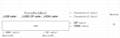
Paso 2: Si la configuración de tu conexión difiere de la de la figura 1, ponte en contacto con el equipo de asistencia de iVANKY y facilítales:
-Tu modelo de MacBook y versión de macOS
-Modelo de monitor
-Enlace de compra de KVM y método de conexión sugerido (como se muestra en la Figura 1)
Paso 3: Si el teclado o el ratón no responden, comprueba que la conexión USB-C al MacBook sea correcta.
A continuación, conecta el teclado y el ratón a los puertos USB-A específicos para periféricos del KVM, desconecta y vuelve a conectar el cable de datos USB-C para que el dispositivo vuelva a detectarse, o prueba a utilizar un teclado y un ratón con cable para realizar la prueba.
PNT para monitores de alta frecuencia de refresco
M1/M2/M3/M4 Max - Puerto(s) recomendado(s) para la conexión de pantallas de alta frecuencia de actualización
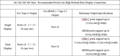
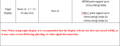
1. Cuando se utilizan pantallas de alta frecuencia de refresco, es posible que algunas pantallas no muestren imágenes. Compruebe si el modelo de MacBook coincide con la serie Max.
2. Desenchufe las otras pantallas de alta frecuencia de refresco y compruebe si la pantalla que no puede mostrar imágenes vuelve a la normalidad.
2.1 Si vuelve a la normalidad, inserte otras pantallas como de costumbre, pero en este momento, la resolución o la frecuencia de actualización de otras pantallas puede disminuir.
3. Si sigue sin poder restablecerse, pruebe a sustituir el cable para asegurarse de que es normal.
4. Si necesitas comprobar si la resolución y la frecuencia de actualización de tu pantalla son compatibles, consulta nuestra tabla de resultados de pruebas de compatibilidad, donde el equipo de iVANKY comprueba todas las especificaciones.
5. Debido a la variedad de pantallas existentes en el mercado, no podemos garantizar que todas ellas sean compatibles. Si se dan casos como que no salga imagen en la pantalla o se reduzca la resolución, por favor, envíe el modelo de pantalla o enlace de compra y los cables pertinentes utilizados al equipo de postventa de iVANKY, y le ayudaremos a resolver el problema lo antes posible.
Formato de retroalimentación de referencia como sigue:
Modelo de MacBook: MacBook Pro 14 M2 Max 2023
macOS: Ventura 13.3.1
Modelo de pantalla: LG-49GR85DC-B
Enlace de compra: https://ivanky.com/products/fusiondock-ultra
Modelo de cable: DP1.2
Enlace para la compra de cables: https://ivanky.com/products/thunderbolt-5-cable
M1/M2/M3/M4 Pro - Puertos recomendados para la conexión de pantallas de alta frecuencia de actualización

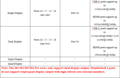
1. Cuando se utilizan pantallas de alta frecuencia de refresco, es posible que algunas pantallas no muestren imágenes. Compruebe si el modelo de MacBook coincide con la serie M1/M2/M3 Pro.
2. Desenchufe las otras pantallas de alta frecuencia de refresco y compruebe si la pantalla que no puede mostrar imágenes vuelve a la normalidad.
2.1 Si vuelve a la normalidad, inserte otras pantallas como de costumbre, pero en este momento, la resolución o la frecuencia de actualización de otras pantallas puede disminuir.
3. Si sigue sin poder restablecerse, pruebe a sustituir el cable para asegurarse de que es normal.
4. Si necesitas comprobar si la resolución y la frecuencia de actualización de tu pantalla son compatibles, consulta nuestra tabla de resultados de pruebas de compatibilidad, donde el equipo de iVANKY comprueba todas las especificaciones.
5. Debido a la variedad de pantallas existentes en el mercado, no podemos garantizar que todas ellas sean compatibles. Si se dan casos como que no salga imagen en la pantalla o se reduzca la resolución, por favor, envíe el modelo de pantalla o enlace de compra y los cables pertinentes utilizados al equipo de postventa de iVANKY, y le ayudaremos a resolver el problema lo antes posible.
Formato de retroalimentación de referencia como sigue:
Modelo de MacBook: MacBook Pro 14 M2 Max 2023
macOS: Ventura 13.3.1
Modelo de pantalla: LG-49GR85DC-B
Enlace de compra:https://ivanky.com/products/fusiondock-ultra
Modelo de cable: DP1.2
Enlace para la compra de cables: https://ivanky.com/products/thunderbolt-5-cable
Consejos de visualización
1. Para que el dispositivo se active con mayor fiabilidad, utiliza un cable USB-C a USB-C para conectar la base al monitor, siempre que este admita la entrada USB-C.
2. Si la pantalla sigue apagada, conecta tu MacBook directamente al monitor utilizando el mismo cable USB-C para comprobar que tanto la pantalla como el cable funcionan correctamente.
3. Si la base no se activa automáticamente, desconecta y vuelve a conectar el cable USB-C doble que une la base y el MacBook para solucionar cualquier posible problema de conexión.
Requisitos de las pantallas de alta resolución (5K y 6K)
1. Solo se admiten dos pantallas LG UltraFine 5K o dos pantallas Samsung ViewFinity S9 5K si cada una de ellas está conectada a un grupo Thunderbolt independiente; por ejemplo, una pantalla en los puertos 16 o 17 y la otra en los puertos 25 o 26. No se pueden utilizar otros puertos de vídeo para pantallas adicionales, y los puertos USB-C de salida restantes solo admiten datos (sin salida de vídeo).
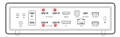
2. Para configuraciones duales de 6K a 60 Hz en Mac que no sean el MacBook Pro (M4 Max) ni el Mac Studio, recomendamos utilizar dos monitores Apple 6K (Pro Display XDR) para obtener la configuración dual de 6K más estable. Si utilizas dos pantallas 6K que no sean de Apple, conecta una pantalla 6K a un puerto USB-C de salida del FusionDock Ultra y conecta la segunda pantalla 6K directamente al puerto Thunderbolt integrado de tu Mac para obtener un rendimiento óptimo.
Consejos sobre audio
1. El puerto de audio óptico no admite el control de volumen a nivel del sistema. Por favor, ajusta el volumen en el altavoz.
2. Si prefieres controlar el volumen desde tu Mac, utiliza el puerto de audio de 3,5 mm.
Otras ayudas
P1: ¿Por qué noto que el ventilador se acelera cuando FusionDock Ultra está sometido a una carga elevada?
1. El FusionDock Ultra cuenta con un diseño de doble chip de alto rendimiento que admite la salida a cuatro pantallas y 26 puertos. Para garantizar un rendimiento estable durante un uso intensivo, incluye ventiladores de refrigeración activa que ayudan a prevenir problemas
como el parpadeo de la pantalla, la reducción del rendimiento o la inestabilidad del sistema bajo una carga elevada.
2. El sensor de temperatura NTC integrado ajusta la velocidad del ventilador en función de la carga del sistema. Durante un uso ligero, el ventilador funciona a una velocidad más baja para minimizar el ruido. Cuando se necesita una refrigeración adicional, el ventilador acelera, con niveles de ruido
mantener un nivel inferior a 50 dB cuando se mide a corta distancia (aproximadamente a 1 cm de la base) en una sala insonorizada,
similar a un entorno de biblioteca.
3. Si detectas ruidos inusuales, como un chirrido agudo o un silbido, desconecta el adaptador de corriente de la estación de acoplamiento y espera 60 segundos. Una vez que hayas vuelto a conectar el adaptador, desconecta y vuelve a conectar el cable USB-C doble.
Si el ruido persiste, ponte en contacto con el servicio de asistencia de iVANKY para obtener más ayuda.
P2: ¿Qué hacer si la base de conexión deja de funcionar o funciona de forma intermitente?
1. Comprueba si el adaptador de corriente funciona: el indicador LED del adaptador debería estar encendido. A continuación, comprueba el indicador LED de la base; si está encendido, sigue con los pasos que se indican a continuación.
2. Desconecta la base de conexión del portátil y de todos los dispositivos conectados. Espera al menos 5 minutos, reinicia el portátil y vuelve a conectar la base de conexión.
3. Utiliza el cable USB-C doble incluido para conectar los puertos de entrada (marcados con el icono de un ordenador portátil) situados en la parte trasera de la base de conexión a tu ordenador portátil. Si tu MacBook te pide permiso para conectar la base, haz clic en «Permitir».
4. Asegúrate de que tu ordenador portátil sea compatible con Thunderbolt 5, Thunderbolt 4 o USB4.
5. Intenta conectar la base de conexión a otro MacBook para descartar que el problema esté en el puerto.
6. Si el problema persiste, póngase en contacto con el servicio de atención al cliente de iVANKY.
P3: ¿Qué hacer si los puertos de la base de conexión no funcionan?
1. Comprueba si el adaptador de corriente funciona: el indicador LED del adaptador debería estar encendido. A continuación, comprueba el indicador LED de la base; si está encendido, sigue con los pasos que se indican a continuación.
2. Desconecta la base de conexión del portátil y de todos los dispositivos conectados. Espera al menos 5 minutos, reinicia el portátil y vuelve a conectar la base de conexión.
3. Utiliza el cable USB-C doble incluido para conectar los puertos de entrada (marcados con el icono de un ordenador portátil) situados en la parte trasera de la base de conexión a tu ordenador portátil. Si tu MacBook te pide permiso para conectar la base, haz clic en «Permitir».
4. Prueba a conectar la base a otro MacBook para descartar problemas con los puertos.
5. Si el problema persiste, póngase en contacto con el servicio de atención al cliente de iVANKY.
P4: ¿Qué se debe hacer si el puerto Ethernet de la estación de acoplamiento no alcanza la velocidad anunciada de 10 Gbps?
1. Utiliza un cable Ethernet Cat6a o Cat7/Cat8 (de no más de 100 metros) para alcanzar una velocidad de 10 Gbps. Los cables más antiguos, como los Cat5 o Cat6, pueden reducir el rendimiento.
2. En macOS, ve a Ajustes del sistema > Red, selecciona tu conexión por cable, haz clic en Detalles y, a continuación, ve a la pestaña Hardware. Establece Configuración en Manual, Velocidad en 10000Base-T y Dúplex en dúplex completo. Haz clic en Aceptar para guardar los ajustes.
3. Conecta la estación de acoplamiento a otro ordenador portátil para comprobar si el problema persiste.
4. Desconecta la base de conexión y todos los dispositivos. Espera al menos 5 minutos, reinicia el portátil, vuelve a conectar la base de conexión y vuelve a probar.
5. Si el problema persiste, póngase en contacto con el servicio de atención al cliente de iVANKY.
P5: ¿Por qué la pantalla no puede alcanzar la resolución de 5K o 6K?
1. Comprueba si la pantalla admite resoluciones superiores a 4K.
2. Solo los puertos de salida USB-C (80/120 Gbps) y el puerto DP admiten resoluciones de 5K o superiores.
3. Si utiliza un adaptador de cable de vídeo, asegúrese de que el adaptador admite una resolución de 5K o 6K.
P6: ¿Por qué no se ven bien los colores en mis pantallas externas?
1. Selecciona el perfil de pantalla que se corresponda con tu monitor externo. En tu Mac, ve al «Menú Apple» > Ajustes del sistema y, a continuación, haz clic en «Pantallas» en la barra lateral (es posible que tengas que desplazarte hacia abajo).
2. En la sección «Perfil de color», haz clic en el menú desplegable y selecciona el perfil que mejor se adapte a tu monitor.
Tabla de uso de LG
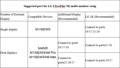
Conexión de dos monitores LG UltraFine 5K (27MD5KL-B) + una pantalla adicional

Si tiene algún problema al utilizar la base de conexión, póngase en contacto con el servicio técnico de iVANKY.
Correo electrónico: support@ivanky.com
Cuando se ponga en contacto con el servicio de asistencia técnica de iVANKY por problemas técnicos, facilite la siguiente información:
a. El número de serie de tu estación de acoplamiento.
b. Tu versión actual de macOS.
c. Modelo de tu MacBook.
d. Descripción del problema y de los dispositivos conectados al muelle.