

トラブルシューティング
ビデオ出力なし
1.アクセサリーと接続をチェックする
手順 1: ビデオケーブル(HDMI または USB-C)がモニターに正しく接続され、しっかりと差し込まれていることを確認してください 。
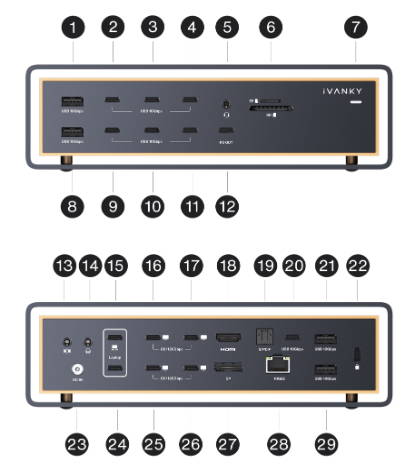
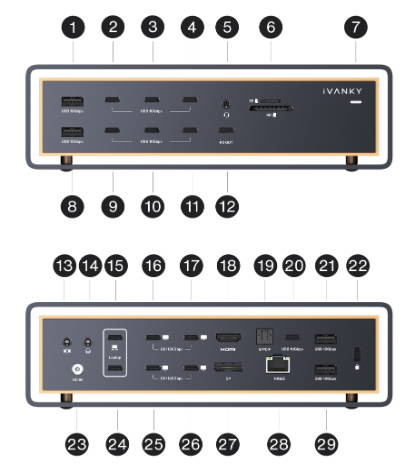
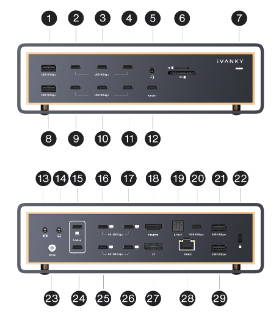
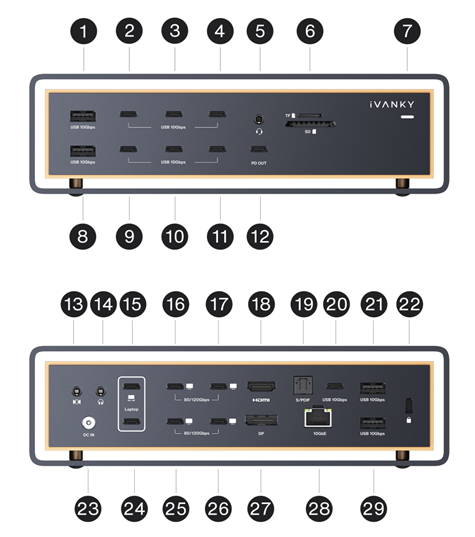
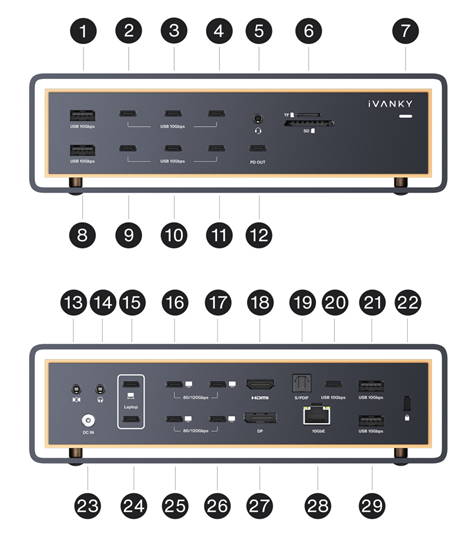
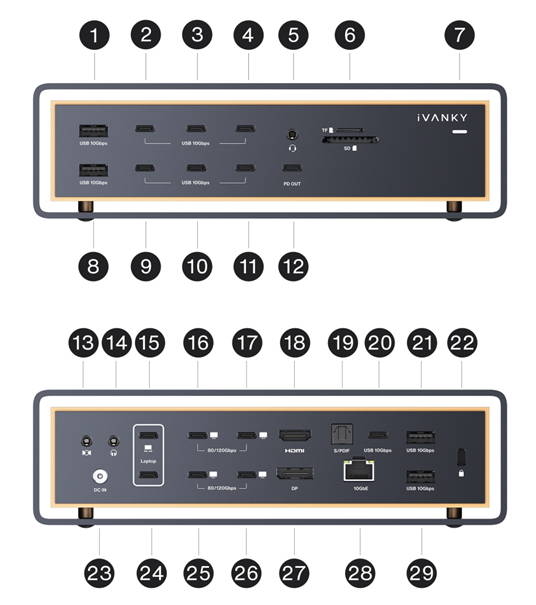
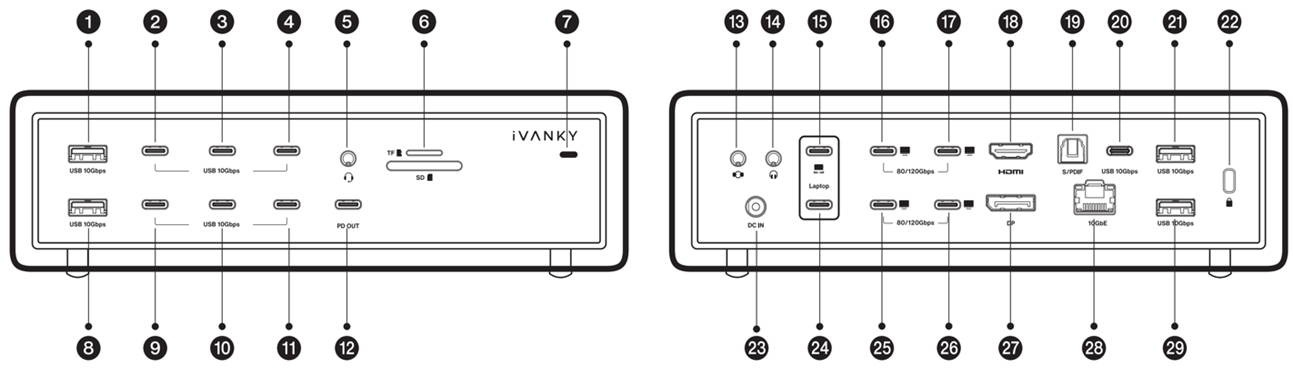
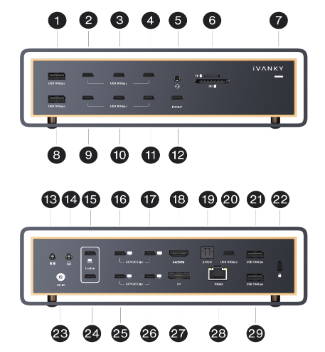
手順 2: iVANKY ドッキングステーションでビデオケーブルを使用する場合は 、ケーブルの品質に関する問題を避けるため、iVANKY 純正ケーブルをご使用ください。正常に動作させるには、モニターをポート 18、16、17、25、または 26 に接続してください。
注:ポート18(HDMIポート)は、HDMI-DP変換ケーブルに対応していません。
手順 3: Apple メニュー(画面左上)>「システム設定」(または「システム環境設定」)>「ディスプレイ」の順に選択し 、お使いのコンピュータで推奨されている解像度を選択してください。
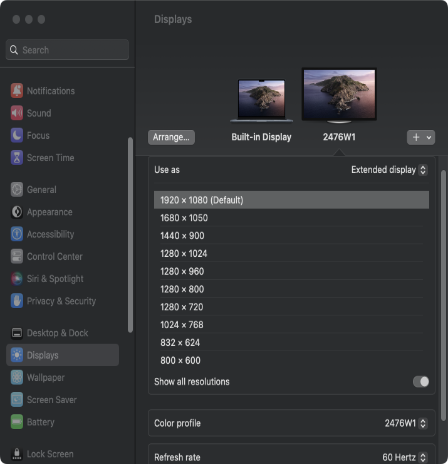
手順 4: ドックの USB-C ケーブルをコンピュータから外し 、USB-C コネクタを裏返しにしてから、再びコンピュータに接続します。
手順 5: Dock を Mac の別の Thunderbolt ポートに接続してみてください 。Apple M シリーズ(Apple Silicon)チップを搭載した Mac のみが対応しています。
手順 6: 他のすべてのモニターを取り外し 、画面が表示されないモニターだけを残します。その後、モニターの接続順序を変えて再度テストしてください。たとえば、そのモニターが以前は最初に接続されていた場合は、他のモニターの後に接続し直してください。
手順 7: HDMI接続時に画面に何も表示されない場合は 、ケーブルをDPケーブルまたはUSB-C-DP変換ケーブルに交換し、再度試してみてください。
他のすべてのモニターを取り外し、問題のあるモニターのみを接続した状態でテストを行ってください。
それでも画面に何も表示されない場合は、iVANKYカスタマーサポートまでお問い合わせください。
2.モニター検出
手順 1: モニターをドッキングステーションから外し 、再度接続してください。あらかじめモニターの電源を切っておくと、うまくいく場合があります。
手順 2: モニターで、HDMI などの正しい入力ソースを手動で 選択します。
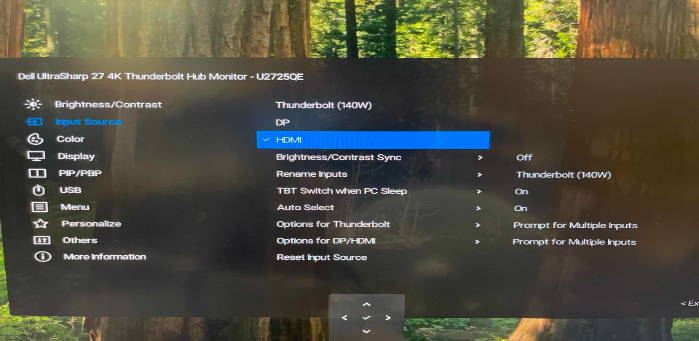
手順 3: Mac を再起動します 。MacBook の場合は、蓋を数秒間閉じてから、再び開いてください。
手順 4: Apple メニュー(左上隅)>「システム設定」(または「システム環境設定」)>「ディスプレイ」の順に選択します 。「Option」キーを押したままにすると「ディスプレイを検出」ボタンが表示されるので、それを繰り返し(10回以上)クリックします。
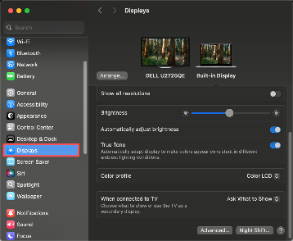
3.ドッキングステーションの接続を許可する
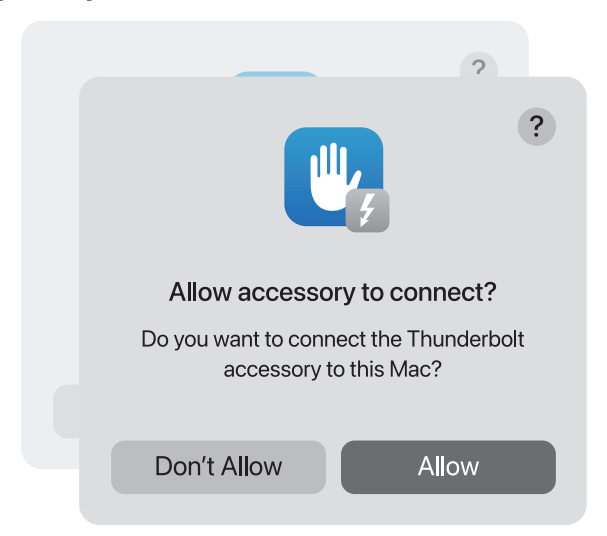
手順 1:Apple メニュー(左上隅) > 「システム設定」(または「システム環境設定」) > 「プライバシーとセキュリティ」の順に選択します。
手順 2:画面を下にスクロールし、「アクセサリの接続を許可する」の横にあるポップアップメニューをクリックして、必要なオプションを選択します。
4.モニターの明るさを確認する
手順 1: 外部モニターの画面が真っ暗な場合は 、モニターの明るさが下がっていないか確認してください。
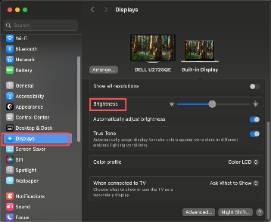
手順 2: Apple製のキーボードとディスプレイを使用している場合は 、キーボードの輝度調整キーで明るさを調整するか、「システム設定」>「ディスプレイ」から調整してください。
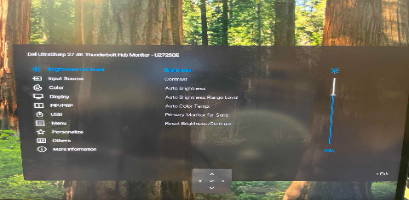
ステップ3:他社製モニターをお使いの場合は、モニターの内蔵メニューで明るさを調整してください。それでも画面が黒い場合は、モニターの電源が入っていないか、故障している可能性があります。
5. ドックをリセットする
ドックのDC電源アダプタをコンセントから抜いてください。
約60秒待ってから、電源アダプターを再接続し、使用を再開してください。
6.ソフトウェアの更新
ソフトウェアは、ディスプレイの検出、画質、利用可能な解像度やリフレッシュレートに影響を与える可能性があります。
最新のmacOSアップデートをインストールする。これらのアップデートには、Apple製ディスプレイのファームウェアの改善が含まれることがあります。
お使いのモニターがApple製でない場合は、メーカーが提供する最新のファームウェアが適用されていることを確認してください。詳しくは、モニターのマニュアルまたはメーカーのウェブサイトをご確認ください。
それでも問題が解決しない場合は、iVANKYサポートチームまでご連絡いただき、以下の情報をお知らせください:
1.お使いのmacOSバージョン
2.動作しないデバイスとそのモデル
3.可能であれば購入リンク
デュアルディスプレイに出力できない
1. Macのデュアルディスプレイ対応を確認する
Macとの互換性を確認する
FusionDock Ultraは、以下のMacモデルでのみデュアルディスプレイ出力をサポートしています:
M1/M2/M3/M4 Pro または M4(基本モデル)および M5(基本モデル)搭載の MacBook Pro
MacBook Pro M1 / M2 / M3 / M4 Max
Mac mini M2 Pro / M4 / M4 Pro
Mac Studio(全モデル)
Thunderboltポートを4つ搭載したiMac M4 (2024)
2.アクセサリーと接続をチェックする
手順 1: ビデオケーブル(HDMI、USB-C、または DisplayPort)がモニターに正しく接続され、しっかりと差し込まれていることを確認してください 。
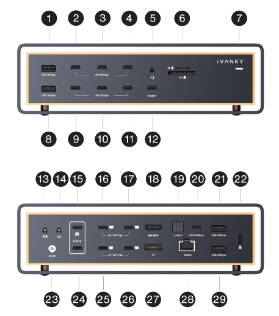
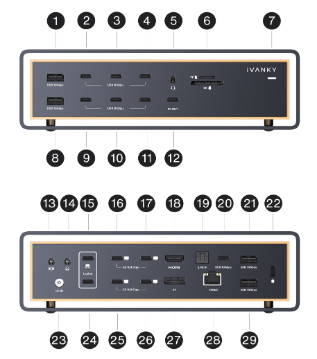
手順 2: iVANKY Dock で変換ケーブルを使用する場合は 、ケーブルの品質に問題が生じるのを防ぐため、iVANKY純正のケーブルをご使用ください。正常に動作させるには、モニターをポート 16、17、18、25、26、または 27 に接続してください。
注:ポート18(HDMI)は、HDMI-DP変換ケーブルには対応していません。
ステップ 3: Apple メニュー(左上)>「システム設定」(または「システム環境設定」)>「ディスプレイ」の順に選択し 、Mac が推奨する解像度を選択します。
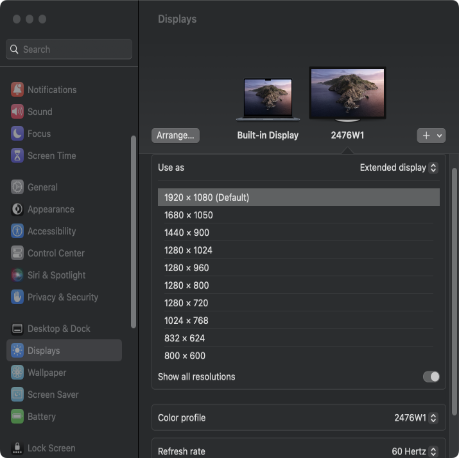
手順 4: ドックの USB-C ケーブルを Mac から外し 、コネクタを裏返してから、再度接続してください。
ステップ 5: Mac の別の Thunderbolt ポートを試してみてください 。
手順 6: Apple メニュー(左上隅)→「システム設定」→「ディスプレイ」の順に選択します 。
Macが外部モニターを認識しているにもかかわらず画面が表示されない場合は、HDMIケーブルを交換して再度お試しください。それでも問題が解決しない場合は、iVANKYカスタマーサポートまでお問い合わせください。
3.モニター検出
手順 1: モニターをドッキングステーションから外し 、再度接続してください。あらかじめモニターの電源を切っておくと、うまくいく場合があります。
手順 2: モニターで正しい入力ソース(例:HDMI)を手動で 選択します。
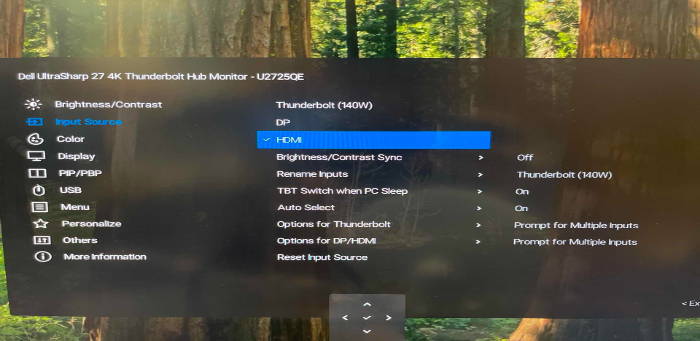
手順 3: Mac を再起動します 。MacBook の場合は、蓋を数秒間閉じてから、再び開いてください。
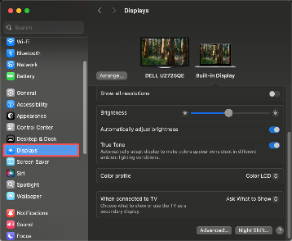
ステップ 4: Apple メニュー(左上隅)>「システム設定」(または「システム環境設定」)>「ディスプレイ」の順に選択します 。Option キーを押したままにすると「ディスプレイを検出」ボタンが表示されるので、それを繰り返し(10回以上)クリックします。
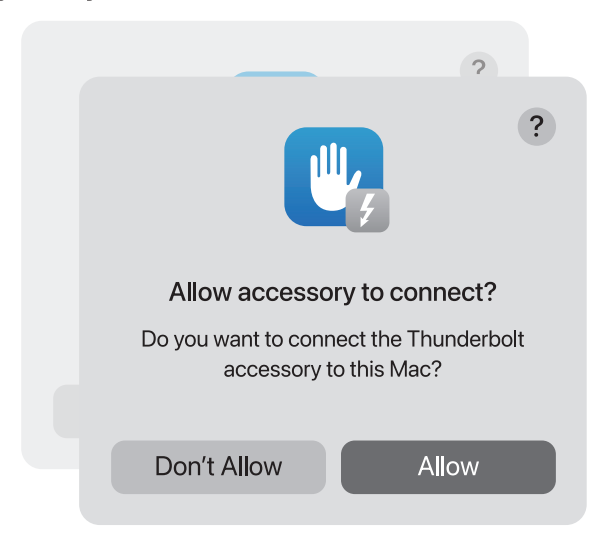
4.ドッキングステーションの接続を許可する
手順 1: Apple メニュー(左上)>「システム設定」(または「システム環境設定」)>「プライバシーとセキュリティ」の順に選択します 。
手順 2: 画面を下にスクロールし 、「アクセサリの接続を許可する」の横にあるポップアップメニューをクリックして、必要なオプションを選択します。
5.モニターの明るさをチェックする
手順 1: 外部モニターの画面が真っ暗な場合は 、モニターの明るさが下がっていないか確認してください。
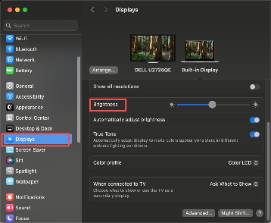
手順 2: Apple製のキーボードとディスプレイを使用している場合は 、キーボードの輝度調整キーで明るさを調整するか、「システム設定」>「ディスプレイ」から調整してください。
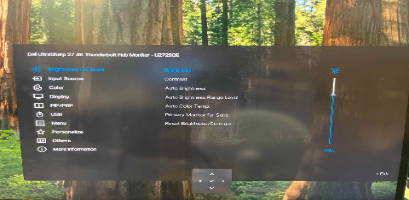
手順 3: サードパーティ製のモニターを使用している場合は 、モニターのメニュー画面から輝度を調整してください。それでも画面が真っ暗な場合は、モニターの電源が入っていないか、故障している可能性があります。
6.ソフトウェアの更新
ソフトウェアは、ディスプレイの検出、画質、利用可能な解像度やリフレッシュレートに影響を与える可能性があります。
最新のmacOSアップデートをインストールする。これらのアップデートには、Apple製ディスプレイのファームウェアの改善が含まれることがあります。
お使いのモニターがApple製でない場合は、メーカーが提供する最新のファームウェアが適用されていることを確認してください。詳しくは、モニターのマニュアルまたはメーカーのウェブサイトをご確認ください。
それでも問題が解決しない場合は、iVANKYサポートチームまでご連絡いただき、以下の情報をお知らせください:
1.お使いのmacOSバージョン
2.動作しないデバイスとそのモデル
3.可能であれば購入リンク
LG UltraFine 5Kモニターの問題点
注:FusionDock Ultraは、LG UltraFine 5K(27MD5KL-B)ディスプレイ2台の接続に対応しています。
2台のディスプレイを接続する場合は、ポートグループごとに1台ずつ接続してください:
LG UltraFine 5Kディスプレイをポート16または17に接続してください
もう1台のLG UltraFine 5Kディスプレイをポート25または26に接続してください
各ポートグループは、ディスプレイを1台のみサポートします。
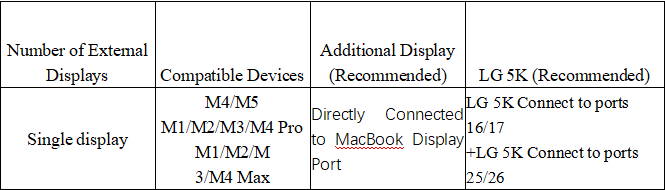
3台目のディスプレイを接続する必要がある場合は、Macのビデオ出力ポートに直接接続してください。
1.お使いのMacがデュアルディスプレイに対応しているか確認する
(1) Thunderboltケーブルを使用して、LG UltraFine 5K (27MD5KL-B) モニターをFusionDock UltraのThunderboltポート(21/22/23)のいずれかに接続します。
(2) HDMIモニターをFusionDock UltraのHDMIポート(ポート18)に接続します。
市場には非常に多くの異なるモニターがあるため、すべてのモデルが完璧に動作することを保証することはできません。お使いのモニターが表示されない、解像度が予想より低く見える、または画面出力が機能しない場合は、モニターのモデルまたは購入リンクをサポートチームにお知らせください。
マルチディスプレイの解像度が仕様を満たしていない
手順 1: ドックと Mac を結ぶ Thunderbolt ケーブルを再度接続してください 。それでも動作しない場合は、再接続する前にデュアル USB-C コネクタを裏返してみてください。
手順 2: 可能であれば 、Thunderboltケーブル、DPケーブル、またはUSB-C-DP変換ケーブルを交換し、ドックのThunderbolt出力ポートまたはDPポートを使用してモニターを接続してください。
ステップ3: モニターをDockに単一ディスプレイとしてのみ接続し、解像度が要件を満たしているか確認してください。単独で接続しても問題が解決しない場合は、別のケーブルを使用してみてください。
ステップ4:モニターをMacに直接接続し、モニター自体が正しい解像度を出力することを確認します。
それでも問題が解決しない場合は、iVANKYサポートチームまでご連絡いただき、以下の情報をお知らせください:
1.お使いのmacOSバージョン
2.動作しないデバイスとそのモデル
3.購入リンクがある場合
デュアル6K、トリプル6K、またはクアッド6Kディスプレイへの出力ができません
注:FusionDock Ultraでは、ポート16、17、25、26のみが6K解像度での出力をサポートしています。
FusionDock Ultraは、幅広い主流の6Kモニターや、柔軟なマルチディスプレイ構成に対応しています。
Macモデル別の6Kディスプレイ出力対応状況(Thunderbolt経由)
M3 / M2 / M1搭載のMacBook:最大1台の6Kディスプレイに対応
MacBook(M5(基本モデル)/M4(基本モデル)/M3/M2/M1 Pro):最大2台の6Kディスプレイに対応
M1 / M2 / M3 / M4 Max搭載のMacBook、すべてのMac Studioモデル、およびMac mini M4 Pro:最大3台の6Kディスプレイに対応
M1 / M2 / M3 / M4 Max搭載のMacBookおよびすべてのMac Studioモデル:最大4台の6Kディスプレイに対応
手順 1: 他のすべてのモニターを取り外し 、画像が表示されていないモニターのみを残します。
単体で接続した際に、ディスプレイが正常に表示されるか確認してください。
注:ポート18(HDMIポート)は、DP-HDMI変換ケーブルには対応していません。
ステップ2: ステップ1を完了した後 、iVANKYカスタマーサポートまで以下の情報をご提供ください:
-マックモデル
-macOSバージョン
-モニターモデル
-各モニター接続に使用されるDockポート番号
-ステップ1の結果(以前は表示されなかったモニターが、単独で接続した際に動作するか)
弊社サポートチームが情報を確認し、互換性の問題がないかについて、できるだけ早くご確認いたします。
3台のモニターを接続できない
1. お使いのMacが3画面表示に対応しているか確認してください
* FusionDock Ultraによる3画面出力に対応しているのは、以下のMacモデルのみです:
-MacBook Pro(M1 / M2 / M3 / M4 Max搭載)
-すべてのMac Studioモデル
-M4またはM4 Pro搭載のMac mini
* 3画面表示を使用する前に、以下のいずれかの方法でモニターを接続してください:
1. ポート16、17、18の中から2つ、およびポート25、26、27の中から1つを選択してください。
2. ポート16、17、18の中から1つ、およびポート25、26、27の中から2つを選択してください。
2.アクセサリーと接続をチェックする
手順 1:ビデオケーブル(HDMI または USB-C)がモニターに正しく接続され、しっかりと差し込まれていることを確認してください。
手順 2: iVANKY Dock で他社製のアダプターケーブルを使用している場合は 、互換性の問題を避けるため、iVANKY純正ケーブルに切り替えてください。安定した動作を確保するため、ポート21~23に接続してください。
ステップ 3: Apple メニュー(左上)>「システム設定」(または「システム環境設定」)>「ディスプレイ」の順に選択し 、Mac が推奨する解像度を選択します。
手順 4: ドックの USB-C ケーブルを Mac から外し 、コネクタを裏返してから、再度接続してください。
ステップ 5: Mac の別の Thunderbolt ポートを試してみてください 。
手順 6: 外部ディスプレイが認識されているにもかかわらず画面に何も表示されない場合は 、HDMIケーブルを交換してください。それでも問題が解決しない場合は、iVANKYのカスタマーサポートまでご連絡ください。
3.モニター検出
手順 1: モニターをドッキングステーションから外し 、再度接続してください。あらかじめモニターの電源を切っておくと、うまくいく場合があります。
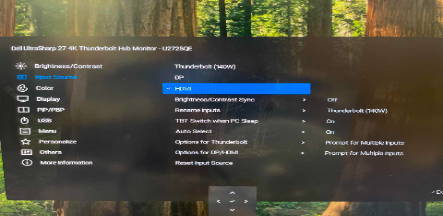
手順 2: モニターで正しい入力ソース(例:HDMI)を手動で 選択します。
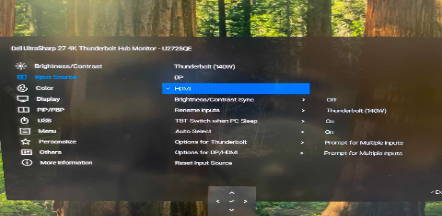
手順 3: Mac を再起動します 。MacBook の場合は、蓋を数秒間閉じてから、再び開いてください。
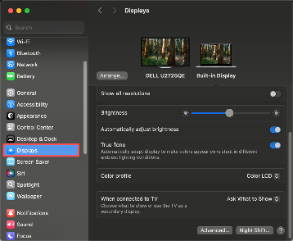
ステップ 4: Apple メニュー(左上隅)>「システム設定」(または「システム環境設定」)>「ディスプレイ」の順に選択します 。Option キーを押したままにすると「ディスプレイを検出」ボタンが表示されるので、それを繰り返し(10回以上)クリックします。
4.ドッキングステーションの接続を許可する
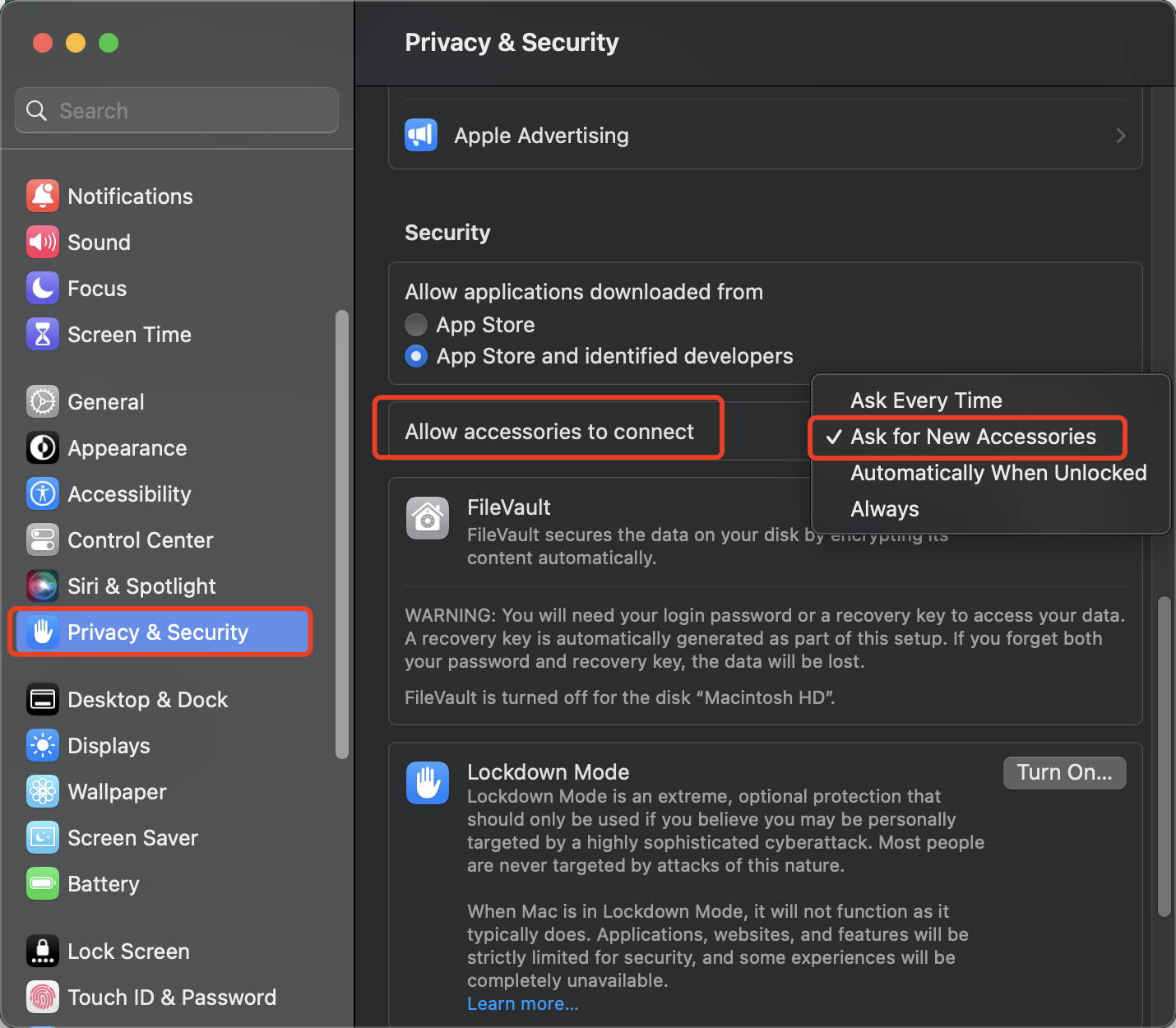
手順 1: Apple メニュー(左上)>「システム設定」(または「システム環境設定」)>「プライバシーとセキュリティ」の順に選択します 。
手順 2: 画面を下にスクロールし 、「アクセサリの接続を許可する」の横にあるポップアップメニューをクリックして、必要なオプションを選択します。
5.モニターの明るさをチェックする
手順 1:外部モニターの画面が真っ暗な場合は、明るさが最低設定になっていないかご確認ください。
手順 2: Apple製のキーボードとディスプレイを使用している場合は 、キーボードの輝度調整キーで明るさを調整するか、「システム設定」>「ディスプレイ」から調整してください。
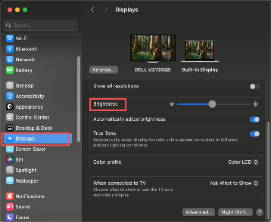
ステップ3: 他社製モニターをお使いの場合は、モニターの内蔵メニューで明るさを調整してください。それでも画面が黒い場合は、モニターの電源が入っていないか、故障している可能性があります。
6.ソフトウェアの更新
ソフトウェアは、ディスプレイの検出、画質、利用可能な解像度やリフレッシュレートに影響を与える可能性があります。
最新のmacOSアップデートをインストールする。これらのアップデートには、Apple製ディスプレイのファームウェアの改善が含まれることがあります。
お使いのモニターがApple製でない場合は、メーカーが提供する最新のファームウェアが適用されていることを確認してください。詳しくは、モニターのマニュアルまたはメーカーのウェブサイトをご確認ください。
それでも問題が解決しない場合は、iVANKYサポートチームまでご連絡いただき、以下の情報をお知らせください:
1.お使いのmacOSバージョン
2.動作しないデバイスとそのモデル
3.可能であれば購入リンク
4台のディスプレイに接続できません
1. お使いのMacが4画面表示に対応しているか確認してください
FusionDock Ultraによる4画面出力に対応しているのは、以下のMacモデルのみです:
-MacBook Pro(M1 / M2 / M3 / M4 Max搭載)
-すべてのMac Studioモデル
-対応ディスプレイ構成:
-4 × 4K @ 60Hz
-4 × 6K @ 60Hz(Pro Display XDR)
4台のディスプレイを接続する場合は、以下のポート割り当てに従ってモニターを接続してください:
-ポート16、17、18の中から2つを選択してください
-ポート25、26、27の中から2つを選択してください
各ディスプレイは、両方のポートグループに分散して配置する必要があります。
同じポートグループ内の4つのディスプレイすべてを接続することはサポートされていません。
2.アクセサリーと接続をチェックする
手順 1:ビデオケーブル(HDMI または USB-C)がモニターに正しく接続され、しっかりと差し込まれていることを確認してください。
手順 2:iVANKY Dock でアダプターや変換ケーブルを使用している場合は、ケーブルの品質に起因する問題を防ぐため、iVANKY純正のケーブルに切り替えてください。正常に動作させるには、モニターをポート15またはポート24に接続してください。
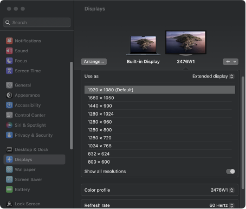
手順 3:Apple メニュー(左上隅)>「システム設定」(または「システム環境設定」)>「ディスプレイ」の順に選択し、コンピュータが推奨する解像度を選択します。
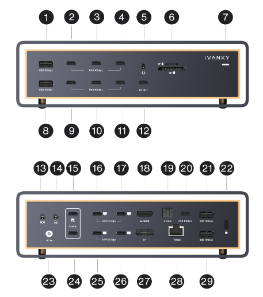
手順 4: ドックとコンピュータを接続している USB-C ケーブルを取り外し 、USB-C コネクタを裏返しにしてから、再度接続してください。
手順 5: Dock を Mac の別の Thunderbolt ポートに接続してみてください 。
手順 6: Apple メニュー(画面左上)>「システム設定」(または「システム環境設定」)>「ディスプレイ」の順に選択します 。Mac が外付けディスプレイを認識しているにもかかわらず画面に何も表示されない場合は、HDMI ケーブルを交換して、もう一度試してみてください。
問題が解決しない場合は、iVANKYカスタマーサポートまでお問い合わせください。
3.モニター検出
手順 1: モニターをドッキングステーションから外し 、再度接続してください。あらかじめモニターの電源を切っておくと、うまくいく場合があります。
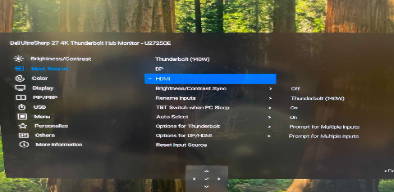
手順 2: モニターで正しい入力ソース(例:HDMI)を手動で 選択します。
手順 3: Mac を再起動します 。MacBook の場合は、蓋を数秒間閉じてから、再び開いてください。
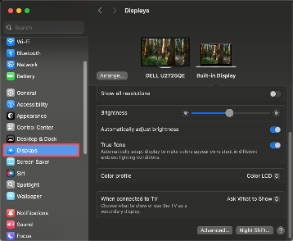
ステップ 4: Apple メニュー(左上隅)>「システム設定」(または「システム環境設定」)>「ディスプレイ」の順に選択します 。Option キーを押したままにすると「ディスプレイを検出」ボタンが表示されるので、それを繰り返し(10回以上)クリックします。
4.ドッキングステーションの接続を許可する
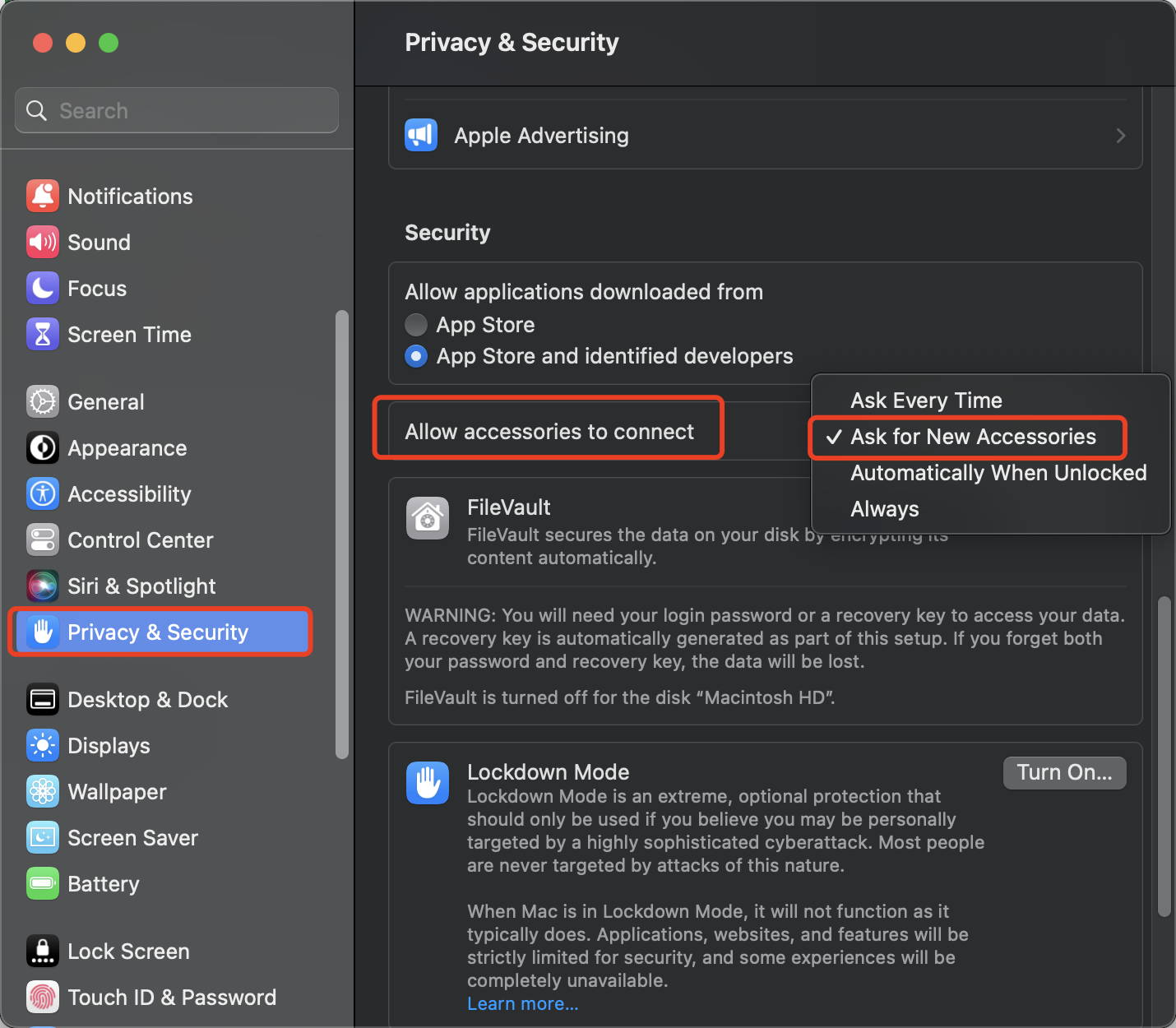
手順 1: Apple メニュー(左上)>「システム設定」(または「システム環境設定」)>「プライバシーとセキュリティ」の順に選択します 。
手順 2: 画面を下にスクロールし 、「アクセサリの接続を許可する」の横にあるポップアップメニューをクリックして、必要なオプションを選択します。
5.モニターの明るさをチェックする
手順 1: 外部モニターの画面が真っ暗な場合は 、明るさが最低設定になっていないかご確認ください。
手順 2: Apple製のキーボードとディスプレイを使用している場合は 、キーボードの輝度調整キーで明るさを調整するか、「システム設定」>「ディスプレイ」から調整してください。
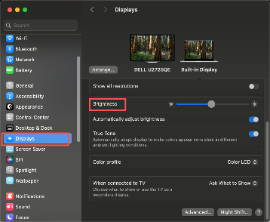
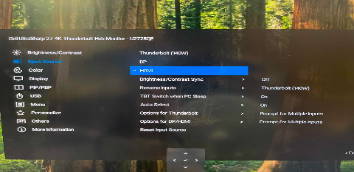
手順 3: サードパーティ製のモニターを使用している場合は 、モニターのメニュー画面から輝度を調整してください。それでも画面が真っ暗な場合は、モニターの電源が入っていないか、故障している可能性があります。
6.ソフトウェアの更新
ソフトウェアは、ディスプレイの検出、画質、利用可能な解像度やリフレッシュレートに影響を与える可能性があります。
最新のmacOSアップデートをインストールする。これらのアップデートには、Apple製ディスプレイのファームウェアの改善が含まれることがあります。
お使いのモニターがApple製でない場合は、メーカーが提供する最新のファームウェアが適用されていることを確認してください。詳しくは、モニターのマニュアルまたはメーカーのウェブサイトをご確認ください。
それでも問題が解決しない場合は、iVANKYサポートチームまでご連絡いただき、以下の情報をお知らせください:
1.お使いのmacOSバージョン
2.動作しないデバイスとそのモデル
3.可能であれば購入リンク
デイジーチェーン対応(FusionDock Ultraのみ)
FusionDock UltraはThunderboltのデイジーチェーン接続に対応しています。ただし、現在市販されているモニターの多くは、Thunderboltのデイジーチェーン接続に対応していません。デイジーチェーン接続が可能かどうかは、モニターのハードウェア機能によって異なります。
お使いのディスプレイがThunderboltのデイジーチェーン接続に対応しているかどうかは、ディスプレイのメーカーにお問い合わせください。
画面のちらつき
長時間使用中にディスプレイが時折ちらつく場合は、使用環境における電磁干渉が原因である可能性があります。
1. 付属品と接続を確認する
手順 1: ドックは換気の良い場所で使用してください 。PCケース内や、閉鎖された狭い空間にドックを設置したり、操作したりしないでください。
手順 2: Dock と Mac を接続しているデュアル USB-C ケーブルを取り外し 、Mac を再起動します。
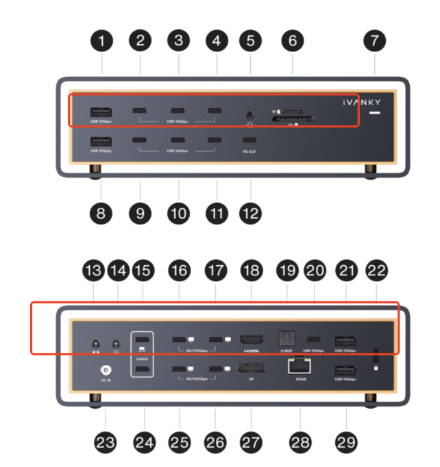
手順 3: まず、USB-Cケーブルをドックのアップストリームポート16に接続し 、次にUSB-Cケーブルをアップストリームポート24に接続します。
手順 4: 可能であれば 、元の磁気式 USB-C ケーブルを、1 メートル未満の Thunderbolt 5 ケーブルに交換してください。
手順 5: 必要のない周辺機器はすべて取り外してください 。必要な機器は、まずドックの推奨ポートに接続し、不要なポートは使用しないでください。
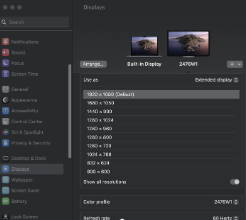
手順 6: Apple メニュー(左上隅)>「システム設定」(または「システム環境設定」)>「ディスプレイ」の順に選択し 、Mac が推奨する解像度を選択します。
手順 7: モニターの別のビデオ入力端子を使ってみてください 。
手順 8: お使いの Mac が最新の macOS バージョンにアップデートされていることを確認してください 。
2. モニターの状態を確認する
手順 1: スクリーンに物理的な損傷がないか確認します :
-アーチファクトが亀裂によるものかどうかをチェックする。
-目に見えるひび割れ、汚れ、液漏れがないか。
-不具合が見つかった場合は、モニターのサポートチームまでご連絡ください。
ステップ2: アプリに関連する問題を特定する :
-ソフトウェアを開かずにMacBookを再起動します。問題が解決しないかテストします。
-特定のアプリケーションでのみ問題が発生する場合:アプリをアンインストールして再インストールするか、アプリを最新バージョンにアップデートしてください。
-問題が解決しない場合は、アプリのカスタマーサポートまでご連絡ください。
ステップ3: システムとモニターを常に最新の状態に保つ
-最新のmacOSアップデートをインストールする。最新のmacOSアップデートには、Apple製モニターのファームウェアアップデートが含まれている場合があります。
アップル製以外のモニターを使っている場合は、メーカーが提供する最新のファームウェアが動作していることを確認してください。
詳細については、モニターのマニュアルまたはメーカーのウェブサイトを参照してください。
問題が解決しない場合は、カスタマーサポートチームに以下の詳細をお知らせください:
-MacBookに現在インストールされているmacOSのバージョン。
-機能していない正確なポート。
-外部モニターのモデル。
-お使いのMacBookの正確なモデル、製造年、および仕様
DL6950 アクセサリー(マルチディスプレイ設定)
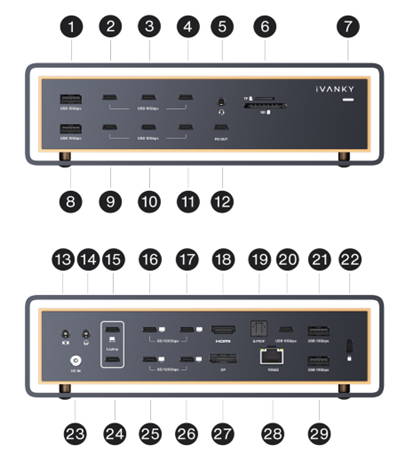
手順 1: FusionDock Ultra と DL6950 アクセサリを組み合わせてマルチディスプレイ出力を行う場合 、推奨される接続ポートはポート 20 / 21 / 29 です。
これらのポートのいずれかが正常に動作しない場合は、以下の代替ポートをご利用ください:ポート3、4、10、11。
KVMの誤動作
1. FusionDock Max 2をMacBookに直接接続した際に正常に動作するか確認してください
手順 1: FusionDock Max 2 に同梱されているデュアル USB-C ケーブルを使用して、ドックを MacBook の適切な USB-C ポートに接続してください 。
手順 2: 現在、ドックとモニターを接続するために HDMI-DP 変換ケーブルを使用している場合は 、以下のいずれかのケーブルに交換することをお勧めします:HDMI ケーブル、USB-C ケーブル、USB-C-HDMI ケーブル、または USB-C-DP ケーブル。
ステップ3: 問題が解決しない場合は 、iVANKYサポートチームまでご連絡ください。
2.FusionDock Max 2とKVMが正しく接続されているか確認してください。
手順 1: ドックとKVMの正しい接続方法については、図1を参照してください 。現在HDMI-DPケーブルを使用している場合は、USB-C-HDMIケーブルまたはUSB-C-DPケーブルに交換し、ドックのUSB-CビデオポートからKVMのビデオポートに接続してください。
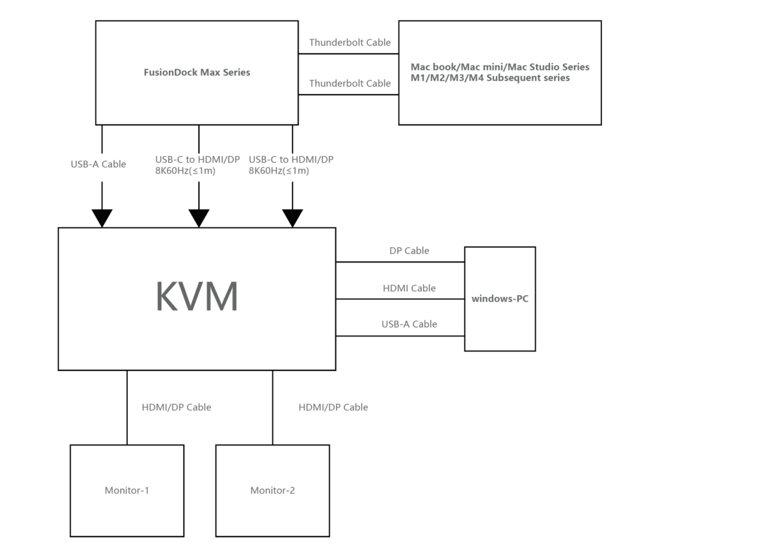
ステップ2:接続設定が図1と異なる場合は、iVANKYサポートチームまでご連絡ください:
-お使いのMacBookのモデルとmacOSのバージョン
-モニターモデル
-KVM 購入リンクと推奨接続方法 (図 1)
ネットワークに接続できない
手順 1: ドッキングステーションのLEDランプが点灯しているか確認してください 。
手順 2: 以下のケーブルを取り外し、再度接続してください :
-本機とドッキングステーションを接続するケーブル
-ドッキングステーションとMacをつなぐUSB-Cケーブル
-DC電源ケーブル
手順 3: イーサネットケーブルをドックのネットワークポートに再接続します 。通常、緑色のランプが点灯し、オレンジ色のランプが点滅しているのが確認できるはずです。
*ランプに異常がある、または点灯していない場合は、別の機器を使用してネットワークコネクタが正常に機能しているか確認してください。
手順 4: スマートフォンのライトを使って 、ドックのRJ45ポートにピンが破損したり曲がったりしていないか確認してください。
*ピンが曲がっていたり、押し下げられたりしている場合は、爪楊枝や細い工具で慎重に修正する。
*ポートが損傷してイーサネット接続が緩くなる場合は、テープで一時的に固定するか、iVANKYのサポートに連絡して交換してもらうことができます。
ステップ 5: macOS およびすべてのソフトウェアが最新バージョンに更新されていることを確認してください 。
ステップ6: Macのイーサネットドライバを更新します 。詳細については、iVANKYの公式ガイドをご覧ください:
https://ivanky.com/blogs/news/ivanky-ethernet-driver-download-guide"
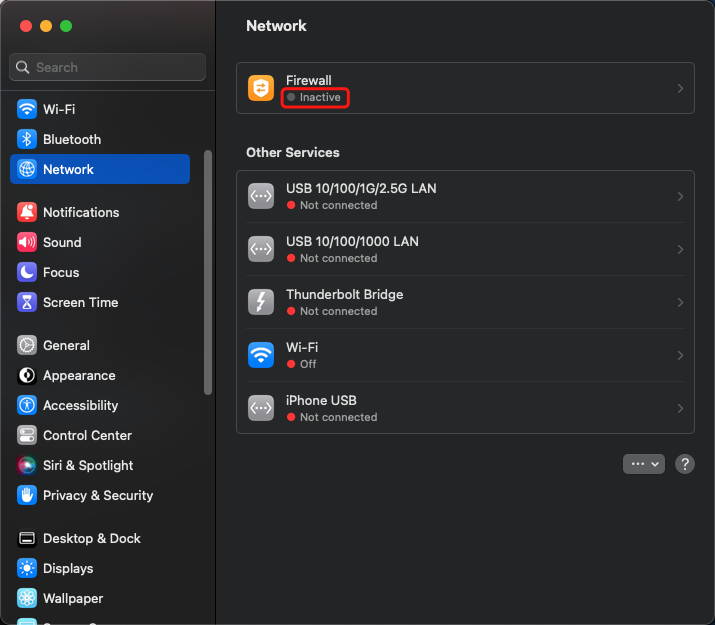
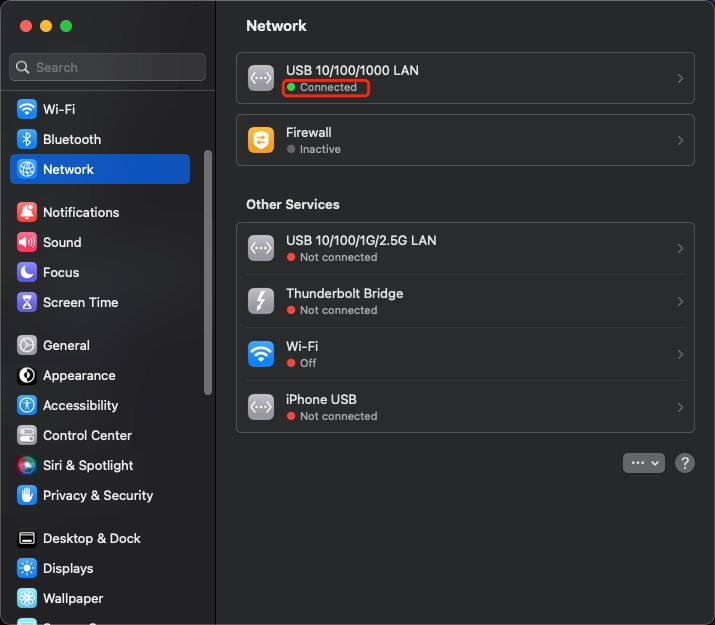
手順 7: Apple メニュー(左上隅)から「システム設定」を選択し 、「ネットワーク」をクリックします。「USB 10/100/1000 LAN」および「USB 10/100/1G/10G LAN」が表示されるはずです。
*各オプションの下にあるインジケータの色を確認し、対応するトラブルシューティング手順に従ってください。
*ネットワークが認識されない場合は、灰色のインジケータ(ネットワークが検出されない)の手順に従ってください。
2.サービス名の下に黄色のステータスインジケータ(自己割り当てIP)
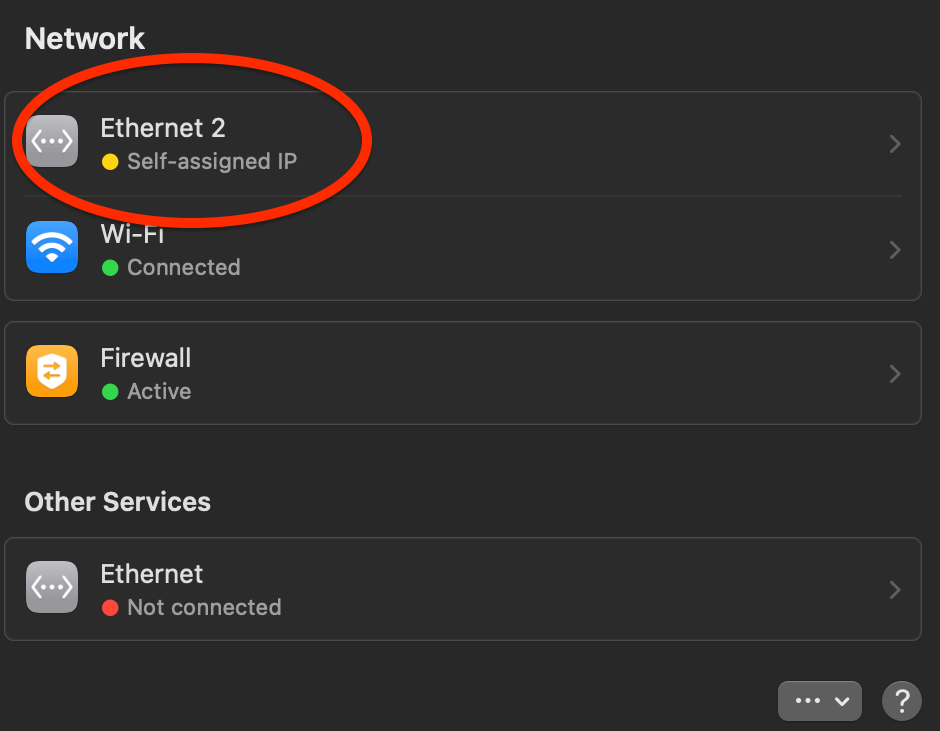
ステップ1: コンピュータを再起動してIPアドレスを再割り当てする。
手順 2: ネットワークケーブルを別のデバイス(たとえば、イーサネットポートを備えたデスクトップパソコンやノートパソコンなど)に直接接続し 、ケーブルが正常に動作するか確認してください。
手順 3: モデムまたはルーターの電源を切り 、5 分間待ちます。その後、電源を入れ直して IP アドレスを再割り当てします。
手順 4: ネットワークケーブルを再度接続して 、IP アドレスを再割り当てします。
手順 5: ルーターをリセットして 、IP アドレスを再割り当てします。
3.サービス名の下にグレーのステータス表示(ネットワークアクセスを認識しない)
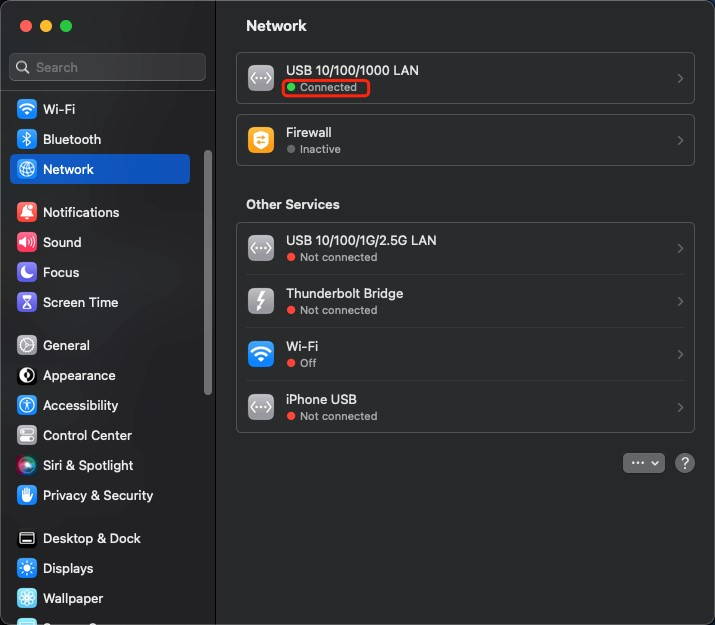
手順 1: ネットワークケーブルを別のデバイス(イーサネットポートを備えたデスクトップパソコンやノートパソコンなど)に直接接続し 、ケーブルが正常に動作するか確認してください。
手順 2: 新しい Apple サブアカウントを作成します 。-> コンピュータを再起動し、そのサブアカウントでログインします。-> 問題がメインアカウントのソフトウェアの競合によるものかどうかを確認します。
4.緑のステータスインジケータ(接続されているが動作していない)
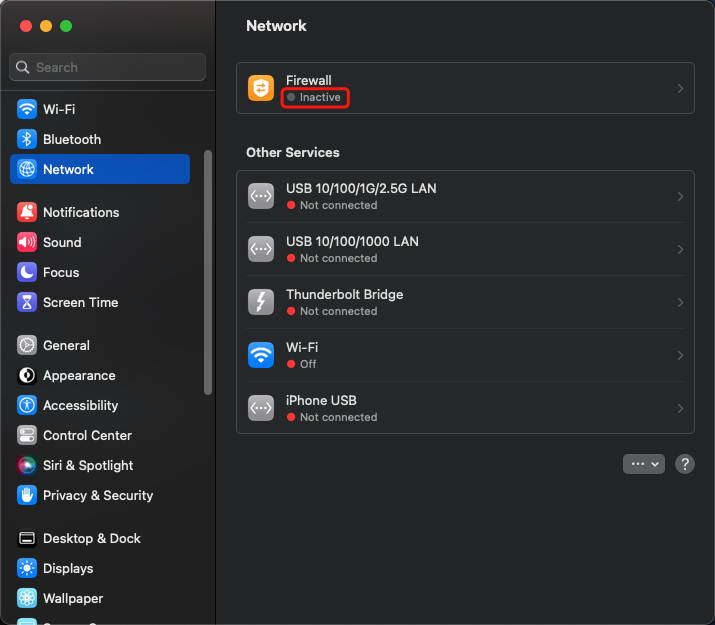
手順 1: イーサネットケーブルを再度接続してください 。
手順 2: イーサネットケーブルを別のデバイス(デスクトップPCやイーサネットポートを備えたノートPCなど)に直接接続し 、ケーブルが正常に動作するか確認してください。
手順 3: 可能であれば 、別のイーサネットケーブルを使ってみてください。
これらの手順を行っても問題が解決しない場合は、iVANKYサポートチームまでご連絡いただき、以下の情報をお知らせください:
1.お使いのmacOSバージョン
2.動作しないデバイスとそのモデル
3.可能であれば購入リンク
インターネットの速度が遅い
1.アクセサリーと接続をチェックする
手順 1: Mac を再起動し 、Dock の USB-C ケーブルとイーサネットケーブルの両端がしっかりと接続されていることを確認してください。
手順 2: Mac とモニター間の周辺機器を再接続します 。ドックの USB-C コネクタを Mac 側に反転させて接続し、イーサネットケーブルをドックに再度差し込んでみてください。
手順 3: Mac をイーサネットまたは Wi-Fi を使ってネットワークに直接接続し 、インターネットの速度が正常に戻ったかどうかを確認します。
手順 4: イーサネットケーブル以外のすべてのデバイスをドックから外してください 。また、ルーターからも他のデバイスの接続を解除し、ドックに接続されているケーブルのみを残してください。それでも問題が解決しない場合は、ルーターの別の WAN/LAN ポートを使用してみてください。
手順 5: ケーブルプロバイダーに、お使いのイーサネットケーブルがギガビット速度(800 MB/s 以上)に対応しているか確認してください 。また、ケーブルを別のデバイスに直接接続して、ギガビット性能を満たしているかテストすることもできます。対応していない場合は、ケーブルを交換してください。
2.ルーターを再起動する
ステップ1: ルーターとイーサネットケーブルを抜き、少なくとも30秒待つ。
ステップ 2: イーサネットケーブルをルーターに再接続します。
ステップ3: インターネット・インジケータのランプが点灯したら(通常は緑のランプが点灯したまま、オレンジのランプが点滅します)、Macがインターネットにアクセスできるかどうかを確認します。
3.ソフトウェアの更新
ステップ1: macOSとすべてのソフトウェアが最新バージョンにアップデートされていることを確認する。
ステップ2: Macのイーサネットドライバをアップデートします。詳しくはiVANKYガイドをご参照ください:
https://ivanky.com/blogs/news/ivanky-ethernet-driver-download-guide"
これらの手順を行っても問題が解決しない場合は、iVANKYサポートチームまでご連絡いただき、以下の情報をお知らせください:
-マックモデル
-macOSバージョン
-正常に使用できない機器とその機種
-購入リンク(あれば)
頻繁な切断
1.アクセサリーと接続をチェックする
手順 1: PC を再起動し 、ドックの USB-C ケーブルとイーサネットケーブルの両端がしっかりと接続されていることを確認してください。
手順 2: macOS およびすべてのソフトウェアが最新バージョンに更新されていることを確認してください 。Google Chrome 以外のすべてのアプリケーションを閉じ、接続が切断されるかどうかを確認してください。
Chromeのみを開いた状態でネットワークが正常に動作する場合は、ソフトウェアの競合が原因である可能性があります。iVANKYサポートチームまでお問い合わせください。
手順 3: Apple メニュー(左上隅)>「システム設定」>「ネットワーク」をクリックします 。「USB 10/100/1000 LAN」および「USB 10/100/1G/2.5G LAN」の接続が頻繁に切断されていないか確認してください。
手順 4: 懐中電灯を使って 、ドックのRJ45ポートにピンの破損や曲がりがないか確認します。
*ピンが曲がっていたり凹んでいたりする場合は、つまようじなどで注意深くまっすぐにする。
*ドックのポートが損傷してケーブルが緩んでいる場合は、テープで一時的に固定するか、iVANKYのサポートに連絡して交換してもらうことができます。
手順 5: イーサネットケーブルを別のデバイス(デスクトップPCやイーサネットポートを備えたノートPCなど)に直接接続し 、接続が切断される現象が依然として発生するかどうかを確認します。
手順 6: 別のイーサネットケーブルを使ってみてください 。
2.ネットワーク環境チェック
ステップ1: コンピュータを再起動してIPアドレスを再割り当てする。
手順 2: モデムまたはルーターの電源を切り 、5 分間待ちます。その後、電源を入れ直して IP アドレスを再割り当てします。
手順 3: ネットワークケーブルを再度接続して 、IP アドレスを再割り当てします。
3.ソフトウェアの更新
ステップ1: macOSとすべてのソフトウェアが最新バージョンにアップデートされていることを確認する。
ステップ2: Macのイーサネットドライバをアップデートします。詳しくはiVANKYガイドをご参照ください:
https://ivanky.com/blogs/news/ivanky-ethernet-driver-download-guide
これらの手順を行っても問題が解決しない場合は、iVANKYサポートチームまでご連絡いただき、以下の情報をお知らせください:
-マックモデル
-macOSバージョン
-正常に使用できない機器とその機種
-購入リンク(あれば)
ネットワーク接続が機能していません
お使いのiVANKY ThunderboltデバイスのイーサネットポートがDHCPサーバーからIPアドレスを取得できない場合、またはルーターやスイッチに正しく接続されているにもかかわらずネットワークトラフィックが確認できない場合は、以前のmacOSのネットワーク設定や、Energy Efficient Ethernet(EEE)の互換性が原因である可能性があります。
以下の手順に従って、Thunderbolt Ethernetネットワークサービスを再作成し、必要に応じてmacOSでEnergy Efficient Ethernet(EEE)を無効にしてください。
手順 1:
1. Appleメニュー(左上) > 「システム設定」 > 「ネットワーク」の順に選択します。
2. 「USB 10/100/1G/2.5G LAN」という名称の、既存および未使用のネットワークサービスをすべて特定してください。
3. 各USB 10/100/1G/2.5G LANのエントリを選択し、「サービスの削除…」をクリックしてから、「削除」をクリックします。
4. ドックに関連付けられているすべてのUSB 10/100/1G/2.5G LANサービスが削除されるまで、この手順を繰り返します。
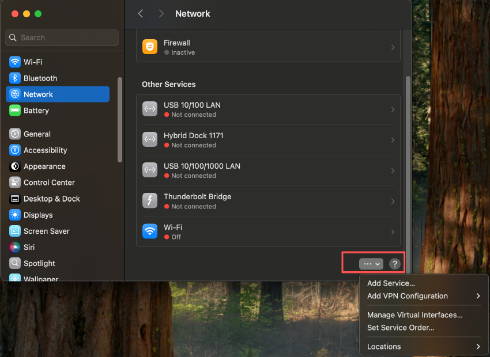
ステップ 2: 新しい Thunderbolt イーサネット サービスを作成する
「… ⌵」ボタンをクリックして、Thunderboltドックに関連付けられた新しいネットワークサービスを作成します。
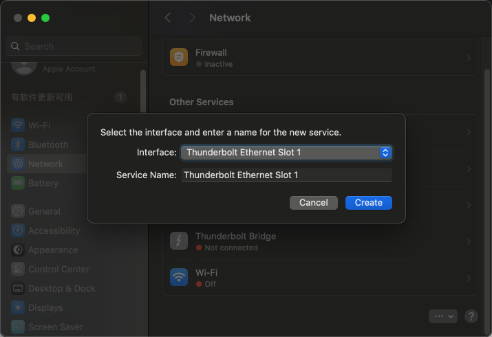
1. 「ネットワーク設定」ページで、「… ⌵」ボタンをクリックします。
2. 「サービスの追加」を選択します。
3. インターフェースとして「USB 10/100/1G/2.5G LAN」を選択します。
4. サービス名として「USB 10/100/1G/2.5G LAN」を入力し、「作成」をクリックします。
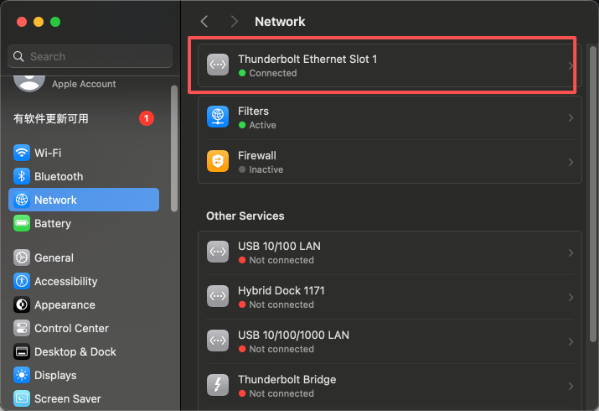
5. 5~10秒待ってから、ステータスインジケーターを確認してください。緑色のランプが点灯していれば、接続が確立されています。ネットワークをテストしてください。問題が解決しない場合は、手順3に進んでください。
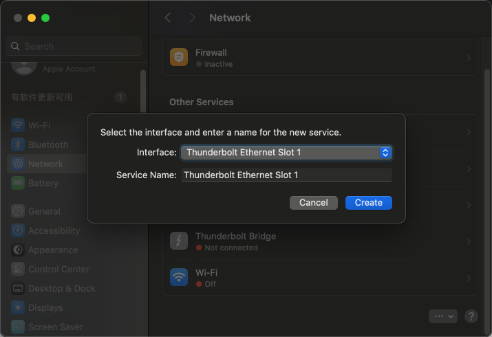
ステップ3: ステータスインジケーターが赤のままの場合
新しく作成したThunderbolt Ethernetサービスが、しばらく経っても赤いインジケーターが表示されたままの場合は:
1. Thunderboltケーブルとイーサネットケーブルを取り外し、再度接続してください。
2. ドックを完全に外し、30~45秒待ちます。
3. ドックを再接続し、ネットワークを再度確認してください。
問題が解決しない場合は、ステップ4に進み、「Energy Efficient Ethernet」を無効にしてください。
手順 4: エネルギー効率型イーサネット (EEE)を無効にする
1. 赤色のインジケーターが点灯しているUSB 10/100/1G/2.5G LANサービスを選択します。
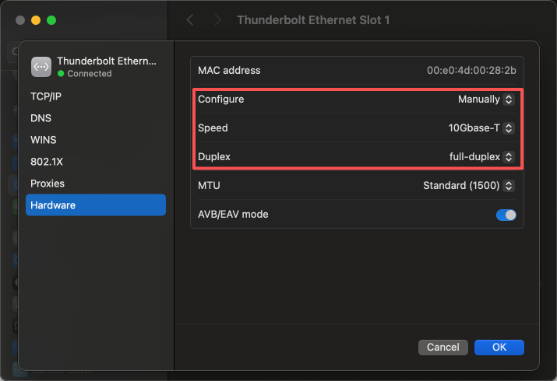
2. [詳細] をクリックし、[ハードウェア] を選択します。
3. 「設定」を「自動」から「手動」に変更します。
4. お使いのルーターまたはスイッチに合わせて、適切な速度を選択してください:
-100BaseTX -1000BaseT (1 Gb)
-2500Base-T(2.5 Gb)
-5000Base-T
-10Gbase-T (10 Gb)
注:iVANKY FusionDock Ultraは、最大10Gbase-Tの通信速度に対応しています。
5. 「Duplex」で、「Full Duplex」または「Full Duplex, Flow Control」を選択してください。「Energy Efficient Ethernet」を含むオプションは選択しないでください。
6. その他の設定はデフォルト値のままにします(例:MTU 1500)。
7. [OK] をクリックし、次に [適用] をクリックします。
USB-Cポートが動作しない
ステップ1: ドックのLEDインジケーターが点灯しているか確認してください。
手順 2: 以下のケーブルを取り外し、再度接続してください :
-本機とドッキングステーションを接続するケーブル
-ドッキングステーションとMacをつなぐUSB-Cケーブル
-DC電源ケーブル
ステップ3: 動作確認済みのUSB-Cデバイスをポートに接続し、動作するか確認する。動作する場合は、ドックが問題ではありません。
ステップ4: 元のケーブルが故障していないかどうか、別のUSB-Cケーブルを試してみる。
手順 5: ドックにある他の USB-C ポートが正常に動作するか確認します 。
ステップ6:ステップ6 :それでもポートが機能しない場合は、iVANKYサポートチームまでご連絡ください。デバイスの互換性に関する問題がないか確認できるよう、以下の情報をお知らせください:
-macOSバージョン
-使用できないデバイスとそのモデル
-購入リンク(あれば)
個々のポートのフィードバック形式例
-ポート7/10が機能しない
-MacBookモデル:MacBook Pro 14 M2 MAX 2023
-MacOS: ベンチュラ 13.3.1
USB-Aポートが動作しない
ステップ1: ドックのLEDインジケーターが点灯しているか確認してください。
手順 2: 以下のケーブルを取り外し、再度接続してください :
-本機とドッキングステーションを接続するケーブル
-ドッキングステーションとMacをつなぐUSB-Cケーブル
-DC電源ケーブル
手順 3: 正常に動作することが確認済みの USB-A 対応デバイスをポートに接続し 、動作するか確認してください。動作する場合は、ドックに問題はありません。
手順 4: 別の USB-A ケーブルを使って 、元のケーブルに不具合がないか確認してください。
手順 5: ドックの他の USB-A ポートが正常に動作するか確認してください 。
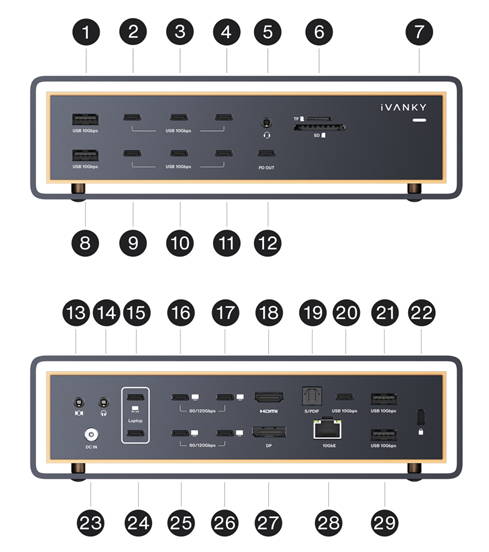
ステップ6:それでもポートが機能しない場合は、iVANKYサポートチームまでご連絡ください:
-機能していないポート番号
-macOSバージョン
-使用できないデバイスとそのモデル
-購入リンク(あれば)
3.5mmオーディオポートにはサウンド出力がない
1.配線と接続の確認
手順 1: Mac を再起動し 、ドックの電源ケーブルとオーディオケーブルの両方が正しくしっかりと接続されていることを確認してください。
手順 2: Thunderbolt ケーブルを使って、ドックを Mac に再接続します 。必要に応じて、Mac 側のデュアル USB-C コネクタを裏返しにして、もう一度試してみてください。
手順 3: 3.5mm オーディオジャックに接続した後 、約 20 秒待ってからご使用ください。
手順 4: DC電源ケーブルを取り外し 、30 秒待ってから、再度接続してください。
手順 5: ドックの 3.5mm オーディオジャックに汚れや異物がついていないか確認してください 。必要に応じて、圧縮空気を使って掃除してください。
手順 6: 可能であれば 、ドックに接続されたオーディオケーブルが正常に動作することを確認してください。
2.サウンド設定の確認
手順 1: ドックから他のすべてのデバイスを一時的に 外し、オーディオケーブル(ドックのオーディオポートに接続されているもの)とキーボード/マウスのみを残しておきます。
ステップ 2: Apple メニュー > 「システム設定」(または「システム環境設定」) > 「サウンド」の順に選択します 。
手順 3: 「サウンド」>「出力」の順に選択し 、オーディオケーブルで接続したスピーカーまたはヘッドホンを選択します。
*出力」デバイスリストに「内蔵スピーカー」が表示されない場合は、iVANKYサポートチームまでお問い合わせください。
ステップ4: 出力音量を確認します 。音量が小さすぎる場合は、スライダーを右にドラッグして、もう一度テストしてください。
手順 5: 「ミュート」チェックボックスを確認してください 。チェックが入っている場合は、チェックを外して再度テストしてください。
3.ポート交替
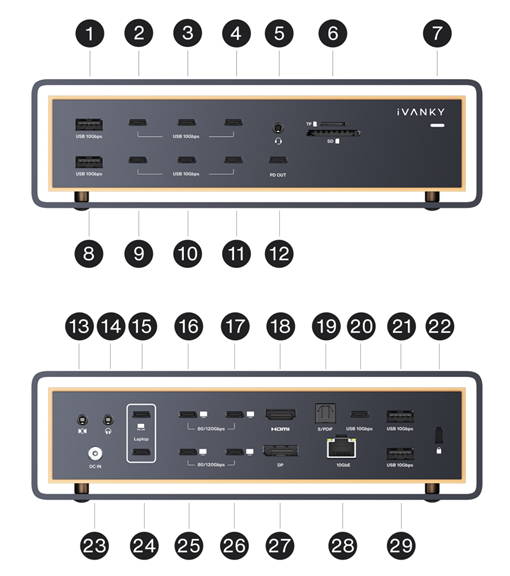
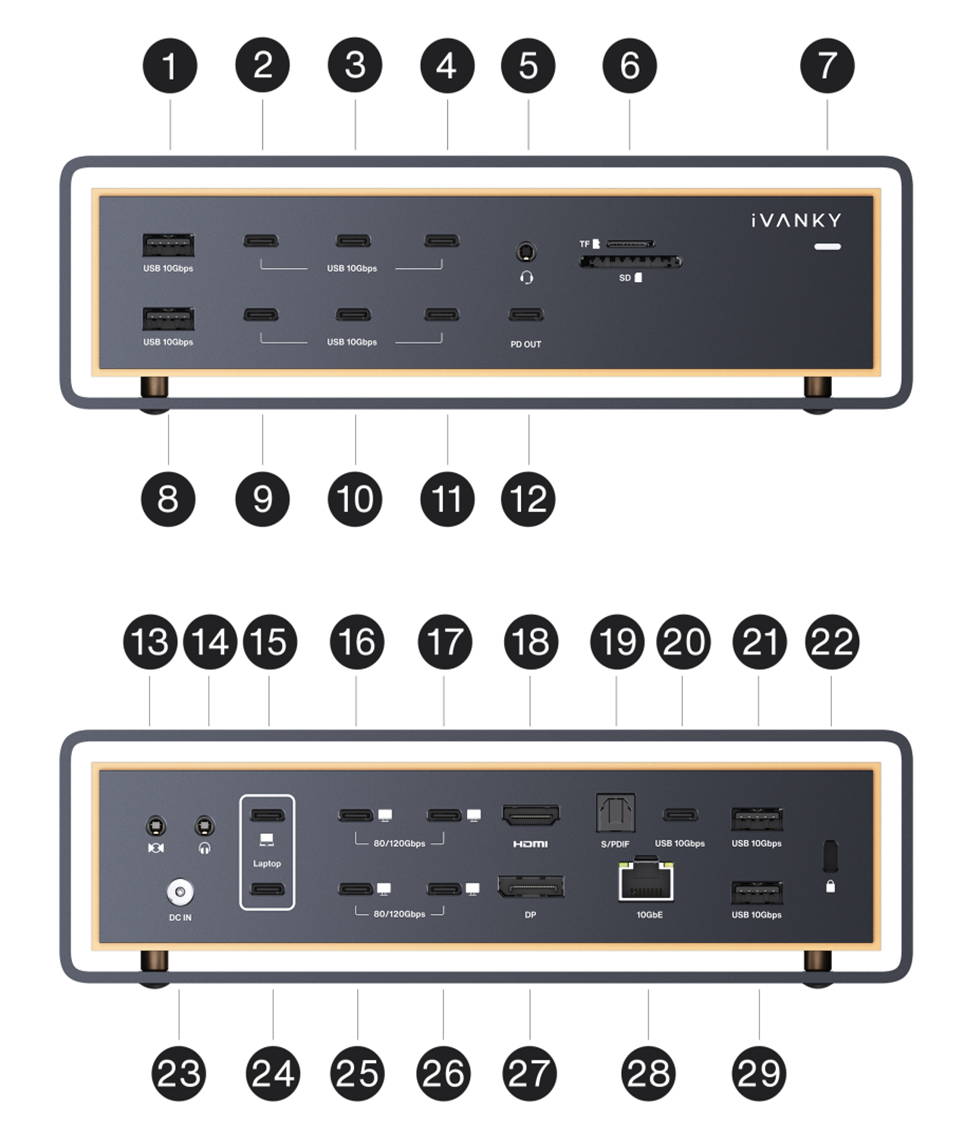
手順 1: ドックの前面と背面のオーディオポートを交互に試してみてください (ポート図のポート 5 を参照)。
ご注意ください:
-ポート13は3.5mmオーディオ入力端子です
-ポート14は3.5mmオーディオ出力端子です
音声出力のみが必要な場合は、テストのためにポート5とポート14を交互に使用してください。
ステップ2:認識には 少し時間がかかる場合がありますので、1分ほどお待ちください。
ステップ3: それでもポートが機能しない場合は、iVANKYサポートチームまでご連絡ください:
-機能していないポート番号
-macOSバージョン
-使用できないデバイスとそのモデル
-購入リンク(あれば)
3.5mmオーディオジャックからの音声入力がない
手順 1: オーディオケーブルがしっかりと接続されていることを確認し 、ドックの LED インジケーターが点灯していることを確認してください。
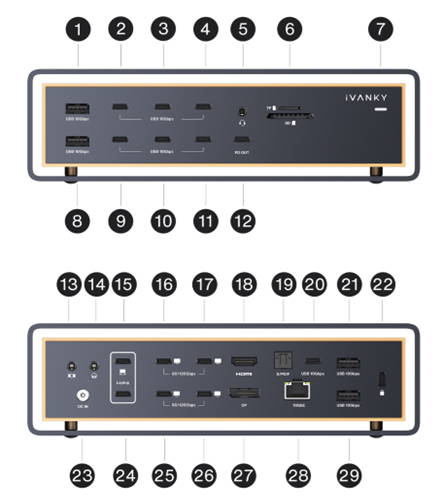
手順 2: マイクをドックのポート 5 またはポート 13 に接続します 。
手順 3: 可能であれば 、別のマイクやオーディオ入力デバイスを使ってテストし、問題がポートに起因するものか、外部デバイスに起因するものかを確認してください。
ステップ4: それでもポートが機能しない場合は 、iVANKYサポートチームまでご連絡ください。デバイスの互換性に関する問題がないか確認できるよう、以下の情報をお知らせください:
-機能していないポート番号
-macOSバージョン
-使用できないデバイスとそのモデル
-購入リンク(あれば)
Macの充電ができない
1.電源設定を確認する
ステップ1: ドックのLEDライトが点灯しているか確認します。
ステップ2: ドックからのUSB-Cケーブルが正しいポートに接続されていることを確認します。
ステップ 3: Macを再起動し、ドックとMacの間にUSB-Cケーブルを再接続します。
ステップ4: DC電源ケーブルを外し、30秒待ってから再接続する。
ステップ5: 純正以外のデュアルUSB-Cケーブルをお使いの場合は、Macを直接PD電源アダプタに接続してみてください。充電中、ケーブルを静かに動かしてください。ケーブルを動かしても充電ができなかったり、止まってしまう場合は、USB-Cケーブルを交換してください。
2.コンセントのテスト
手順 1: ドック用電源アダプターをコンセントから抜き 、正常に動作することが確認済みの機器(デスクランプなど)をそのコンセントに差し込み、電源が正常に供給されるか確認してください。コンセントから正常に電源が供給される場合は、ドック用電源アダプターの LED ランプが点灯しているかどうかを注意深く確認してください
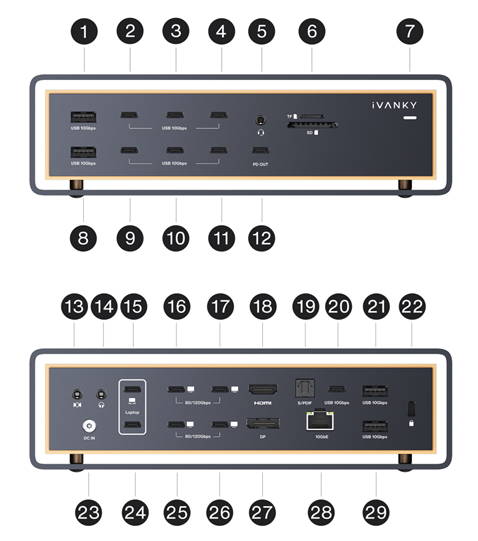
手順 2: ドックの USB-C 10 Gbps ポート(ポート図参照:ポート 2~4 および 9~11)を使用して、スマートフォンやタブレットを充電してみてください 。
デバイスが正常に充電されるか確認してください。
ステップ3: それでもポートが機能しない場合は、iVANKYサポートチームまでご連絡ください:
-macOSバージョン
-使用できないデバイスとそのモデル
-購入リンク(あれば)
USB-C PDポートが動作しない
1.配線、接続、デバイスの互換性をチェックする
ステップ1: ドックのLEDインジケーターが点灯しているか確認してください。
手順 2: 以下の接続を一度外し 、再度接続してください:
-本機とドックを接続するケーブル
-ドックとMacをつなぐUSB-Cケーブル
-The DockのDC電源アダプター
注:PDポートはポート12です。
手順 3: 正常に動作することが確認済みの USB-C 対応デバイスを PD ポートに接続し 、ポートが正常に機能するかどうかを確認します。デバイスが期待通りに動作する場合、ドックのハードウェアに問題がないことが確認できます。
ステップ4: 元のケーブルが故障していないかどうか、別のUSB-Cケーブルを試してみる。
ステップ5: それでもポートが機能しない場合は、iVANKYサポートチームまでご連絡ください:
-macOSバージョン
-使用できないデバイスとそのモデル
-購入リンク(あれば)
USBデータポートが充電できない
1.ドックの電源ステータスを確認する
手順 1: ドックのLEDランプが点灯しているか確認してください 。
手順 2: 電源ボタンを押すか 、DCケーブルを再接続してドックの電源を入れ、LEDを点灯させます。
2.デバイスの接続を確認する
手順 1:接続を解除して 、再度接続する:
-デバイスとドック間のケーブル
-ドックとMacをつなぐUSB-Cケーブル。
ホストデバイスが接続されていない場合、USBデータポートからは電力が供給されませんのでご注意ください。
手順 2: 正常に動作することが確認済みの USB-C 対応デバイスを USB データポートに接続し 、ポートが正常に機能するかどうかを確認します。
デバイスが正常に動作する場合、これによりDockのハードウェアの問題ではないことが確認できます。
手順 3: USB-C ケーブルを交換し 、再度テストを行って、問題がケーブルに起因するものかどうかを確認します。
ステップ4: それでもポートが機能しない場合は 、iVANKYサポートチームまでご連絡ください。デバイスの互換性に関する問題がないか確認できるよう、以下の情報をお知らせください:
-macOSバージョン
-使用できないデバイスとそのモデル
-購入リンク(あれば)
3.代替充電ポート
ホストに接続せずにデバイスを充電する必要がある場合は、以下のポートのいずれかをご利用ください:
-最大45Wの電力を供給する、前面の専用PDポート(ポート12)
-Thunderbolt 5ポート(ポート16~17および25~26)は、それぞれ最大15Wの電力を供給します
SD/TFカードが動作しない
1.配線と接続の確認
ステップ1:ドックのLEDライトが点灯しているか確認してください。点灯していない場合は、電源ボタンを押すか、アダプターを再接続してください。
手順 2: 以下の接続を一度外して 再度接続し、30 秒間待ちます:
-デバイスとドック間のケーブル
-ドックとMacをつなぐUSB-Cケーブル
-The DockのDC電源アダプター
手順 3: SD/TFカードスロットが清潔で、ゴミや異物がないことを確認してください 。必要に応じて、圧縮空気を使用してください。
手順 4: 可能であれば 、SD/TFカードをMacに直接接続し、正常に動作するか確認してください。
2.カードの再挿入
手順 1: カードが認識されない場合は 、カードを取り外して、再度挿入してください。
*SDカードの挿入が遅すぎたり早すぎたりすると、読み込めないことがあります。
ステップ2: それでもポートが機能しない場合は 、iVANKYサポートチームまでご連絡ください。デバイスの互換性に関する問題がないか確認できるよう、以下の情報をお知らせください:
-macOSバージョン
-使用できないデバイスとそのモデル
-購入リンク(あれば)
3. SDカード/TFカードのフォーマットを行う
SDカードやTFカードをMacに直接接続しても読み込めない場合は、カードのフォーマットがmacOSに対応していない可能性があります。
その場合は、カードをフォーマットしてファイルシステムをexFATに設定し、再度お試しください。
以下の形式に従って、情報をご提出ください:
-MacBookのモデル:MacBook Pro 14インチ、M2 Max (2023)
- macOS バージョン: Ventura 13.3.1
-SD/TFカード:SanDisk Extreme PRO SD UHS-Iカード、128 GB
ファンの止め方
ドックのDC電源アダプタを取り外してください。ドックの電源が切れると、ファンの動作が停止します。
Dockの電源が入っており、負荷がかかった状態で長時間動作している場合、正常な動作を維持するためにファンが自動的に作動することがありますので、あらかじめご了承ください。
ファンが音を立てるのはなぜですか?
聞こえるファン音は正常な動作であり、本製品の冷却設計によるものです:
1. 本装置は、高出力時や全負荷運転時の安定性を維持するために、専用の冷却ファンを採用しています。
2. デバイスに高い負荷がかかっている場合、ファンが作動して内部温度を下げ、安定した動作を確保します。
VCD30(NTC版)
FusionDock Ultraには、NTC温度センサーモジュールを内蔵した高性能冷却システムが搭載されています。
ファンの回転数は、デバイスの動作負荷に応じて動的に調整され、インテリジェントな温度制御を実現します:
-低温・低速:
20 dB未満、静かな呼吸音と同程度
-高温・高速:
50 dB未満。図書館の静けさに匹敵する
ファンの音が気になる場合は、接続している周辺機器の数を減らすか、Dockを負荷の低い動作環境に戻して、ファンの回転数を下げられるようにしてください。
iPhone、iPad、Macデバイス間での有線ネットワークの共有
1.デバイスの互換性を確保する
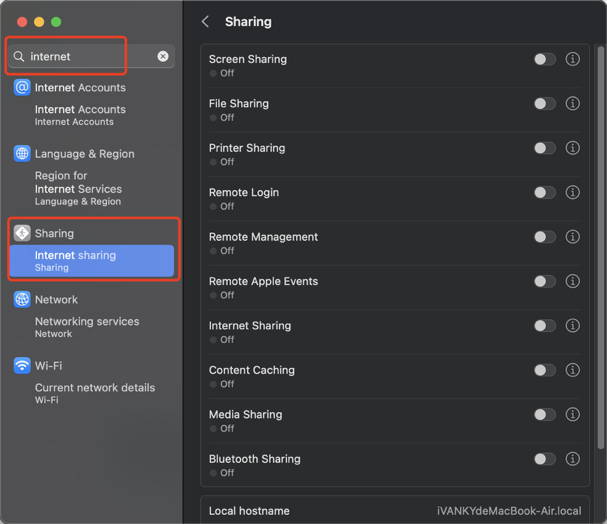
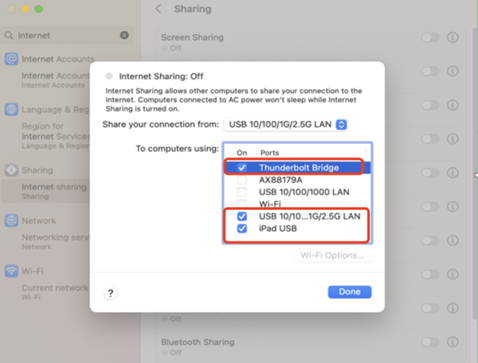
ステップ1: 「システム設定」→検索バーに「インターネット」と入力→「インターネット共有」をクリック。
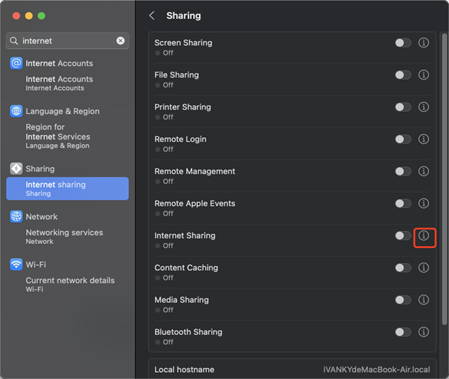
手順 2: オプションの横にある感嘆符(!)をクリックします 。
手順 3: ネットワークを共有したいデバイスを選択し 、「完了」をクリックします。
手順 4: 「インターネット共有」をオンにします 。
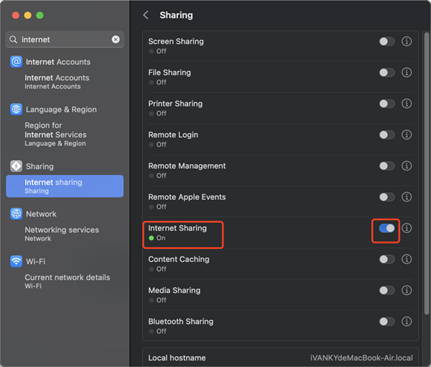
ステップ5: 数秒待ってから、VCD10経由で接続されたデバイスがインターネットにアクセスできることを確認します。
VCD30とiMacの互換性
FusionDock Ultraは、以下のiMacモデルに対応しています:
2021年モデル:2つのバリエーション
2023年モデル:2つのバリエーション
2024年モデル:2つのバリエーション
対応モデル数:6
以下の表示出力の制限事項にご注意ください:
2024年モデルのiMacのうち、Thunderboltポートを4つ搭載しているモデルのみが、VCD30によるマルチディスプレイ出力をサポートしています。
その他の5つのiMacモデルは、VCD30と併用する場合、外部ディスプレイへの出力は1つしかサポートされません。
未検証のデバイスとの互換性
1.ご購入前のご質問:VCD30の主要仕様との互換性を確認するため、お使いのデバイスのブランドストアにお問い合わせいただくことをお勧めします。
FusionDock Ultraの主なインターフェース仕様は以下の通りです。ご参考まで:
-Thunderbolt 5ポート
-最大80Gbpsの帯域幅
-USB 3.2 Gen 2(10Gbps)に対応
-PD 5V/3A(15W)の電力供給に対応
-BC1.2規格の5V/1.5A充電に対応
ご利用予定のデバイスの公式カスタマーサポートまたは技術チームに、上記のインターフェース仕様をご提示いただき、Thunderbolt 5 ドック、または同等のインターフェース仕様を持つドック経由での接続に対応しているかどうかをご確認いただくことをお勧めします。
2. 販売後の互換性確認
問題の原因を特定するために、以下の手順に従ってください:
手順 1: デバイスをMacBookのThunderboltポートに直接接続し 、正常に動作するか確認してください。
手順 2:次に 、同じデバイスを VCD30 の Thunderbolt ポートに接続し、再度動作確認を行ってください。
結果の評価:
-MacBookに直接接続してもデバイスが動作しない場合は、デバイス自体に問題がある可能性があります。
-デバイスをMacBookに直接接続した場合は動作するが、VCD30経由では動作しない場合、そのデバイスとドックの互換性に問題がある可能性があります。
テストの結果をお知らせください。その後も引き続きサポートさせていただきます。
KVM が動作しない
1. 対応するKVMスイッチを選択する
FusionDock Ultraを正常に動作させるには、対応するKVMスイッチをご使用ください。
ステップ1:
-おすすめのKVM購入リンク(米国):
https://www.amazon.com/Displayport-Monitors-Computers-Monitor-Keyboard/dp/B0DD7XSQ7H/
- KVMのおすすめ購入リンク(ドイツ語):
https://www.amazon.de/-/en/CMSTEDCD-Displayport-Computers-Compatibility-Controller/dp/B0G58C1NVD/
- KVMのおすすめ購入リンク(日本): https://www.amazon.co.jp/-/zh/dp/B0F21ZHDCJ/
- KVMのおすすめ購入リンク(英国):
https://www.amazon.co.uk/Switches-computers-Keyboard-Printer-Controller/dp/B0GKNBML5K/
- KVMのおすすめ購入リンク(IT):
https://www.amazon.it/-/en/CMSTEDCD-Computer-Computers-Monitors-Controller/dp/B0GKNBML5K/
- KVMのおすすめ購入リンク(ES):
https://www.amazon.es/-/en/Computers-Keyboard-External-Extension-Controller/dp/B0F8T5TMT2/
- KVMのおすすめ購入リンク(ES):
https://www.amazon.fr/-/en/Switches-Computers-Extension-Controllers-Adapters/dp/B0F8T5TMT2/
手順 2:参考画像に示されている配線図に従って、KVMスイッチを接続してください。
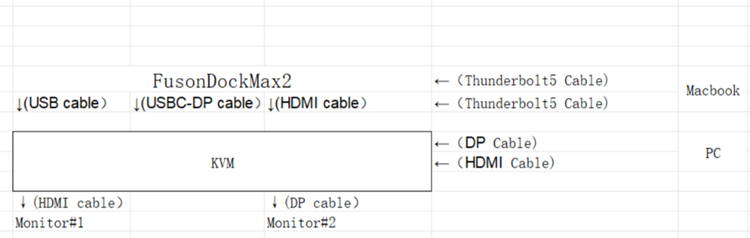
KVMの誤動作
1. FusionDock Ultraの単体動作を確認する
KVMのトラブルシューティングを行う前に、FusionDock UltraをMacBookに直接接続した状態で正常に動作することを確認してください。
手順 1: FusionDock Max 2 に同梱されているデュアル USB-C ケーブルを使用して、ドックを MacBook の適切な USB-C ポートに接続してください 。
手順 2: 現在、ドックとモニターを接続するために HDMI-DP 変換ケーブルを使用している場合は 、以下のいずれかのケーブルに交換することをお勧めします:HDMI ケーブル、USB-C ケーブル、USB-C-HDMI ケーブル、または USB-C-DP ケーブル。
ステップ3: 問題が解決しない場合は 、iVANKYサポートチームまでご連絡ください。
注:
KVMスイッチを使用する際は、USB-CデータケーブルとHDMIビデオケーブルの両方を同時に接続する必要があります。
2. FusionDock Ultra が KVM に正しく接続されているか確認してください
手順 1: ドックとKVMの正しい接続方法については、図1を参照してください 。現在HDMI-DPケーブルを使用している場合は、USB-C-HDMIケーブルまたはUSB-C-DPケーブルに交換し、ドックのUSB-CビデオポートからKVMのビデオポートに接続してください。
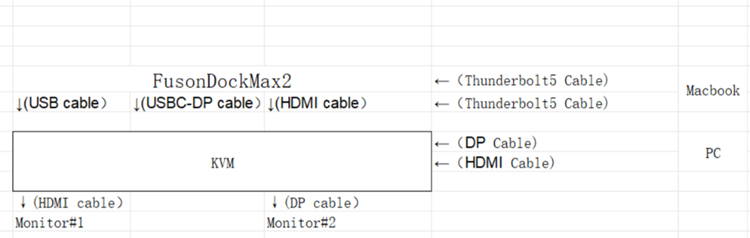
ステップ2:接続設定が図1と異なる場合は、iVANKYサポートチームまでご連絡の上、以下の情報をお知らせください:
-お使いのMacBookのモデルとmacOSのバージョン
-モニターモデル
-KVM 購入リンクと推奨接続方法 (図 1)
手順 3:キーボードやマウスが反応しない場合は、MacBook への USB-C 接続が正しく行われているか確認してください。
次に、キーボードとマウスをKVMの専用周辺機器用USB-Aポートに接続し、USB-Cデータケーブルを一時的に外して再度接続して再認識を促すか、テスト用に有線キーボードとマウスを使用してみてください。
高リフレッシュレート・モニター用SOP
M1/M2/M3/M4 Max - 高リフレッシュ・レート・ディスプレイ接続用推奨ポート
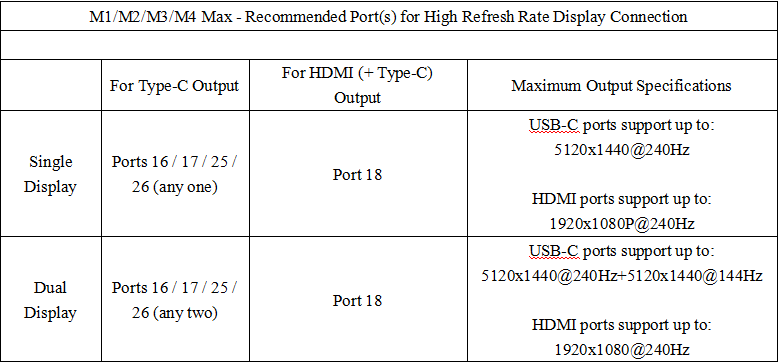
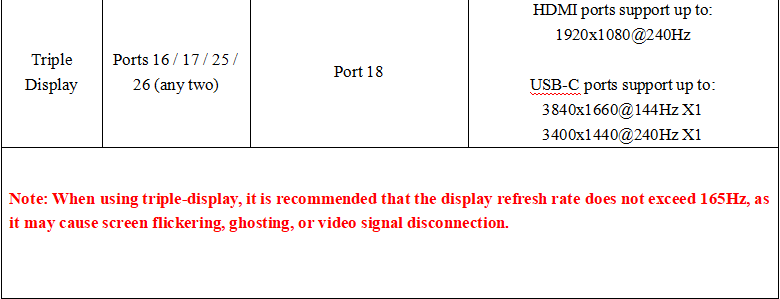
1.リフレッシュレートが高いディスプレイを使用している場合、画面によっては画像が表示されないことがあります。MacBookのモデルがMaxシリーズと一致しているかご確認ください。
2.他の高リフレッシュレートディスプレイのプラグを抜き、画像が表示されない画面が正常に戻るかどうかを確認します。
2.1 もし正常に戻ったら、他のディスプレイを通常通り挿入するが、この時、他のディスプレイの解像度またはリフレッシュレートが低下する可能性がある。
3.それでも復旧しない場合は、ケーブルを交換してみて、ケーブルが正常であることを確認してください。
4.お使いのディスプレイの解像度とリフレッシュレートがサポートされているかどうかを確認する必要がある場合は、iVANKYチームによってすべての仕様がテストされている互換性テスト結果表を参照してください。
5.市場には様々なディスプレイがあるため、すべてのディスプレイに互換性があることを保証することはできません。画面に画像が出力されない、または解像度が低下するなどの場合は、ディスプレイのモデルまたは購入リンクと使用した関連ケーブルをiVANKYアフターセールスチームにお送りください。
フィードバックの形式は以下の通り:
MacBookのモデルMacBook Pro 14 M2 Max 2023
macOS: Ventura 13.3.1
ディスプレイモデルLG-49GR85DC-B
購入リンクを表示:https://ivanky.com/products/fusiondock-ultra
ケーブル・モデルDP1.2
ケーブル購入リンク:https://ivanky.com/products/thunderbolt-5-cable
M1/M2/M3/M4 Pro - 高リフレッシュ・レート・ディスプレイ接続用推奨ポート

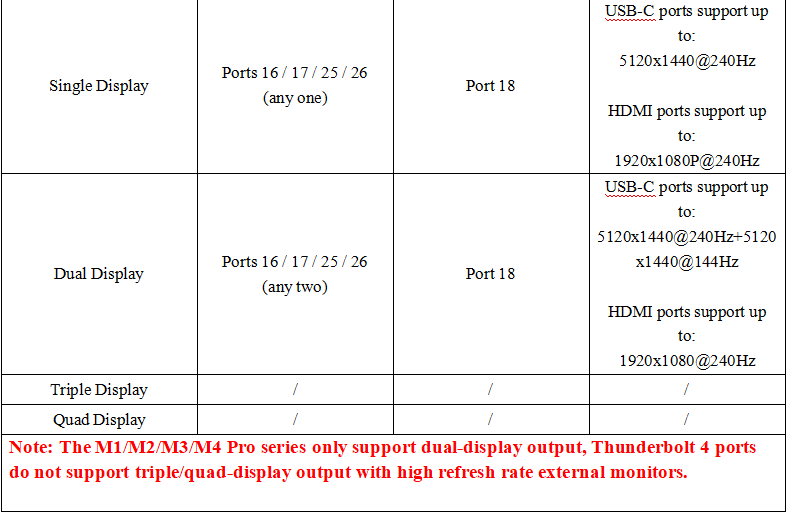
1.高リフレッシュレートのディスプレイを使用する場合、画面によっては画像が表示されないことがあります。MacBookのモデルがM1/M2/M3 Proシリーズと一致しているかどうかをご確認ください。
2.他の高リフレッシュレートディスプレイのプラグを抜き、画像が表示されない画面が正常に戻るかどうかを確認します。
2.1 もし正常に戻ったら、他のディスプレイを通常通り挿入するが、この時、他のディスプレイの解像度またはリフレッシュレートが低下する可能性がある。
3.それでも復旧しない場合は、ケーブルを交換してみて、ケーブルが正常であることを確認してください。
4.お使いのディスプレイの解像度とリフレッシュレートがサポートされているかどうかを確認する必要がある場合は、iVANKYチームによってすべての仕様がテストされている互換性テスト結果表を参照してください。
5.市場には様々なディスプレイがあるため、すべてのディスプレイに互換性があることを保証することはできません。画面に画像が出力されない、または解像度が低下するなどの場合は、ディスプレイのモデルまたは購入リンクと使用した関連ケーブルをiVANKYアフターセールスチームにお送りください。
フィードバックの形式は以下の通り:
MacBookのモデルMacBook Pro 14 M2 Max 2023
macOS: Ventura 13.3.1
ディスプレイモデルLG-49GR85DC-B
購入リンクを表示:https://ivanky.com/products/fusiondock-ultra
ケーブル・モデルDP1.2
ケーブル購入リンク:https://ivanky.com/products/thunderbolt-5-cable
表示に関するヒント
1. より安定したスリープ解除性能を得るには、お使いのモニターがUSB-C入力をサポートしている場合、ドックとモニターの接続にUSB-C-USB-Cケーブルを使用してください。
2. 画面が点灯しない場合は、同じUSB-Cケーブルを使ってMacBookをモニターに直接接続し、ディスプレイとケーブルが正常に動作しているか確認してください。
3. ドックが自動的に起動しない場合は、ドックとMacBookを接続しているデュアルUSB-Cケーブルを一時的に外し、再度接続して、接続に関する問題を解決してください。
高解像度ディスプレイの要件(5Kおよび6K)
1. LG UltraFine 5Kディスプレイ2台、またはSamsung ViewFinity S9 5Kディスプレイ2台の同時使用は、各ディスプレイが別々のThunderboltグループに接続されている場合にのみサポートされます。例えば、1台をポート16または17に、もう1台をポート25または26に接続する場合などです。その他のビデオポートは追加のディスプレイには使用できません。また、残りのUSB-Cダウンストリームポートはデータ転送のみに対応しており(映像出力は不可)、映像出力には使用できません。
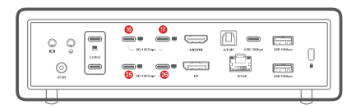
2. MacBook Pro (M4 Max) および Mac Studio 以外の Mac で 6K@60Hz のデュアルディスプレイ環境を構築する場合、最も安定したデュアル 6K 環境を実現するには、Apple 製 6K ディスプレイ(Pro Display XDR)を 2 台使用することをお勧めします。 Apple製以外の6Kディスプレイを2台使用する場合、1台の6KディスプレイをFusionDock UltraのUSB-Cダウンストリームポートに接続し、もう1台の6KディスプレイをMacの標準搭載Thunderboltポートに直接接続することで、最適なパフォーマンスが得られます。
オーディオのヒント
1. 光デジタルオーディオ端子は、システムレベルでの音量調節に対応していません。スピーカー側の音量を調整してください。
2. Macから音量を調整したい場合は、3.5mmオーディオポートをご利用ください。
その他のサポート
Q1: FusionDock Ultraに高負荷がかかっているときに、ファンの動作音が気になるのはなぜですか?
1. FusionDock Ultraは、高性能なデュアルチップ設計を採用しており、4画面出力と26のポートに対応しています。高負荷時の安定したパフォーマンスを確保するため、問題の発生を防ぐアクティブ冷却ファンが搭載されています
画面のちらつき、パフォーマンスの低下、あるいは高負荷時のシステムの不安定化など。
2. 内蔵のNTC温度センサーが、システムの負荷に応じてファンの回転数を調整します。負荷が軽いときは、騒音を最小限に抑えるため、ファンは低速で動作します。追加の冷却が必要な場合は、ファンの回転数が上がり、騒音レベルは
静寂な環境下で、ドックから約1cmの至近距離で測定した場合、50dB未満に抑えられている、
図書館のような環境です。
3. 高音のキーンという音やキーキーという音など、異常な音が聞こえた場合は、ドッキングステーションの電源アダプターのプラグを抜き、60秒間待ちます。その後、アダプターを再度差し込み、デュアルUSB-Cケーブルの接続を一度外してから、再度接続してください。
それでも音が止まらない場合は、iVANKYサポートまでご連絡ください。
Q2: ドッキングステーションが動作しなくなった、または断続的に動作する場合はどうすればよいですか?
1. 電源アダプターが正常に動作しているか確認してください。アダプターのLEDインジケーターが点灯しているはずです。次に、ドックのLEDインジケーターを確認してください。点灯している場合は、以下の手順に進んでください。
2. ノートパソコンと、ドックに接続されているすべてのデバイスを取り外してください。5分以上待ってから、ノートパソコンを再起動し、ドックを再接続してください。
3. 付属のデュアルUSB-Cケーブルを使用して、ドック背面のアップストリームポート(ノートパソコンのアイコンが付いているポート)をノートパソコンに接続します。MacBookでドックへの接続許可を求められた場合は、「許可」をクリックしてください。
4. お使いのノートパソコンがThunderbolt 5、Thunderbolt 4、またはUSB4に対応していることを確認してください。
5. ポートの問題ではないことを確認するため、ドックを別のMacBookに接続してみてください。
6.問題が解決しない場合は、iVANKYカスタマーサポートにご連絡ください。
Q3: ドッキングステーションのポートが使えない場合はどうすればよいですか?
1. 電源アダプターが正常に動作しているか確認してください。アダプターのLEDインジケーターが点灯しているはずです。次に、ドックのLEDインジケーターを確認してください。点灯している場合は、以下の手順に進んでください。
2. ノートパソコンと、ドックに接続されているすべてのデバイスを取り外してください。5分以上待ってから、ノートパソコンを再起動し、ドックを再接続してください。
3. 付属のデュアルUSB-Cケーブルを使用して、ドック背面のアップストリームポート(ノートパソコンのアイコンが付いているポート)をノートパソコンに接続します。MacBookでドックへの接続許可を求められた場合は、「許可」をクリックしてください。
4.ドックを別のMacBookに接続して、ポートの問題を除外してください。
5.問題が解決しない場合は、iVANKYカスタマーサポートにご連絡ください。
Q4: ドッキングステーションのイーサネットポートが、仕様上の10Gbpsの速度に達しない場合はどうすればよいですか?
1. 10Gbpsの通信速度に対応するには、Cat6aまたはCat7/Cat8のイーサネットケーブル(長さ328フィート以内)を使用してください。Cat5やCat6などの旧式のケーブルを使用すると、パフォーマンスが低下する可能性があります。
2. macOSでは、「システム設定」>「ネットワーク」の順に選択し、有線接続を選択して「詳細」をクリックし、「ハードウェア」タブに移動します。「設定」を「手動」に、「速度」を「10000Base-T」に、「デュプレックス」を「全二重」に設定します。「OK」をクリックして設定を保存します。
3. ドッキングステーションを別のノートパソコンに接続し、問題が解消されるか確認してください。
4. ドックとすべてのデバイスを取り外してください。5分以上待ってからノートパソコンを再起動し、ドックを再接続して再度動作確認を行ってください。
5.問題が解決しない場合は、iVANKYカスタマーサポートにご連絡ください。
Q5: なぜディスプレイは5Kや6Kの解像度に達しないのですか?
1.ディスプレイが4K以上の解像度をサポートしているか確認する。
2. 5K以上の解像度に対応しているのは、USB-C(80/120Gbps)ダウンストリームポートおよびDPポートのみです。
3.ビデオケーブルアダプターを使用する場合は、アダプターが5Kまたは6K解像度に対応していることを確認してください。
Q6: 外部ディスプレイの色が正しく表示されません。
1. 外付けモニターに合ったディスプレイプロファイルを選択します。Macで「Appleメニュー」>「システム設定」を開き、サイドバーの「ディスプレイ」をクリックします(下にスクロールする必要がある場合があります)。
2. 「カラープロファイル」セクションで、ドロップダウンメニューをクリックし、お使いのモニターに最適なプロファイルを選択してください。
LG使用表
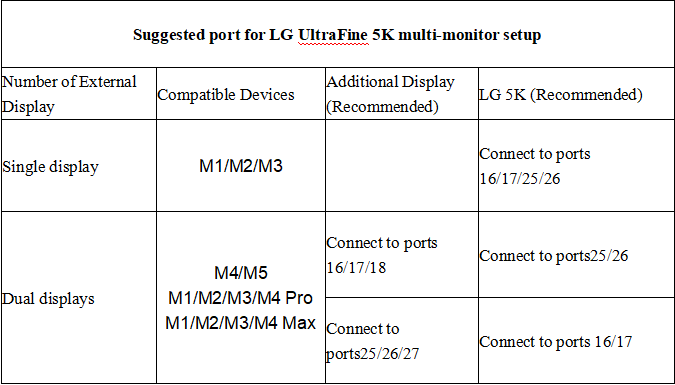
LG UltraFine 5K(27MD5KL-B)モニター2台と追加ディスプレイの接続
ドッキングステーションの使用中に問題が発生した場合は、iVANKY テクニカルサポートまでご連絡ください。
Eメール:support@ivanky.com
技術的な問題についてiVANKYのテクニカルサポートにお問い合わせの際は、以下の情報をお知らせください:
a.ドッキングステーションのシリアル番号。
b.現在のmacOSのバージョン。
c.お使いのMacBookのモデル
d.問題とドックに接続されている機器の説明。