Die 10 wichtigsten Funktionen bei der Auswahl eines MacBook-Docks im Jahr 2025

24. Dezember 2025

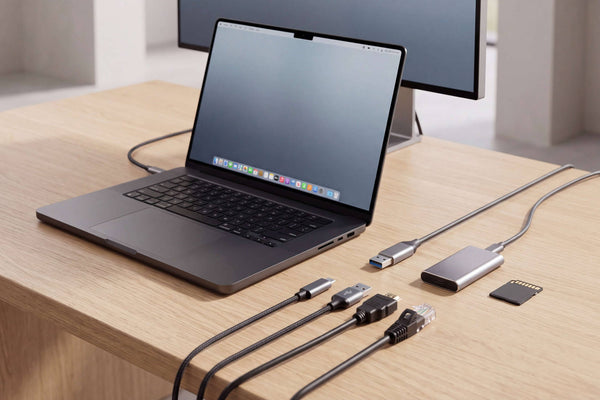
FusionDock Max 2 Thunderbolt 5 MacBook-Dock, das drei externe 4K-Monitore in einer Entwicklerkonfiguration mit drei Bildschirmen ansteuert

Wenn Sie im Jahr 2025 ein MacBook-Dock kaufen, kaufen Sie nicht wirklich „mehr Anschlüsse“. Sie kaufen sich einen reibungsloseren Alltag: Öffnen Sie Ihr MacBook, schließen Sie ein Kabel an, und schon funktioniert alles – Bildschirme werden sofort aktiviert, SSDs werden eingebunden, Zoom-Audio funktioniert ohne Störungen, und Sie müssen nie wieder „Stecker raus, Stecker rein“ spielen.


Das ist die Messlatte. Und deshalb ist das beste Thunderbolt 5-Dock nicht das mit den umfangreichsten technischen Daten, sondern das, das in Ihrem Arbeitsablauf unsichtbar bleibt.

TL;DR: 

Um 2025 ein MacBook-Dock (oder Thunderbolt 5-Dock) auszuwählen, sollten Sie zunächst die nativen Anzeigegrenzen Ihres Mac berücksichtigen und dann die Bandbreite, die Zuverlässigkeit beim Ein- und Ausschalten sowie die Ladefunktion beurteilen. Vergleichen Sie anschließend die Kombination der Anzeigeports (Thunderbolt/HDMI), schnelle USB-Anschlüsse für SSDs, Ethernet, SD-Kartenleser, frontseitige Anschlüsse/Audioanschlüsse und die Wärmeentwicklung– denn eine stabile tägliche Nutzung ist wichtiger als die Gesamtzahl der Anschlüsse.

Bevor Sie Docks vergleichen: Erstellen Sie in 60 Sekunden eine Karte Ihres „Daily Mac“

Erstellen Sie zwei Listen:

  • Täglich: Monitor(e), Aufladen, Tastatur/Maus, Headset, Webcam, externe SSD, Ethernet, SD-Karte.
  • Manchmal: zusätzliches Laufwerk, Tablet, Capture-Karte, zweiter SD-Kartenleser, Lautsprecher, Konsole.

Hier ist nun die Erkenntnis, die in den meisten „Top-Dock“-Listen fehlt:
Ein Dock, das perfekt für Ihr manchmal Ausrüstung kann dennoch ein schlechtes Dock sein, wenn es Reibung an Ihrer täglichen Routine

Die folgenden 10 Funktionen basieren also auf der täglichen Realität eines Mac-Benutzers – und nicht auf einer Marketing-Checkliste.

Die 10 Funktionen, die wirklich wichtig sind

1. Unterstützung für Real Display

Die tägliche Mac-Realität: Die meisten Display-Probleme sind nicht auf die „Dock-Qualität“ zurückzuführen, sondern auf die Einschränkungen des Mac-Displays, die Verkabelung und das Handshake-Timing.

Hier liegt die Falle: Ein Dock kann mehrere Videosignale ausgeben, aber Ihr Mac unterstützt möglicherweise nur eine bestimmte Anzahl externer Bildschirme nativ. Apple dokumentiert beispielsweise, dass bestimmte MacBook Pro-Konfigurationen bis zu zwei externe Bildschirme (Pro-Chips) unterstützen, während andere bis zu vier (Max-Chips) unterstützen, je nach Modell und Auflösung/Bildwiederholfrequenz.

Was zu überprüfen ist (praktisch, nicht theoretisch):


  • Die native Unterstützung für externe Bildschirme Ihres Mac-Modells/Chips (Apple Support-Seiten sind die Quelle der Wahrheit).

  • Ihre Zielkonfiguration: Wie viele Monitore? Welche Auflösung/Bildwiederholfrequenz? Clamshell-Modus oder geöffneter Deckel? (Einige Konfigurationen funktionieren je nach Modell nur im Clamshell-Modus wie erwartet.)

Einfach ausgedrückt: Wenn Sie ein Dock hauptsächlich für Bildschirme kaufen, sollten Sie sich erst für ein Dock entscheiden, nachdem Sie überprüft haben, was Ihr Mac nativ unterstützen kann. Ein Dock kann einen Mac mit „einem externen Bildschirm“ nicht auf magische Weise in einen Mac mit „drei nativen externen Bildschirmen“ verwandeln.

2. Upstream-Bandbreite: Thunderbolt 5 vs. Thunderbolt 4 vs. „USB-C-Dock“

Täglicher Gewinn, den dies ermöglicht: schnelle SSD + hochauflösende Displays + Peripheriegeräte ohne „etwas, das immer langsamer wird“.

Thunderbolt 5 wurde für höhere „Display + Daten”-Workloads entwickelt. Intel beschreibt Thunderbolt 5 als bidirektionale Bandbreite von 80 Gbit/s und bis zu 120 Gbit/s mit Bandwidth Boost für das beste Display-Erlebnis.

Was zu überprüfen ist:


  • Ist es ein Thunderbolt 5, Thunderbolt 4 oder nur ein USB-C-Dock mit Videoanschluss?
  • Verfügt es über genügend Downstream-Bandbreitenpfade für Ihre Arbeitsweise (gleichzeitige Anzeige und Speicherung)?
  • Erklärt es, wie es mit hohem Display-Traffic umgeht (Bandwidth Boost gibt es nicht ohne Grund)?

Einfach ausgedrückt: Stellen Sie sich Bandbreite wie eine Autobahn vor. Wenn Sie „zwei 6K-Displays + eine schnelle SSD“ fahren, benötigen Sie ein Dock, das für dieses Verkehrsaufkommen ausgelegt ist – und nicht eines, das zwar technisch alles verbindet, aber alle Teilnehmer zwingt, sich eine schmale Straße zu teilen.

3. Ein-Kabel-Lösung, die zu Ihrem MacBook passt

Tägliches Symptom einer Diskrepanz: „Mein MacBook zeigt an, dass es lädt, aber der Akkustand sinkt bei intensiver Nutzung trotzdem.“

USB-C Power Delivery (PD) kann im Standard sehr hohe Leistungsstufen unterstützen – aber Ihr Dock liefert möglicherweise nicht so viel an den Host. USB-IF weist darauf hin, dass USB PD Revision 3.1 bis zu 240 W über USB-C (Extended Power Range) ermöglicht.

Was Sie beachten sollten:


  • Wattzahl der Host-Ladeleistung (die Ladeleistung der Dockingstation für Laptops)
  • Die typische Leistungsanforderung Ihres MacBook unter Ihrer tatsächlichen Arbeitslast (Videoexport, mehrere Monitore, leistungsstarke Peripheriegeräte). Das 14-Zoll-MacBook Pro (2021+) von Apple wird mit einem 70-W- oder 96-W-Ladegerät als Standard-USB-C-Netzteil geliefert, das 16-Zoll-MacBook Pro (2021+) mit einem 140-W-Netzteil. Suchen Sie also nach Docks, die die entsprechende Host-Ladeleistung unterstützen.

4. Zuverlässigkeit beim Ein-/Ausschalten

Tägliches Problem, das dadurch gelöst wird: Aufwachen → ein Monitor bleibt schwarz → Stecker ziehen/wieder einstecken.

Die Stabilität beim Ein- und Ausschalten ist der Unterschied zwischen einem „großartigen Dock“ und einem „täglichen Ärgernis“. Aus Port-Listen lässt sich dies nur schwer ableiten.

Ein interessantes Detail: In der Vergleichstabelle von Thunderbolt selbst wird „Aufwachen aus dem Ruhezustand bei Anschluss an eine Thunderbolt-Dockingstation“ als erforderliches Verhalten für die Plattform behandelt.

Was Sie beachten sollten:


  • Klare Hinweise zur Kompatibilität mit macOS (und nicht nur „funktioniert mit USB-C-Geräten“).
  • Transparente Einrichtungsanleitung für Multi-Monitor-Konfigurationen.
  • Häufig gestellte Fragen von Anbietern, die sich ausdrücklich mit Wake-Problemen, Kabelanforderungen und Display-Routing befassen (mehr dazu später).

Einfach ausgedrückt: Für Mac-Nutzer ist Stabilität wichtiger als technische Daten. Ein etwas „weniger beeindruckendes“ Dock, das jedes Mal einwandfrei hochfährt, ist eines, das man jahrelang behält.

5. Die richtigen Display-Anschlüsse für Ihre Monitore

Tägliche Reibung: Kabelchaos.

Theoretisch wählt man keine Anschlüsse aus – man wählt sie basierend darauf aus, was die Monitore tatsächlich akzeptieren.

Was zu überprüfen ist:


  • Bevorzugen Ihre Monitore HDMI, DisplayPort oder USB-C/Thunderbolt?
  • Benötigen Sie aktive Adapter? (Mehr Adapter = mehr Handshake-Variablen.)

Einfach ausgedrückt: Wählen Sie das Dock, das zu den Eingängen Ihres Monitors passt und möglichst wenige „zusätzliche Teile“ hat. Jeder zusätzliche Adapter ist eine weitere mögliche Fehlerquelle um 9:00 Uhr morgens.

6. Schnelles USB, das schnell bleibt (Bezeichnungen können irreführend sein)

Tägliches Symptom: „Meine externe SSD ist direkt am Mac schnell, aber langsam am Dock.“

Nicht alle USB-Anschlüsse sind gleich, und nicht alle können die maximale Geschwindigkeit aufrechterhalten, wenn mehrere Geräte aktiv sind.

Was zu überprüfen ist:


  • Wie viele wirklich schnelle USB-Anschlüsse benötigen Sie gleichzeitig (Beispiel: SSD + Capture-Karte + Audio-Interface = anders als „USB-Empfänger + Telefonkabel“)?
  • Ob auf dem Dock deutlich angegeben ist, welche Anschlüsse 10 Gbit/s/20 Gbit/s und welche „Basisanschlüsse” sind.

Einfach ausgedrückt:Zählen Sie Ihre gleichzeitig genutzten Hochgeschwindigkeitsgeräte, nicht die Gesamtzahl der Anschlüsse.

7. Ethernet, das zu Ihrer Internet- und NAS-Umgebung passt

Täglicher Gewinn: stabile Anrufe und schnellere lokale Datei-Workflows.

Was zu überprüfen ist:


  • Meistens Surfen + Meetings → Gigabit ist ausreichend
  • Schnelle Glasfaser + viele Downloads/Uploads → 2,5 GbE wird wichtig
  • Kreative Arbeitsabläufe + NAS + gemeinsam genutzte Ressourcen → hochwertigere Netzwerke in Betracht ziehen

Einfach ausgedrückt:Wenn Sie noch nie gedacht haben „Ich wünschte, mein Netzwerk wäre schneller“, zahlen Sie nicht zu viel für Ethernet, das Sie nicht nutzen werden. Wenn Sie täglich große Dateien übertragen, ist Ethernet eine der besten Upgrades, um „Zeit pro Euro“ zu sparen.

8. SD/microSD, die keine Engpässe für Kreative verursachen

Täglicher Gewinn: Sie können Bilder/Filmmaterial schnell ablegen und sich wieder der Bearbeitung widmen.

Was zu überprüfen ist:


  • Ob das Dock leistungsstarke SD-Formate unterstützt (oft als UHS-II oder ähnlich bezeichnet)
  • Steckplatzplatzierung (vorne/seitlich schlägt hinten)

Einfach ausgedrückt:Wenn Ihr Kamera-Workflow real ist, behandeln Sie die SD-Geschwindigkeit wie die SSD-Geschwindigkeit – denn sie ist der erste Schritt Ihrer Pipeline.

9. Anschlüsse und Platzierung für die Sauberkeit des Schreibtisches

Die meisten Produktseiten prahlen mit „X-in-1“, aber tägliches Glück kommt von den Anschlüssen.

Was zu überprüfen ist:


  • Zugang von vorne/seitlich für SD-Karte, schnelle USB-A-/USB-C-Anschlüsse und eine Audiobuchse
  • Back-of-Dock ist für Ethernet, permanente Monitorkabel und Stromversorgung geeignet. 

Einfach ausgedrückt:Ein gut platziertes 12-Port-Dock kann sich besser anfühlen als ein unordentliches 20-Port-Dock.

10. Thermik und anhaltende Stabilität

Tägliche Symptome thermischer Probleme: zufällige Verbindungsabbrüche, Bildschirmflackern oder Ausfälle von Peripheriegeräten unter Dauerbelastung.

Docks sind kompakte Geräte, die Leistung und Bandbreite bereitstellen. Das Wärmemanagement beeinflusst die Stabilität.

Was zu überprüfen ist:


  • Priorisiert das Dock eine dauerhafte Leistung (insbesondere wenn Sie mehrere Bildschirme + Speicher + Ladefunktion verwenden)?
  • Wenn es über eine aktive Kühlung verfügt, ist es so konstruiert, dass es in echten Schreibtischen unauffällig ist?

Eine Mac-spezifische Abkürzung: Wann Sie FusionDock Max 2 ernsthaft in Betracht ziehen sollten

Wenn Ihre tägliche Einrichtung wie eine der folgenden aussieht...

  • Sie bauen eine echte Workstation mit nativen Mehrfachmonitoren auf Ihrem Mac.
  • Sie verwenden regelmäßig schnelle Speichermedien und viele Peripheriegeräte.
  • Sie möchten ein Dock, das speziell für Apple Silicon Mac-Workflows entwickelt wurde.

…dann lohnt es sich, einen Blick darauf zu werfen FusionDock Max 2 als Beispiel für ein speziell auf Macs ausgerichtetes Thunderbolt 5-Dock. 

Wichtiger Hinweis: Selbst mit einem hochwertigen Thunderbolt 5-Dock gilt weiterhin die native Unterstützung Ihres Mac für externe Bildschirme – das Dock kann die Modell-/Chip-Beschränkungen von Apple nicht überschreiten. 

Wie man dies intelligent nutzt:
Verwenden Sie die oben genannten 10 Funktionen als Vergleichsrahmen. Wenn Sie sich für „Multi-Display + Pro-I/O + Apple Silicon-Workstation“ entscheiden, ist FusionDock Max 2 genau auf dieses tägliche Nutzungsprofil zugeschnitten.

Abschließende Gedanken: Wählen Sie das Dock, das Ihren Mac-Alltag „langweilig“ macht.

Im Jahr 2025 ist das beste MacBook-Dock nicht das mit den meisten Anschlüssen, sondern das, das sich nahtlos in Ihren Alltag einfügt:

  • Monitore werden jedes Mal aktiviert
  • Das Laden läuft weiter.
  • Speicher bleibt schnell
  • Sie hören auf, über Kabel nachzudenken.

Wenn Sie sich an die oben genannten 10 Kriterien halten, wählen Sie nicht nur ein besseres Dock, sondern auch eines, das zu Ihrem tatsächlichen Leben passt. Und wenn Ihr Leben wie eine Apple Silicon-Workstation mit mehreren Monitoren aussieht, ist ein Mac-orientiertes Thunderbolt 5-Dock wie FusionDock Max 2 genau das Richtige für Sie.

FAQs

Frage 1: Auf welche Funktionen sollte ich bei der Auswahl eines MacBook-Docks im Jahr 2025 achten?

Beginnen Sie mit den nativen Einschränkungen Ihres Mac hinsichtlich externer Bildschirme und legen Sie dann Prioritäten für Bandbreite, Zuverlässigkeit beim Ein- und Ausschalten sowie Host-Aufladung fest. Vergleichen Sie anschließend die Kombination der Bildschirmanschlüsse (Thunderbolt/HDMI), schnelle USB-Anschlüsse für SSDs, Ethernet, SD-Kartenleser, Anschlüsse/Audioanschlüsse an der Vorderseite und Wärmeableitung– denn eine stabile tägliche Nutzung ist wichtiger als die Gesamtzahl der Anschlüsse.

Frage 2: Thunderbolt 5-Dock vs. Thunderbolt 4-Dock – was ändert sich im täglichen Gebrauch?

Thunderbolt 5 wurde für höhere Anforderungen bei der Anzeige und Datenverarbeitung entwickelt. Wenn Sie gleichzeitig hochauflösende Displays und schnelle Speicher verwenden, hilft zusätzlicher Spielraum dabei, Verlangsamungen und Kompromisse zu reduzieren, die durch die gemeinsame Nutzung einer engen Bandbreite entstehen.

F3: Kann ein MacBook-Dock die Anzahl der externen Bildschirme erhöhen, die mein Mac unterstützt?

Nicht nativ. Ein Dock kann mehrere Videosignale ausgeben, aber Ihr Mac unterstützt möglicherweise nur eine bestimmte Anzahl externer Bildschirme nativ, abhängig vom Modell/Chip und der Auflösung/Bildwiederholfrequenz. Wählen Sie ein Dock für Bildschirme erst, nachdem Sie überprüft haben, was Ihr Mac unterstützen kann. Überprüfen Sie die Support-Seite von Apple .

Frage 4: Wie viel Ladeleistung sollte mein MacBook-Dock an den Host liefern?

Achten Sie auf eine explizite Wattzahl für „Laptop-/Host-Aufladung“. Bei hoher Auslastung (mehrere Monitore + Peripheriegeräte) kann eine zu geringe Host-Leistung dazu führen, dass „Aufladen“ angezeigt wird, während der Akku weiterhin leer wird. Als Anhaltspunkt verkauft Apple 96 W für das 14-Zoll-MacBook Pro (2021+) und 140 W für das 16-Zoll-MacBook Pro (2021+).

F5: Lohnt sich 2,5 GbE (oder schneller) Ethernet bei einem MacBook-Dock?

Wenn Sie hauptsächlich im Internet surfen und Meetings abhalten, ist Gigabit völlig ausreichend. Wenn Sie über eine schnelle Glasfaserverbindung verfügen und große Datenmengen übertragen, wird 2,5 GbE interessant. Wenn Sie kreative Workflows mit einem NAS/gemeinsam genutzten Ressourcen durchführen, kann schnelleres Ethernet eine der besten Upgrades sein, um „Zeit pro Euro“ zu sparen.

Die Leute checken aus...

Ausverkauf
FusionDock Max 2 - 80Gbps Kabel-Kit
$449.99$399.99