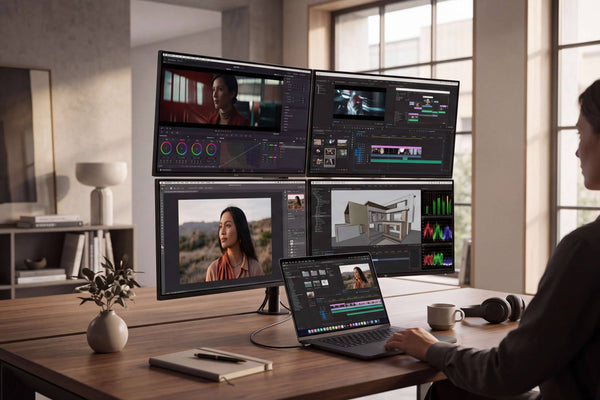
Wenn Sie einen Mac verwenden und nach „Thunderbolt 5“ oder „Thunderbolt 5 Dock“ suchen, sind Sie wahrscheinlich nicht auf der Suche nach einem Datenblatt. Sie versuchen, eine praktische Frage zu beantworten:
Kann ich einen aufgeräumten MacBook-Schreibtisch mit nur einem Kabel einrichten – mehrere Bildschirme, schneller Speicher, zuverlässiges Laden – ohne Überraschungen?
Dieser Leitfaden erklärt Thunderbolt 5 anhand alltäglicher Mac-Arbeitsabläufe, einschließlich der häufigsten Fehlerquellen (die Bildschirmauflösungsgrenze Ihres Mac, Ihr Kabel und die Art und Weise, wie das Dock Videos weiterleitet).
TL;DR: Die drei wichtigsten Zahlen
- 80 Gbit/s ist die Basisbandbreite von Thunderbolt 5 in beide Richtungen.
- 120 Gbit/s sind „Bandbreiten-Boost“: Es wird vorübergehend mehr Bandbreite für die Übertragung von Videos (Anzeigen) bereitgestellt, wobei dennoch genügend Spielraum für Daten verbleibt.
- Im TB5-Ökosystem sind über den erweiterten Leistungsbereich bis zu 240 W möglich.
Fazit: Auf einem Mac ist Thunderbolt 5 selten der Engpass – in der Regel sind es vielmehr die Begrenzung der externen Anzeigegeräte Ihres Mac und Ihre Kabelwahl.
Wie sich Thunderbolt 5 im Mac-Alltag anfühlt
Ein Thunderbolt-Dock ist erfolgreich, wenn es einen einfachen Test besteht: Man schließt es einmal an, und alles wird jedes Mal auf die gleiche Weise aktiviert– Monitore, Laufwerke, Ethernet, Audio, Peripheriegeräte, Aufladen.
Hier ist der tatsächliche Arbeitsablauf, den die meisten Mac-Power-User anstreben:
Morgen (Ankunft am Schreibtisch):
Ein Kabel einstecken → Mac lädt → Displays leuchten auf → Tastatur/Maus + Audio + Speicher + Ethernet funktionieren alle „einfach so“.
Mittag (echte Arbeit):
Sie drücken eine oder mehrere dieser Tasten:
- hochauflösende Monitore
- Schnelle externe SSDs / RAID
- viele USB-Peripheriegeräte
- verkabelte Vernetzung
- Stabile Ladung unter Last
Abend (Verlassen):
Ein Kabel abziehen → Mac kehrt zum tragbaren Modus zurück.
Thunderbolt 5 ist wichtig, weil es diesen Arbeitsablauf reibungsloser gestalten soll – indem es dem System mehr Bandbreitenflexibilität verleiht, insbesondere wenn es um Bildschirme geht, die sonst Kompromisse erfordern würden.
Thunderbolt 5-Bandbreite, in menschlichen Begriffen: 80 für alles, 120, wenn Displays hungrig werden
Thunderbolt 5 läuft standardmäßig mit einer bidirektionalen Geschwindigkeit von 80 Gbit/s.
Wenn das System mehr Videobandbreite benötigt, kann Thunderbolt 5 den Bandbreiten-Boostaktivieren und die Verbindung auf 120 Gbit/s Senden und 40 Gbit/s Empfangen umstellen.
Was das für Ihren Mac-Schreibtisch bedeutet
Hier ist die Erkenntnis, die die meisten allgemeinen Erklärer übersehen:
Bandwidth Boost ist in erster Linie eine Funktion für das „Anzeigeerlebnis“ – kein universeller Schalter, der „alles dreimal schneller“ macht. In Intels eigenem Tech Brief wird es als Ausgleich der Bandbreite beschrieben, wenn hohe Videobandbreiten benötigt werden, wobei dennoch ausreichend Bandbreite für Daten verbleibt.
Wenn Ihr Workflow also aus „einem Monitor + grundlegenden Peripheriegeräten“ besteht, wird sich Thunderbolt 5 möglicherweise nicht wesentlich von einem hervorragenden Thunderbolt 4-Dock unterscheiden. Wenn Sie jedoch mehrere hochauflösende Displays und schnelle Speichergeräte verwenden und Ihr Schreibtisch überfüllt ist, macht die Bandbreitenflexibilität von TB5 den Unterschied zwischen „alles funktioniert einfach“ und „immer irgendwelche Kompromisse eingehen müssen“.
Anzeigen auf dem Mac: Ihr Dock ist nicht die Grenze – Ihr Mac ist es.
Unter macOS wird die maximale Anzahl externer Bildschirme grundsätzlich durch Ihr Mac-Modell und Ihren Chip bestimmt, nicht durch die Anzahl der Videoanschlüsse eines Docks. Apple gibt modellspezifische Empfehlungen heraus und weist wiederholt darauf hin, dass die Unterstützung externer Bildschirme von den Gerätespezifikationen abhängt.
Beginnen Sie hier: Lernen Sie die „Anzeigeobergrenze“ Ihres Mac kennen.
Bevor Sie einkaufen, lesen Sie die offiziellen Hinweise von Apple für Ihr genaues Mac-Modell. Apple veröffentlicht beispielsweise Seiten wie „Wie viele Bildschirme können an ein MacBook Pro angeschlossen werden“ mit chip-spezifischen Beschränkungen (und ähnliche Seiten für andere Macs).
Dieser eine Schritt verhindert das häufigste Problem mit dem Mac-Dock:
Ein Premium-Dock kaufen und erwarten, dass es die Display-Beschränkung von Apple außer Kraft setzt.
Das wird es nicht. ✖️
Das Mac-realistische Dreifach-Display-Muster (kein Geheimnis, kein Wunschdenken)
Vielleicht haben Sie schon Thunderbolt 5-Docks mit der Angabe „Unterstützung für drei Bildschirme“ gesehen und gehofft, dass Sie mit einem einzigen Thunderbolt-Kabel an Ihren Mac drei externe Monitore anschließen können. Hier ist die Wahrheit:
Auf den meisten Mac-Computern kann ein einzelner Thunderbolt 5-Anschluss nur zwei unabhängige externe Bildschirme gleichzeitig ansteuern. Das liegt einfach daran, wie macOS und die Bildschirmverwaltung von Apple derzeit konzipiert sind. Selbst wenn ein Dock über drei oder mehr Videoausgänge verfügt, können Sie durch den Anschluss aller Ausgänge über einen Thunderbolt-Anschluss in der Regel nicht drei separate Bildschirme unter macOS nutzen.
Das liegt nicht daran, dass das Kabel oder die Dockingstation nicht über genügend Bandbreite verfügen – Thunderbolt 5 bietet in der Tat eine hohe Durchsatzrate –, sondern daran, dass macOS nur bis zu zwei Bildschirmsignale pro Thunderbolt-Verbindung aktiviert. Im Gegensatz dazu können einige Windows-Laptops und Grafiktreiber drei oder mehr Bildschirme über einen einzigen Thunderbolt-Anschluss anzeigen, weshalb Sie bei Windows die Angabe „Dreifach-Anzeige“ finden, die offenbar anders funktioniert.
Aus diesem Grund verwendet FusionDock Max 2 ein Dual-Chip-Design und das mitgelieferte Dual-USB-C-Hostkabel (zwei Anschlüsse an Ihrem Mac) und gibt dann zwei Bildschirme über Thunderbolt und einen über HDMI auf unterstützten Macs aus.
Wenn Sie einen Mac-Schreibtisch mit drei Bildschirmen möchten, ist das Wichtigste nicht, „wie viele TB-Anschlüsse das Dock hat“, sondern ob das Dock den Verbindungspfad eindeutig und mit der macOS-Realität abgestimmt macht.
Speicher & „Warum sich Ihre externe SSD-Konfiguration schneller anfühlen kann“
Wenn Ihr Schreibtisch mit externen SSDs, Kartenlesegeräten, Erfassungsgeräten oder schnellen Netzwerken ausgestattet ist, gehen die Verbesserungen von Thunderbolt 5 über Monitore hinaus.
Der TB5-Tech-Brief hebt die PCIe-Bandbreite von 64 Gbit/s hervor und beschreibt TB5 als eine Technologie, die im Vergleich zu TB4 die doppelte Datenübertragungsgeschwindigkeit für speicherintensive Workflows bietet (in seiner Positionierung).
Einfaches Englisch:
Wenn Sie echte Arbeit leisten – Bearbeiten von externen Laufwerken, Verschieben großer Bibliotheken oder Verwendung anspruchsvoller Peripheriegeräte – sorgt TB5 dafür, dass es seltener zu Engpässen aufgrund von Verbindungsproblemen kommt.
Kurze Realitätsprüfung für Mac: eGPU ist nicht die wichtigste TB5-Neuigkeit für Apple Silicon.
Einige Diskussionen über Thunderbolt drehen sich um eGPU. Für Käufer moderner Macs gilt laut Apples Support-Seite: Um eine eGPU zu verwenden, ist ein Mac mit Intel-Prozessor erforderlich.
Für die meisten Apple Silicon-Nutzer bedeutet der „TB5-Wert“ also eher Folgendes:
- Anzeigen
- Speicherung / Erfassung
- Stabiler, übersichtlicher Schreibtisch mit Anschlussmöglichkeiten
Stromversorgung und Aufladen: Was Thunderbolt 5 für Macs ermöglicht
Thunderbolt 5 schafft keinen neuen „Ladestandard“.Es verwendet den USB-C-Anschluss, und das Laden erfolgt über USB Power Delivery (USB-PD). Thunderbolt 5 ist im Grunde genommen die „Hochleistungsautobahn“, während USB-PD der „Stromvertrag“ ist, der über diese Autobahn ausgehandelt wird.
Was „bis zu 240 W“ wirklich bedeutet
Mit USB-PD 3.1 kann USB-C bis zu 240 W unterstützen (sogenannter Extended Power Range / EPR). Dies wird durch neue höhere Festspannungen (bis zu 48 V) und die gleiche Obergrenze von 5 A erreicht.
Einfach ausgedrückt: 240 W ist die Obergrenze des Ökosystems, keine Garantie dafür, dass jeder Thunderbolt 5-Anschluss/jede Dockingstation/jedes Kabel 240 W ausgibt.
Warum Mac-Nutzer sich dafür interessieren sollten (auch wenn Sie nie 240 W erreichen)
Auf einem Mac-Schreibtisch sehen Stromprobleme selten dramatisch aus. Sie äußern sich wie folgt:
- „Ich bin angeschlossen, aber der Akku entlädt sich bei intensiver Nutzung trotzdem langsam.“
- „Das Aufladen funktioniert einwandfrei, aber die Konfiguration fühlt sich weniger stabil an, sobald ich weitere Monitore und Geräte hinzufüge.“
Thunderbolt 5 ist hier von Bedeutung, da es für leistungsstarke Desktops und Laptops entwickelt wurde, bei denen Bildschirme, Daten und Stromversorgung ohne Kompromisse nebeneinander existieren müssen. In der TB5-Beschreibung wird TB5 ausdrücklich als Verbesserung der Bildschirmleistung (Bandbreitensteigerung) positioniert, während gleichzeitig eine höhere Gesamtleistung für die Datenübertragung und -speicherung geboten wird.
Kann ich ein Thunderbolt 5-Dock mit einem Thunderbolt 4-Mac verwenden?
In vielen Fällen ja –aber Ihre Obergrenze wird weiterhin durch den Host (Ihren Mac), das Kabel und die Anzeigebeschränkungen von macOS festgelegt.
Thunderbolt 5 baut auf neueren Standards (USB4 v2 / DisplayPort 2.1) auf und gewährleistet gleichzeitig Kompatibilität und eine Docking-Erfahrung mit nur einem Kabel.
Was Ihnen dennoch sofort zugute kommt:
- ein aufgeräumterer Schreibtisch (One-Cable-Workflow)
- Bessere Portanordnung und Komfort durch „alles miteinander verbunden“
Was Sie nicht annehmen sollten:
- Thunderbolt 5 schaltet automatisch mehr Bildschirme frei, als Apple für Ihren Mac angibt.
- die Modi mit voller TB5-Spitzenbandbreite
Eine Checkliste für den Kauf eines Mac (die 5 Fragen, die schlechte Dock-Käufe verhindern)
1. Was ist die Grenze für externe Bildschirme meines Mac?
Beginnen Sie mit den offiziellen Anweisungen von Apple für Ihr Modell/Ihren Chip.
2. Welche Monitor-Mischung verwende ich tatsächlich?
3. Möchte ich ein treiberfreies Verhalten?
Wenn Ihnen Zuverlässigkeit wichtig ist (Ruhezustand/Weckfunktion, Anmeldebildschirme, weniger bewegliche Teile), sollten Sie Lösungen bevorzugen, die nativ für macOS sind.
4. Benötige ich eine dauerhafte Host-Aufladung unter Last?
Die technischen Daten sind am wichtigsten, wenn alle Geräte angeschlossen sind und Ihr Mac unter hoher Belastung arbeitet.
5. Welche Anschlüsse beseitigen tägliche Reibungen?
Beginnen Sie mit den offiziellen Anweisungen von Apple für Ihr Modell/Ihren Chip.
2. Welche Monitor-Mischung verwende ich tatsächlich?
Seien Sie konkret: 4K vs. 5K vs. 6K, Erwartungen an die Bildwiederholfrequenz und ob Sie alle Bildschirme erweitert (nicht gespiegelt) benötigen.
3. Möchte ich ein treiberfreies Verhalten?
Wenn Ihnen Zuverlässigkeit wichtig ist (Ruhezustand/Weckfunktion, Anmeldebildschirme, weniger bewegliche Teile), sollten Sie Lösungen bevorzugen, die nativ für macOS sind.
4. Benötige ich eine dauerhafte Host-Aufladung unter Last?
Die technischen Daten sind am wichtigsten, wenn alle Geräte angeschlossen sind und Ihr Mac unter hoher Belastung arbeitet.
5. Welche Anschlüsse beseitigen tägliche Reibungen?
Ethernet, SD, Audio, schneller USB-Anschluss, Downstream-Thunderbolt – wählen Sie das für Ihren Workflow passende Gerät, nicht das mit den meisten Anschlüssen.
Wo FusionDock Max 2 passt (eine schnelle, ehrliche Passformprüfung)
Wenn Ihr Ziel ein Ein-Kabel-MacBook-Schreibtisch das bleibt vorhersehbar – Monitore starten zuverlässig, Speicher bleibt schnell und das Laden funktioniert ohne Probleme.FusionDock Max 2 ist das Dock, das wir um diese Realität herum gebaut haben. Es ist nativ auf macOS und es versucht nicht, Apples Anzeigeregeln zu „umgehen“; stattdessen macht es die unterstützten Setups einfach und wiederholbar.
Es passt gut zu Ihnen, wenn Sie:
- Verwenden Sie einen Apple Silicon Mac (MacBook Air/Pro; und Mac mini/Mac Studio über das mitgelieferte Dual-USB-C-Kabel) und möchten einen übersichtlichen Workflow mit nur einem Anschluss.
- Sie möchten eine praktische Dreifach-Bildschirmkonfiguration auf Macs, die dies unterstützen – und Sie haben kein Problem mit der für Macs üblichen Verkabelung: zwei Thunderbolt-Downstream-Anschlüsse + HDMI.
- Achten Sie auf Ladekapazität und Stabilität des Schreibtisches (FusionDock Max 2 ist mit 140 W Host-Ladefunktion + 30 W PD für Peripheriegeräte ausgestattet).
FAQs
Frage 1: Was genau ist Thunderbolt 5 und wie verbessert es die Konnektivität von Geräten?
Stellen Sie sich Thunderbolt 5 als eine massive Verbesserung der „Pipeline“ vor, die Ihren Mac mit Ihrem Schreibtisch verbindet. Während Thunderbolt 4 auf 40 Gbit/s begrenzt war, verdoppelt Thunderbolt 5 die Basisgeschwindigkeit auf 80 Gbit/s.
Für Mac-Benutzer verbessert dies die Konnektivität in zweierlei Hinsicht:
- Bandbreitensteigerung für Displays: Wenn Sie hochauflösende Monitore anschließen, die mehr Daten benötigen, gleicht die Verbindung sich intelligent aus und steigert die Videogeschwindigkeit auf bis zu 120 Gbit/s, während weiterhin 40 Gbit/s für Ihre Daten zur Verfügung stehen.
- Schnelleres „Alles“ auf einmal: Es beseitigt den Engpass, bei dem schnelle externe SSDs langsamer werden, weil Ihr 6K-Display die gesamte Bandbreite beansprucht. Es ermöglicht Ihren Laufwerken, Bildschirmen und Peripheriegeräten, über ein einziges Kabel gleichzeitig mit voller Geschwindigkeit zu laufen.
Frage 2: Wie funktioniert ein Thunderbolt 5-Dock und welche Vorteile bietet es?
Ein Thunderbolt 5-Dock fungiert als intelligenter Verkehrsregler für Ihren Schreibtisch. Anstelle fester Kanäle für Video und Daten wie bei älteren Docks nutzt es eine dynamische Bandbreitenzuweisung.
So funktioniert es: Wenn Sie Ihren Mac anschließen, erkennt das Dock genau, was Sie benötigen. Wenn Sie große Dateien übertragen, werden die PCIe-Lanes geöffnet (bis zu 64 Gbit/s, was doppelt so schnell ist wie TB4). Wenn Sie mehrere Monitore mit hoher Bildwiederholfrequenz anschließen, wird „Bandwidth Boost“ aktiviert, um Videosignale zu priorisieren.
Die wichtigsten Vorteile sind:
- Die „Ein-Kabel“-Realität: Endlich können Sie drei Bildschirme (sofern Ihr Mac-Chip dies unterstützt), Fast Ethernet und Speicher in Studioqualität betreiben, indem Sie einfach ein einziges Kabel anschließen.
- Zukunftssicherheit: Es unterstützt die neuesten Standards wie DisplayPort 2.1 und USB4 v2.
- Höhere Leistung: Es unterstützt den neuen erweiterten Leistungsbereich (EPR), sodass es leistungsstarke MacBook Pros (bis zu 140 W) schneller und gleichmäßiger aufladen kann als ältere Docks.
F3: Kann mein Mac mit einem Thunderbolt 5-Dock mehr als zwei oder drei Bildschirme betreiben?
Das kommt darauf an. Und das ist der häufigste Mythos. Ein Thunderbolt 5-Dock bietet die Bandbreite, um beeindruckende Bildschirme anzusteuern, aber es kann die fest in den Chip Ihres Macs einprogrammierte Anzeigegrenze nicht außer Kraft setzen.
Wenn Sie beispielsweise ein MacBook Pro M3 Basisgerät besitzen, unterstützt dieses nur einen externen Bildschirm (oder zwei im Clamshell-Modus). Ein Thunderbolt 5-Dock kann nicht auf magische Weise drei Bildschirme anzeigen lassen. Überprüfen Sie vor dem Kauf immer die offizielle „Bildschirmbegrenzung“ von Apple für Ihren spezifischen Chip (Pro, Max oder Ultra).
F4: Warum ist die Übertragungsgeschwindigkeit meines 240-W-USB-C-Kabels mit meinem neuen Dock so langsam?
Sie sind wahrscheinlich in die „Laden vs. Daten”-Falle getappt. Viele Kabel, die als „240-W-Ladekabel” verkauft werden, sind nur für die Stromversorgung ausgelegt und übertragen Daten mit den veralteten Geschwindigkeiten von USB 2.0.
Bei einer Thunderbolt 5-Konfiguration entspricht die Wattzahl nicht der Geschwindigkeit. Sie benötigen ein Kabel, das ausdrücklich die Thunderbolt 5-Spezifikationen aufweist: 80 Gbit/s (oder 120 Gbit/s) Datenübertragung UND 240 W Stromversorgung. Die Verwendung eines generischen Ladekabels führt zu einem Engpass Ihres teuren Docks und reduziert die Datenübertragungsgeschwindigkeit auf das Niveau der 1990er Jahre.