MacBook-Kompatibilitätsleitfaden: Welche Modelle funktionieren am besten mit einem Thunderbolt 5 Dock?

5. Januar 2026

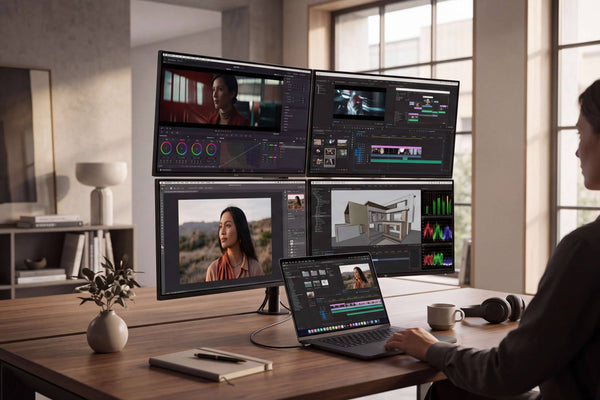
FusionDock Max 2 Thunderbolt 5 MacBook-Dock, das drei externe 4K-Monitore in einer Entwicklerkonfiguration mit drei Bildschirmen ansteuert

Ein Thunderbolt 5-Dock klingt wie das perfekte Upgrade für einen „Mac-Schreibtisch mit nur einem Kabel“ – bis man es anschließt und feststellt, dass das MacBook immer noch das Sagen hat.


Hier sind die drei Fragen, die sich meiner Meinung nach jeder Mac-Nutzer vor dem Kauf eines MacBook-Docks (einschließlich Thunderbolt 5-Dock) stellen sollte:


  1. Wird mein MacBook tatsächlich die Thunderbolt 5-Leistung freischalten – oder wird es das Dock mit den älteren Beschränkungen betreiben? 
  2. Wie viele externe Bildschirme kann mein MacBook wirklich betreiben (ohne Hacks)?
  3. Verursacht mein Kabel still und leise einen Engpass?

Dieser Leitfaden beantwortet diese Fragen in leicht verständlicher Sprache und betrachtet sie aus der Perspektive des „täglichen Mac-Arbeitsplatzes“: Was spüren Sie beim Andocken – Monitore, SSD-Geschwindigkeit, Ethernet-Stabilität, Aufladen und die Ärgernisse, die Menschen dazu bringen, Docks zurückzugeben?

Welche MacBooks funktionieren am besten mit einem Thunderbolt 5-Dock?

  • Beste Kombination (nutzt die Vorteile eines Thunderbolt 5-Docks optimal): MacBook Pro 14/16 Zoll mit M4 Pro- oder M4 Max-Konfigurationen, die Thunderbolt 5-Anschlüsse enthalten. 

  • Hervorragende Kombination (ausgezeichnete MacBook-Dock-Erfahrung, aber keine volle TB5-Auslastung): MacBooks ohne Thunderbolt 5-Anschlüsse können weiterhin moderne Docks und Kabel verwenden, aber die Anschlussmöglichkeiten Ihres Macs legen die Obergrenze fest. Thunderbolt 5 ist auf Kompatibilität mit aktuellen und zukünftigen Geräten ausgelegt, und das Ökosystem basiert auf den USB-C/USB4-Standards. 

  • Die Realität in Bezug auf die Anzahl der Monitore (das überrascht viele Leute): Selbst mit einem hochwertigen Thunderbolt 5-Dock wird die maximale Anzahl externer Displays durch Ihr Mac-Modell/Ihren Chip bestimmt – ein Hub oder eine Daisy-Chain-Verbindung erhöht diese maximale Anzahl nicht.

Identifizieren Sie Ihr MacBook in 30 Sekunden

Check A: Welchen Chip haben Sie?

Gehen Sie zum Apple-MenüÜber diesen Mac und beachten Sie Folgendes:

  • Chip (M3 / M4 / M4 Pro / M4 Max usw.)
  • Mac-Modell + Baujahr (hilfreich für technische Daten)

Check B: Welche Anschlüsse haben Sie?

Wenn in den technischen Daten Ihres MacBook Thunderbolt 5 aufgeführt ist, können Sie sich auf ein echtes Thunderbolt 5-Dock-Erlebnis freuen. Beispielsweise sind auf den Kaufseiten von Apple für bestimmte M4 Pro/M4 Max-Konfigurationen des MacBook Pro ausdrücklich drei Thunderbolt 5-Anschlüsse aufgeführt . 

Wenn Sie sich nicht sicher sind, raten Sie nicht – schauen Sie in den technischen Daten Ihres Modells nach. Die Port-Generation Ihres Mac ist der wichtigste Faktor dafür, ob sich ein Thunderbolt 5-Dock wie ein „instant pro desk“ oder nur wie ein „schönerer Hub“ anfühlt.

Die 3 Kompatibilitäts-Gates (das Framework, das schlechte Dock-Käufe verhindert)

Gate A – Die externen Anzeigegrenzen stammen von Ihrem MacBook, nicht von Ihrem Dock.

Das ist das größte Missverständnis.

Auf den Support-Seiten von Apple wird dies klar dargelegt: Sie können einen unterstützten Hub oder eine Daisy-Chain-Verbindung verwenden, jedoch erhöht dies nicht die maximale Anzahl an Bildschirmen, die Sie an Ihren Mac anschließen können. 

Wenn Sie also ein Thunderbolt 5-Dock hauptsächlich für den Einsatz mit mehreren Monitoren kaufen möchten, beginnen Sie zunächst mit der offiziellen Display-Unterstützung Ihres Mac (wir werden diese in der folgenden Tabelle auflisten).

Gate B – Bandbreite wird ausgehandelt

Thunderbolt 5 setzt neue Maßstäbe: 80 Gbit/s bidirektional, mit Bandbreitensteigerung auf bis zu 120 Gbit/s für anzeigereiche Szenarien. 

Aber Ihr tägliches Ergebnis hängt von der Kombination ab:

  • Mac-Port-Fähigkeit
  • Dock-Architektur
  • Kabelkapazität
  • Was Sie anschließen (Monitore + SSDs + Ethernet können um Bandbreite konkurrieren)

Gate C – Das Kabel kann zum Engpass werden

Thunderbolt 5 kann mehr Bandbreite und Leistung liefern, aber nur, wenn Ihr Kabel dies unterstützt.

Das Thunderbolt 5 Pro-Kabel von Apple unterstützt Thunderbolt 5 mit bis zu 120 Gbit/s und ist außerdem kompatibel mit Thunderbolt 4, Thunderbolt 3 und USB4 (mit der höchsten vom Gerät unterstützten Geschwindigkeit). 

Wenn Sie ein Thunderbolt 5-Dock für „Geschwindigkeit + Stabilität“ kaufen, betrachten Sie das Kabel als Teil des Systems und nicht als Nebensache.

Kompatibilitätstabelle: Wählen Sie die richtige MacBook-Dockingstation für Ihren Mac

Kompatibilitätstabelle für MacBook-Docks für Käufer von Thunderbolt 5-Docks (Alltagsrealität: Anschlüsse, Bildschirme und was man kaufen sollte).
MacBook-Modelle (Gruppe)ThunderboltNative Unterstützung für externe BildschirmeThunderbolt 5 Dock passendBest-Buy MacBook Dock-Anleitung
MacBook Pro (M4 Max, 2024–)Thunderbolt 5 (3× USB-C)Bis zu 4 externe Bildschirme (technische Daten von Apple)Beste ÜbereinstimmungDas Thunderbolt 5 Dock ist die richtige Wahl für Multi-Display + Hochgeschwindigkeitsspeicher + kabelgebundenes Netzwerk gleichzeitig.
MacBook Pro (M4 Pro, 2024–)Thunderbolt 5 (3× USB-C)Bis zu 2 externe Bildschirme (technische Daten von Apple)StarkIdeal für ein Thunderbolt 5-Dock, wenn Sie „einmal kaufen, länger nutzen“ möchten + schwerere E/A; die Anzahl der Bildschirme ist weiterhin auf Mac beschränkt.
MacBook Pro (M4, 2024–)Thunderbolt 4 (3× USB-C)Bis zu 2 externe Bildschirme (technische Daten von Apple)StarkDas beste Preis-Leistungs-Verhältnis bietet in der Regel ein hochwertiges Thunderbolt 4 MacBook-Dock. Entscheiden Sie sich für ein Thunderbolt 5-Dock, wenn Sie vor allem auf Zukunftssicherheit Wert legen.
MacBook Air (M4)Thunderbolt 4 (2× USB-C)Modellabhängig (siehe technische Daten von Apple)StarkEin hochwertiges Thunderbolt 4 MacBook-Dock reicht in der Regel aus; priorisieren Sie das Laden und einen stabilen Dual-Monitor-Workflow gegenüber der reinen Bandbreite.
MacBook Pro (M3 / M2 Pro / M3 Pro)Thunderbolt 4Modellabhängig (siehe technische Daten von Apple)StarkWählen Sie zunächst entsprechend den Anforderungen Ihres Monitors aus; erwarten Sie nicht, dass eine Dockingstation die native Bildschirmauflösung Ihres Macs erhöht.
Älteres Intel MacBook (TB3-Ära)Thunderbolt 3Je nach Modell unterschiedlichFunktioniert mit EinschränkungenWählen Sie ein TB3/TB4-Dock wegen seines praktischen Nutzens; Thunderbolt 5 ist in der Regel überdimensioniert, es sei denn, Sie planen in Kürze ein Upgrade Ihres Mac.

Hinweis: Eine Dockingstation konsolidiert Anschlüsse und vereinfacht Ihren Schreibtisch, erhöht jedoch nicht die von Apple festgelegte maximale Anzahl externer Bildschirme.

Wo FusionDock Max 2 passt

Wenn Sie ein Mac-Benutzer sind, kennen Sie bereits die Schwachstellen, die Docks selten richtig hinbekommen: Multi-Display-Routing ohne Flackern, Aufladen ohne Leistungsabfall unter Last und Anschlüsse, die für echte Arbeitsabläufe platziert sind (SD-Karten, Ethernet, Audio).

Genau deshalb FusionDock Max 2 : Es wurde als MacBook-Dock speziell für Apple Silicon-Workflows entwickelt, mit Schwerpunkt auf nativen Dreifach-Display-Konfigurationen und professionellen E/A-Anschlüssen –23 Ports, bis zu 120 Gbit/s Durchsatz und 140 W Host-Ladefunktion

Wer sollte FusionDock Max 2 ernsthaft in Betracht ziehen?

  • Sie verwenden ein MacBook Pro der Max-Klasse (oder einen Apple Silicon Mac mit Multi-Display-Fähigkeit) und möchten einen stabilen, nativen Multi-Monitor-Schreibtisch mit einem MacBook-Dock. 
  • Ihr Arbeitsablauf besteht aus „Monitoren + schnellem Speicher + Ethernet + Peripheriegeräten“ und Sie möchten ein Dock, das auch unter Last stabil bleibt. 
  • Sie haben genug von aufwändigen Workarounds und wünschen sich Plug-and-Play-Funktionalität, die mit macOS kompatibel ist.

Wer sollte nicht

  • Sie verwenden einen Intel Mac, Windows oder ein Chromebook.
  • Ihr Mac unterstützt nur einen externen Bildschirm, und Ihr Hauptziel ist „mehr Monitore“. Das Dock kann die Bildschirmbeschränkungen von Apple nicht außer Kraft setzen.

FAQs

Frage 1: Welche MacBook-Modelle verfügen tatsächlich über Thunderbolt 5-Anschlüsse?

Das MacBook Pro mit M4 Pro oder M4 Max (2024–) verfügt über drei Thunderbolt 5 (USB-C)-Anschlüsse.Das MacBook Pro mit M4 (2024–) verwendet drei Thunderbolt 4 (USB-C)-Anschlüsse, nicht Thunderbolt 5.

Frage 2: Funktioniert ein Thunderbolt 5-Dock mit einem MacBook Pro oder MacBook Air mit Thunderbolt 4?

Ja, ein Thunderbolt 5-Dock kann mit Thunderbolt 4/3-Macs verwendet werden, aber Ihr Mac wird mit der höchsten Geschwindigkeit verbunden, die beide Seiten unterstützen (ein TB4-Mac wird also nicht plötzlich zu einem TB5). Das Thunderbolt 5 Pro-Kabel von Apple ist beispielsweise ausdrücklich mit Thunderbolt 3/4/5 und USB4 kompatibel.

Praktischer Tipp: Ein Thunderbolt 5-Dock kann immer noch ein großartiges MacBook-Dock für Anschlüsse und einen aufgeräumten Schreibtisch sein – allerdings ist die maximale Bandbreite durch die Thunderbolt-Generation Ihres Mac begrenzt.

Frage 3: Erhöht ein Thunderbolt 5-Dock die Anzahl der Monitore, die mein MacBook unterstützt?

Nein. Apple gibt an, dass die Verwendung eines unterstützten Hubs oder einer Verkettung dabei helfen kann, mehrere Bildschirme über einen einzigen Thunderbolt-Anschluss anzuschließen, jedoch erhöht sich dadurch nicht die maximale Anzahl an Bildschirmen, die Sie an Ihren Mac anschließen können. 

Praktischer Tipp: Wenn Sie mehr Bildschirme verwenden möchten, überprüfen Sie zunächst die offizielle Bildschirmunterstützung Ihres Mac – die Begrenzung wird vom Mac festgelegt, nicht vom Dock.

Frage 4: Mein MacBook verfügt über Thunderbolt 4 – brauche ich ein Thunderbolt 5-Dock?

Für grundlegende Docking-Funktionen benötigen Sie es nicht. Wenn Ihr Mac über Thunderbolt 4 verfügt, bietet ein hochwertiges TB4-MacBook-Dock oft das beste Preis-Leistungs-Verhältnis. 

Ein Thunderbolt 5-Dock wird attraktiver, wenn Sie (a) in naher Zukunft ein Upgrade auf ein Thunderbolt 5 MacBook Pro planen oder (b) einen langfristigen Arbeitsplatz mit umfangreicheren E/A- und Multi-Display-Workflows einrichten möchten.

F5: Benötige ich ein Thunderbolt 5-Kabel, um die Leistung von Thunderbolt 5 zu nutzen?

Für einen Durchsatz der Thunderbolt 5-Klasse ist das Kabel entscheidend. Laut Support-Dokument von Apple unterstützt das Thunderbolt 5 Pro-Kabel Thunderbolt 5 mit bis zu 120 Gbit/s und ist außerdem mit Thunderbolt 4/3 und USB4 (bei den unterstützten Geschwindigkeiten) kompatibel. 

Praktischer Tipp: Ein „USB-C-Kabel“ ist nicht automatisch ein „Thunderbolt 5-Kabel“. Wenn es auf die Leistung ankommt, sollten Sie das Kabel auf das Dock und den Mac abstimmen.

Die Leute checken aus...

Ausverkauf
iVANKY FusionDock Max 2 Thunderbolt 5 Dock für MacBook Pro, Vorderansicht mit Hochgeschwindigkeits-USB-Anschlüssen, SD-TF-Kartenlesern, Kopfhörerbuchse und Netzschalter
$449.99$399.99