
Thunderbolt-5-Hub vs. Dock: Was eignet sich besser für Ihren Mac?

Ein Thunderbolt-5-Hub und ein Thunderbolt-5-Dock mögen auf einer Produktseite ähnlich aussehen, doch sie verfolgen unterschiedliche Ziele. Ein Hubdient in erster Linie dazu, weitere schnelle Thunderbolt-Anschlüsse hinzuzufügen. Ein Docksoll hingegen einen Großteil Ihrer Adapter auf dem Schreibtisch ersetzen, indem es Funktionen wie Ethernet, Kartenleser, Audio, USB und Bildschirmanschlüsse in einem Gerät vereint.
Für die meisten Mac-Nutzer ist die Entscheidung einfacher, als es die Bezeichnungen vermuten lassen: Kaufen Sie einen Hub, wenn die meisten Ihrer Geräte bereits über Thunderbolt oder USB-C verfügen und Sie hauptsächlich mehr schnelle Anschlüsse benötigen; kaufen Sie ein Dock, wenn Sie mit einem einzigen Gerät Ihren gesamten Schreibtisch versorgen möchten.
Diese Anleitung bezieht sich auf Macs mit Apple Silicon. Unter Windows kann das Anzeigeverhalten abweichen.
AUF EINEN BLICK
Thunderbolt-5-Hub vs. Dock
Der Unterschied liegt weniger darin, welche Kategorie leistungsstärker ist, sondern vielmehr darin, welche Art von Konnektivität Ihr Schreibtisch tatsächlich benötigt.
| Dimension | Thunderbolt-5-Hub | Thunderbolt 5 Dock |
|---|---|---|
| Am besten geeignet für | Hinzufügen weiterer schneller Thunderbolt-Anschlüsse | Aufbau einer kompletten Desktop-Konfiguration |
| Thunderbolt-Anschluss | In der Regel liegt der Schwerpunkt | Im Lieferumfang enthalten, die Anzahl der Anschlüsse variiert jedoch |
| Integrierte Desktop-E/A | In der Regel begrenzt | In der Regel breiter |
| Ethernet / Kartenleser / Audio | Oft nicht vorhanden oder erfordert Adapter | Häufig integriert |
| Anzeigen | In der Regel über nachgeschaltete TB-Ports oder Adapter | Je nach Dock können TB sowie HDMI/DisplayPort verwendet werden. |
| Host-Abrechnung | Kann immer noch eine hohe Leistung haben | Bei Premium-Modellen oft hohe Leistung |
| Schreibtischgröße | In der Regel kleiner | In der Regel größer |
| Abhängigkeit vom Adapter | Höher, wenn Sie gemischte E/A benötigen | Nach unten scrollen, um den gesamten Desktop anzuzeigen |
| Wähle diese Option, wenn… | Die meisten Ihrer Peripheriegeräte sind bereits TB/USB-C-fähig | Du möchtest, dass ein einziges Gerät den Großteil der Aufgaben am Schreibtisch übernimmt |
Die Tabelle ist aussagekräftiger als das Produktetikett allein. Thunderbolt-5-Hubs können leistungsstarke Geräte sein: Aktuelle Modelle liefern eine beträchtliche Ladeleistung, versorgen Monitore mit Strom und ermöglichen den Anschluss sehr schneller Speichermedien. Der Unterschied liegt weniger in der Unterscheidung zwischen „Basis“ und „Premium“, sondern vielmehr darin, welche Art von Anschlussmöglichkeiten das Gerät an einem Ort bündeln soll.
Was ist der Unterschied zwischen einem Thunderbolt-5-Hub und einem Dock?
ÜBERSICHT
Native Unterstützung für externe Bildschirme
Eine kurze Übersicht auf Host-Ebene zu gängigen MacBook-Konfigurationen mit Apple Silicon.
| Mac-Chip / gängiges MacBook-Gehäuse | Native Unterstützung für externe Bildschirme |
|---|---|
| Basis M1 / M2 | 1 |
| Basis M3 | 1 bei geöffnetem Deckel; bis zu 2 bei geschlossenem Deckel |
| Basis M4 / M5 | Bis zu 2 |
| M1–M4 Pro | Bis zu 2 |
| M5 Pro | Bis zu 3 |
| M1–M5 Max | Bis zu 4 |
Wichtig:Dies ist eine kurze Übersicht auf Host-Ebene und stellt keine Garantie dafür dar, dass jeder Hub oder jedes Dock jede der aufgeführten Bildschirmkombinationen weiterleiten kann. Auflösung, Bildwiederholfrequenz, macOS-Version, Anschlussart und die Bauweise des Zubehörs spielen weiterhin eine Rolle.
Wichtig:Dies ist eine kurze Übersicht auf Host-Ebene und stellt keine Garantie dafür dar, dass jeder Hub oder jedes Dock jede der aufgeführten Bildschirmkombinationen unterstützen kann. Auflösung, Bildwiederholfrequenz, macOS-Version, Anschlussart und die Bauweise des Zubehörs spielen weiterhin eine Rolle.
Die Grenze zwischen „Hub“ und „Dock“ ist unschärfer, als die Bezeichnungen vermuten lassen
Wann ein Thunderbolt-5-Hub ausreicht
- mehrere Thunderbolt-SSDs, Gehäuse oder andere Peripheriegeräte mit hoher Bandbreite anschließen;
- bereits USB-C- oder Thunderbolt-Monitore verwenden;
- Sie möchten Ihren Monitor um Ethernet- und USB-Anschlüsse erweitern oder benötigen keine kabelgebundene Netzwerkverbindung;
- verwenden selten SD-Karten oder einen 3,5-mm-Audioanschluss;
- möchte ein kleineres Gerät auf dem Schreibtisch haben;
- Ich möchte nicht für eine lange Liste von Ports bezahlen, die ich wahrscheinlich gar nicht nutzen werde.
Wann ein Thunderbolt-5-Dock sinnvoller ist
- Sie möchten integriertes Ethernetstatt eines separaten USB-Adapters;
- Sie übertragen regelmäßig Fotos oder Videos von einer SD- oder microSD-Karte;
- Sie verwenden Lautsprecher, Kopfhörer, ein Mikrofon oder andere Audiogeräte;
- Sie haben immer noch mehrere USB-A-Peripheriegeräte;
- Sie möchten, dass Bildschirme, Speicher, Netzwerkanschlüsse, Ladeanschlüsse und Peripheriegeräte über ein zentrales Gerät verbunden sind;
- Es ist wichtiger, das Kabelgewirr zu reduzieren, als die Größe des Hubs oder Docks selbst zu minimieren.
Hub oder Dock? Drei kurze Beispiele
Konfiguration 1: Schneller Speicher + ein oder zwei USB-C-Bildschirme
Konfiguration 2: Schreibtisch im Homeoffice
Konfiguration 3: Arbeitsstation für Foto- oder Videobearbeitung
Wenn Sie eine Anlegestelle benötigen, worauf sollten Sie achten?
Wo FusionDock zum Einsatz kommt
FusionDock Pro 3: Ein Schreibtisch mit zwei Bildschirmen und nur einem Kabel
FusionDock Max 2: eine größere Mac-Workstation
Thunderbolt-5-Hub vs. Dock: Die einfache Entscheidung
- Überwiegend Thunderbolt-/USB-C-Geräte?Beginnen Sie mit einem Hub.
- Ethernet + Karten + Audio + verschiedene USB-Anschlüsse + Bildschirme?Beginnen Sie mit einer Dockingstation.
- Möchten Sie das Gerät hauptsächlich für den Einsatz mit mehreren Monitoren kaufen?Überprüfen Sie in diesem Fall zunächst, um welches Mac-Modell es sich genau handelt und welche Bildschirmunterstützung das Zubehör bietet.
- Sie sind sich nicht sicher?Listen Sie die Kabel auf, die derzeit an Ihrem Mac angeschlossen sind. Wenn Sie für die meisten davon auch mit einem Hub noch Adapter benötigen würden, sollten Sie sich wahrscheinlich ein Dock zulegen.
Nächster Schritt
Häufig gestellte Fragen
Was ist der Unterschied zwischen einem Thunderbolt-Hub und einem Dock?
Kann ein Thunderbolt-5-Hub Monitore betreiben?
Verfügt ein Thunderbolt-5-Hub über einen Ethernet-Anschluss?
Ist ein Thunderbolt-5-Dock schneller als ein Thunderbolt-5-Hub?
Kann ich mit einem Hub oder Dock mehr Bildschirme anschließen, als mein Mac unterstützt?
Weiterlesen
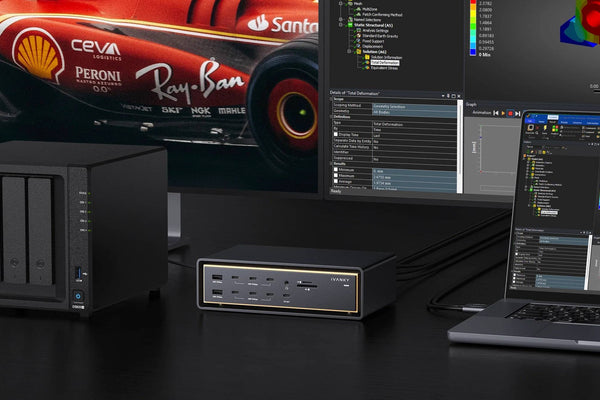
USB-C Ethernet for MacBook: Adapter vs Dock (2026 Guide)
Only need wired internet on your MacBook? A $20–$30 USB-C Ethernet adapter is enough. Compare adapter vs dock port costs,...
Artikel lesen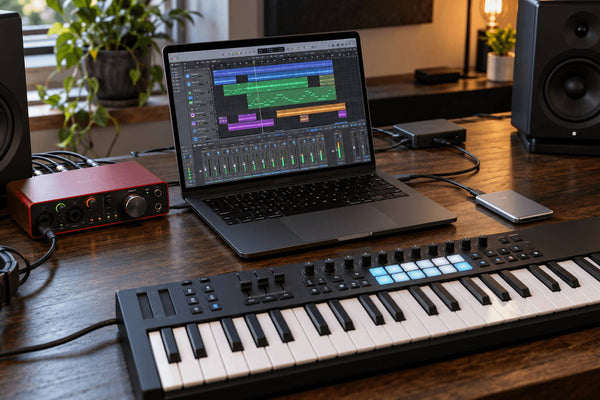
Mac Music Production Setup: Audio, MIDI & SSD Connections
Learn where to connect your audio interface, MIDI controller, and SSD on a Mac. Compare practical setups and find out...
Artikel lesen
Thunderbolt 5 Dock Ports Explained: What Matters for Mac
Not all Thunderbolt 5 dock ports do the same job. Learn how to compare upstream and downstream TB5, USB-C speeds,...
Artikel lesen