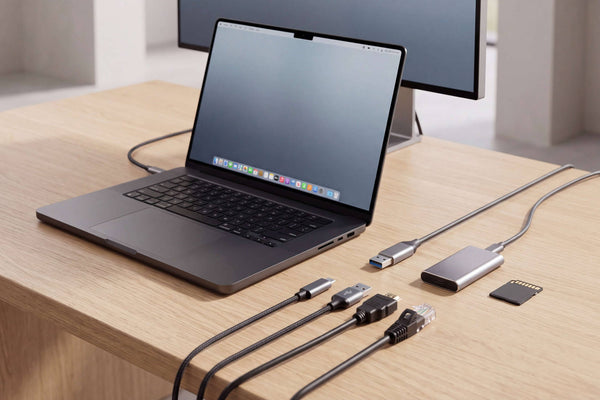
Thunderbolt 5 ist der erste große Sprung in der kabelgebundenen Konnektivität seit Jahren. Es verdoppelt die Bandbreite von Thunderbolt 4 von 40 Gbit/s auf 80 Gbit/s und fügt einen neuen 120-Gbit/s-Modus namens „Bandwidth Boost“ für displayintensive Setups hinzu, während es gleichzeitig abwärtskompatibel mit bestehenden Thunderbolt- und USB-C-Geräten bleibt.
Wenn Sie ein Thunderbolt 5-Dock für Ihr MacBook oder Ihren Desktop in Betracht ziehen, stellen Sie sich wahrscheinlich Fragen wie:
- Was ist der Unterschied zwischen Thunderbolt 5 und Thunderbolt 4 / USB-C?
- Lohnt sich ein Upgrade, wenn ich hauptsächlich alltägliche Aufgaben erledige?
- Wie viel schneller ist es in realen Arbeitsabläufen wie Videobearbeitung oder 10GbE-NAS?
- Ist dies aus einer zukunftssicheren Perspektive eine kluge Investition?
Dieser Leitfaden beantwortet diese Fragen direkt aus der Perspektive von Personen, die sowohl Thunderbolt 4- als auch Thunderbolt 5-Docks für Mac entwickeln.
TL;DR – Sollten Sie auf Thunderbolt 5 upgraden?
- Für alltägliche MacBook-Nutzer (Surfen, Office-Anwendungen, Video-Streaming):
- Für Videobearbeiter, 3D-Künstler, Fotografen und Audio-Profis, die schnelle externe SSDs und mehrere hochauflösende Bildschirme verwenden:
- Für Benutzer mit 10-GbE-NAS oder Mehrbenutzer-Studiomanetwerken:
- Aus einer Perspektive von 3–5 Jahren, um für die Zukunft gerüstet zu sein:
1. Was ist der Unterschied zwischen Thunderbolt 5 und Thunderbolt 4 / USB-C?
Der Stecker sieht gleich aus – aber die Autobahn ist breiter geworden.
- Thunderbolt 5 – 80 Gbit/s bidirektional, bis zu 120 Gbit/s für Displays, PCIe Gen 4 x4 (bis zu 64 Gbit/s für Daten), unterstützt High-End-Multi-Display und ultraschnellen Speicher.
- Thunderbolt 4 – 40 Gbit/s bidirektional, PCIe-Durchsatz bis zu 32 Gbit/s, unterstützt in der Regel zwei 4K- oder einen 8K-Bildschirm.
- USB4 – 20–40 Gbit/s je nach Implementierung; einige Anschlüsse verhalten sich ähnlich wie Thunderbolt 4, andere sind langsamer.
- USB-C (USB 3.2 usw.) – 5–20 Gbit/s, gut für allgemeine Peripheriegeräte, aber bei Speichermedien und hochauflösenden Bildschirmen leicht zu Engpässen neigend.
Schneller Vergleich: Thunderbolt 5 vs. Thunderbolt 4 vs. USB4
| Funktion / Spezifikation | Thunderbolt 5 | Thunderbolt 4 | USB4 (40 Gbit/s) |
|---|---|---|---|
| Bidirektionale Bandbreite | 80 Gbit/s (erhöhbar auf bis zu 120 Gbit/s) | 40Gbps | 40Gbps |
| Bandbreiten-Boost-Modus | ✅ Unterstütztes (passt sich intelligent an 120 Gbit/s Video / 40 Gbit/s Daten an) | ❌ Nicht unterstützt | ❌ Nicht unterstützt |
| Display-Unterstützung | Dreifach 4K @ 144 Hz Doppelt 6K Einfach 8K HDR | Dual 4K bei 60 Hz Einzel 8K bei 30 Hz | Variiert je nach Host- (in der Regel Dual 4K bei 60 Hz) |
| PCIe-Datendurchsatz | 64 Gbit/s (Ideal für die maximale Auslastung von NVMe-SSDs) | 32 Gbit/s | Optional / Variiert (max. 32 Gbit/s) |
| Stromversorgung (Aufladen) | Bis zu 240 W Power Delivery (native PD 3.1-Unterstützung) | Bis zu 100 W Power Delivery (PD 3.0-Standard) | Variiert (bis zu 240 W möglich, aber selten) |
Warum dies für Docks wichtig ist
- Mehrere 4K/6K/8K-Displays
- Eine oder mehrere ultraschnelle NVMe-SSDs
- 10-GbE-Netzwerk
2. Was ist Thunderbolt 5 Bandwidth Boost und wie funktioniert es?
Stellen Sie sich das wie eine intelligente Autobahn für Ihre Daten vor.
- Insgesamt gibt es vier Fahrspuren.
- Im Normalbetrieb stehen Ihnen zwei Spuren in jeder Richtung zur Verfügung, was einer ausgewogenen Bandbreite von 80 Gbit/s (40 Gbit/s in jede Richtung) entspricht.
- Dies ist ideal für typische Datenübertragungen: Dateien, die hin und her übertragen werden, Docks, die mit dem Host kommunizieren, usw.
- Ein großer 8K-Monitor oder
- Mehrere 4K/6K-Monitore mit hohen Bildwiederholraten
- Niedrigere Bildwiederholraten
- Erzwungene niedrigere Auflösungen
- Oder einfach bestimmte Kombinationen von Monitoren überhaupt nicht ansteuern zu können
Die Idee der „umkehrbaren Fahrspur“
- Anstelle von 2 Ausgangs- und 2 Eingangskanälen (insgesamt 80 Gbit/s)
- Die Verbindung wechselt vorübergehend zu 3 Ausfahrtsspuren + 1 Einfahrtsspur, was ergibt:
- Bis zu 120 Gbit/s Ausgang (Video)
- 40 Gbit/s zurück (Daten)
3. Was sind die tatsächlichen Unterschiede zwischen Thunderbolt 5 und Thunderbolt 4 / USB-C?
- Externe NVMe-SSDs können ~5.000–6.000 MB/s erreichen, anstatt bei Thunderbolt 4 eine Obergrenze von ~2.800–3.000 MB/s zu erreichen.
- Sie können 10-GbE-Netzwerke mit voller Geschwindigkeit betreiben und haben dennoch ausreichend Bandbreite für hochauflösende Displays und schnelle Speicher.
- Dreifach-Display- und 4K-Konfigurationen mit hoher Bildwiederholfrequenz werden durch ein einziges Thunderbolt 5-Dock wesentlich zuverlässiger.
Videobearbeiter und Kreative: Das Ende des Engpasses bei externen Laufwerken
- Auf einer externen NVMe-SSD gespeichertes 4K-, 6K- oder 8K-Filmmaterial
- Dock an einen Thunderbolt 4-Anschluss angeschlossen
- Ab einem bestimmten Punktwurde das Dock zum Engpass, nicht die SSD.
- Die PCIe-Bandbreite steigt, sodass einzelne NVMe-Laufwerke in unterstützten Gehäusen realistisch gesehen ~5.000–6.000 MB/s erreichen können.
- Sie können mehrere Streams mit hoher Bitrate direkt von einem externen Speicher mit weitaus weniger Bildausfällen scrubben.
- Große Ingest-/Backup-Aufträge (z. B. das Kopieren von Terabytes an Filmmaterial am Ende eines Drehs) werden deutlich kürzer.
- Schnellerer Medienimport, Konformität und Sicherung
- Weniger Wartezeit bei Fortschrittsbalken
- Mehr Platz zum Stapeln von Effekten und Knoten während der Arbeit mit externen Laufwerken
10-GbE-NAS und kollaborative Workflows
- Mehrere hochauflösende Bildschirme betreiben
- Schnellen externen Speicher verwenden
- Zusätzliche USB-Geräte anschließen
- Es gibt genug Bandbreite für 10GbE mit voller Geschwindigkeit sowie Hochgeschwindigkeitsspeicher und Monitore.
- Ihr Dock kann als zentrale Schnittstelle dienen für: ein Kabel zum MacBook, ein 10-GbE-Kabel zum NAS, eine oder mehrere NVMe-SSDs und mehrere Bildschirme.
- Es ist weitaus weniger wahrscheinlich, dass es zu zufälligen Verlangsamungen kommt, nur weil Sie „noch etwas“ zur Konfiguration hinzugefügt haben.
Multi-Display- und High-Refresh-Konfigurationen
- Dreifaches 4K bei 144 Hz auf kompatiblen Hosts
- Duale 6K- oder 8K-Konfigurationen (insbesondere auf Windows-Workstations)
- 4K-Gaming-Monitore mit hoher Bildwiederholfrequenz oder farbkritische Monitore
- Weniger Kompromisse wie „einen Monitor auf 30 Hz herunterfahren“
- Einfachere Unterstützung für mehrere 4K/6K-Displays sowie Gaming-/Vorschau-Monitore mit hoher Bildwiederholfrequenz
- Weniger Sorge, dass Ihr Dock der Grund dafür ist, dass eine bestimmte Bildschirmkombination „einfach nicht funktioniert“
4. Lohnt sich ein Upgrade auf Thunderbolt 5, wenn ich mein MacBook hauptsächlich für alltägliche Aufgaben nutze?
Die täglichen Arbeitslasten erreichen selten die Kapazitätsgrenze von Thunderbolt 4.
- Ihre Internetverbindung
- Die von Ihnen verwendeten Apps und Dienste
- Manchmal WLAN, nicht Ihr kabelgebundenes Dock
- Komfortable Unterstützung für ein oder zwei 4K-Displays
- Ausreichende Bandbreite für Webcams, Tastaturen, externe Laufwerke und Audiogeräte
- Genügend Spielraum, sodass die meisten Menschen nie an eine konstante Grenze stoßen
Wann ein Thunderbolt 5-Dock für Gelegenheitsnutzer noch sinnvoll ist
- Sie möchten eine Lösung, die Sieeinmal kaufen und dann auf allen zukünftigen Macs verwendenkönnen, und planen, später auf ein MacBook mit Thunderbolt 5 umzusteigen.
- Sie richten einen langfristigen Schreibtisch mit 6K-Displays oder mehreren 4K-Monitoren ein und möchten sich keine Gedanken über Bandbreitenbeschränkungen machen müssen.
- Sie arbeiten in einer gemischten Umgebung, in der Ihr Dock möglicherweise mit anspruchsvolleren Benutzern geteilt wird (z. B. in einem Studio oder einem Büro mit Hot Desking).
5. Ist ein Thunderbolt 5-Dock aus Sicht der Zukunftssicherheit ein sinnvolles Upgrade?
Mac-Roadmap: Thunderbolt 5 ist die neue High-End-Basis
- 14-Zoll- und 16-Zoll-MacBook Pro mit M4 Pro / M4 Max
- 2025Mac Studio-Modelle
- Mac mini -Konfigurationen mit M4 Pro-Chips
- Es funktioniert weiterhin einwandfrei mit Ihrem aktuellen Thunderbolt 4 MacBook (mit Thunderbolt 4-Geschwindigkeiten).
- Sobald Sie auf einen Mac mit Thunderbolt 5 umsteigen, steht Ihnen die volle Bandbreite zur Verfügung.
Displays entwickeln sich in Richtung 6K, 8K und hohe Bildwiederholfrequenz.
Wir sehen bereits:
- 6K-Monitore mit integriertem Thunderbolt 5
- Immer mehr Kreative wechseln zu Dual-6K- oder Triple-4K-Setups.
- Wachsendes Interesse an 4K 120 Hz / 144 Hz sowohl auf Mac als auch auf Windows
Ein Thunderbolt 5-Dock wurde unter Berücksichtigung dieser Display-Anforderungen entwickelt:
- Ausreichend Spielraum für mehrere hochauflösende Displays mit hoher Bildwiederholfrequenz
- Bandbreitensteigerung für videolastige Layouts
- Weniger Kompromisse zwischen „schön“ und „möglich“
Speicher und Peripheriegeräte werden nur noch schneller werden.
Da PCIe Gen 4- und Gen 5-SSDs in externen Gehäusen immer häufiger zum Einsatz kommen, wird die 40-Gbit/s-Verbindung von Thunderbolt 4 zunehmend zum limitierenden Faktor.
Thunderbolt 5 bietet:
- Mehr PCIe-Bandbreite für ein oder mehrere NVMe-Laufwerke
- Bessere Skalierbarkeit bei der Verkettung mehrerer Hochleistungsgeräte
- Geringere Wahrscheinlichkeit, dass Ihr Dock zum „langsamsten Glied in der Kette“ wird
Wenn Sie Ihr Dock als Teil Ihrer Infrastruktur und nicht nur als weiteres Zubehör betrachten, ist Thunderbolt 5 die zukunftssicherere Wahl.
6. Wer sollte jetzt auf Thunderbolt 5 umsteigen – und wer kann noch warten?
Aktualisieren Sie jetzt auf ein Thunderbolt 5-Dock, wenn:
- Sie sind Videobearbeiter, Filmemacher, Colorist, 3D-Künstler, Fotograf oder Audio-Profi und arbeiten mit externen NVMe-SSDs.
- Sie verlassen sich auf ein 10-GbE-NAS oder einen gemeinsamen Hochgeschwindigkeitsspeicher.
- Sie bauen ein MacBook Pro oder Mac Studio mit Thunderbolt 5 oder rüsten ein solches Gerät auf und möchten dessen Leistungsfähigkeit maximieren.
- Sie betreiben mehrere 4K/6K-Bildschirme, insbesondere mit höheren Bildwiederholfrequenzen.
- Sie möchten ein MacBook-Dock mit einem einzigen Kabel, das mindestens für die nächsten drei bis fünf Jahre aktuell bleibt.
Für diese Gruppe eignet sich ein Thunderbolt 5-Dock für MacBook, wie beispielsweise das iVANKY FusionDock Max 2, bietet Ihnen die Bandbreite, um tatsächlich die gesamte Hardware gleichzeitig zu betreiben, ohne ständig an die Grenzen einer 40-Gbit/s-Verbindung zu stoßen.
Sie können vorerst getrost bei Thunderbolt 4 / USB-C bleiben, wenn:
- Sie surfen hauptsächlich im Internet, schreiben E-Mails, erstellen Präsentationen und streamen Inhalte.
- Sie verwenden nur ein oder zwei 4K-60-Hz-Displays.
- Ihr externer Speicher besteht aus SATA-SSDs oder älteren USB-Laufwerken, nicht aus High-End-NVMe-Laufwerken.
- Sie haben kein 10-GbE-Netzwerk(und planen auch nicht, eines hinzuzufügen).
In diesem Fall empfiehlt sich ein gut durchdachtes Thunderbolt 4 MacBook-Dock wie iVANKY FusionDock Max 1 , im täglichen Gebrauch praktisch identisch anfühlt und gleichzeitig kostengünstiger ist als der Umstieg auf Thunderbolt 5.
7. Häufig gestellte Fragen (FAQ)
Ist Thunderbolt 5 abwärtskompatibel mit Thunderbolt 4 und USB-C?
Ja. Thunderbolt 5 ist vollständig abwärtskompatibel:
- Sie können Thunderbolt 4-/Thunderbolt 3-/USB4-/USB-C-Geräte an einen Thunderbolt 5-Anschluss oder eine Dockingstation anschließen.
- Diese Geräte laufen mit ihrer nativen Höchstgeschwindigkeit (z. B. 40 Gbit/s für Thunderbolt 4, 10 Gbit/s für USB 3.2).
Sie können einen alten USB-Stick nicht auf magische Weise in eine Thunderbolt 5 SSD verwandeln, aber Sie können Ihre vorhandene Ausrüstung ohne Probleme weiterverwenden.
Benötige ich neue Kabel, um Thunderbolt 5 nutzen zu können?
Um das volle Potenzial von Thunderbolt 5 auszuschöpfen – 80 Gbit/s Bandbreite und 120 Gbit/s Bandbreitensteigerung – benötigen Sie ein zertifiziertes Thunderbolt 5-Kabel:
- Achten Sie auf das Thunderbolt-Logo mit einer „5“.
- Überprüfen Sie die technischen Daten auf 240 W / 80 Gbit/s / 120 Gbit/s.
Kabel mit geringerer Spezifikation (ältere Thunderbolt 3/4 oder einfache USB-C) funktionieren weiterhin, aber:
- Sie können Sie auf 40 Gbit/s oder weniger beschränken.
- Einige fortgeschrittene Multi-Display- oder Hochgeschwindigkeitsspeicher-Konfigurationen sind möglicherweise nicht realisierbar.
Wenn Ihr Thunderbolt 5-Dock ein Kabel im Lieferumfang enthält, verwenden Sie dieses als primäres Host-Kabel.
Kann ich ein Thunderbolt 5-Dock mit einem Thunderbolt 4- oder USB-C-Computer verwenden?
Ja:
- Ein Thunderbolt 5-Dock mit einem Thunderbolt 4-Host verhält sich wie ein sehr leistungsfähiges Thunderbolt 4-Dock. Sie sind durch die 40-Gbit/s-Verbindung und die Anzeigefähigkeiten des Hosts eingeschränkt.
- Ein Thunderbolt 5-Dock mit einem USB-C-Host fällt auf das Verhalten von USB-C / USB4 zurück. Sie können weiterhin mehrere Bildschirme und schnelle Datenübertragung nutzen, jedoch nicht mit der vollen Leistung von Thunderbolt 5.
Dies ist immer noch eine gute Option, wenn Sie später auf einen Mac mit Thunderbolt 5 umsteigen möchten, aber schon heute ein Dock benötigen, das funktioniert.
Welche aktuellen Macs unterstützen Thunderbolt 5?
Seit Ende 2025 sind Thunderbolt 5-Anschlüsse auf ausgewählten Apple-Systemen der Oberklasse verfügbar, darunter:
- 14-Zoll-MacBook Pro (M4 Pro / M4 Max)
- 16-Zoll-MacBook Pro (M4 Pro / M4 Max)
- 2025Mac Studio-Modelle
- Mac mini -Konfigurationen mit M4 Pro-Chips
Die meisten anderen modernen Macs (einschließlich vieler M1–M5-Modelle) verwenden weiterhin Thunderbolt 4, das vollständig mit Thunderbolt 5-Docks kompatibel ist, jedoch nicht die zusätzliche Bandbreite freischaltet.
Überprüfen Sie immer die aktuellen technischen Daten von Apple für Ihr genaues Mac-Modell, wenn die Anzahl der Bildschirme und die Auflösungen für Ihre Konfiguration entscheidend sind.
Fazit: Thunderbolt 4 vs. Thunderbolt 5
Wenn Ihr aktuelles Dock Ihnen manchmal wie das „langsamste Glied in der Kette“ vorkommt, sind Sie ein Kandidat für Thunderbolt 5. Wenn es Ihnen nie im Weg steht, ist Thunderbolt 4 immer noch völlig in Ordnung.
Ein gut durchdachtes Thunderbolt 5-Dock bietet Ihnen einfach mehr Raum für Wachstum – mit schnelleren SSDs, hochauflösenderen Displays, größeren Projekten und der nächsten Generation von Macs.